Un lien de paiement est un panier enregistré associé à une adresse web. Vous le créez une seule fois, vous envoyez l’adresse à un client, et celui-ci effectue le paiement depuis son téléphone sans que vous ayez à gérer sa carte. Un même lien peut être utilisé par plusieurs clients, ce qui justifie de le créer plutôt que de le saisir manuellement.
Qu'est-ce qu'un lien ?
Il en existe deux types, que vous sélectionnez à l’aide du sélecteur d’Payment Link Type s situé en haut du panneau de création :
| Type | Comment le montant est-il déterminé ? |
|---|---|
| Product | Vous ajoutez des produits, chacun avec une quantité. Le prix du lien correspond à la somme de ces quantités, c’est pourquoi il n’y a pas de champ « Prix » sur le lien lui-même. |
| Reservation | Vous associez une réservation issue du Système de gestion de la propriété et saisissez le montant. Aucun calcul n’est effectué à partir du folio. |
La liste
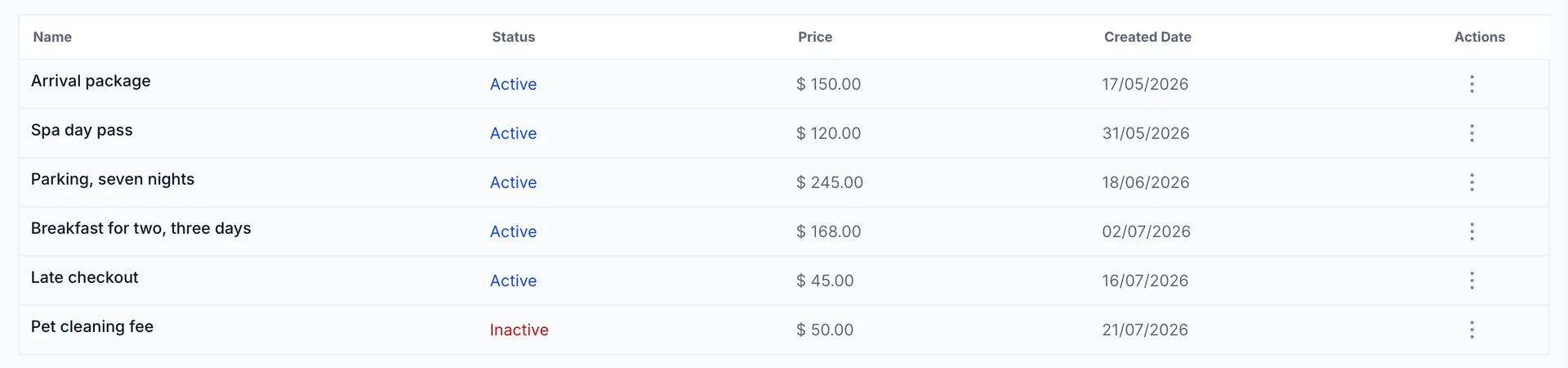
Cinq colonnes : le nom, le type de lien (Active ou Inactive), son prix, sa date de création et un menu de ligne. Un clic n’importe où ailleurs sur la ligne ouvre la page propre au lien, où vous pouvez consulter son contenu.
Le menu de la ligne est succinct, et encore plus court pour certains rôles. « Copy URL » place l’adresse dans votre presse-papiers, et en dessous figure soit «Deactivate », soit «Reactivate », selon l’état du lien. Ce dernier nécessite une autorisation spécifique : si votre menu ne propose que «Copy URL », votre rôle ne vous permet pas de désactiver les liens, et il en va de même pour le bouton « Create a payment link », qui n’apparaît pas du tout plutôt que d’être grisé.
Création d’un lien vers un produit
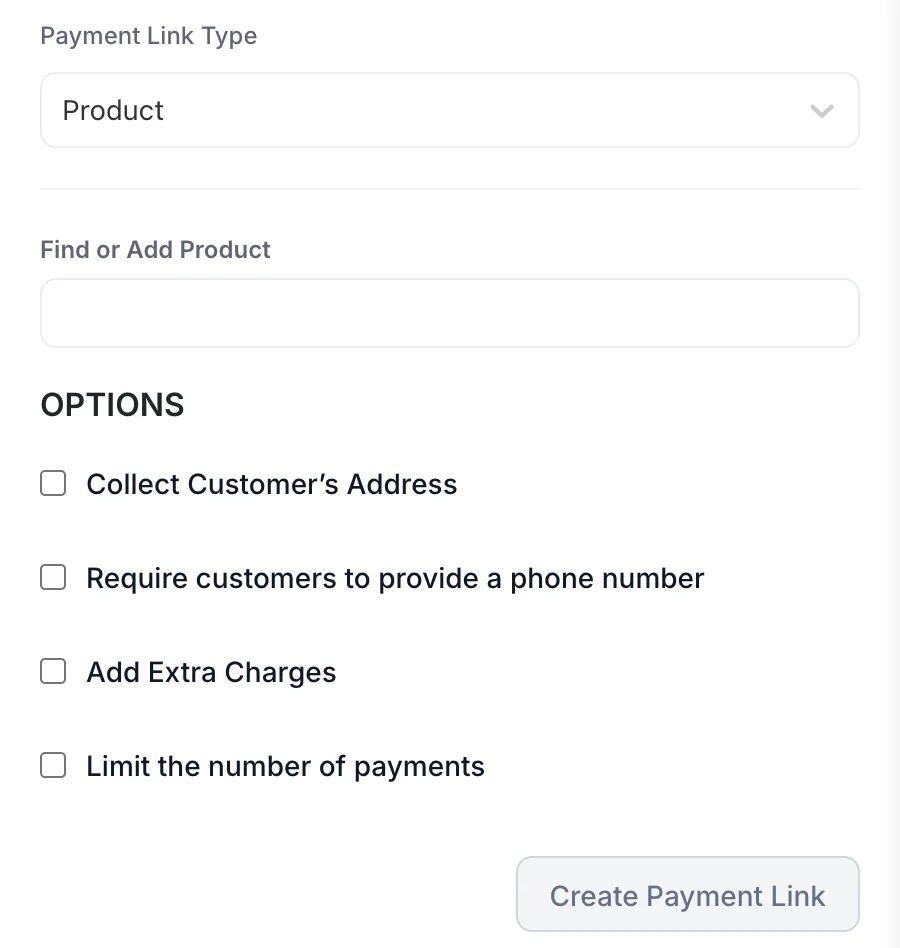
- Cliquez sur « Create a payment link » en haut à droite de la liste.
- Laissez le champ «Payment Link Type» sur «Product».
- Cliquez sur la case «Find or Add Product ». Un menu de recherche s’ouvre, affichant la liste de vos produits actifs, avec la possibilité d’en créer un nouveau sans quitter le panneau.
- Choisissez un produit. Il s’affiche sous forme de fiche dans le panneau avec son prix, et la case se transforme en bouton « Add another product ». Le menu propre à la fiche ne propose qu’une seule option, « Remove » ; le prix et le nom d’un produit sont définis dans le catalogue et non ici.
- Répétez l’opération pour tout autre élément du lien.
- Définissez l’une des quatre options ci-dessous, puis cliquez sur «Create Payment Link».
Nom attribué au lien vers un produit
Il n’y a à aucun moment de champ « nom » sur un lien de produit. Le panneau propose le type, les Produits et les quatre options, et c’est tout. Le nom figurant dans la liste provient du produit associé au lien, et c’est ce nom que vous rechercherez dans six semaines.
Le nommage a donc lieu plus tôt que vous ne le pensez : dans le catalogue de produits, avant même que le lien n’existe. Si vous prévoyez d’avoir trois liens de stationnement, il vous faudra trois produits dont les noms permettent de les distinguer, par le nombre de nuits, la saison ou tout autre critère qui les différencie, car rien en aval ne vous permettra de renommer le lien. Un lien de réservation constitue l’exception et utilise une « Name » que vous saisissez lors de sa création, comme expliqué ci-dessous.
Facturation liée à une réservation
Remplacez « Payment Link Type » par « Reservation » et le panneau s’affiche différemment. Une zone « Find Reservation » effectue une recherche parmi vos réservations et, dès qu’une réservation est associée, affiche une fiche indiquant le nom du client principal, le numéro de réservation, les dates et le montant total de la réservation. En dessous se trouvent deux champs que la branche « Produits » ne propose pas : « Name » et un champ obligatoire « Amount» dans la monnaie de votre Établissement.
Le montant total de la réservation indiqué sur cette fiche est fourni à titre indicatif. Il n’est pas repris dans Amount et rien ne vous avertit si les deux chiffres diffèrent ; ainsi, un acompte, un solde ou le montant total d’un séjour ne sont que des chiffres que vous saisissez. Vérifiez le montant total sur la fiche avant de le saisir, plutôt que sur un écran distinct.
Cette branche offre également deux options que la branche « produit » ne propose pas, et ce sont ces options qui justifient de la privilégier lorsqu’il y a une réservation à associer. Send payment receipt to customer envoie un reçu par e-mail lorsque le paiement est reçu.Send payment reminders envoie un rappel avec un lien de paiement à la fréquence de votre choix : quotidiennement, hebdomadairement ou à la date que vous indiquez. Aucune de ces options n’existe pour un lien de produit ; ainsi, une demande d’acompte nécessitant un suivi constitue une raison de joindre la réservation plutôt que de créer un panier.
Les quatre options
| Option | Ce que cela change pour le client |
|---|---|
| Collect Customer’s Address | Indique sur le lien qu’une adresse de facturation doit être recueillie, et s’affiche sous la forme « Collect addresses » sur la fiche de détails. Voir la remarque ci-dessous concernant ce qui est demandé au client dans les deux cas. |
| Require customers to provide a phone number | Demande au client de fournir un numéro de téléphone. Utile lorsque le lien sert à le contacter au sujet de son achat. |
| Add Extra Charges | Ouvre une fenêtre d’Extra Charges dans laquelle vous ajoutez des lignes nommées au-dessus des produits. Chacune dispose d’un champ «Charge Type» (montant) de type «Amount» ou «Percentage», ce qui permet d’appliquer à la fois des frais de service forfaitaires et un pourcentage de pourboire. |
| Limit the number of payments | Affiche une case de comptage et limite le nombre de fois où le lien peut être utilisé pour effectuer un paiement. C’est ce qui transforme un lien réutilisable en lien à usage unique. |
L'envoi du lien
Copy URL via le menu de la ligne place l’adresse dans votre presse-papiers, prête à être collée dans un e-mail, un message ou une confirmation de réservation. La même adresse s’affiche sur la page du lien, dans la balise à côté du prix.
Prostay n’envoie pas le lien à votre place. Il n’y a pas de bouton « Envoyer » sur cet écran ni de modèle pré-configuré ; c’est à vous de placer l’adresse là où le client pourra la voir.
Ce que voit le client
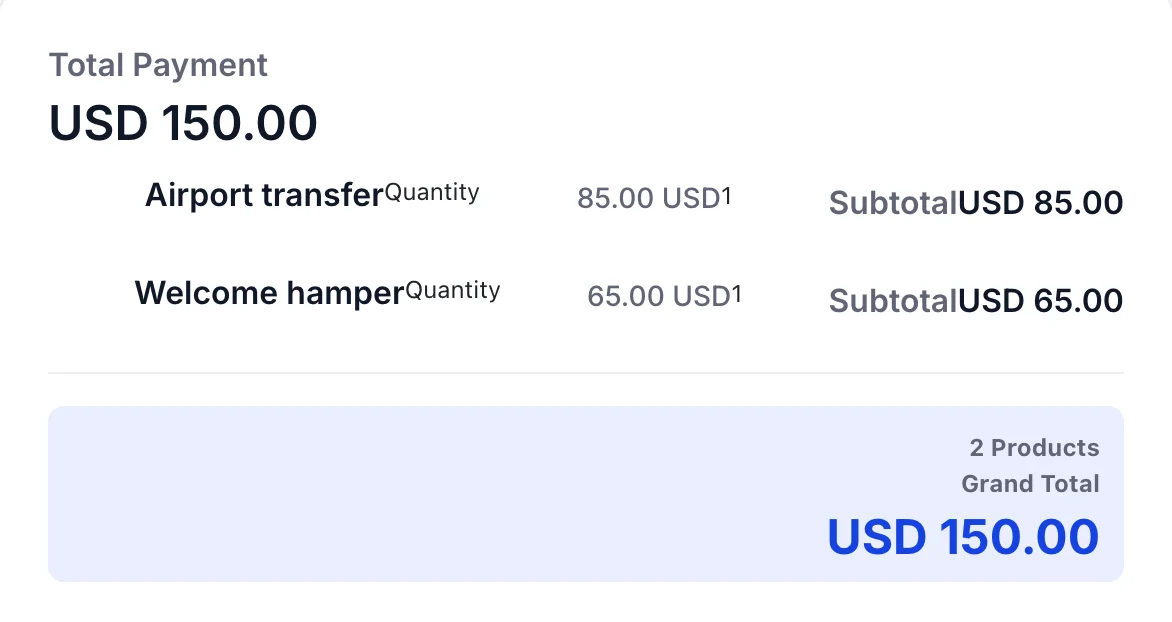
La page comporte deux colonnes. À gauche se trouve le résumé de la commande ci-dessus : le total, une ligne par produit avec son prix unitaire, sa quantité et son sous-total, ainsi qu’un total général. À droite se trouve une fiche «Payment Details » demandant Email, Name, Address et Country, ces quatre champs étant obligatoires, puis les champs de la fiche, puis un bouton indiquant «Pay» suivi de la monnaie et du montant.
Les champs relatifs à la carte bancaire nécessitent une session de paiement active pour s’afficher, ce qui explique leur absence sur l’image ci-dessus. Les options proposées dépendent des modes de paiement que vous avez activés ; consultez la section « Choisir les modes de paiement que les clients peuvent utiliser ».
Rien sur cette page n’identifie l’Établissement au-delà des produits que vous avez nommés ; ainsi, un lien intitulé « Late checkout » provenant d’une adresse inconnue peut facilement être confondu par un client avec une tentative d’hameçonnage. Envoyez-le dans un message précisant qui vous êtes et à quoi cela sert.
Ce que le client voit après avoir effectué le paiement
Une fois le paiement effectué, le client est redirigé vers une page de confirmation. La page qui s’affiche dépend du même critère qui distingue les deux types de liens : l’existence ou non d’une réservation sous-jacente.
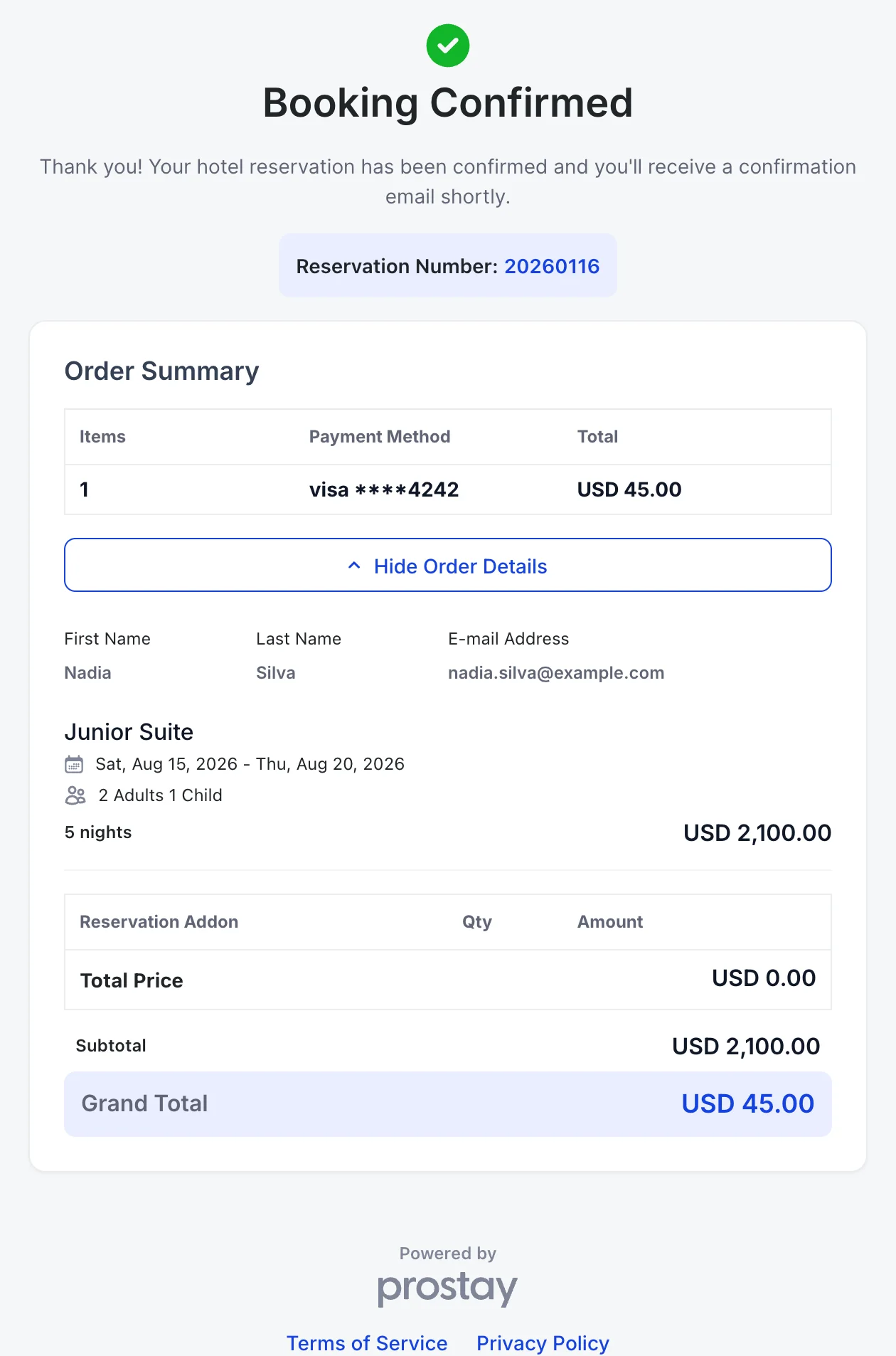
Un lien de réservation redirige vers Booking Confirmed, avec le numéro de réservation sous l’en-tête et la promesse d’un e-mail de confirmation. La page Order Summary indique le nombre d’articles, la carte utilisée et le montant prélevé, tandis que See Order Details affiche le reste : le nom et l’adresse e-mail du client principal, puis la chambre, les dates, l’occupation, le nombre de nuits et le montant total de la chambre, ainsi que les éventuels suppléments liés aux Réservations, un sous-total et un montant total.
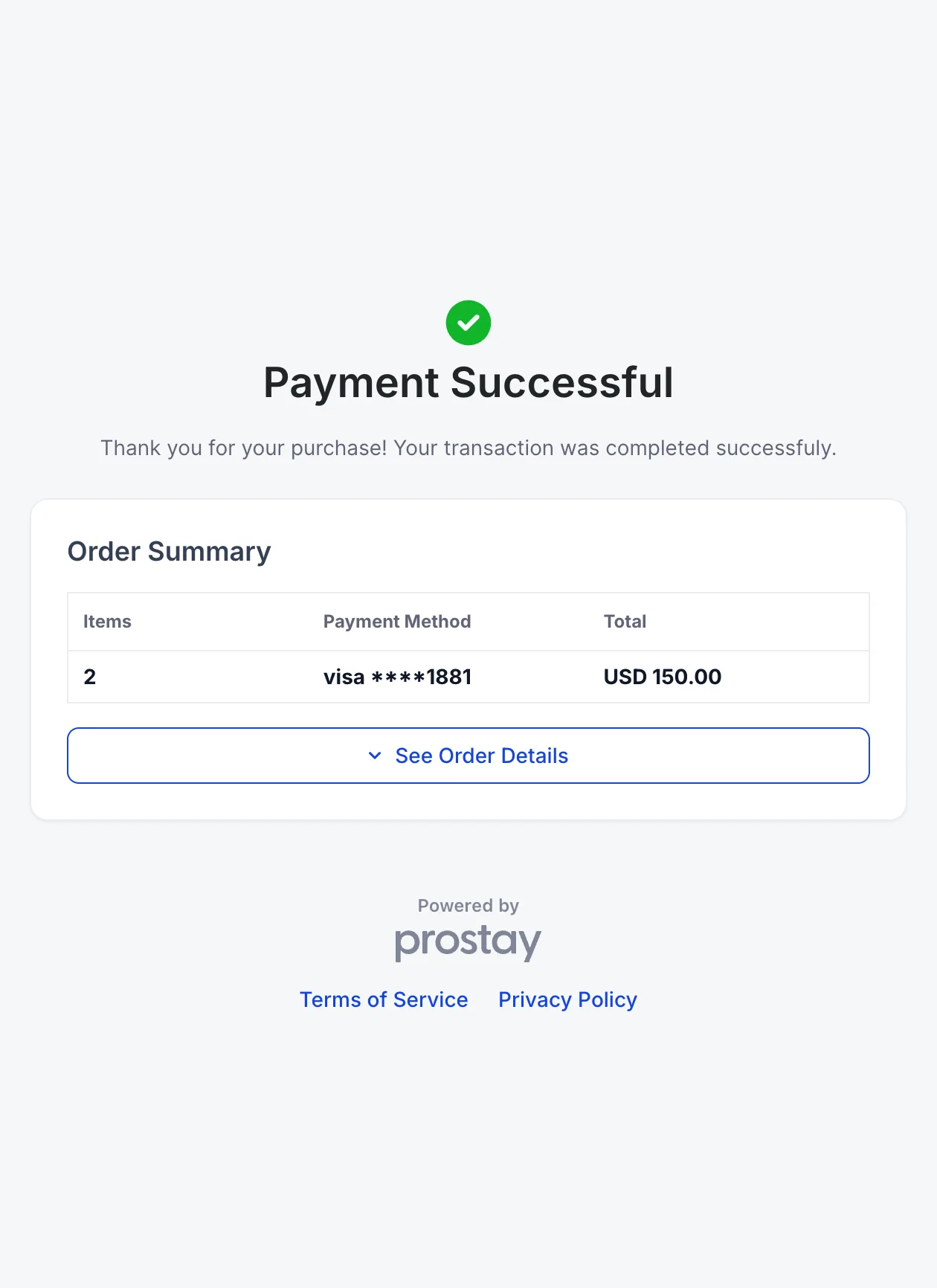
Un lien vers un produit se termine par Payment Successful. Il n’y a ni numéro de réservation ni chambre, car rien n’a été facturé au titre d’un séjour ; See Order Detailsouvre les mêmes lignes de produits que le client a vues avant de payer. Ces deux pages comportent vos conditions générales et les liens vers la politique de confidentialité en bas de page et rien d’autre ; il n’est donc pas possible de revenir sur le site à partir de celles-ci, ce qui constitue une raison supplémentaire d’envoyer un lien dans un message auquel le client peut répondre.
Consulter un lien une fois le paiement effectué
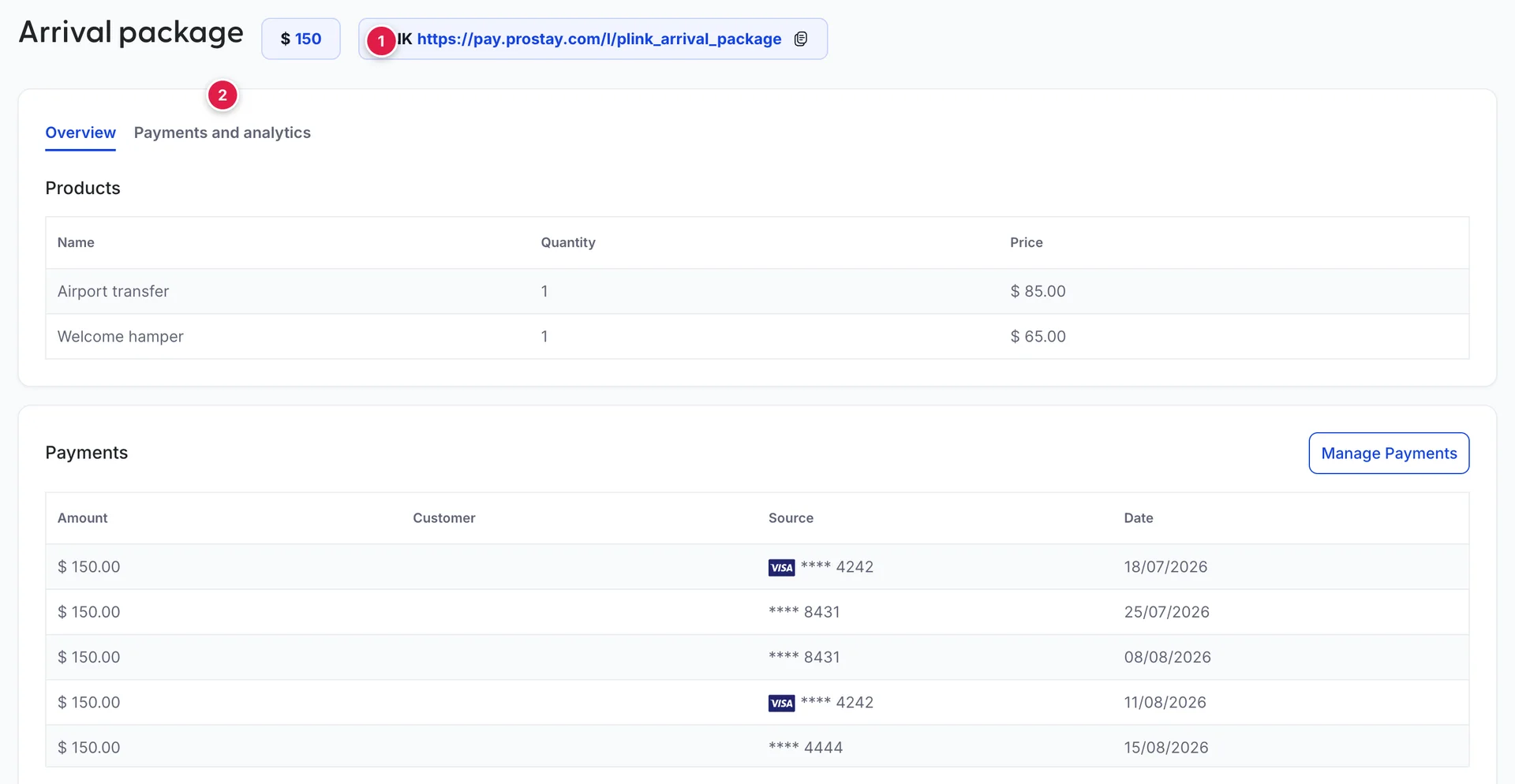
Cliquer sur une ligne ouvre la page propre au lien. L’en-tête indique le prix et l’adresse, avec un bouton « Copier » à côté de l’adresse qui évite de devoir revenir à la liste pour l’envoyer à nouveau, et il y a deux onglets.
Overview contient trois fiches.Products répertorie le contenu du lien.Payments est la page la plus utile : le montant, le nom du payeur, les quatre derniers chiffres de la carte et la date, à raison d’une ligne par invité ayant réglé ce lien. C’est la réponse la plus rapide à la question « Le groupe Kowalski a-t-il déjà payé le parking ? », plus rapide que de parcourir l’intégralité de la listePayments . Le bouton «Manage Payments » situé au-dessus ne déclenche aucune action lorsqu’on clique dessus ; utilisez plutôt les informations de paiement issues de la fiche client de l’invité.
« Details », au bas du même onglet, répertorie les quatorze paramètres sous lesquels le lien fonctionne :Status , Date created ,Limited use , Allow promotion codes ,Collect addresses , Collect phone numbers , Allow business customers to provide tax ID , Save payment details for future use , Collect tax automatically , Collect terms of service agreement , Confirmation page , Deactivated link page , Call to action button et Post-payment invoice . Seules quatre d’entre elles sont proposées par le panneau « Créer ». Les autres proviennent des paramètres par défaut de votre compte de Paiements, et cette fiche est le seul endroit où vous pouvez consulter la valeur de ces paramètres par défaut .
Le deuxième onglet, « Payments and analytics », récapitule les opérations effectuées par le lien : le nombre de paiements traités et leur montant total, sur une période de votre choix, représentés quotidiennement, mensuellement ou annuellement. Sous le graphique se trouve une fiche des paiements récents reprenant les six derniers, avec à côté une rubrique « View All» pour les autres. Ces chiffres et le tableau «Payments» de l’onglet «Aperçu» comptabilisent les mêmes paiements ; ils doivent donc correspondre.
La désactivation d’un lien
Deactivate dans le menu de la ligne désactive le lien, si votre rôle vous en donne le droit. L’adresse continue d’exister mais ne génère plus de recettes ; la page vers laquelle un visiteur qui la suit est redirigé est indiquée dans la ligne «Deactivated link page » de la fiche «Details » du lien. «Reactivate » rétablit le lien tel quel.
La désactivation est la solution appropriée pour une saison terminée, un prix qui a changé, ou un lien à usage unique que vous avez oublié de limiter et pour lequel vous avez désormais été payé . Il ne s’agit pas d’un moyen d’interrompre un paiement déjà en cours : un client qui se trouve à mi-chemin sur la page peut toujours terminer sa transaction.
Une fois le paiement effectué, vos options se limitent à un remboursement à partir du dossier client de l’invité, comme expliqué dans la section « Clients, remboursements et reçus ».