Prostay Pay è la componente di Prostay che gestisce i pagamenti degli ospiti. Essa elabora carte di credito e portafogli digitali, trattiene i saldi fino al loro versamento sul Suo conto bancario, tiene traccia di chi ha pagato e di quanto, e gestisce le due operazioni che seguono: i rimborsi che Lei decide di concedere e le contestazioni che un titolare di carta avanzate presso la propria banca.
Il modulo è più ampio rispetto alla parte che utilizzerete effettivamente. Sedici voci sono presenti nella barra laterale e, in una settimana normale, ne aprirete forse quattro. Le altre sono lì per il caso in cui sia necessario effettuare una verifica e sapere quale è quale vi evita di doverle consultare tutte e sedici per trovare quella che vi serve.
Di cosa si occupa il modulo
Tutto ciò che riguarda Prostay Pay rientra in una delle cinque categorie seguenti:
- Collegare la Sua attività a un conto di Pagamenti, una volta sola, in modo che il denaro abbia una destinazione.
- Descrivere gli articoli che vende come prodotti e raggrupparli in Link di pagamento tramite i quali un ospite possa effettuare il pagamento.
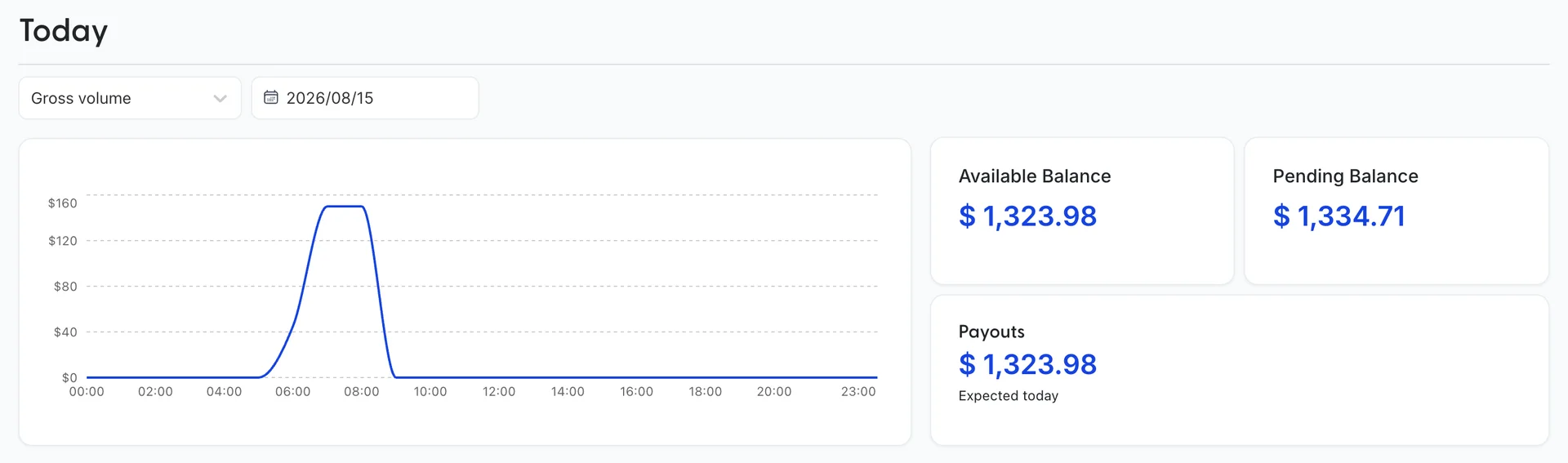
- Accettare il pagamento e mostrarvi l’ammontare: quanto è stato incassato oggi, quanto è disponibile e quanto è in fase di trasferimento verso il Suo conto bancario.
- Tenere un registro per ogni ospite e fornire loro una ricevuta o un rimborso.
- Rispondere a una contestazione quando il titolare di una carta comunica alla propria banca che non avrebbe dovuto essere addebitato alcun importo.
Anche ciò che non è presente nell’elenco è importante. Prostay Pay non stabilisce il prezzo delle Sue camere, non accetta prenotazioni e non registra gli addebiti in un conto. Un link di pagamento può essere associato a una prenotazione, in modo che l’addebito venga registrato a carico di tale prenotazione e del suo ospite principale, ma l’importo indicato è quello da Lei digitato, anziché un saldo calcolato dal Sistema di Gestione Proprietà. Le tariffe delle camere, i depositi riscossi dal Motore di prenotazione e le registrazioni contabili rimangono tutte al loro posto.
Le sedici destinazioni
La barra laterale contiene una voce indipendente e quattro gruppi espandibili. Solo la prima è visibile fino alla configurazione dell’account.
| Gruppo | Voce | A cosa serve |
|---|---|---|
| Dashboard | Incassi di oggi, i Suoi saldi e la cronologia mensile. La schermata iniziale del modulo. | |
| Money In | Payments | Tutte le transazioni effettuate e la commissione relativa a ciascuna di esse. |
| Payment Links | Link di pagamento da inviare a un ospite. Il metodo principale per addebitare un importo a qualcuno in questo modulo. | |
| Products | Gli elementi, con nome e prezzo, da cui è composto un link. | |
| Customers | Un record per ogni ospite che ha effettuato un pagamento, con i relativi pagamenti e i dati della carta utilizzata. | |
| Money Out | Balances | Cosa è disponibile e cosa è ancora in fase di liquidazione. |
| Payouts | I bonifici sul Suo conto corrente e il relativo stato. | |
| Financial Account | Un conto che può fungere da tramite tra i Suoi incassi e la Sua banca, laddove tale servizio sia offerto. | |
| Transactions | Il registro contabile relativo al saldo, voce per voce. | |
| Risk & Compliance | Disputes | I pagamenti contestati da un titolare di carta e il termine entro il quale rispondere a ciascuno di essi. |
| Documents | Estratti conto e documenti fiscali emessi relativi al conto. | |
| Settings | Account Management | I dati relativi alla Sua attività e eventuali importi ancora in sospeso. |
| Payment Methods | Quali carte e portafogli vengono proposti a un ospite al momento del pagamento. | |
| Tax Registrations | Il luogo in cui è registrato ai fini della riscossione delle imposte. | |
| Tax Settings | Come viene calcolata l’imposta su un addebito. | |
| Account Details | La procedura guidata di configurazione, nuovamente, dopo la configurazione. I dati della Sua attività, il Suo rappresentante, i proprietari e il Suo conto corrente bancario. |
Quali di questi utilizzerete effettivamente
Sette delle sedici costituiscono la parte operativa del modulo: il Cruscotto, Payment Links ,Products , Customers ,Disputes , Payment Methods eAccount Details . Ogni attività in questo modulo ha inizio su una di queste pagine, e tutte sono trattate negli articoli riportati di seguito.
Gli altri nove riguardano il conto piuttosto che aiutarLa ad addebitare importi a terzi: Payments ,Balances , Payouts ,Financial Account , Transactions ,Documents , Tax Registrations ,Tax Settings e Account Management . Li aprirà quando un pagamento è in ritardo, quando è necessario riconciliare un importo o quando un commercialista richiede documentazione. Sono descritti collettivamente nella sezione «Pagamenti, versamenti e registrazioni contabili ».
Il percorso seguito da un pagamento
Il denaro si muove attraverso il modulo in un’unica direzione e ogni schermata si trova in un punto di tale percorso:
- Si crea un product: un nome e un prezzo. Un trasferimento dall’aeroporto a 85 dollari, un check-out posticipato a 45.
- Aggiungete uno o più prodotti a un payment link. Il prezzo del link è la somma di quanto in esso contenuto, motivo per cui un link non ha un campo prezzo proprio.
- Si invia all’ospite l’indirizzo del link. L’ospite vede gli stessi prodotti e lo stesso totale, inserisce i propri dati ed effettua il pagamento con carta.
- L’addebito compare sull’Dashboard, in Paymentse in corrispondenza di un record in Customers. Se l’ospite effettua il pagamento per la prima volta, il record del cliente viene creato in seguito a tale pagamento.
- Il denaro rimane nel conto Pending Balance in attesa di regolamento, viene trasferito al conto Available Balance e infine inviato tramite un ordine di pagamento payoutalla Sua banca.
- Successivamente, potrà rimborsare il pagamento dalla scheda del cliente oppure, se il titolare della carta si rivolge alla propria banca anziché a Lei, rispondere all’ dispute .
Dove si trovava la schermata «Pagamenti»
Payments è la schermata che la maggior parte delle persone cerca per prima, ed è l’unica schermata di questo modulo a non avere un articolo dedicato. Non c’è nulla da fare su di essa: si tratta dell’elenco completo di ogni addebito e leggere tale elenco costituisce l’intero compito. È descritta insieme alle altre otto schermate di reportistica nella sezione «Pagamenti, Versamenti e registrazioni contabili ».
Due percorsi più brevi consentono solitamente di raggiungerla più rapidamente. La tabella « Payments » nella scheda di un cliente risponde alla domanda «cosa ci ha pagato questo ospite», mentre la tabella «Payments » nella pagina di un Link di pagamento risponde alla domanda «chi ha effettuato il pagamento relativo a questo collegamento». Entrambe sono documentate e, insieme, coprono la maggior parte dei motivi per cui gli utenti aprono l’elenco completo. Si rivolga all’ elenco completo quando ha bisogno di conoscere la commissione relativa a un addebito specifico.
Cosa si vede prima che l’account esista
Fino a quando l’account Pagamenti non viene collegato e i Versamenti non vengono abilitati su di esso, la barra laterale contiene una sola voce, Dashboard, e mostra una descrizione del prodotto con un pulsante “Start Now” anziché qualsiasi cifra. Tutte le altre voci nella tabella sopra riportata sono nascoste, non disabilitate, quindi non c’è nulla su cui cliccare né nulla da esplorare.
Tale limitazione è determinata da un unico indicatore sulla Struttura, impostato quando il conto per i Pagamenti completa la procedura di onboarding. Se il Suo collega vede quindici voci e Lei ne vede una sola, significa che state visualizzando Strutture diverse.
Dove proseguire
Gli otto articoli rimanenti sono stati scritti per essere letti in questo ordine. Ciascuno presuppone la lettura di quelli precedenti.
- Configurazione di Prostay Pay . La procedura guidata in sei passaggi e il conto bancario su cui verranno accreditati i Suoi fondi.
- Come interpretare il cruscotto di Prostay Pay . Cosa significano i dati odierni e perché i numeri relativi a “disponibili” e “in sospeso” sono diversi.
- Creazione del Suo catalogo prodotti . I prodotti e la differenza tra l’archiviazione e l’eliminazione di un prodotto.
- Accettare pagamenti tramite un link di pagamento . Creazione di un link, invio dello stesso e cosa vede l’ospite.
- Clienti, rimborsi e ricevute . La scheda cliente, l’invio di una ricevuta e il rimborso di un pagamento.
- Scelta dei metodi di pagamento che gli ospiti possono utilizzare . Le opzioni che determinano cosa viene visualizzato al momento del checkout.
- Gestione di un pagamento contestato . Il termine, la commissione e i due modi in cui una contestazione può concludersi.
- Pagamenti, versamenti e registri del conto . Le nove schermate di reportistica e a quale domanda risponde ciascuna di esse.