Prostay Pay ist der Teil von Prostay, der Zahlungen von Gästen entgegennimmt. Er verarbeitet Karten und digitale Geldbörsen, verwahrt die Salden, bis sie an Ihre Bank ausgezahlt werden, führt Buch darüber, wer was bezahlt hat, und kümmert sich um die beiden Vorgänge, die danach stattfinden: Rückerstattungen, die Sie gewähren möchten, sowie Beanstandungen, die ein Karteninhaber bei seiner Bank vorbringt.
Das Modul ist umfangreicher als der Teil, den Sie tatsächlich nutzen werden. Sechzehn Menüpunkte befinden sich in der Seitenleiste, und in einer normalen Woche werden Sie vielleicht vier davon öffnen. Die übrigen sind für den Fall da, dass einmal etwas überprüft werden muss, und wenn Sie wissen, welcher welcher ist, ersparen Sie sich das Durchsehen aller sechzehn, um den gewünschten zu finden.
Wofür das Modul zuständig ist
Alles in Prostay Pay lässt sich in eine der folgenden fünf Kategorien einordnen:
- Die einmalige Verknüpfung Ihres Unternehmens mit einem Konto für Zahlungen, damit das Geld einen Bestimmungsort hat.
- Die von Ihnen verkauften Artikel als Produkte zu beschreiben und sie zu Zahlungslinks zusammenzufassen, über die ein Gast Zahlungen durchführen kann.
- Die Zahlungen entgegennehmen und Ihnen den Geldfluss anzeigen: Was heute eingegangen ist, was verfügbar ist und was gerade auf dem Weg zu Ihrer Bank ist.
- Das Führen von Aufzeichnungen pro Gast sowie die Ausstellung einer Quittung oder die Gewährung einer Rückerstattung.
- Die Klärung von Streitfällen, wenn ein Karteninhaber seiner Bank mitteilt, dass ihm der Betrag nicht hätte belastet werden dürfen.
Was nicht in der Liste steht, ist ebenfalls wichtig. Prostay Pay legt keine Preise für Ihre Zimmer fest, nimmt keine Reservierungen entgegen und führt keine Buchungen in einem Folio durch. Ein Zahlungslink kann auf eine Reservierung verweisen, sodass die Belastung einer Buchung und deren Hauptgast zugeordnet wird; der angegebene Betrag wird jedoch von Ihnen eingegeben und ist kein vom Immobilienverwaltungs-System berechneter Saldo. Zimmerpreise, von der Buchungsmaschine erhobene Anzahlungen und Buchungen in der Abrechnung bleiben unverändert.
Die sechzehn Ziele
Die Seitenleiste enthält einen eigenständigen Eintrag und vier erweiterbare Gruppen. Nur der erste ist sichtbar, bis das Konto eingerichtet ist.
| Gruppe | Eintrag | Wozu dient er |
|---|---|---|
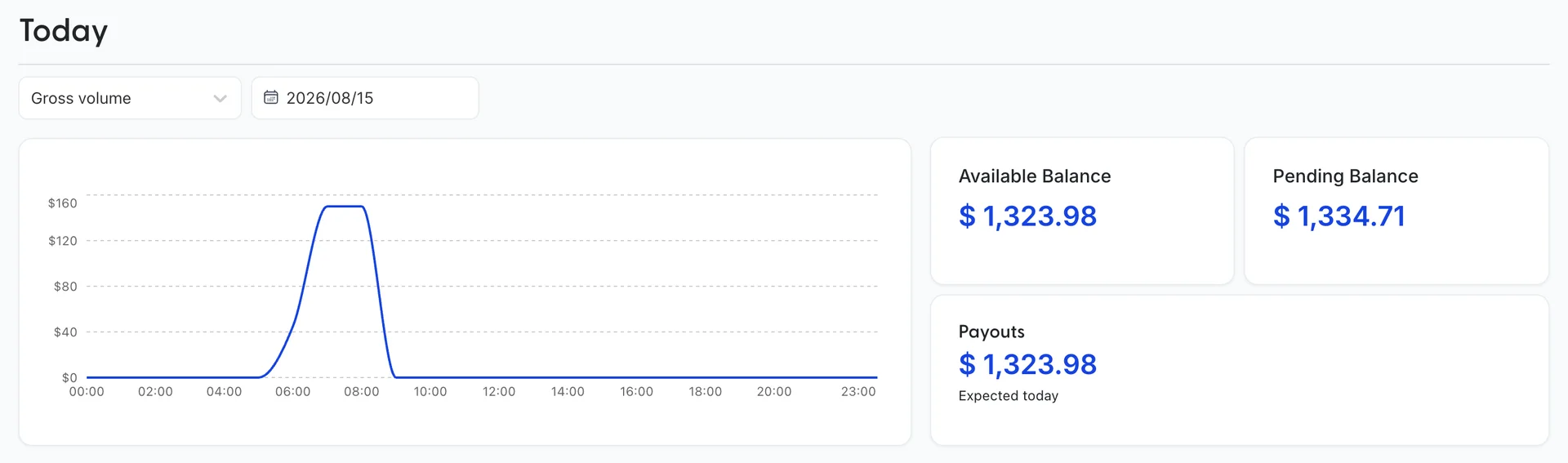
| Dashboard | Die heutigen Einnahmen, Ihre Salden und die Historie eines Monats. Der Bildschirm, auf dem das Modul geöffnet wird. | |
| Money In | Payments | Alle von Ihnen getätigten Abbuchungen und die jeweiligen Gebühren. |
| Payment Links | Zahlungslinks, die Sie einem Gast senden. Die wichtigste Methode, um in diesem Modul Zahlungen zu erheben. | |
| Products | Die benannten, mit Preisen versehenen Elemente, aus denen ein Link erstellt wird. | |
| Customers | Ein Datensatz pro Gast, der an Sie gezahlt hat, mit den jeweiligen Zahlungen und der verwendeten Karte. | |
| Money Out | Balances | Was bereits verfügbar ist und was noch in Bearbeitung ist. |
| Payouts | Überweisungen auf Ihr Bankkonto und deren Status. | |
| Financial Account | Ein Konto, das zwischen Ihren Einnahmen und Ihrer Bank liegen kann, sofern ein solches angeboten wird. | |
| Transactions | Das Hauptbuch unter dem Saldo, Gebühr für Gebühr. | |
| Risk & Compliance | Disputes | Zahlungen, die ein Karteninhaber beanstandet hat, sowie die Frist für die Beantwortung jeder einzelnen. |
| Documents | Für das Konto ausgestellte Kontoauszüge und Steuerdokumente. | |
| Settings | Account Management | Die zu Ihrem Unternehmen gespeicherten Daten sowie alle noch offenen Posten. |
| Payment Methods | Welche Karten und Wallets einem Gast an der Kasse angeboten werden. | |
| Tax Registrations | Wo Sie für die Erhebung von Steuern registriert sind. | |
| Tax Settings | Wie die Steuer auf eine Belastung berechnet wird. | |
| Account Details | Der Einrichtungsassistent erneut, nach Abschluss der Einrichtung. Ihre Unternehmensdaten, Ihr Bevollmächtigter, Ihre Eigentümer und Ihr Bankkonto. |
Welche davon Sie tatsächlich nutzen werden
Sieben der sechzehn Seiten bilden den funktionalen Kern des Moduls: das Dashboard, Payment Links ,Products , Customers ,Disputes , Payment Methods undAccount Details . Jede Aufgabe in diesem Modul beginnt auf einer dieser Seiten, und alle werden in den folgenden Artikeln behandelt.
Die übrigen neun dienen eher der Kontoführung als der Abrechnung mit Dritten: Payments ,Balances , Payouts ,Financial Account , Transactions ,Documents , Tax Registrations ,Tax Settings und Account Management . Sie werden diese Berichte aufrufen, wenn sich eine Auszahlung verzögert, wenn ein Betrag abgeglichen werden muss oder wenn ein Buchhalter Unterlagen anfordert. Sie werden gemeinsam unter „Zahlungen, Auszahlungen und Kontoaufzeichnungen“ beschrieben.
Der Weg einer Zahlung
Geld fließt in einer Richtung durch das Modul, und jeder Bildschirm befindet sich an einem Punkt auf dieser Linie:
- Sie erstellen einen „product“: einen Namen und einen Preis. Ein Flughafentransfer für 85 Dollar, ein später Check-out für 45.
- Sie fügen einem „payment link“ ein oder mehrere Produkte hinzu. Der Preis des Links entspricht der Summe der darin enthaltenen Posten, weshalb ein Link kein eigenes Preisfeld besitzt.
- Sie senden dem Gast die Adresse des Links. Er sieht dieselben Produkte und denselben Gesamtbetrag, gibt seine Daten ein und bezahlt per Karte.
- Die Belastung erscheint auf dem „Dashboard“, unter Paymentssowie in einem Datensatz unter Customers. Handelt es sich bei dem Gast um einen Erstzahler, wird der Kundendatensatz durch diese Zahlung angelegt.
- Das Geld verbleibt während der Abwicklung im „Pending Balance“, wird anschließend in den „Available Balance“ übertragen und schließlich über einen Eintrag in „ payout“ an Ihre Bank weitergeleitet.
- Anschließend können Sie die Zahlung über den Kundendatensatz zurückerstatten oder, falls sich der Karteninhaber an seine Bank statt an Sie wendet, auf die „ dispute “ reagieren.
Wo sich der Bildschirm „Zahlungen“ befand
Payments ist der Bildschirm, nach dem die meisten Nutzer als Erstes suchen, und es ist der einzige Bildschirm in diesem Modul, der keinen eigenen Artikel hat. Dort gibt es nichts zu tun: Es handelt sich um die vollständige Liste aller Belastungen, und das Durchlesen dieser Liste ist die gesamte Aufgabe. Er wird zusammen mit den anderen acht Berichten in „Zahlungen, Auszahlungen und Kontodaten “ beschrieben.
Zwei kürzere Wege führen Sie in der Regel schneller dorthin. Die Tabelle „ Payments “ im Datensatz eines Kunden beantwortet die Frage „Was hat dieser Gast an uns gezahlt?“, und die Tabelle „Payments “ auf der Seite eines Zahlungslinks beantwortet die Frage „Wer hat diesen Link bezahlt?“. Beide sind dokumentiert und decken zusammen den Großteil dessen ab, wofür Nutzer die vollständige Liste aufrufen. Rufen Sie die vollständige Liste auf, wenn Sie die Gebühr für eine bestimmte Belastung benötigen.
Was Sie sehen, bevor das Konto existiert
Solange das Konto für Zahlungen noch nicht verbunden ist und Auszahlungen darauf noch nicht aktiviert wurden, enthält die Seitenleiste einen Eintrag: „Dashboard“, und es wird eine Beschreibung der Produkte mit einer Schaltfläche „Start Now“ angezeigt, anstelle von Zahlenangaben. Alle anderen Ziele in der obigen Tabelle sind ausgeblendet, jedoch nicht deaktiviert; es gibt also nichts, worauf Sie klicken könnten, und nichts, das Sie erkunden könnten.
Dieses Kontrollfeld ist ein einzelnes Kennzeichen für das Objekt, das gesetzt wird, sobald das Konto für Zahlungen die Einrichtungsphase abgeschlossen hat. Wenn Ihr Kollege fünfzehn Einträge sehen kann und Sie nur einen sehen, betrachten Sie unterschiedliche Objekte.
Wie geht es weiter?
Die acht verbleibenden Artikel sind so verfasst, dass sie in dieser Reihenfolge gelesen werden sollten. Jeder baut auf den vorhergehenden Artikeln auf.
- Einrichtung von Prostay Pay . Der sechsstufige Assistent und das Bankkonto, auf das Ihr Geld überwiesen wird.
- Das Prostay Pay-Dashboard lesen . Was die heutigen Zahlen bedeuten und warum sich die Zahlen unter „Verfügbar“ und „Ausstehend“ unterscheiden.
- Erstellen Ihres Produktkatalogs . Produkte und der Unterschied zwischen dem Archivieren und dem Löschen eines Produkts.
- Zahlungsentgegennahme über einen Zahlungslink . Erstellen eines Links, dessen Versand und was der Gast sieht.
- Kunden, Rückerstattungen und Quittungen . Der Kundendatensatz, das Versenden einer Quittung und die Rückerstattung einer Zahlung.
- Auswahl der Zahlungen , die Gäste nutzen können . Die Schaltflächen, die bestimmen, was an der Kasse angezeigt wird.
- Umgang mit einer strittigen Zahlung . Die Frist, die Gebühr und die beiden Möglichkeiten, wie eine Anfechtung enden kann.
- Zahlungen, Auszahlungen und Kontostände . Die neun Berichtsmasken und welche davon welche Frage beantwortet.