La configuration de Prostay Pay implique la création d’un compte de paiements au nom de votre entreprise et la vérification de l’existence de l’entreprise et de la personne qui s’inscrit. Cela ne prend qu’un instant si vous avez les documents nécessaires à portée de main, et c’est la seule partie du module que vous ne pouvez pas effectuer par étapes et à laquelle vous ne pouvez pas revenir lorsqu’un client attend à la réception.
Ce que vous devez avoir sous les yeux
L’assistant vous demande toutes ces informations et ne terminera pas la procédure sans elles :
- La raison sociale de votre entreprise, exactement telle qu’elle figure sur votre déclaration fiscale.
- Votre numéro d’identification fiscale, ainsi que votre numéro d’enregistrement de l’entreprise si vous en possédez un.
- L'adresse sociale enregistrée et un numéro de téléphone professionnel.
- Le nom, la date de naissance, l'adresse personnelle, l'adresse e-mail et le numéro de téléphone de la personne qui effectue l'inscription.
- Une pièce d'identité avec photo de cette personne, sous forme de fichier que vous pouvez télécharger.
- Le nom, l’adresse e-mail et le pourcentage de participation de chaque personne détenant au moins un quart de l’entreprise.
- Le compte bancaire sur lequel vous souhaitez être payé, y compris les coordonnées bancaires spécifiques à votre pays.
Lancement de l’assistant
Avant la création d’un compte, l’option « Prostay Pay » dans le sélecteur de module s’ouvre sur une description du produit plutôt que sur un Tableau de bord, et la barre latérale ne contient que des « Dashboard ».
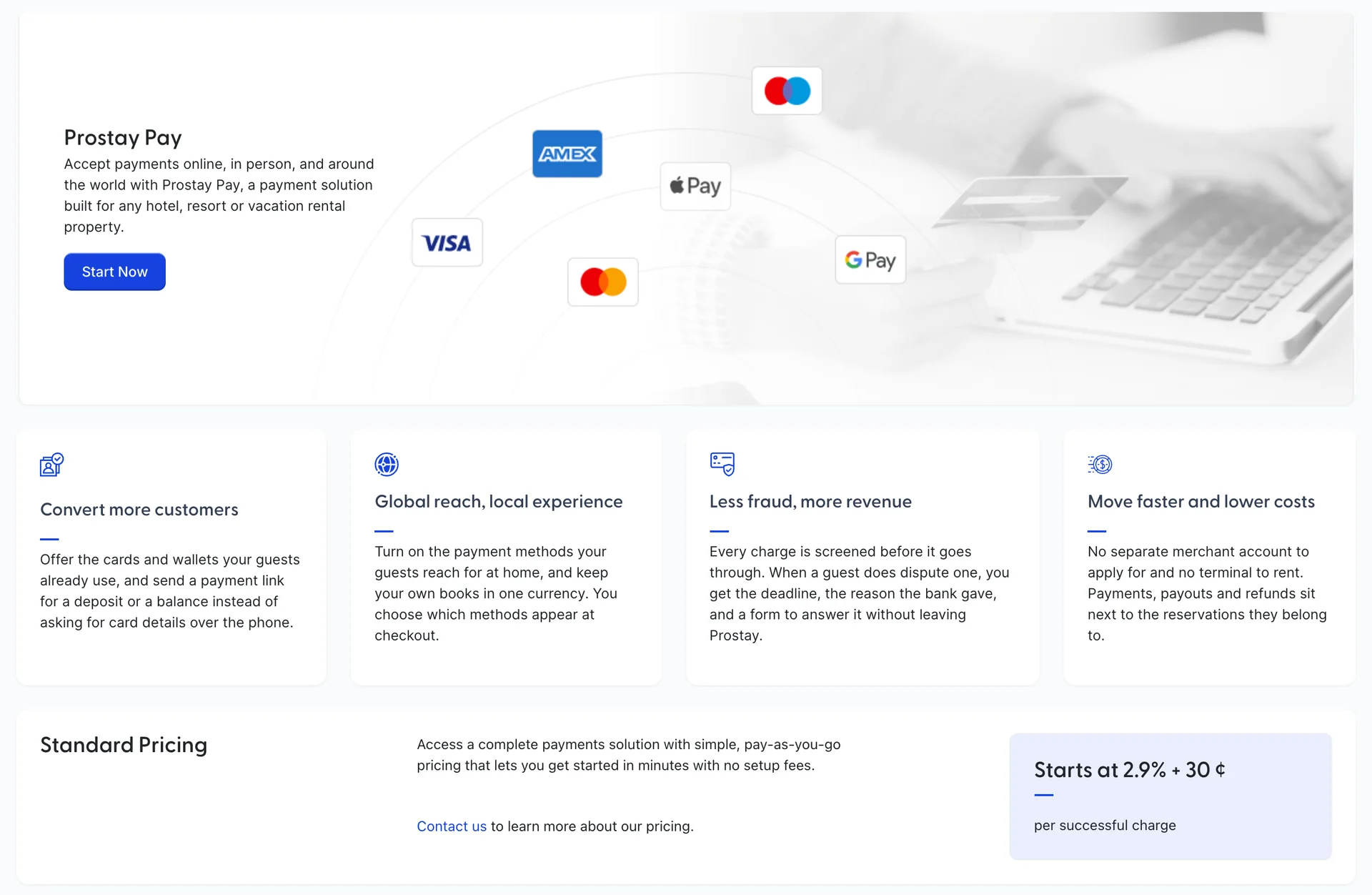
Start Now ouvre l’assistant. Aucun élément n’est créé lorsque vous cliquez dessus, et vous pouvez quitter puis revenir : l’assistant enregistre chaque étape au fur et à mesure que vous la validez, et s’ouvre à nouveau sur la première étape que vous n’avez pas terminée.
Fonctionnement des six étapes
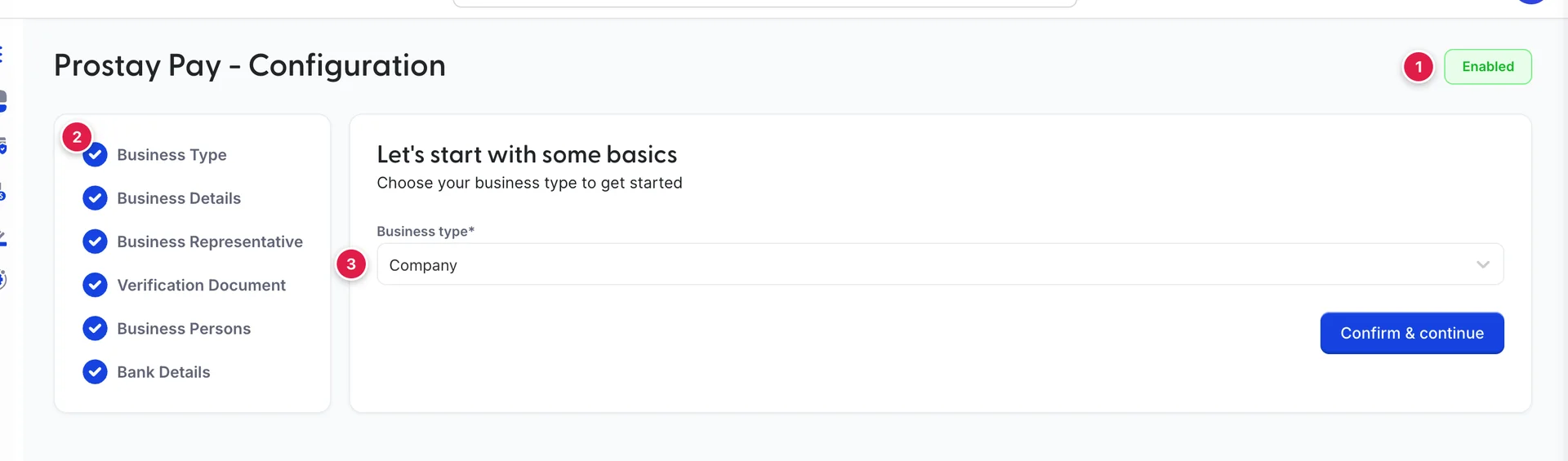
La barre de gauche représente l’ensemble de l’assistant. Une étape affiche son numéro jusqu’à ce qu’elle contienne toutes les informations requises, puis affiche une coche bleue. Le numéro devient bleu lorsque vous vous trouvez sur cette étape. En cliquant sur n’importe quelle entrée de la barre, vous y accédez directement, y compris en avançant dans la séquence, ce qui vous permet de remplir les coordonnées bancaires avant celles des titulaires si c’est dans cet ordre que les documents vous parviennent.
Le badge en haut à droite indique «Enabled» une fois que les Versements ont été activés pour le compte et «Disabled» jusqu’à ce moment-là. Il suit spécifiquement les Versements, et non la partie du formulaire que vous avez remplie, il peut donc toujours afficher «Disabled» après que chaque étape a affiché une coche, alors que le compte est encore en cours de vérification.
Étape 1 : Type d’entreprise
Un menu déroulant proposant « Individual » et « Company ». Choisissez l’option qui correspond à la manière dont l’entreprise est enregistrée là où vous payez vos impôts, et non à sa taille : un hôtel à propriétaire unique enregistré en tant que société à responsabilité limitée est considéré comme une « entreprise ».
Ce choix détermine les informations demandées lors des étapes suivantes ; une erreur implique donc de les refaire. L’étape est considérée comme terminée dès qu’un type est enregistré sur le compte.
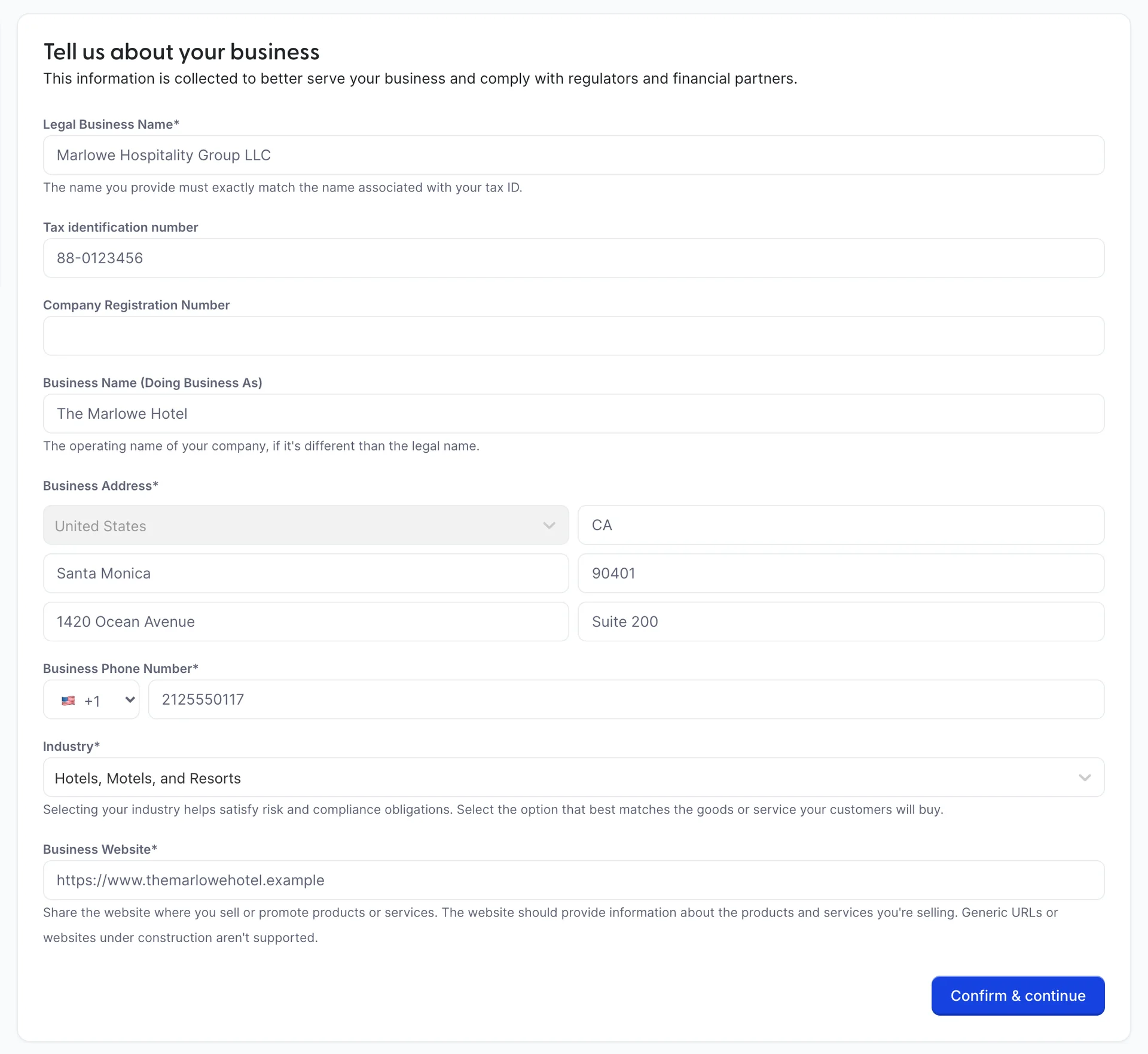
Étape 2 : Coordonnées de l’entreprise
| Champ | Fonction et problèmes courants |
|---|---|
| Legal Business Name | Obligatoire. La remarque figurant sur l’écran précise qu’il doit correspondre exactement au nom associé à votre numéro d’identification fiscale. La saisie d’une raison sociale commerciale à la place du nom enregistré est la raison la plus courante pour laquelle un compte reste non vérifié. |
| Tax identification number | Votre numéro d'identification fiscale pour l'entreprise. Pour une entreprise américaine, il s'agit de l'EIN. |
| Company Registration Number | Le numéro attribué par le registre de l’entreprise, lorsque votre pays en attribue un distinct du numéro d’identification fiscale. |
| Business Name (Doing Business As) | Le nom commercial, s'il diffère du nom légal. C'est là que vous devez indiquer le nom de l'hôtel lorsque l'entreprise porte un autre nom. |
| Business Address | Obligatoire. Le pays, puis l'État ou la région, la ville, le code postal et deux lignes d'adresse. L'adresse enregistrée, et non celle de la réception, si les deux diffèrent. |
| Business Phone Number | Obligatoire. Un sélecteur d’indicatif s’affiche devant le numéro ; veuillez donc saisir le numéro sans l’indicatif du pays. |
| Industry | Obligatoire. Une longue liste de catégories d’activité ; « Hotels, Motels, and Resorts » est celle que la plupart des établissements choisissent. Elle alimente les contrôles de risque et de conformité ; choisissez donc la catégorie qui correspond à ce que les clients achètent réellement plutôt que le nom qui s’en rapproche le plus. |
| Business Website | Obligatoire. L’écran vous avertit que les URL génériques et les sites en cours de construction ne sont pas pris en charge ; ainsi, un domaine hébergeant une page de remplacement bloquera la création du compte. Redirigez-le vers une page décrivant l’Établissement et ce qu’il propose. |
Étape 3 : Représentant de l’entreprise
Intitulée « Verify you represent this business ». Il s’agit de la personne tenue pour responsable du compte, et l’écran précise clairement qui remplit ces critères : un dirigeant, un cadre supérieur ou toute personne assumant par ailleurs une responsabilité significative dans le contrôle et la gestion de l’entreprise. Une réceptionniste qui crée le compte au nom du propriétaire n’est pas le représentant ; c’est le propriétaire lui-même.
Le formulaire demande le prénom et le nom, l’adresse e-mail, le poste, la date de naissance, le numéro de téléphone, l’adresse personnelle et un numéro d’identification personnel. Trois autres éléments de vérification figurent en dessous : une case à cocher pour « I own 25% or more of the company. », une case « Percent Ownership » et une réponse par oui ou par non à la question « Êtes-vous la seule personne à détenir 25 % ou plus de l’ Entreprise ? ». Répondez honnêtement à ces trois questions, car l’étape 5 repose sur ces réponses et une réponse erronée à ce stade empêchera le propriétaire d’accéder au compte.
Étape 4 : Document de vérification
Intitulée «Verify your identity », cette étape nécessite une photo d’une pièce d’identité valide pour le représentant désigné à l’étape 3. L’écran rappelle les deux éléments que le document doit respecter : le nom légal et la date de naissance que vous venez de saisir. Un passeport sur lequel le nom de famille est antérieur au mariage sera refusé si le nom marital saisi à l’étape 3 ne correspond pas.
Téléchargez le fichier ; l’étape affiche alors « Provided ». La vérification est effectuée une fois l’assistant terminé et non en temps réel ; ainsi, une coche à cet endroit signifie que le fichier a bien été reçu, et non que l’identité a été vérifiée.
Étape 5 : Propriétaires
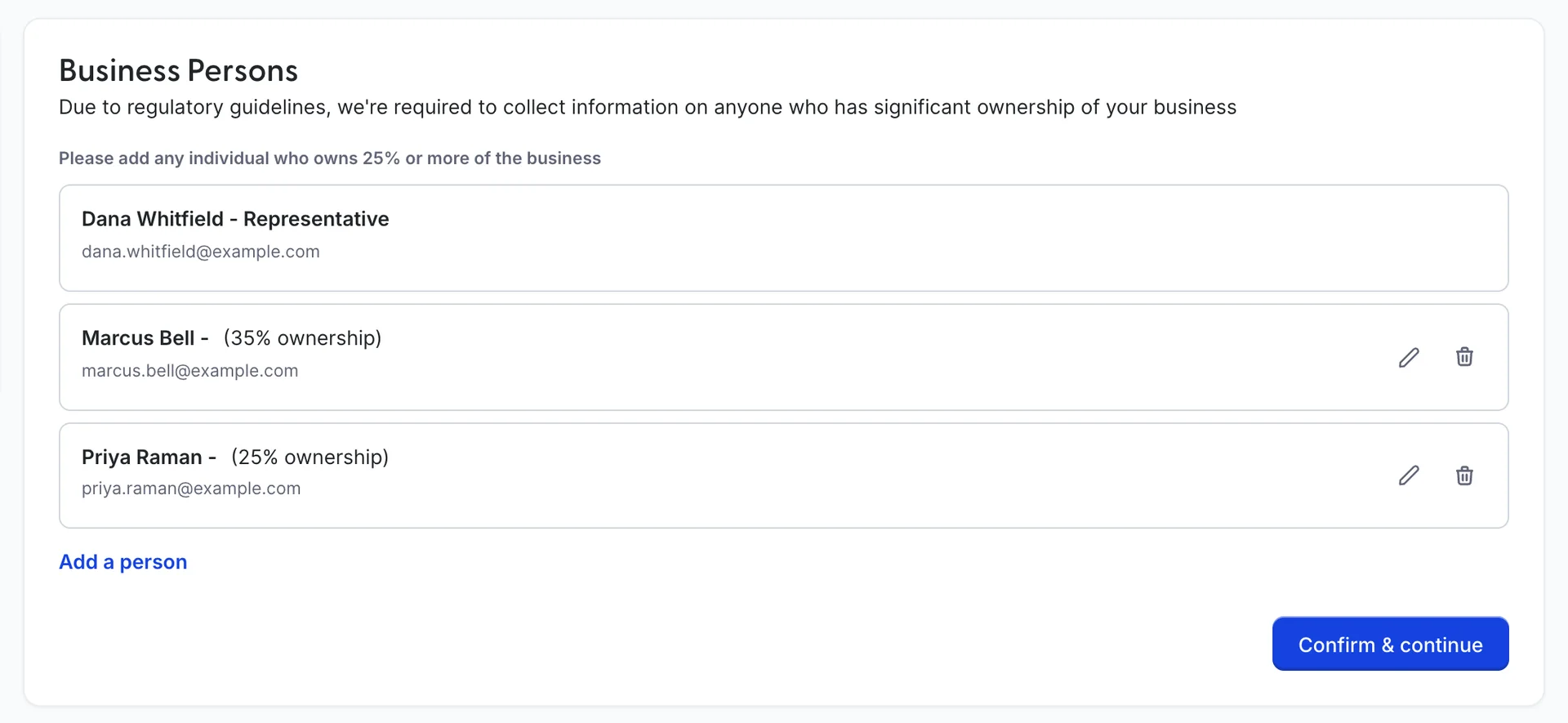
Intitulée « Business Persons ». Le représentant de l’étape trois figure déjà dans la liste. « Add a person » ouvre un panneau pour chacun des autres, demandant un rôle, un nom, une adresse e-mail, un intitulé de poste, une date de naissance, un numéro de téléphone, une adresse personnelle et leur pourcentage de participation.
Le sélecteur de rôle propose « Owner » et « Director ». Le choix entre ces deux options dépend du lieu d’enregistrement de l’entreprise : au Royaume-Uni, en Irlande, en Australie, en Nouvelle- Zélande, à Singapour et dans la plupart des pays de l’Union européenne, les administrateurs doivent être répertoriés au même titre que les propriétaires, et le formulaire les demande en conséquence. Aux États-Unis, l’exigence concerne les propriétaires détenant 25 % ou plus.
Omettre une personne n'entraîne pas d'échec flagrant. L'assistant termine son travail, le compte est créé, et les Versements restent bloqués jusqu'à ce que la personne manquante soit ajoutée, ce qui constitue une manière lente et source de confusion de découvrir cette omission. Veillez à répertorier tout le monde dès la première fois.
Étape 6 : Coordonnées bancaires
C’est là que votre argent sera versé. Recopiez les chiffres à partir d’un relevé bancaire plutôt que de mémoire, et vérifiez-les à nouveau avant de valider.
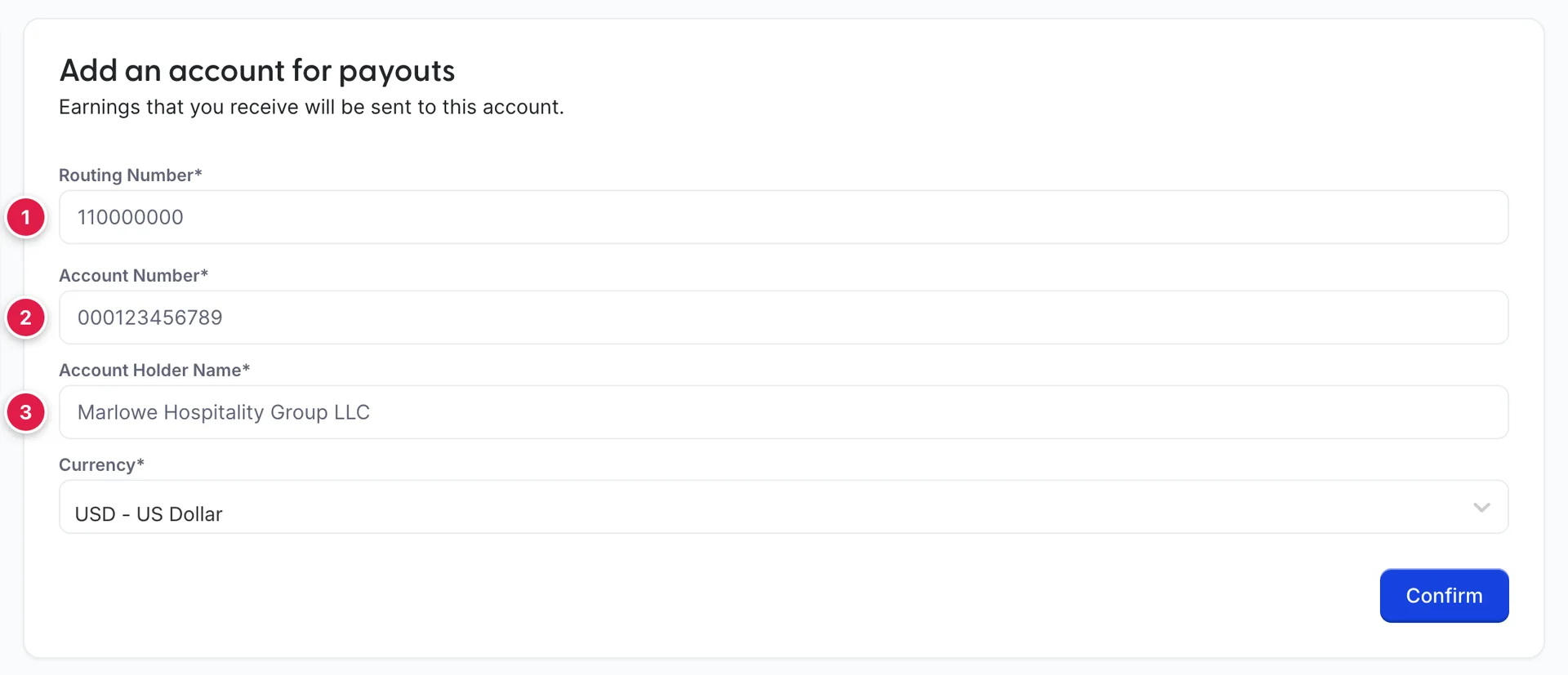
Les informations de routage dépendent du pays dans lequel le compte de paiements est enregistré, et l’assistant permute les champs en conséquence :
| Pays | Champs demandés, outre le nom du titulaire du compte et la Monnaie |
|---|---|
| États-Unis | Routing Number et Account Number |
| Royaume-Uni | Sort Code et Account Number |
| Australie | BSB Number et Account Number |
| Canada | Transit Number, Institution Number et Account Number |
| Hong Kong | Routing Number et Account Number |
| Partout ailleurs | Une seule adresse IBAN |
Account Holder Name est le nom sous lequel la banque a enregistré le compte. Si la banque dispose du nom officiel de l’entreprise, utilisez-le, même si l’hôtel exerce ses activités sous une dénomination plus courte.
Currency est la monnaie dans laquelle les versements sont effectués. Il doit s’agir d’une monnaie que votre compte bancaire est en mesure d’accepter ; un compte ne prenant en charge qu’une seule monnaie refusera un versement dans une autre monnaie, et l’argent vous sera restitué quelques jours plus tard.
Si le bouton « Confirm » est désactivé (en gris) à une étape que vous avez pourtant entièrement complétée, votre rôle ne vous accorde pas l’autorisation d’effectuer l’intégration. Un administrateur peut l’ajouter depuis Users dans les Paramètres système, sous « Prostay Pay » › « Onboarding ». Il s’agit d’un droit qu’il est raisonnable de limiter, car cet assistant détermine où votre argent est versé.
Une fois que vous avez terminé
La confirmation de la dernière étape envoie le compte pour validation. Deux éléments changent une fois qu’il est réactivé : la barre latérale s’affiche avec les quinze autres destinations, et le Tableau de bord commence à afficher des chiffres à la place de la description du produit.
Toutes les informations que vous avez saisies restent modifiables. Settings puis Account Details rouvre le même assistant en six étapes avec vos réponses déjà renseignées ; c’est là que vous vous rendez pour modifier le compte bancaire, ajouter un propriétaire qui vient d’acquérir une participation ou corriger l’adresse de l’entreprise après un déménagement.
Lorsque le compte demande des informations supplémentaires
La vérification peut vous renvoyer une demande concernant un élément que l’assistant n’avait pas demandé au départ : un autre document, une précision, une personne que vous n’aviez pas mentionnée. Dans ce cas, un panneau «Requirements» apparaît au-dessus des six étapes avec un compteur, et en le développant, vous pouvez consulter la liste de chaque élément en attente. Les erreurs, c'est-à-dire lorsque quelque chose que vous avez fourni a été rejeté plutôt que d'être simplement manquant, sont répertoriées dans le même panneau en rouge.
Les versements restent suspendus tant qu’il y a des éléments en attente. Les prélèvements peuvent parfois tout de même être effectués, ce qui constitue le piège : l’argent est encaissé, le badge indique « Disabled », et rien n’est versé sur votre compte bancaire tant que ce panneau n’est pas vide. Si le badge indique « désactivé » et que vous ne comprenez pas pourquoi, ce panneau est le premier endroit où chercher.
Une fois le compte activé, son utilisation quotidienne commence par la réservation, au cours de laquelle une carte est enregistrée, débitée puis remboursée .