Sept écrans de Prostay Pay vous permettent de facturer un client : le Tableau de bord, les Produits, les Liens de paiement, les Clients, les litiges, les modes de paiement proposés à un client et les détails de votre compte. Les neuf écrans décrits ici constituent l’autre moitié du module. Ils fournissent des informations sur le compte lui-même, et c’est vers eux que vous vous tournez une fois que l’argent a déjà été transféré.
La plupart des semaines, vous n’en ouvrirez aucun. Vous les ouvrirez le jour où un versement est en retard, lorsqu’un chiffre de votre comptabilité ne correspond pas à celui du Tableau de bord, lorsque votre comptable vous demande un relevé, et à la fin de l’ année fiscale.
Les neuf écrans
| Dans la barre latérale | Sous | À quoi cela sert-il ? |
|---|---|---|
| Payments | Encaissements | Chaque paiement individuel, avec son historique complet. |
| Balances | Sorties d'argent | Ce que vous détenez et ce qui a été réglé. |
| Payouts | Sorties | Les virements versés sur votre compte bancaire. |
| Financial Account | Sorties | Un compte intermédiaire entre vos recettes et votre banque, lorsqu’un tel service est proposé. |
| Transactions | Sorties | Les mouvements entrants et sortants de ce compte. |
| Documents | Risk & Compliance | Relevés et documents fiscaux émis pour ce compte. |
| Tax Registrations | Paramètres | Lieu où vous êtes enregistré aux fins de perception des taxes. |
| Tax Settings | Paramètres | Mode de calcul des taxes sur vos frais. |
| Account Management | Paramètres | Les informations relatives à votre entreprise et tout montant encore dû. |
Paiements
Payments constituent l’historique complet : chaque prélèvement que vous avez effectué, avec les frais qui vous ont été facturés, la carte d’où il provient, le résultat et la chronologie. Les autres sections du module n’en présentent qu’un aperçu. Le Tableau de bord affiche un échantillon récent, la fiche client présente un client, et la page du lien de paiement indique les personnes ayant effectué un paiement via ce lien.
Il ne fait l’objet d’aucun article dédié, car il n’y a rien à faire à ce sujet. La consultation constitue la tâche à part entière, et la plupart des questions pour lesquelles les utilisateurs y accèdent trouvent une réponse plus rapide ailleurs :
- Pour les paiements d’un client, ainsi que pour les remboursements et les reçus, accédez à la rubrique « Clients ».
- Pour toutes les personnes ayant payé via un lien, utilisez le tableau «Payments » (Paiements effectués) sur la page de ce lien, comme décrit dans la section « Encaisser un paiement via un lien de paiement ».
- Pour les totaux sur une période donnée, utilisez le Tableau de bord .
- Pour connaître le coût réel d’une transaction spécifique et le montant restant après les frais, accédez-y ici. C’est le seul écran qui détaille un paiement individuel de manière aussi précise.
Soldes et Versements
Balances Il s’agit de la version plus complète des deux fiches de solde figurant sur le Tableau de bord. Elle distingue les montants déjà réglés de ceux qui ne le sont pas encore, et c’est le chiffre auquel vous devez vous fier en cas de divergence entre les deux.
Payouts répertorie les virements vers votre compte bancaire : la date de chaque virement, son montant et s’il a bien été crédité. C’est cet écran qui répond à la question « pourquoi le montant sur notre compte bancaire ne correspond-il pas à celui du Tableau de bord ? », car un versement couvre une période plutôt qu’un instant précis. Consultez-le avant de conclure qu’un paiement a disparu.
Compte financier et transactions
Un compte Financial Account est un compte intermédiaire entre vos recettes et votre banque, et Transactions répertorie les mouvements entrants et sortants de ce compte. Tous les établissements n’en disposent pas. Cela dépend de votre pays et de la manière dont votre compte a été configuré.
Si personne ne vous a indiqué que vous en disposiez d’un, attendez-vous à ce que ces deux écrans soient vides et passez à la suite. Aucune autre fonctionnalité de Prostay Pay ne dépend de ces comptes : les paiements continuent d’arriver et les Versements s’effectuent normalement même en l’absence d’un tel compte.
Documents, déclarations fiscales et paramètres fiscaux
Documents se trouve sous «Risk & Compliance », à côté de «Disputes », et contient les relevés et documents fiscaux émis pour votre compte. C’est là que vous devez vous rendre lorsqu’un comptable vous demande les documents de fin d’année.
Tax Registrations enregistre les lieux où vous êtes enregistré pour percevoir la TVA. La rubrique «Tax Settings » (Réglages fiscaux) contrôle la manière dont la TVA est calculée sur une transaction. Ces deux éléments sont essentiels, et il est facile de commettre des erreurs à leur sujet, erreurs qui n’apparaîtront que plusieurs mois plus tard lors d’une déclaration, et non dès aujourd’hui à l’écran. Définissez-les avec votre comptable. Ce centre d’aide peut vous expliquer le fonctionnement des écrans, mais il ne peut pas vous indiquer ce que votre juridiction attend de vous.
Gestion du compte
Account Management affiche les informations enregistrées concernant votre entreprise et, plus utile encore, tout élément en attente sur le compte. Si les Versements ont cessé ou si un paiement a été refusé, consultez cette rubrique avant toute autre chose. Une exigence non satisfaite en est la cause la plus courante, et il s’agit généralement d’un document à télécharger plutôt que d’un dysfonctionnement.
Ce qu’affichent les huit écrans avant la création de votre compte
Chacun de ces écrans fournit des informations sur votre compte de paiements ; aucun d’entre eux n’a donc d’informations à afficher tant que le compte n’existe pas. Lorsque c’est le cas, ils l’indiquent tous et proposent le bouton permettant de lancer la configuration.
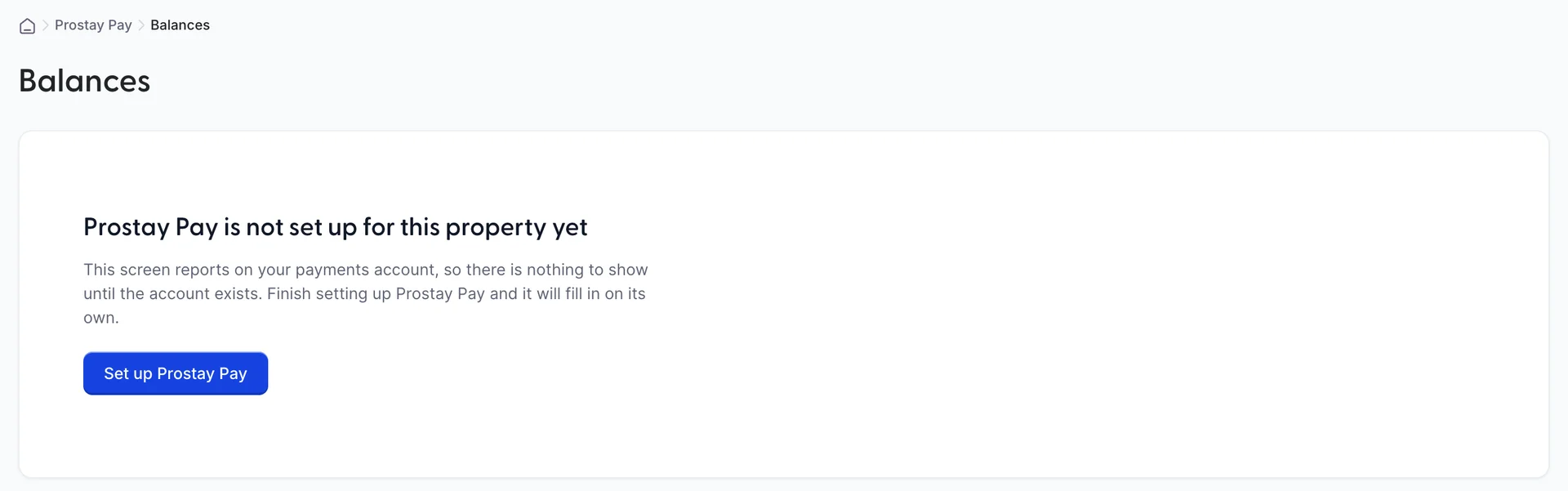
Vous verrez très probablement cet écran le premier jour, avant que quiconque n’ait effectué la configuration de Prostay Pay . Il existe deux autres façons d’accéder à cet écran, et il est utile de les connaître car aucune n’est évidente :
- Setup was started and not finished. Les six étapes peuvent être interrompues en cours de route, et les options de menu s’affichent avant que le compte ne soit complètement créé. Rouvrez l’assistant et terminez la configuration.
- The account existed and no longer does. Cas rare, et qui ne peut pas être résolu à partir de ces écrans. Contactez le service d’assistance de Prostay.
Ce message ne correspond pas à un dysfonctionnement. Rien n’est défectueux, aucune donnée n’a été perdue, et aucun paiement n’a disparu. Les écrans indiquent simplement avec exactitude qu’ il n’existe aucun compte sur lequel ils puissent s’appuyer.
Pourquoi n’y a-t-il qu’une seule capture d’écran ?
Tous les autres articles de ce module vous montrent ce que vous verrez. Celui-ci ne le peut pas, pour l’essentiel, en toute honnêteté, et l’image ci-dessus constitue l’exception plutôt que la règle.
Ces huit écrans affichent les soldes réels d’un compte réel. Une image de ceux-ci correspondrait soit aux soldes et versements réels d’un utilisateur, que nous ne publions pas, soit à un compte de démonstration, qui est la photographie d’un environnement de test plutôt que celle d’un hôtel. Aucune de ces deux options ne vous montre vos chiffres, et vos chiffres constituent l’intégralité du contenu de ces écrans.
L'écran ci-dessus est le seul à ne contenir aucun chiffre, ce qui est précisément la raison pour laquelle il peut être montré. Partout ailleurs, la fonction de chaque écran reste la même, ce que décrivent les explications ci-dessus. Ouvrez l’écran et les chiffres qui y figurent sont les vôtres.
Lorsqu’un élément semble incorrect
| Si | Procédez ainsi |
|---|---|
| Un versement n’est pas arrivé | Rendez-vous sur Payouts pour vérifier son statut, puis sur Account Management pour voir s’il reste une condition à remplir. Ces deux liens permettent de résoudre la plupart des cas. |
| Un chiffre diffère entre le Tableau de bord et Balances | Utilisez Balances. Le Tableau de bord est un résumé quotidien et non un registre comptable. |
| Un chiffre affiché sur l’un de ces écrans semble erroné | Contactez le service d'assistance Prostay en indiquant la référence de paiement. Vous la trouverez sur Copy payment ID dans la fiche du client. |
| L’un de ces écrans ne se charge pas du tout | Veuillez contacter l’assistance Prostay. |
| Une question d'ordre fiscal | Votre comptable. Prostay ne peut pas vous conseiller en matière fiscale. |
Pour connaître les autres fonctionnalités du module et savoir où ces neuf éléments s’y situent, consultez la section « Comment est organisé Prostay Pay ».