Un produit dans Prostay Pay correspond à un nom et à un prix. C'est tout ce qu'il y a à savoir : un transfert depuis l'aéroport à 85 dollars, un départ tardif à 45 dollars. Les produits existent pour permettre de générer un lien de paiement à partir d'éléments que vous avez déjà décrits, plutôt que de devoir les saisir à chaque fois avec un montant différent.
Ce qu’est un produit ici
Ces produits n’ont rien à voir avec les types d’hébergement que vous vendez dans le Système de gestion de la propriété, ni avec le catalogue du point de vente. Ils ne sont utilisés qu’à un seul endroit : sur les liens de paiement. Si vous n’envoyez jamais de lien de paiement, cet écran restera vide et cela n’entraînera aucun dysfonctionnement.
Le prix d’un produit est fixé au montant que vous lui avez attribué. Il n’y a pas de tarification en fonction de la quantité, pas de champ « taxes » ni de champ « coût ». La quantité est sélectionnée sur le lien, et non ici.
La liste
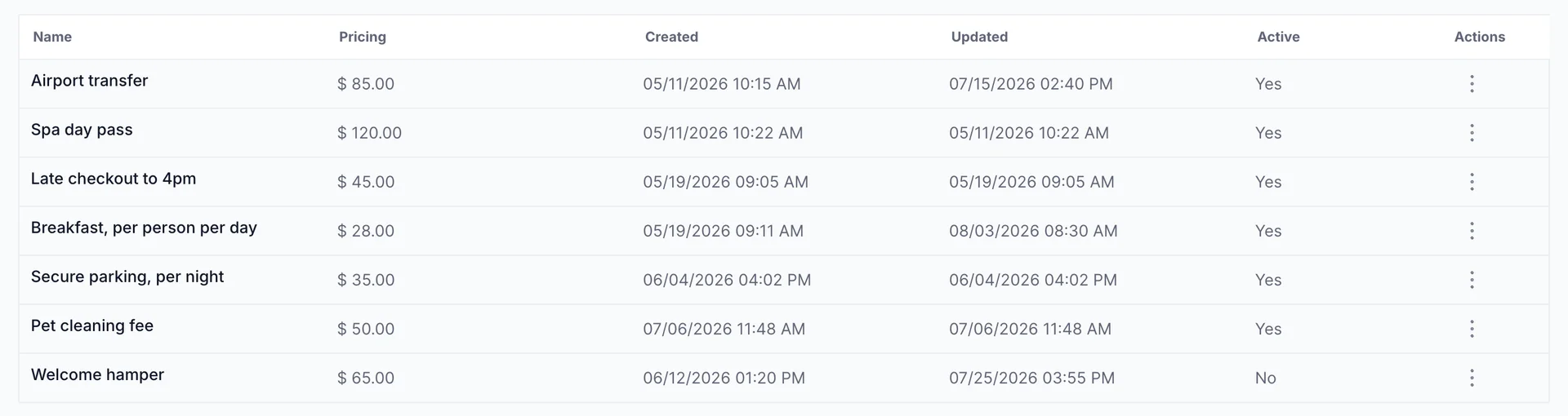
| Colonne | Ce qu’elle indique |
|---|---|
| Name | Ce que le client voit sur la page de paiement. Il ne s'agit pas d'un code interne. |
| Pricing | Le prix unitaire, dans la monnaie de votre établissement. |
| Created | La date et l'heure d'ajout du produit, à la minute près. |
| Updated | Date de sa dernière modification. Équivaut à Created on pour un produit qui n’a pas été modifié depuis. |
| Active | Yes ou No. Seuls les produits actifs sont proposés lorsque vous créez un lien. |
| Actions | Le menu de ligne, décrit ci-dessous. |
Ajout d’un produit
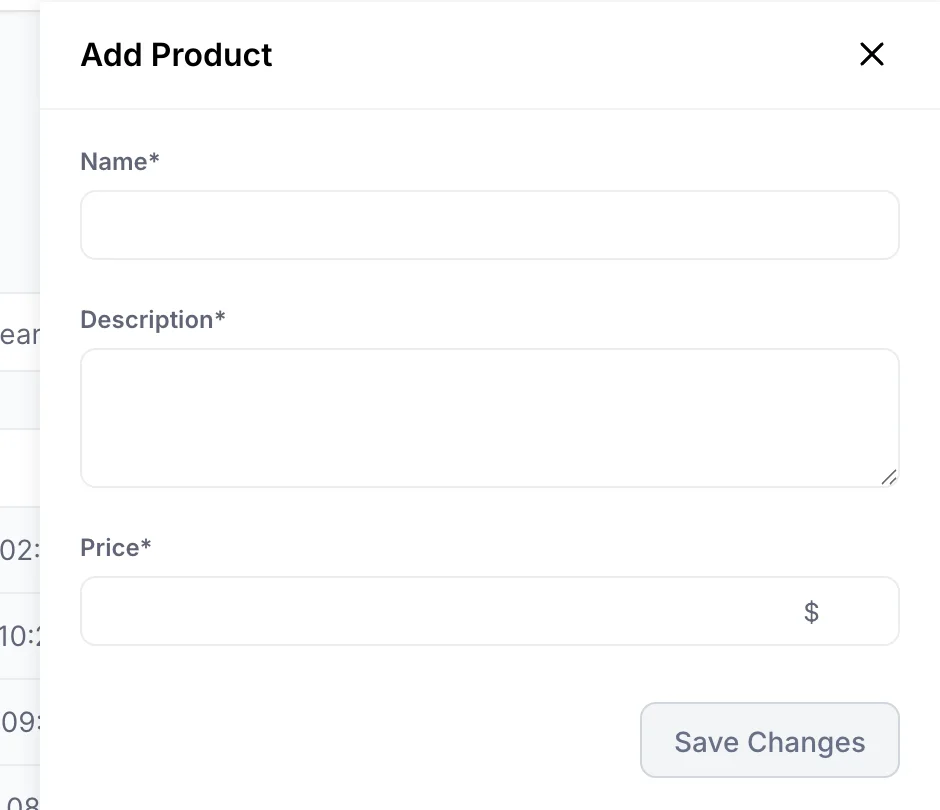
- Cliquez sur « Create a product » en haut à droite de la liste.
- Saisissez l’Name. Ce champ est visible par les clients ; veillez donc à le rédiger tel que vous souhaitez qu’il apparaisse sur leur reçu.
- Saisissez l’Description. Ce champ est marqué comme obligatoire ; le panneau ne permettra donc pas l’enregistrement s’il n’est pas renseigné.
- Saisissez l’Price. Le symbole de la monnaie apparaît dans le champ et est lié à la monnaie de votre Établissement.
- Cliquez sur « Save Changes ». Le produit apparaît dans la liste comme étant actif.
Ce même panneau est disponible lorsque vous créez un lien de paiement ; vous n’avez donc pas besoin d’interrompre la création d’un lien pour ajouter un produit dont vous venez de vous rendre compte que vous en avez besoin.
Nommer les produits de manière compréhensible pour le client
Le nom et la quantité sont les seules informations dont dispose le client. Il n’y a pas de note par ligne ni d’espace pour expliquer un montant sur la page de paiement ; par conséquent, tout ce que le nom ne précise pas n’est pas indiqué.
C’est pourquoi il vaut la peine de soigner les noms des unités. « Breakfast, per person per day », au prix de 28 et avec une quantité de six, est interprété correctement par un client payant pour deux personnes sur trois jours. « Breakfast » à 28, quantité six, ressemble à une erreur et génère l’appel téléphonique que vous cherchiez justement à éviter. Il en va de même pour Secure parking, per night et Late checkout to 4pm : indiquez l’unité et la limite dans le nom.
Modification, archivage et suppression
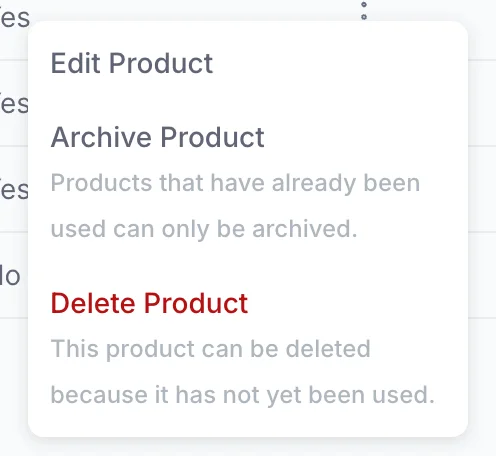
Le menu de la ligne comporte jusqu’à trois options, et c’est le système qui décide lesquelles s’affichent :
| Option | Quand elle apparaît et ce qu’elle fait |
|---|---|
| Edit Product | Toujours. Rouvre le même panneau à trois champs. |
| Archive Product | Tant que le produit est actif. Définit l’option «Active» (Réglages de la liste de sélection) sur «No» (Ne pas inclure ce produit), ce qui conserve le produit et tous les articles déjà vendus sous ce produit, tout en le retirant de la liste de sélection utilisée pour créer de nouveaux liens. |
| Delete Product | Uniquement si le produit n’a jamais été utilisé. Le menu l’indique lui-même : « Ce produit peut être supprimé car il n’a pas encore été utilisé. » La suppression le supprime définitivement. |
Ainsi, un produit pour lequel un visiteur a payé ne peut pas être supprimé, mais seulement archivé, et c’est tout à fait normal. Sa suppression laisserait des frais payés renvoyant vers quelque chose qui n’existe plus.
Les autorisations apparaissent dans le même menu, et il est facile de confondre les deux. Si l’option « Edit Product » est absente de toutes les lignes, plutôt que l’option «Delete Product » soit absente de certaines, cela signifie que votre rôle ne comprend pas cette autorisation, et non que le produit n’a pas été vendu. Un administrateur peut ajouter l’une ou l’autre de ces options depuisUsers dans les Paramètres système, sous Prostay Pay ›Products .
Qu’advient-il d’un prix que vous modifiez
La modification d’un prix modifie le produit. On peut raisonnablement supposer que cela modifie le montant facturé à partir de maintenant par un lien créé à partir de ce produit, ce qui est généralement ce que vous souhaitez pour une augmentation saisonnière, mais jamais ce que vous souhaitez pour un lien dont dispose déjà un client.
Lorsqu’un prix est sur le point de changer et qu’un lien a déjà été envoyé à un client, la solution la plus sûre consiste à ne pas modifier le produit. Créez-en un nouveau au nouveau prix, générez un nouveau lien à partir de celui-ci, puis archivez l’ancien produit une fois que le lien en cours a été réglé. De cette manière, le client paie le montant que vous lui avez indiqué et votre catalogue reflète toujours le nouveau tarif.
La manière dont le montant total d’un lien est calculé à partir de ses produits, ainsi que l’endroit où vous pouvez voir ce que chacun a perçu, sont expliqués dans la section « Encaisser un paiement avec un lien de paiement ».