Configurar Prostay Pay implica crear una cuenta de pagos a nombre de su empresa y demostrar que tanto la empresa como la persona que realiza el registro son reales. Se realiza de una sola vez si tiene la documentación a mano, y es la única parte del módulo que no puede hacer poco a poco y retomar más tarde mientras un huésped espera en recepción.
Lo que debe tener a la vista
El asistente le solicita toda esta información y no completará el proceso sin ella:
- El nombre legal de su empresa, tal y como figura en su registro fiscal.
- Su número de identificación fiscal y el número de registro mercantil de su empresa, si dispone de él.
- La dirección social y un número de teléfono de la empresa.
- El nombre, la fecha de nacimiento, la dirección particular, el correo electrónico y el número de teléfono de la persona que realiza el registro.
- Un documento de identidad con fotografía de dicha persona, en forma de archivo que pueda cargar.
- El nombre, el correo electrónico y el porcentaje de participación de todas las personas que posean una cuarta parte o más de la empresa.
- La cuenta bancaria en la que desea que se le abone el pago, incluyendo los datos de ruta bancaria que se utilicen en su país.
Inicio del asistente
Antes de que exista una cuenta, al hacer clic en «Prostay Pay» en el selector de módulos se abre una descripción del producto en lugar de un Panel de Control, y la barra lateral no muestra nada más que «Dashboard».
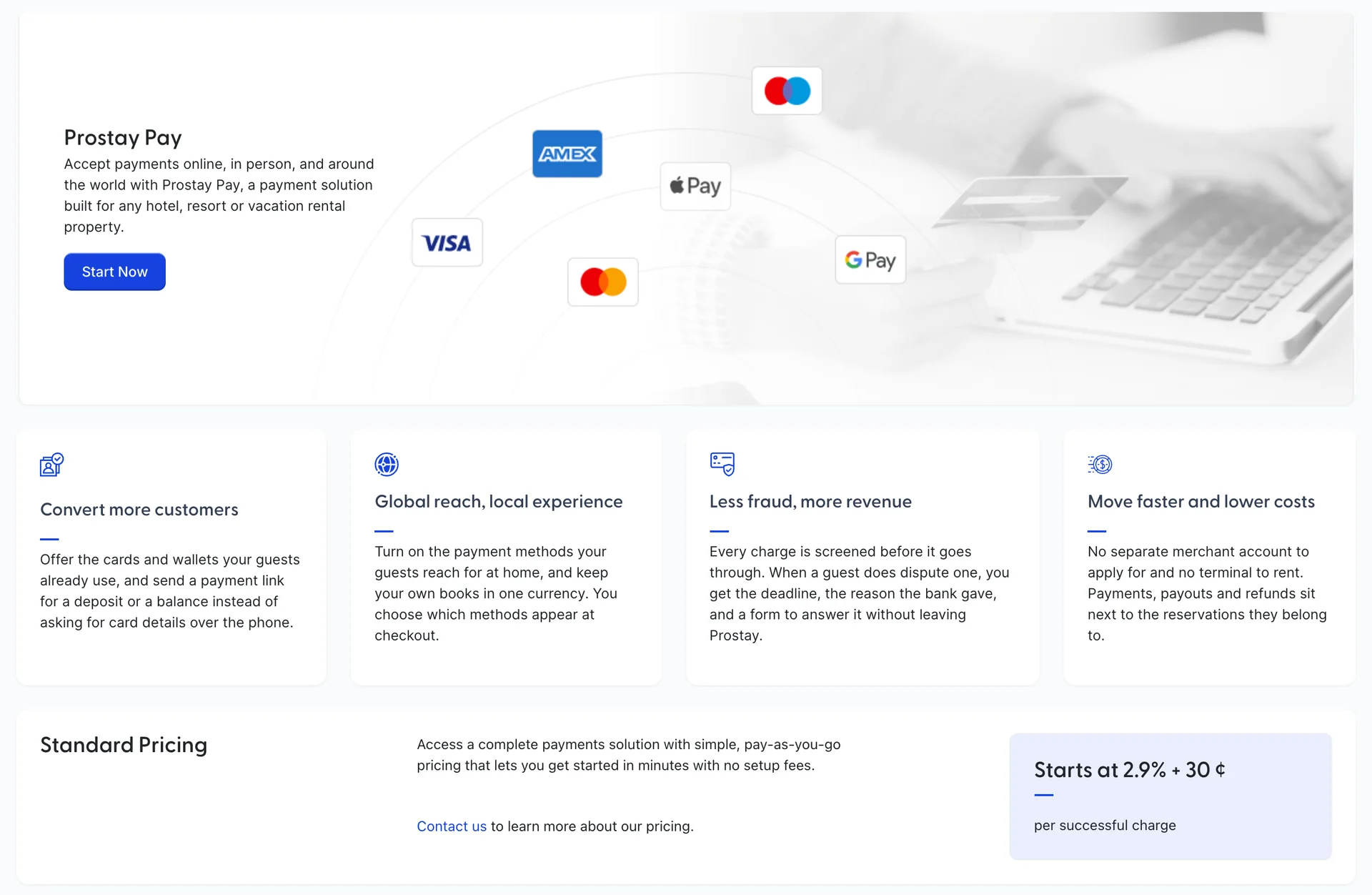
Start Now abre el asistente. Al hacer clic en él no se crea nada, y puede salir y volver: el asistente guarda cada paso a medida que lo confirma, y se vuelve a abrir en el primero que no haya finalizado.
Cómo funcionan los seis pasos
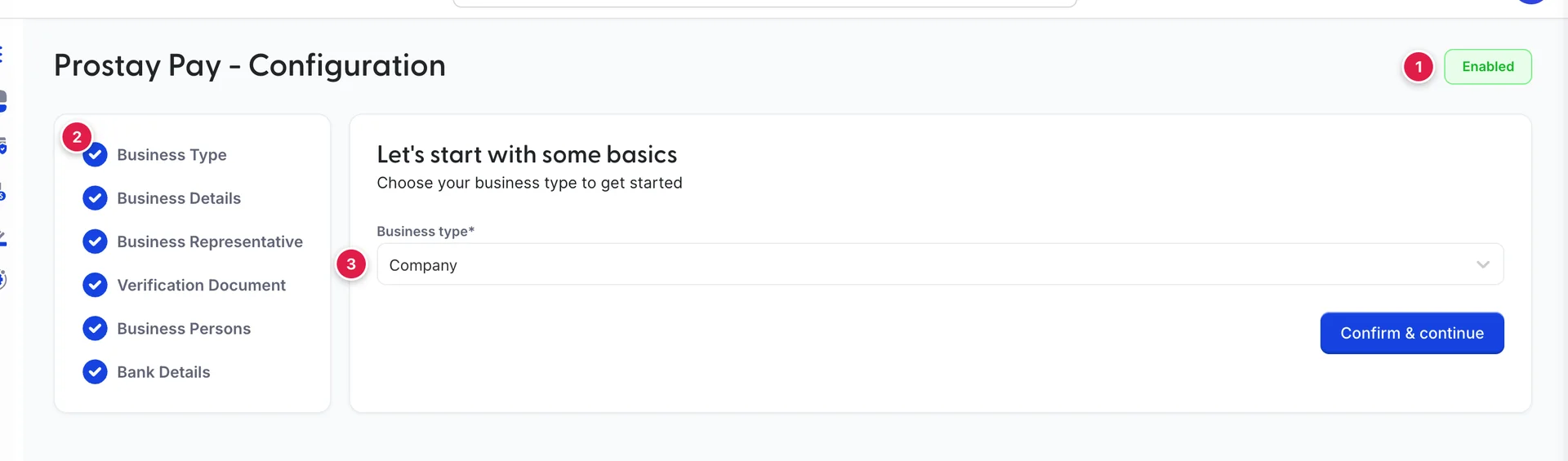
La barra de la izquierda constituye el asistente completo. Cada paso muestra su número hasta que cuenta con toda la información necesaria; a continuación, aparece una marca azul. El número se vuelve azul mientras se encuentra en ese paso. Al hacer clic en cualquier entrada de la barra, se salta directamente a ella, incluso hacia adelante, por lo que puede rellenar los datos bancarios antes que los de los titulares si ese es el orden en que llegan los documentos.
La insignia de la esquina superior derecha muestra «Enabled» una vez que se hayan activado los desembolsos para la cuenta y «Disabled» hasta ese momento. Realiza un seguimiento específico de los desembolsos, no de la parte del formulario que haya rellenado, por lo que puede seguir mostrando «Disabled» después de que todos los pasos muestren una marca de verificación, mientras la cuenta aún se está verificando.
Paso 1: Tipo de negocio
Un selector que ofrece las opciones «Individual» y «Company». Elija la que se corresponda con la forma en que está registrada la empresa en el lugar donde paga sus impuestos, no con su tamaño: un hotel de un único propietario registrado como sociedad limitada se considera una empresa.
Esta elección determina qué se le solicitará en los pasos posteriores, por lo que, si se elige incorrectamente, tendrá que volver a realizarlos. El paso se marca como completado tan pronto como se almacena un tipo en la cuenta.
Paso 2: Datos de la empresa
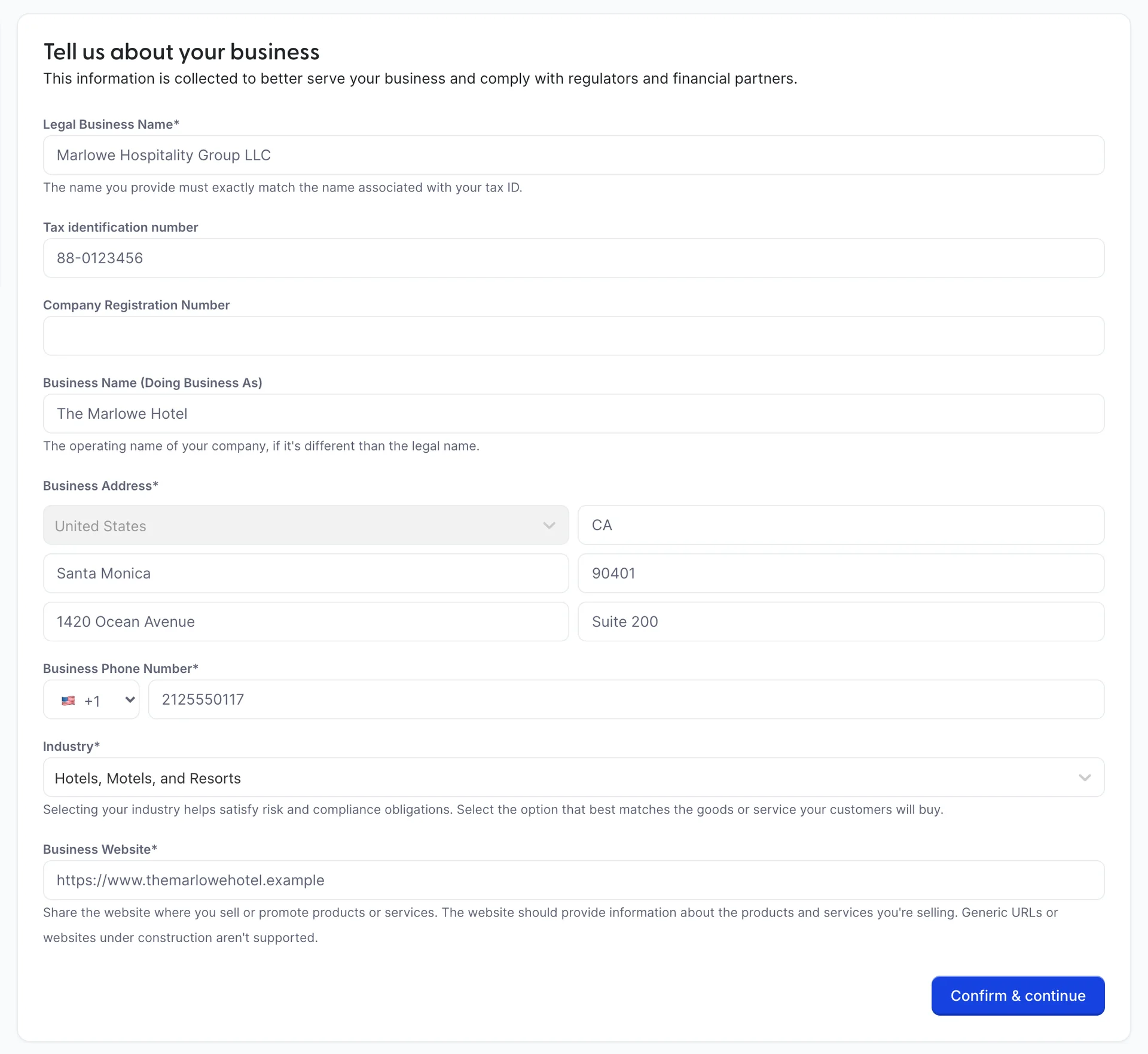
| Campo | Función y posibles errores |
|---|---|
| Legal Business Name | Obligatorio. La propia nota de la pantalla indica que debe coincidir exactamente con el nombre asociado a su número de identificación fiscal. Introducir aquí un nombre comercial en lugar del nombre registrado es la razón más habitual por la que una cuenta queda sin verificar. |
| Tax identification number | Su número de identificación fiscal de la empresa. En el caso de una empresa estadounidense, se trata del EIN. |
| Company Registration Number | El número que figura en el registro de la empresa, en los casos en que su país lo expida por separado del número de identificación fiscal. |
| Business Name (Doing Business As) | El nombre comercial, si difiere del nombre legal. Aquí es donde debe introducir el nombre del hotel cuando la Empresa se denomine de otra forma. |
| Business Address | Obligatorio. País, seguido del estado o región, ciudad, código postal y dos líneas de dirección. La dirección registrada, no la de recepción, si ambas difieren. |
| Business Phone Number | Obligatorio. Delante del número aparece un selector de prefijos, por lo que debe introducir el número sin el código de país. |
| Industry | Obligatorio. Una amplia lista de categorías comerciales; «Hotels, Motels, and Resorts» es la que eligen la mayoría de las propiedades. Esta información se utiliza para las comprobaciones de riesgo y cumplimiento normativo, por lo que debe seleccionar la categoría que se ajuste a lo que los huéspedes compran realmente, en lugar del nombre que más se le parezca. |
| Business Website | Obligatorio. La pantalla advierte de que no se admiten direcciones URL genéricas ni sitios web en construcción, por lo que un dominio aparcado con una página provisional retrasará la activación de la cuenta. Diríjalo a una página que describa la Propiedad y lo que ofrece. |
Paso 3: Representante de la empresa
Con el título «Verify you represent this business». Se trata de la persona responsable de la cuenta, y la pantalla indica claramente quién cumple los requisitos: un ejecutivo, un alto directivo o alguien que de otro modo tenga una responsabilidad significativa en el control y la gestión de la empresa. Una recepcionista que configure la cuenta en nombre del titular no es la persona de contacto; lo es el titular.
Se solicitan el nombre y los apellidos, el correo electrónico, el cargo, la fecha de nacimiento, el número de teléfono, la dirección particular y un número de identificación personal. Debajo de estos datos aparecen tres controles más: una casilla para marcar «I own 25% or more of the company.», una casilla «Percent Ownership» y una respuesta de «sí» o «no» a la pregunta «¿Es usted la única persona que posee el 25 % o más de la Empresa?». Responda a las tres preguntas con sinceridad, ya que el paso cinco se basa en ellas y una respuesta incorrecta aquí es lo que impide que un propietario figure en la cuenta.
Paso 4: Documento de verificación
Con el título «Verify your identity», se solicita una fotografía de un documento de identidad válido del representante indicado en el paso tres. La pantalla reitera los dos datos que el documento debe coincidir: el nombre legal y la fecha de nacimiento que acaba de introducir. Un pasaporte en el que el apellido sea anterior al matrimonio no será válido si se ha introducido el apellido de casada en el paso tres.
Cargue el archivo y el paso mostrará «Provided». Se revisa una vez que haya finalizado el asistente, en lugar de mientras espera, por lo que una marca aquí significa que el archivo se ha recibido, no que se haya verificado la identidad.
Paso 5: Propietarios
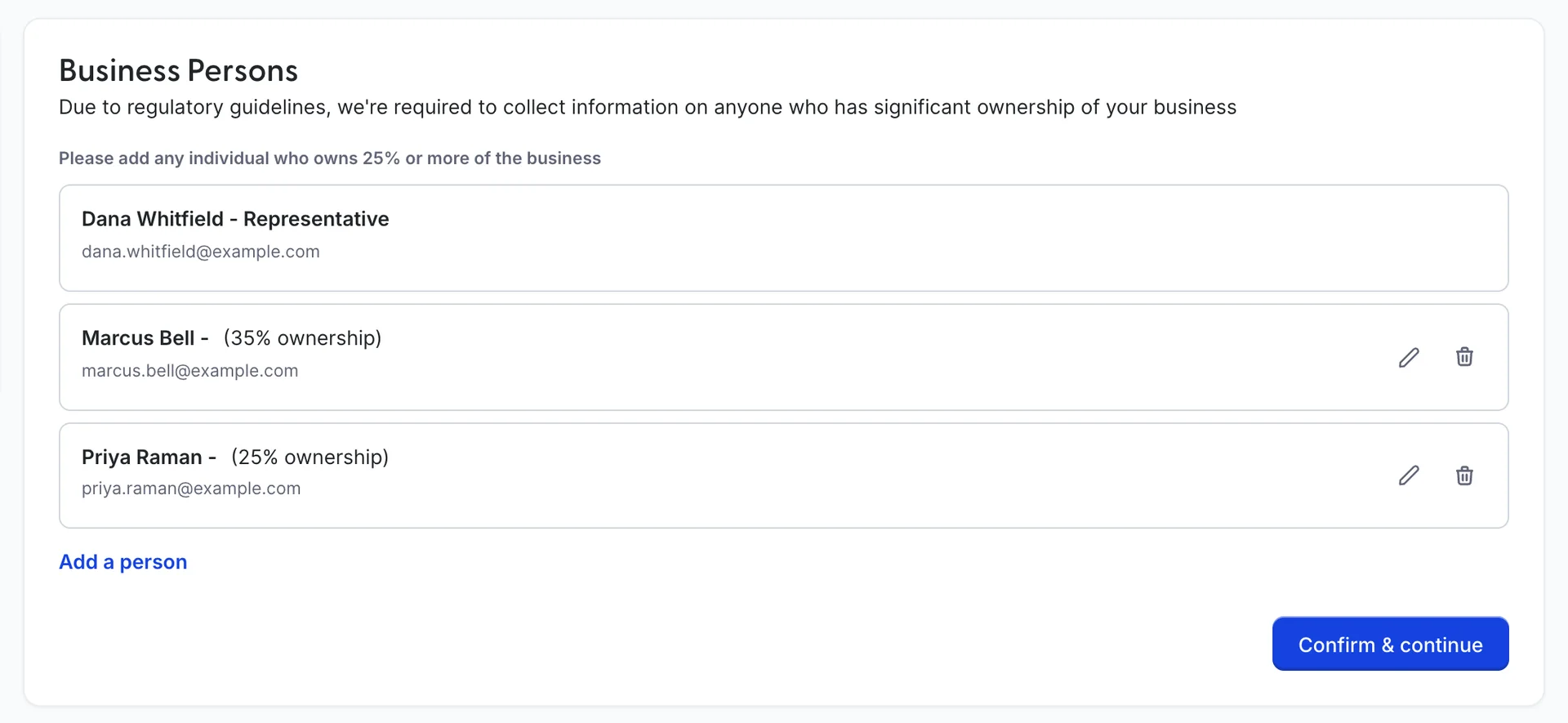
Se titula «Business Persons». El representante del paso tres ya figura en la lista. Al hacer clic en «Add a person» se abre un panel para cada uno de los demás, en el que se solicita el cargo, el nombre, el correo electrónico, el puesto de trabajo, la fecha de nacimiento, el número de teléfono, la dirección particular y su porcentaje de participación.
El selector de funciones ofrece «Owner» y «Director». Cuál de ellas es obligatoria depende del lugar en el que esté registrada la empresa: en el Reino Unido, Irlanda, Australia, Nueva Zelanda, Singapur y la mayor parte de la Unión Europea, deben figurar tanto los consejeros como los propietarios, y el panel solicita esta información en consecuencia. En los Estados Unidos, el requisito se aplica a los propietarios con una participación del 25 % o superior.
Omitir a alguien no supone un error evidente. El asistente finaliza, la cuenta se crea y los desembolsos permanecen bloqueados hasta que se añada a la persona que falta, lo cual es una forma lenta y confusa de descubrir la omisión. Incluya a todos desde el principio .
Paso 6: Datos bancarios
Aquí es donde va a parar su dinero. Copie los números directamente de un extracto bancario en lugar de hacerlo de memoria, y compruébelos de nuevo antes de confirmar.
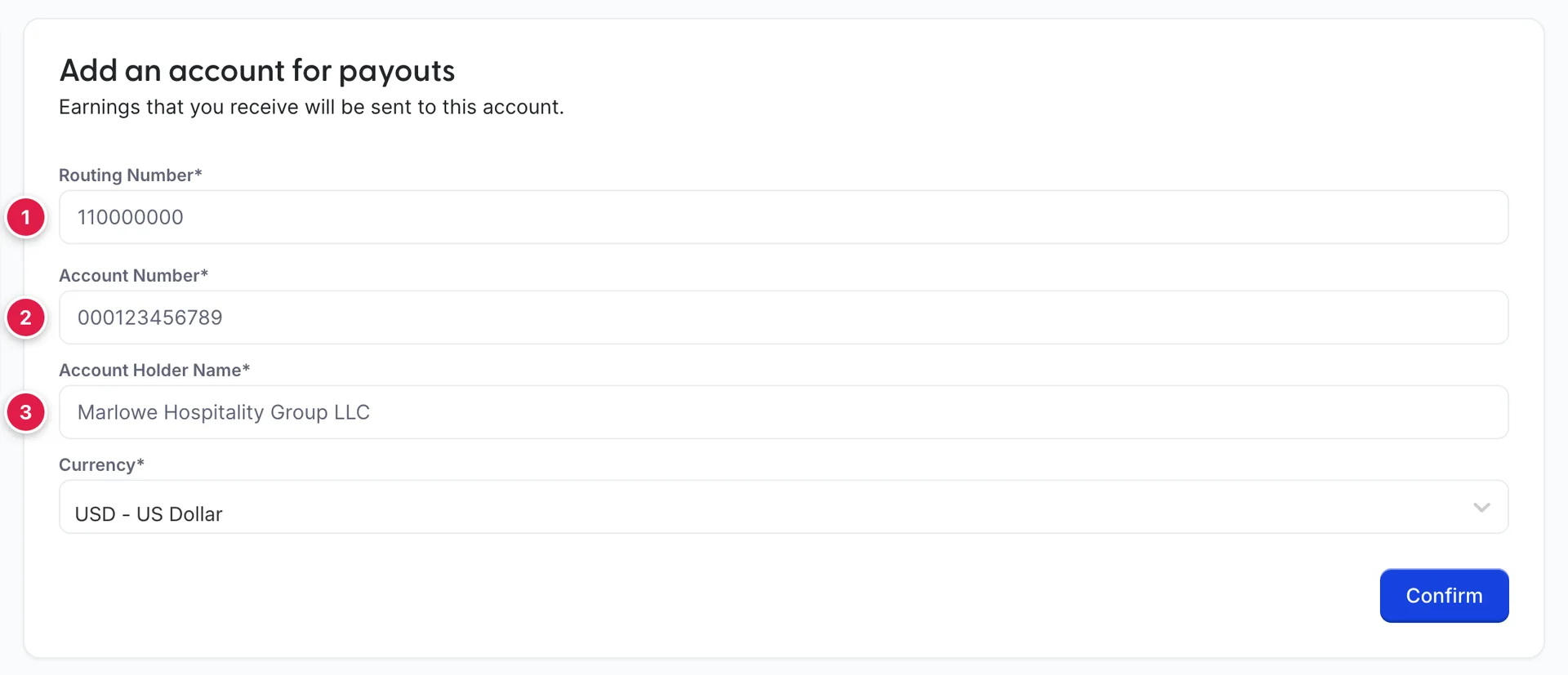
Los datos de la clave bancaria dependen del país en el que esté registrada la cuenta de pagos, y el asistente intercambia los campos en consecuencia:
| País | Campos solicitados, además del nombre del titular de la cuenta y la Moneda |
|---|---|
| Estados Unidos | Routing Number y Account Number |
| Reino Unido | Sort Code y Account Number |
| Australia | BSB Number y Account Number |
| Canadá | Transit Number, Institution Number y Account Number |
| Hong Kong | Routing Number y Account Number |
| El resto del mundo | Una única dirección de IBAN |
Account Holder Name es el nombre que figura en el banco como titular de la cuenta. En caso de que el banco tenga registrado el nombre completo de la Empresa, utilícelo, aunque el hotel opere bajo un nombre más breve.
Currency es la moneda en la que se realizan los desembolsos. Debe ser una que su cuenta bancaria pueda recibir; una cuenta que solo admita una moneda rechazará un desembolso en otra, y el dinero se devolverá días más tarde.
Si el botón «Confirm» aparece desactivado en un paso que haya rellenado por completo, su rol no incluye el permiso para la incorporación de nuevos usuarios. Un administrador puede añadirlo desde «Users» en «Configuraciones del Sistema», en la sección «Prostay Pay» › «Onboarding». Se trata de un derecho razonable que conviene restringir, ya que este asistente determina dónde va a parar su dinero.
Una vez finalizado
Al confirmar el último paso, la cuenta se envía para su revisión. Hay dos cosas que cambian una vez que vuelve a estar habilitada: la barra lateral se completa con los otros quince destinos, y el Panel de Control empieza a mostrar cifras en lugar de la descripción del producto.
Todo lo que haya introducido seguirá siendo editable. Settings y, a continuación, Account Details vuelve a abrir el mismo asistente de seis pasos con sus respuestas ya introducidas; ahí es donde debe acudir para cambiar la cuenta bancaria, añadir a un titular que acabe de incorporarse o corregir la dirección de la empresa tras un traslado.
Cuando la cuenta solicita más
Es posible que la revisión le solicite algo que el asistente no le pidió inicialmente: otro documento, una aclaración o una persona que no haya incluido en la lista. Cuando esto ocurre, aparece un panel «Requirements» encima de los seis pasos con un recuento, y al desplegarlo se enumeran todos los elementos pendientes. Los errores, es decir, aquellos casos en los que algo que ha enviado ha sido rechazado y no simplemente omitido, se muestran en el mismo panel en rojo.
Los desembolsos permanecen suspendidos mientras haya algún asunto pendiente. En ocasiones, los cargos pueden aún procesarse, y ahí está la trampa: entra dinero, la insignia indica « Disabled » y no llega nada a su cuenta bancaria hasta que el panel esté vacío. Si la insignia indica «desactivado» y no entiende por qué, ese panel es el primer lugar donde debe mirar.
Una vez habilitada la cuenta, su uso diario comienza en la reserva, donde se almacena, se carga y se reembolsa una tarjeta .