El Panel de Control responde a dos preguntas y las mantiene separadas. La parte superior de la pantalla muestra la información de hoy, hora por hora, junto con el estado actual de su saldo. Todo lo que aparece por debajo corresponde al periodo que usted elija, y no se modifica cuando se recibe un pago.
La pantalla se divide en dos mitades
Confundir ambas es la forma más habitual de interpretar erróneamente esta pantalla. La mitad superior no tiene ningún control de fecha aparte del propio día: siempre muestra el día de hoy, se reinicia a medianoche y el eje horizontal del gráfico corresponde a las veinticuatro horas de hoy. La mitad inferior, titulada «Overview» (Período de tiempo), tiene su propio intervalo de fechas y nivel de detalle, e ignora lo que muestra la mitad superior.
Hoy
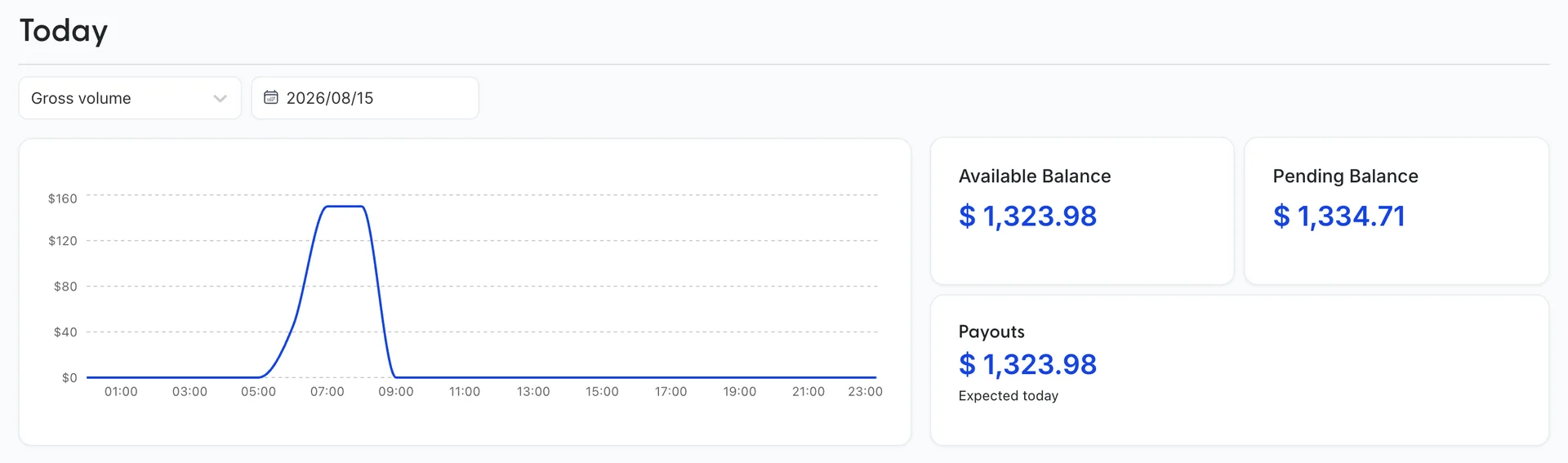
El selector situado encima del gráfico permite elegir qué representa la línea. Ofrece cuatro métricas, y el gráfico se actualiza según la que se seleccione:
| Métrica | Lo que contabiliza la línea |
|---|---|
| Gross volume | Dinero recaudado, antes de que se reste nada. Un reembolso emitido hoy no reduce esta línea. |
| Net volume | Importe bruto menos los reembolsos y los pagos perdidos por disputas. Esta es la cifra que se convierte en ingresos. |
| Successful payments | Un recuento de los cobros que se han procesado, no una cantidad. Diez pagos de cinco dólares tienen más peso que uno de cuatrocientos. |
| New customers | Un recuento de los clientes que le han pagado por primera vez. Un cliente habitual no se cuenta de nuevo. |
Una mañana tranquila se presenta como una línea plana con uno o dos picos, ya que cada pico corresponde a un único pago realizado en una sola hora, en lugar de a una tendencia. El eje abarca todo el día, por lo que a las nueve de la mañana tres cuartas partes del gráfico están vacías por definición.
Disponible, pendiente y previsto
A la derecha del gráfico aparecen tres tarjetas, y son la parte de esta pantalla que los usuarios suelen interpretar como una sola cifra.
| Tarjeta | Qué significa |
|---|---|
| Available Balance | Dinero cuya liquidación ha finalizado y que puede abonarse. Esta es la cantidad que realmente puede transferirse en un desembolso. |
| Pending Balance | Dinero recibido pero aún en proceso de liquidación. Es suyo, pero todavía no se puede transferir. El tiempo que un pago permanece aquí depende del país de su cuenta y de las condiciones de liquidación, más que de cualquier configuración establecida en Prostay. |
| Payouts (Saldo de liquidación), marcado como «Expected today» | Lo que está programado para enviarse hoy a su banco. Procede de su calendario de desembolsos, por lo que es cero en los días en los que no hay ningún desembolso previsto, y puede diferir del saldo disponible. |
Por lo tanto, el dinero que ha cobrado es la suma de ambos saldos; el dinero que puede gastar es el saldo disponible; y el dinero que llega al banco es el desembolso. Un huésped que haya pagado hace una hora figura en «pendiente», no en «disponible», lo cual explica por qué el saldo disponible puede permanecer sin cambios incluso durante una mañana ajetreada.
El intervalo de fechas de la «Visión general»

El selector de la izquierda corresponde a la granularidad: Daily, Monthly, Quarterly o Yearly. Establece cómo se divide el intervalo, lo que supone un punto por día, por mes, por trimestre o por año en todos los gráficos. El botón situado junto a él abre un Calendario para el propio intervalo, y el valor predeterminado es el último mes.
Un nivel de detalle más fino que el del intervalo es el error habitual en ambos sentidos. Un año con detalle diario son 365 puntos comprimidos en una tarjeta de 415 píxeles de ancho, lo que resulta una mancha. Quince días con detalle mensual equivalen a un punto, lo que es un punto minúsculo.
Los tres gráficos

Gross volume yNet volume from sales muestran el mismo importe medido antes y después de las deducciones. La diferencia entre las dos líneas corresponde a los reembolsos más las disputas perdidas. Cuando la diferencia se amplía de forma repentina, se trata de un reembolso o de una disputa perdida, no de un mal día de negocio, y merece la pena averiguar cuál de los dos es.
New customers cuenta a quienes pagan por primera vez, por lo que se estabiliza una vez que se ha consolidado su clientela habitual, incluso aunque el volumen aumente. Es un indicador razonable de cuántos de sus cobros corresponden a huéspedes a los que no ha facturado anteriormente.
Las dos tablas

Payments enumera los cobros individuales dentro del intervalo, empezando por los más recientes, ordenados por importe, correo electrónico del huésped y fecha. Se trata de una muestra, más que de un registro completo: para consultar todo, utilice la entrada «Payments » en «Money In », que contiene todos los cobros que ha realizado.
Top customers by spend Clasifica a los huéspedes según lo que han pagado dentro del intervalo. Si cambia el intervalo, la clasificación cambia con él, por lo que un huésped que aparece en primer lugar en una vista mensual puede no aparecer en una semanal. Hacer clic en un nombre es la forma más rápida de acceder al registro de ese huésped.
Conciliar con su extracto bancario
Cuando el Panel de Control y su extracto bancario no coinciden, el motivo suele ser casi siempre una de estas tres cosas, y conviene comprobarlas en este orden:
- Plazos. El saldo disponible corresponde a lo que ya se ha liquidado, y el desembolso que lo genera llega a su cuenta bancaria un día o más tarde. Los ingresos de hoy no figuran en el desembolso de hoy.
- Comisiones. La cantidad que se transfiere a su banco es el importe neto tras deducir las comisiones de tramitación, mientras que el gráfico de volumen bruto se muestra antes de aplicar dichas comisiones. Los pagos y las comisiones se detallan en Transactions , en la sección «Money Out » (Estado de cuenta de la cuenta de la tienda), que es la pantalla que permite conciliar el saldo al céntimo.
- Reembolsos y disputas. Un reembolso reduce el saldo sin aparecer como un pago negativo, y una disputa perdida implica la pérdida del pago y de la comisión correspondiente. Ambos se reflejan en el volumen neto y ninguno de ellos en el bruto.
Para la vista de cada pago individual, en Payouts, en «Money Out», se enumeran todas las transferencias y su estado. Esa pantalla y Transactions se describen en «Pagos, desembolsos y registros de cuenta».