Un enlace de pago es una cesta guardada con una dirección web. Se crea una sola vez, se envía la dirección a un huésped y este realiza el pago desde su teléfono sin que usted tenga que gestionar ninguna tarjeta. Varios huéspedes pueden pagar mediante el mismo enlace, lo cual hace que merezca la pena crearlo en lugar de escribirlo manualmente.
Qué es un enlace
Existen dos tipos, que se seleccionan mediante el selector «Payment Link Type » situado en la parte superior del panel de creación:
| Tipo | Cómo se determina el importe |
|---|---|
| Product | Se añaden productos, cada uno con una cantidad. El precio del enlace es la suma de todos ellos, por lo que no hay ningún campo de precio en el propio enlace. |
| Reservation | Se adjunta una reserva del Sistema de gestión de propiedades y se introduce el importe. No se calcula nada a partir del folio. |
La lista
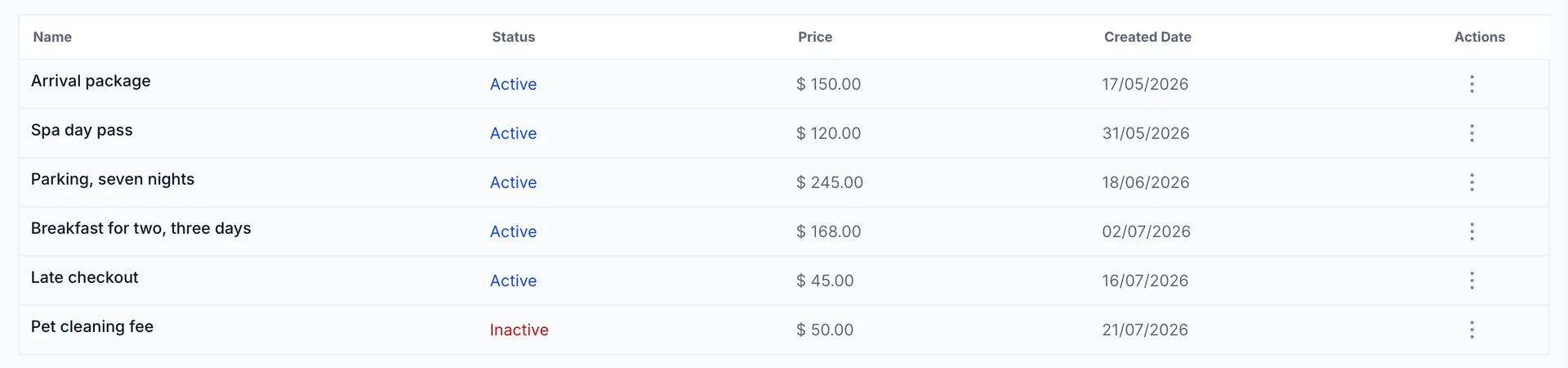
Cinco columnas: el nombre, si el enlace es Active o Inactive, su precio, la fecha de creación y un menú de fila. Al hacer clic en cualquier otro lugar de la fila se abre la página propia del enlace, que es donde puede consultar su contenido.
El menú de la fila es breve, y aún más breve en algunos roles. « Copy URL » copia la dirección en su portapapeles, y debajo de ella aparece «Deactivate » o «Reactivate », dependiendo del estado del enlace. Este último requiere un permiso específico: si su menú solo ofreceCopy URL , su rol no puede desactivar los enlaces, y lo mismo ocurre con el botón Create a payment link , que no se muestra en absoluto en lugar de aparecer atenuado.
Creación de un enlace de producto
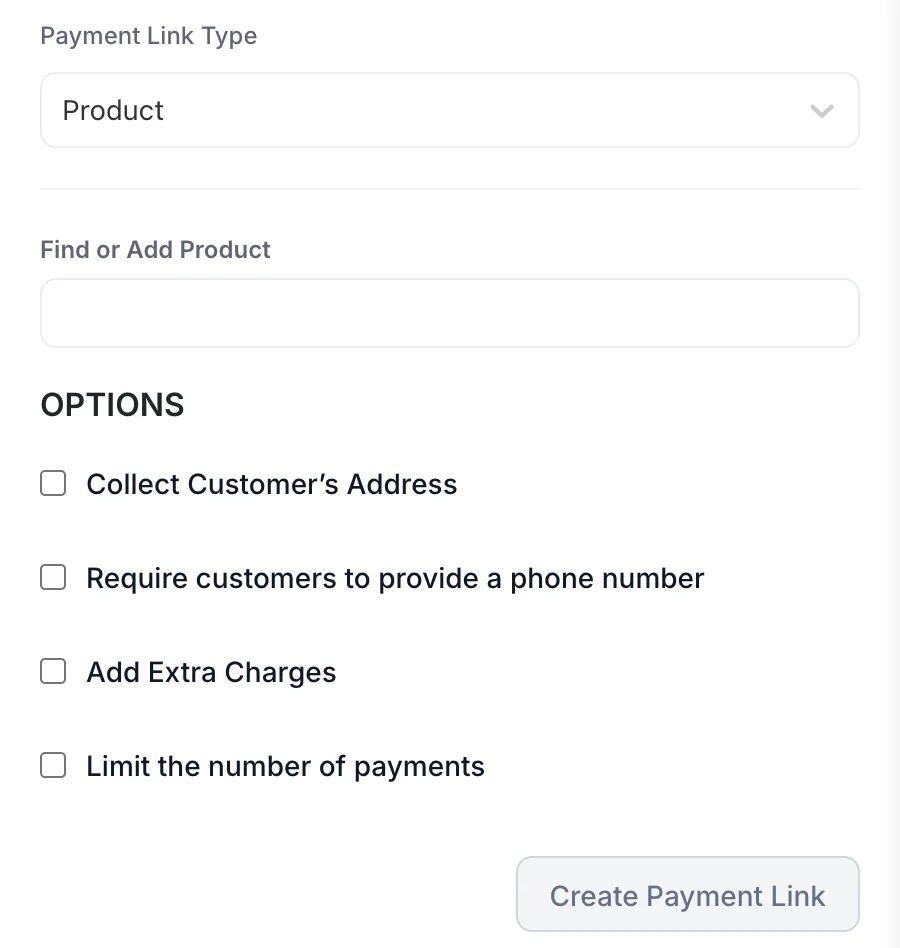
- Haga clic en «Create a payment link» en la parte superior derecha de la lista.
- Deje la opción «Payment Link Type» en «Product».
- Haga clic en el cuadro «Find or Add Product». Se abrirá un menú de búsqueda en el que aparecerán sus productos activos, con la opción de crear uno nuevo sin salir del panel.
- Seleccione un producto. Aparecerá como una ficha en el panel con su precio, y la casilla se convertirá en un botón «Add another product». El propio menú de la ficha ofrece una única opción, «Remove»; el precio y el nombre del producto se fijan en el catálogo, no aquí.
- Repita el proceso para cualquier otro elemento del enlace.
- Seleccione cualquiera de las cuatro opciones siguientes y, a continuación, haga clic en «Create Payment Link».
Cómo se denomina finalmente un enlace de producto
No existe ningún campo de nombre en un enlace de producto, en ningún momento. El panel muestra el tipo, los productos y las cuatro opciones, y eso es todo. El nombre que aparece en la lista procede del producto al que remite el enlace, y es el nombre que buscará dentro de seis semanas.
Por lo tanto, la asignación del nombre se produce antes de lo que cabría esperar: en el catálogo de productos, antes de que exista el enlace. Si va a tener tres enlaces de aparcamiento, necesitará tres productos cuyos nombres los distingan entre sí, ya sea por el número de noches, la temporada o cualquier otro criterio que los diferencie, ya que en ninguna fase posterior podrá volver a etiquetar el enlace. Un enlace de reserva es la excepción y utiliza un Name que usted introduce al crearlo, tal y como se explica a continuación.
Cobro asociado a una reserva
Cambie Payment Link Type por Reservation y el panel se modificará. Un cuadro de búsqueda Find Reservation busca entre sus reservas y, una vez que se ha vinculado una, muestra una ficha con el huésped principal, el número de reserva, las fechas y el importe total de la reserva. Debajo hay dos campos que la rama de productos no tiene: «Name» y un campo obligatorio « Amount» en la moneda de su Propiedad.
El importe total de la reserva que figura en esa ficha se incluye a título informativo. No se copia en Amount y no hay ningún aviso si ambos valores difieren, por lo que tanto un depósito, un saldo como el importe total de la estancia son simplemente cifras que usted introduce. Compruebe el total en la ficha antes de introducirlo, en lugar de hacerlo desde una pantalla independiente.
Esta rama también ofrece dos opciones que la rama de productos no tiene, y son la razón para preferirla cuando hay una reserva que adjuntar. Send payment receipt to customer envía un recibo por correo electrónico cuando se recibe el pago.Send payment reminders envía un recordatorio con un enlace de pago pendiente con la periodicidad que usted elija: diaria, semanal o en una fecha que usted indique. Ninguna de estas opciones existe para un enlace de producto, por lo que una solicitud de depósito que requiera un seguimiento es una razón para adjuntar la reserva en lugar de crear una cesta.
Las cuatro opciones
| Opción | Qué cambia para el huésped |
|---|---|
| Collect Customer’s Address | Registra en el enlace que se debe recabar una dirección de facturación y aparece como «Collect addresses» en su ficha de detalles. Consulte la nota siguiente sobre lo que se solicita al huésped en ambos casos. |
| Require customers to provide a phone number | Solicita al cliente un número de teléfono. Resulta útil cuando el enlace es el medio a través del cual se le contactará en relación con lo que ha comprado. |
| Add Extra Charges | Abre un cuadro de «Extra Charges» (Detalles de la cuenta) en el que puede añadir líneas con nombre encima de los productos. Cada una tiene un «Charge Type» (Comisión por transacción) de Amount o Percentage, por lo que es posible aplicar tanto una tarifa de servicio fija como un porcentaje de propina. |
| Limit the number of payments | Muestra un cuadro de recuento y limita el número de veces que se puede pagar a través del enlace. Esto es lo que convierte un enlace reutilizable en uno de un solo uso. |
Al enviar el enlace
Copy URL en el menú de la fila coloca la dirección en su portapapeles, lista para pegarla en un correo electrónico, un mensaje o una confirmación de reserva. La misma dirección aparece en la propia página del enlace, en la etiqueta junto al precio.
Prostay no envía el enlace por usted. No hay ningún botón de envío en esta pantalla ni ninguna plantilla asociada; la dirección es suya para que la coloque donde el huésped pueda verla.
Lo que ve el huésped
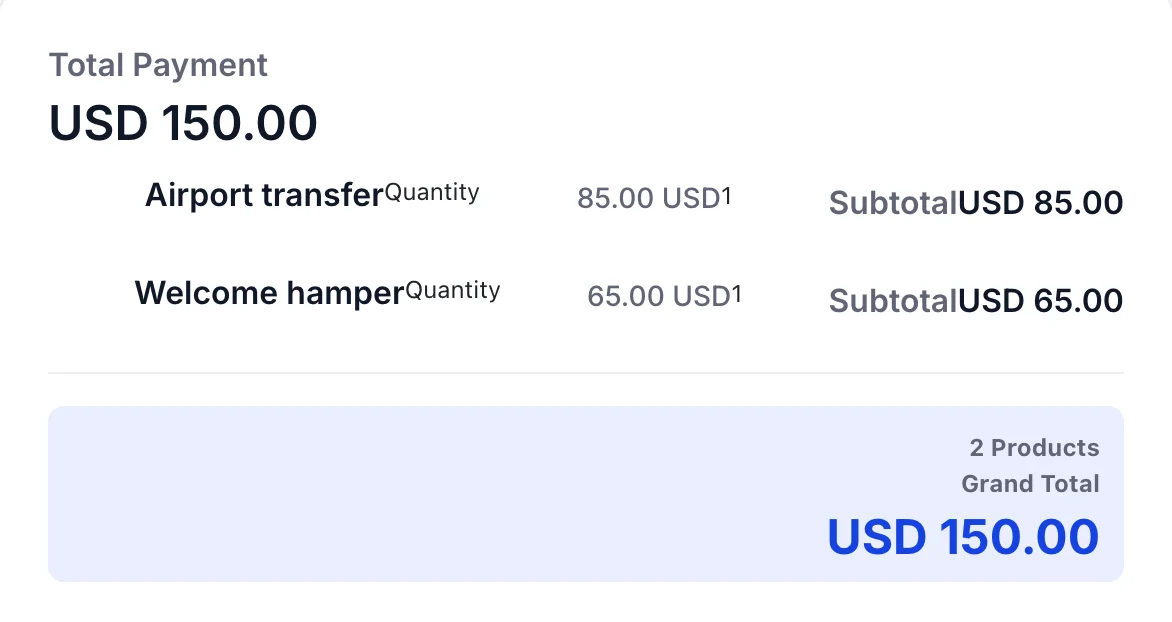
La página tiene dos columnas. A la izquierda se encuentra el resumen del pedido anterior: el total, una fila por producto con su precio unitario, cantidad y subtotal, y un total general. A la derecha se encuentra una tarjeta de «Payment Details» en la que se solicitan Email, Name, Address y Country —los cuatro campos son obligatorios—, seguidos de los campos de la tarjeta y, a continuación, un botón con el texto «Pay», seguido de la moneda y el importe.
Los propios campos de la tarjeta necesitan una sesión de pago activa para mostrarse, razón por la cual no aparecen en la imagen anterior. Lo que ofrecen depende de los métodos que haya activado; consulte «Selección de los métodos de pago que pueden utilizar los huéspedes ».
Nada en esa página identifica la Propiedad más allá de los productos que ha mencionado, por lo que un enlace llamado Late checkout procedente de una dirección desconocida puede ser fácilmente confundido por un huésped con un intento de phishing. Envíelo en un mensaje en el que se indique quién es usted y para qué sirve.
Lo que ve el huésped tras realizar el pago
Tras realizar el pago, el huésped vuelve a una página de confirmación. La página que se le muestra depende del mismo factor que distingue los dos tipos de enlace: si hay una reserva subyacente.
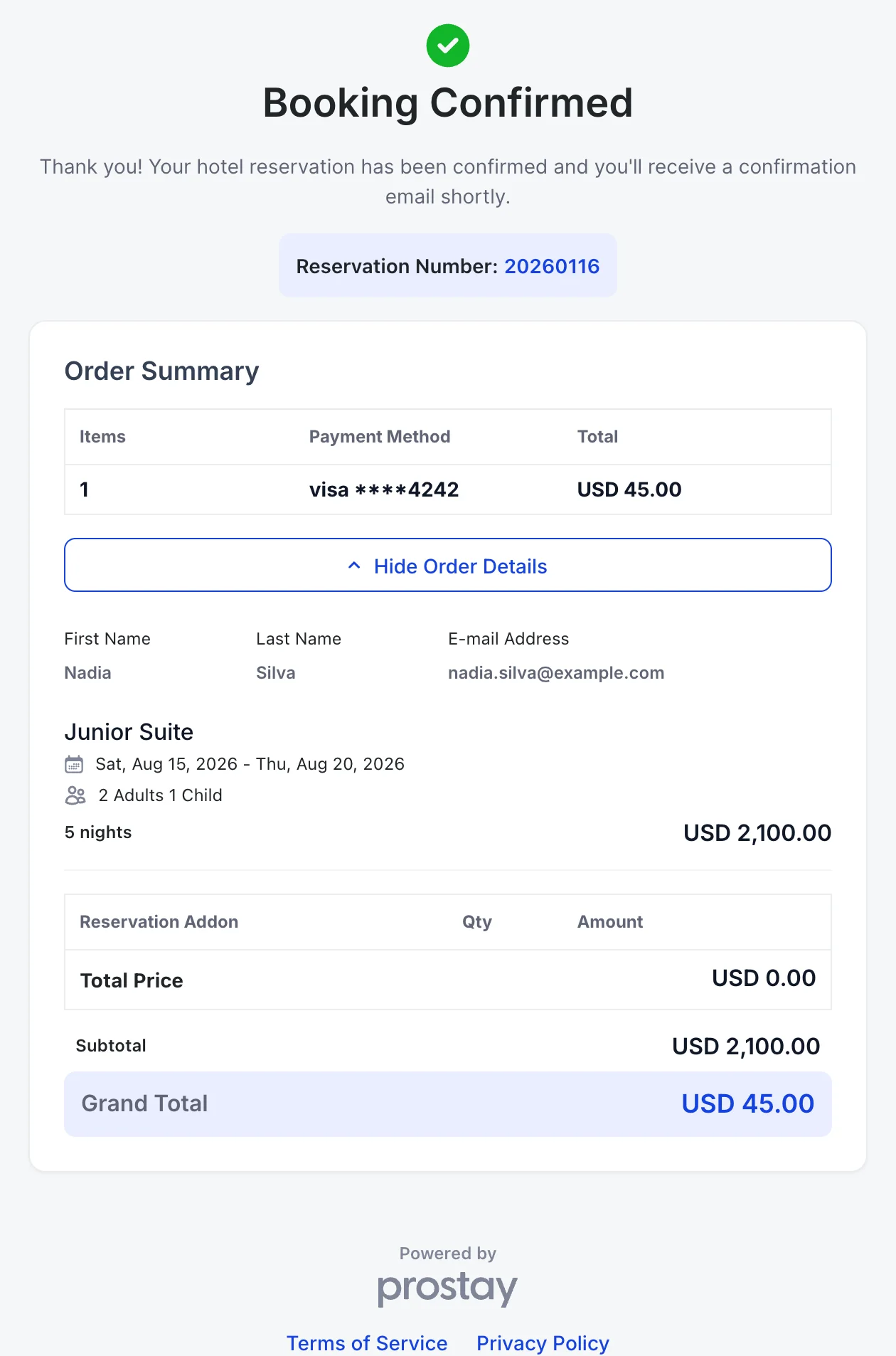
Un enlace de reserva conduce a Booking Confirmed, donde aparece el número de reserva bajo el encabezado y se promete el envío de un correo electrónico de confirmación. La página Order Summary indica el número de artículos, la tarjeta utilizada y el importe cobrado, mientras que See Order Details muestra el resto: el nombre y el correo electrónico del huésped principal, a continuación la habitación, las fechas, la ocupación, las noches y el total de la habitación, y por último cualquier complemento de las Reservas, un subtotal y un total general.
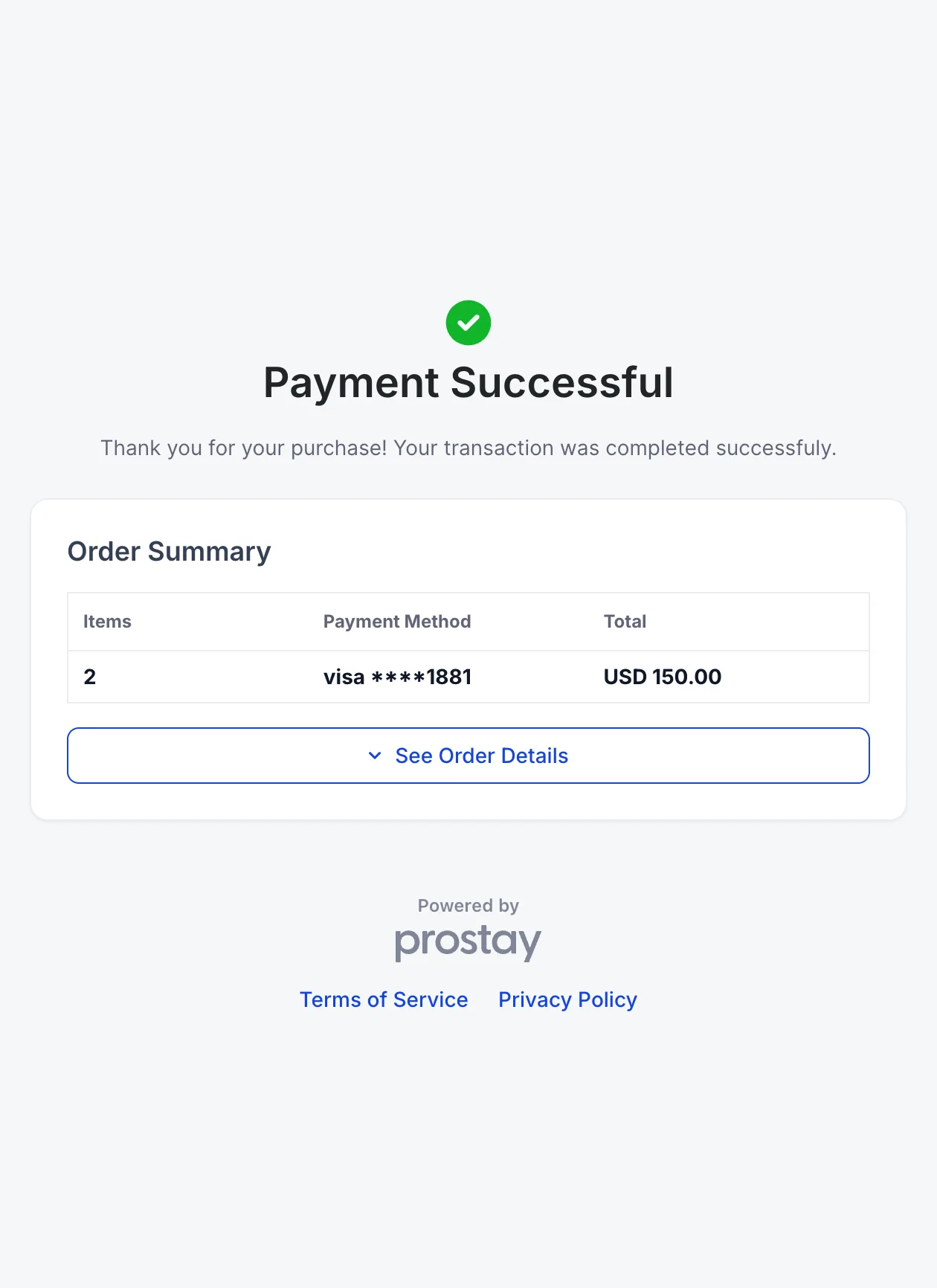
Un enlace de producto termina en Payment Successful. No hay número de reserva ni habitación, ya que no se ha cargado nada en concepto de estancia; See Order Detailsabre las mismas líneas de productos que el huésped vió antes de pagar. Ambas páginas incluyen sus condiciones generales y los enlaces de política de privacidad al pie y nada más, por lo que no hay forma de volver al sitio web desde ellas, lo cual constituye otra razón para enviar un enlace dentro de un mensaje al que el huésped pueda responder.
Cómo consultar un enlace una vez realizado el pago
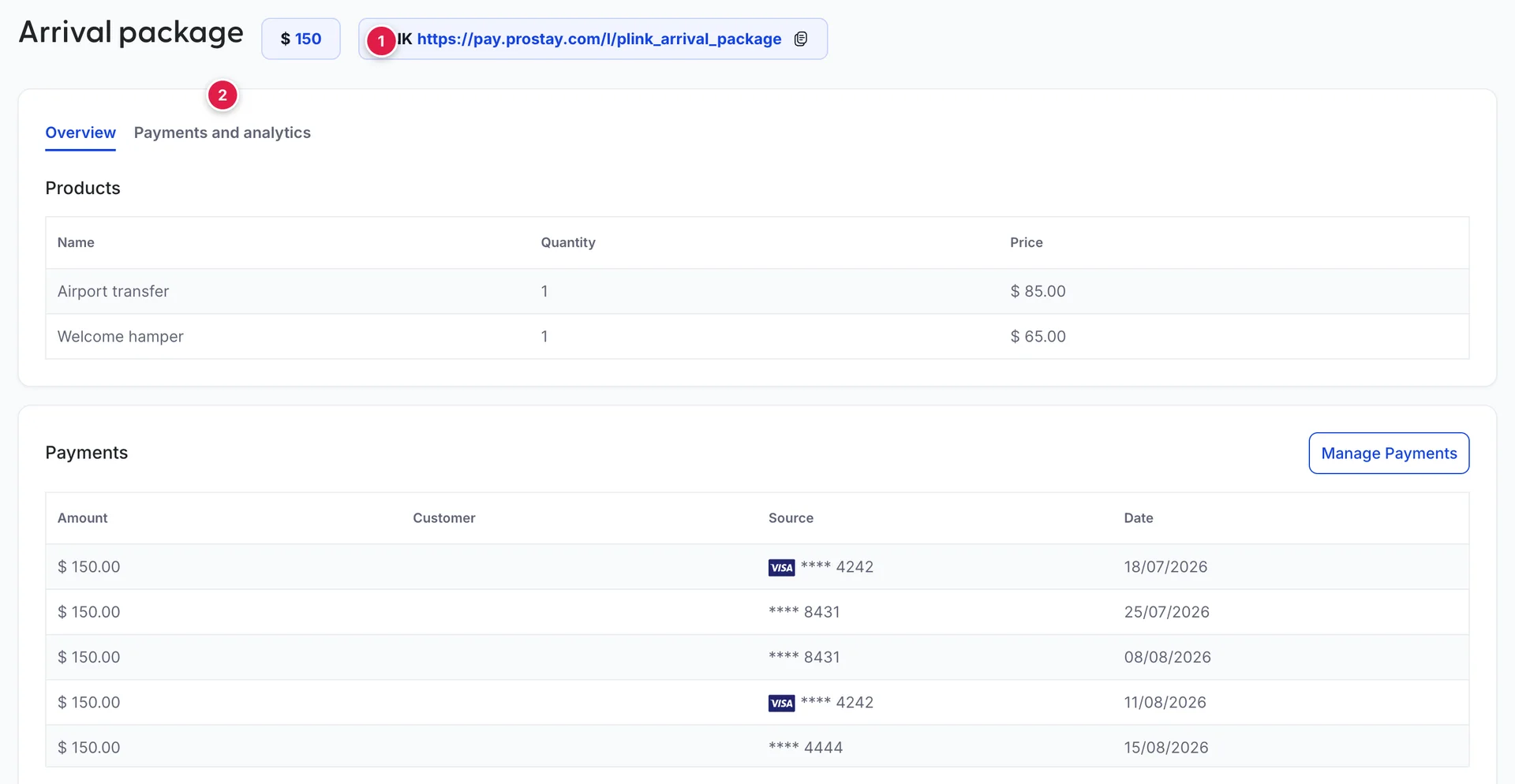
Al hacer clic en una fila, se abre la página del propio enlace. El encabezado incluye el precio y la dirección, con un botón de copiar junto a la dirección que evita tener que volver a la lista para enviarla de nuevo, y hay dos pestañas.
Overview contiene tres tarjetas.Products enumera lo que hay en el enlace.Payments es la más útil: el importe, quién ha pagado, los cuatro últimos dígitos de la tarjeta y la fecha, una fila por cada invitado que haya pagado este enlace. Es la respuesta más rápida a la pregunta «¿Ha pagado ya el grupo de los Kowalski el aparcamiento?», más rápida que buscar en la lista completa dePayments . El botón «Manage Payments » situado encima no realiza ninguna acción al pulsarlo; en su lugar, utilice el pago que figura en el registro de cliente del invitado.
« Details », en la parte inferior de la misma pestaña, muestra los catorce configuraciones con las que se ejecuta el enlace:Status , Date created ,Limited use , Allow promotion codes ,Collect addresses , Collect phone numbers , Allow business customers to provide tax ID , Save payment details for future use , Collect tax automatically , Collect terms of service agreement , Confirmation page , Deactivated link page , Call to action button y Post-payment invoice . Solo cuatro de ellas se ofrecen en el panel de creación. El resto proviene de los valores predeterminados de su cuenta de Pagos, y esta ficha es el único lugar donde puede consultar cuáles han resultado ser esos valores predeterminados.
La segunda pestaña, Payments and analytics, recoge el historial de la cuenta: cuántos pagos se han realizado y a qué importe, en un intervalo de fechas que usted elija, representados diariamente, mensualmente o anualmente. Debajo del gráfico hay una tarjeta de pagos recientes que muestra los seis últimos, con un enlace « View All» al lado para consultar el resto. Esas cifras y la tabla «Payments» de la pestaña «Overview» recogen los mismos pagos, por lo que deberían coincidir.
Desactivar un enlace
Deactivate en el menú de la fila desactiva el enlace, siempre que su rol tenga ese derecho. La dirección sigue existiendo y deja de recibir pagos; el lugar al que llega un invitado que la sigue es la fila «Deactivated link page » de la ficha «Details » del enlace. «Reactivate » restaura el enlace tal y como estaba, sin cambios.
La desactivación es la solución adecuada para una temporada que ha finalizado, un precio que ha cambiado o un enlace de un solo uso que se le ha olvidado limitar y por el que ya se ha recibido el pago. No es una forma de detener un pago ya en curso: un cliente que se encuentre a mitad de la página aún podrá completar el proceso.
Una vez que se ha completado el pago, sus opciones son realizar un reembolso desde el expediente del cliente, tal y como se explica en «Clientes, reembolsos y recibos ».