En Prostay Pay existen siete pantallas que le permiten cobrar a un cliente: el Panel de Control, productos, enlaces de pago, clientes, reclamaciones, los métodos de pago que se ofrecen al huésped y los datos de su cuenta. Las nueve que se describen aquí constituyen la otra mitad del módulo. Ofrecen información sobre la propia cuenta, y son a las que debe acudir una vez que el dinero ya se ha transferido.
La mayoría de las semanas no abrirá ninguna de ellas. Las abrirá el día en que un desembolso se retrase, cuando una cifra de su contabilidad no coincida con una cifra del Panel de Control, cuando su contable le solicite un extracto y al final del ejercicio fiscal.
Las nueve pantallas
| En la barra lateral | Bajo | Para qué sirve |
|---|---|---|
| Payments | Ingresos | Cada pago individual, con su historial completo. |
| Balances | Pagos | Lo que tiene en su poder y lo que ya se ha liquidado. |
| Payouts | Pagos realizados | Las transferencias a su cuenta bancaria. |
| Financial Account | Salidas de dinero | Una cuenta que puede actuar como intermediaria entre sus ingresos y su banco, en los casos en que se ofrezca este servicio. |
| Transactions | Salidas de dinero | Movimientos de entrada y salida de dicha cuenta. |
| Documents | Risk & Compliance | Extractos y documentos fiscales emitidos para la cuenta. |
| Tax Registrations | Configuración | Lugar en el que está registrado para recaudar impuestos. |
| Tax Settings | Configuración | Cómo se calculan los impuestos sobre sus cargos. |
| Account Management | Configuración | Los datos que figuran sobre su empresa y cualquier asunto pendiente. |
Pagos
Payments es el registro completo: cada cargo que ha realizado, con la comisión que le ha supuesto, la tarjeta de la que procede, el resultado y la cronología. El resto del módulo le muestra una parte de este registro. El Panel de Control muestra una muestra reciente, el registro de un cliente muestra a un huésped y la página de un enlace de pago muestra a las personas que han pagado a través de ese enlace.
No cuenta con un artículo propio, ya que no hay nada que hacer en él. La lectura constituye la tarea en su totalidad, y la mayoría de las consultas por las que los usuarios lo abren se resuelven más rápidamente en otra sección:
- Para consultar los pagos de un huésped, así como los reembolsos y los recibos, acceda a «Clientes ».
- Para ver a todas las personas que han pagado a través de un enlace, utilice la tabla «Payments » (Persona que ha pagado) en la propia página de ese enlace, tal y como se describe en «Cobrar mediante un enlace de pago ».
- Para consultar los totales de un periodo determinado, utilice el Panel de Control .
- Para saber cuánto le ha costado realmente un cargo específico y cuánto ha quedado después de la comisión, acceda a esta sección. Esta es la única pantalla que desglosa un único pago con tanto detalle.
Saldos y desembolsos
Balances es la versión más completa de las dos fichas de saldo del Panel de Control. Distingue entre lo que se ha liquidado y lo que no, y es la cifra en la que debe confiar cuando ambas no coinciden.
Payouts Enumera las transferencias a su banco: cuándo se realizó cada una , el importe y si se ha recibido. Esta es la pantalla que responde a la pregunta «¿por qué el importe que figura en nuestro banco no coincide con el del Panel de Control?», ya que un desembolso abarca un periodo y no un momento concreto. Ábrala antes de llegar a la conclusión de que ha desaparecido un pago.
Cuenta financiera y transacciones
Una Financial Account es una cuenta que puede actuar como intermediaria entre sus ingresos y su banco, y Transactions enumera los movimientos que entran y salen de ella. No todas las propiedades disponen de una. Depende de su país y de cómo se haya configurado su cuenta.
Si nadie le ha indicado que dispone de una, es de esperar que ambas pantallas estén vacías y puede continuar. Ninguna otra función de Prostay Pay depende de ellas: los pagos siguen llegando y los desembolsos se procesan con normalidad aunque no se disponga de una.
Documentos, registros fiscales y configuraciones fiscales
Documents se encuentra en «Risk & Compliance », junto a «Disputes », y contiene los extractos y documentos fiscales emitidos para su cuenta. Aquí es donde debe acudir cuando un contable le solicite la documentación de cierre del ejercicio.
Tax Registrations Registra dónde está usted registrado para recaudar impuestos. «Tax Settings » controla cómo se calculan los impuestos sobre un cargo. Ambos aspectos son fundamentales, y en ambos es fácil cometer errores de tal forma que estos no salgan a la luz hasta meses más tarde, al presentar la declaración, en lugar de hoy mismo en la pantalla. Configúrelos junto con su contable. Este centro de ayuda puede explicarle para qué sirven las pantallas; no puede indicarle qué espera de usted su jurisdicción.
Gestión de la cuenta
Account Management muestra los datos que figuran sobre su empresa y, lo que es más útil, cualquier asunto pendiente en la cuenta. Si se han suspendido los desembolsos o se ha rechazado un pago, abra esta sección antes que nada más. Un requisito pendiente es la causa más habitual, y suele tratarse de un documento que hay que cargar, más que de un fallo técnico.
Lo que muestran las ocho pantallas antes de que su cuenta exista
Cada una de estas pantallas informa sobre su cuenta de pagos, por lo que ninguna de ellas tiene nada que mostrar hasta que la cuenta esté creada. Cuando ese es el caso, todas lo indican y ofrecen el botón que inicia la configuración.
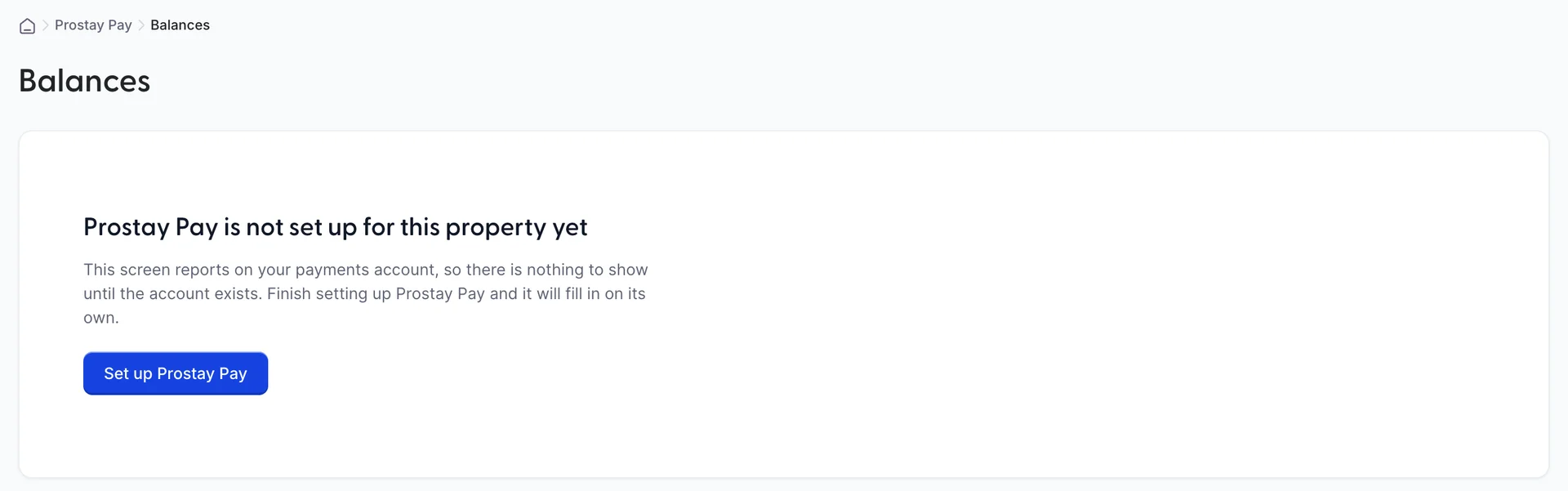
Lo más probable es que vea esto el primer día, antes de que nadie haya completado la configuración de Prostay Pay . Hay otras dos formas de llegar hasta aquí, y vale la pena conocerlas ambas porque ninguna de ellas resulta obvia:
- Setup was started and not finished. Los seis pasos pueden quedarse a medias, y las opciones del menú aparecen antes de que la cuenta esté completada. Vuelva a abrir el asistente y finalícelo.
- The account existed and no longer does. Es poco frecuente y no es algo que pueda solucionar desde estas pantallas. Póngase en contacto con el servicio de asistencia de Prostay.
Este mensaje no indica un fallo. No hay nada averiado, no se han perdido datos, ni se ha extraviado ningún pago. Las pantallas informan con exactitud de que no hay ninguna cuenta sobre la que puedan informar.
Por qué solo hay una captura de pantalla
Todos los demás artículos de este módulo le muestran lo que verá. Este, en su mayor parte, no puede hacerlo, sinceramente, y la imagen anterior es la excepción más que la regla.
Estas ocho pantallas muestran datos reales de una cuenta real. Una imagen de las mismas sería o bien los saldos y desembolsos reales de alguien, que no vamos a publicar, o bien una cuenta de demostración, que es una fotografía de un entorno de pruebas más que de un hotel. Ninguna de las dos le muestra sus cifras, y sus cifras constituyen el contenido íntegro de estas pantallas.
La pantalla anterior es la única que no contiene cifras, y ese es precisamente el motivo por el que puede mostrarse. En todos los demás casos, la finalidad de cada pantalla no varía, tal y como indican las descripciones anteriores. Abra la pantalla y los números que aparecen en ella son los suyos.
Cuando algo parece incorrecto
| Si | Haga lo siguiente |
|---|---|
| No ha llegado un desembolso | Acceda a Payouts para consultar su estado y, a continuación, a Account Management para comprobar si hay algún requisito pendiente. Entre ambas páginas se resuelven la mayoría de los casos. |
| Hay una discrepancia entre las cifras del Panel de Control y las de Balances | Utilice Balances. El Panel de Control es un resumen diario, no un libro mayor. |
| Una cifra que aparece en una de estas pantallas parece incorrecta | Póngase en contacto con el servicio de asistencia de Prostay indicando la referencia de pago. Encontrará dicha referencia en Copy payment ID, en el registro del cliente. |
| Una de estas pantallas no se carga en absoluto | Póngase en contacto con el servicio de asistencia de Prostay. |
| Una consulta sobre impuestos | Consulte a su contable. Prostay no puede asesorarle en materia de impuestos. |
Para conocer el funcionamiento del resto del módulo y la ubicación de estas nueve funciones en el mismo, consulte «Cómo está estructurado Prostay Pay ».