Ein Zahlungslink ist ein gespeicherter Warenkorb mit einer Webadresse. Sie erstellen ihn einmal, senden die Adresse an einen Gast, und dieser bezahlt über sein Smartphone, ohne dass Sie eine Karte bearbeiten müssen. Derselbe Link kann von mehreren Gästen bezahlt werden, weshalb es sich lohnt, ihn zu erstellen, anstatt ihn jedes Mal neu einzugeben.
Was ein Link ist
Es gibt zwei Arten, die über die Auswahl „Payment Link Type “ oben im Erstellungsfenster ausgewählt werden:
| Typ | Wie der Betrag ermittelt wird |
|---|---|
| Product | Sie fügen Produkte hinzu, jeweils mit einer Stückzahl. Der Preis des Links ergibt sich aus der Summe dieser Beträge, weshalb es auf dem Link selbst kein Preisfeld gibt. |
| Reservation | Sie verknüpfen eine Buchung aus dem Immobilienverwaltungs-System und geben den Betrag ein. Aus dem Folio wird nichts berechnet. |
Die Liste
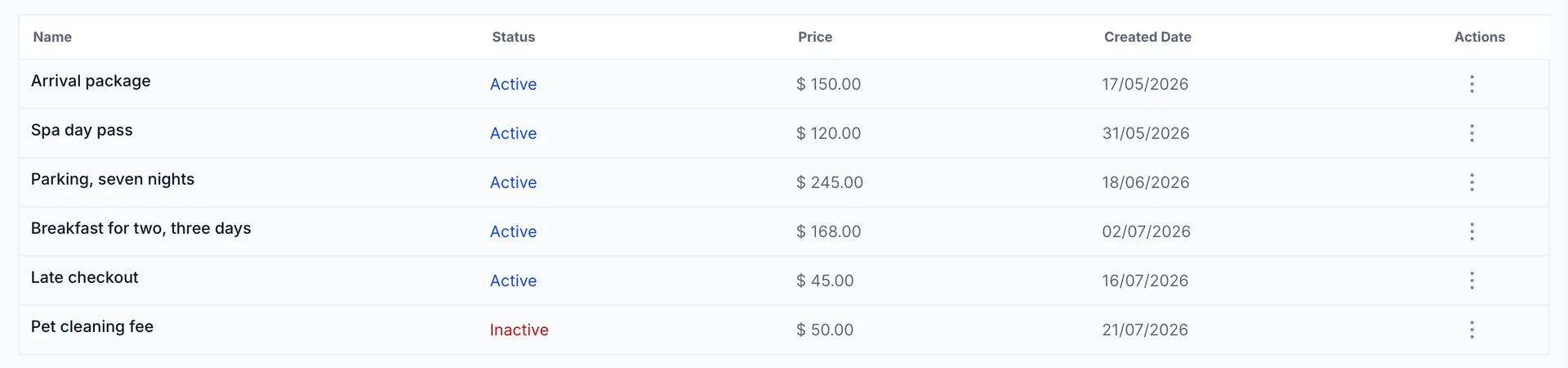
Fünf Spalten: der Name, die Angabe, ob es sich um einen „Active“- oder „Inactive“-Link handelt, der Preis, das Erstellungsdatum und ein Zeilenmenü. Ein Klick auf eine beliebige andere Stelle in der Zeile öffnet die eigene Seite des Links, auf der Sie einsehen können, was darin enthalten ist.
Das Zeilenmenü ist kurz und bei einigen Rollen sogar noch kürzer. „ Copy URL “ kopiert die Adresse in Ihre Zwischenablage, und darunter befindet sich je nach Status des Links entweder „Deactivate “ oder „Reactivate “. Der zweite Eintrag erfordert eine eigene Berechtigung: Wenn Ihr Menü nur „Copy URL “ anbietet, können Sie mit Ihrer Rolle keine Links deaktivieren, und dasselbe gilt für den zweiten Eintrag. Für den zweiten Link ist eine eigene Berechtigung erforderlich: Wenn Ihr Menü nur „“ anbietet, kann Ihre Rolle Links nicht deaktivieren; dasselbe gilt für die Schaltfläche „ Create a payment link “, die gar nicht erst angezeigt wird, anstatt ausgegraut zu erscheinen.
Erstellen eines Produktlinks
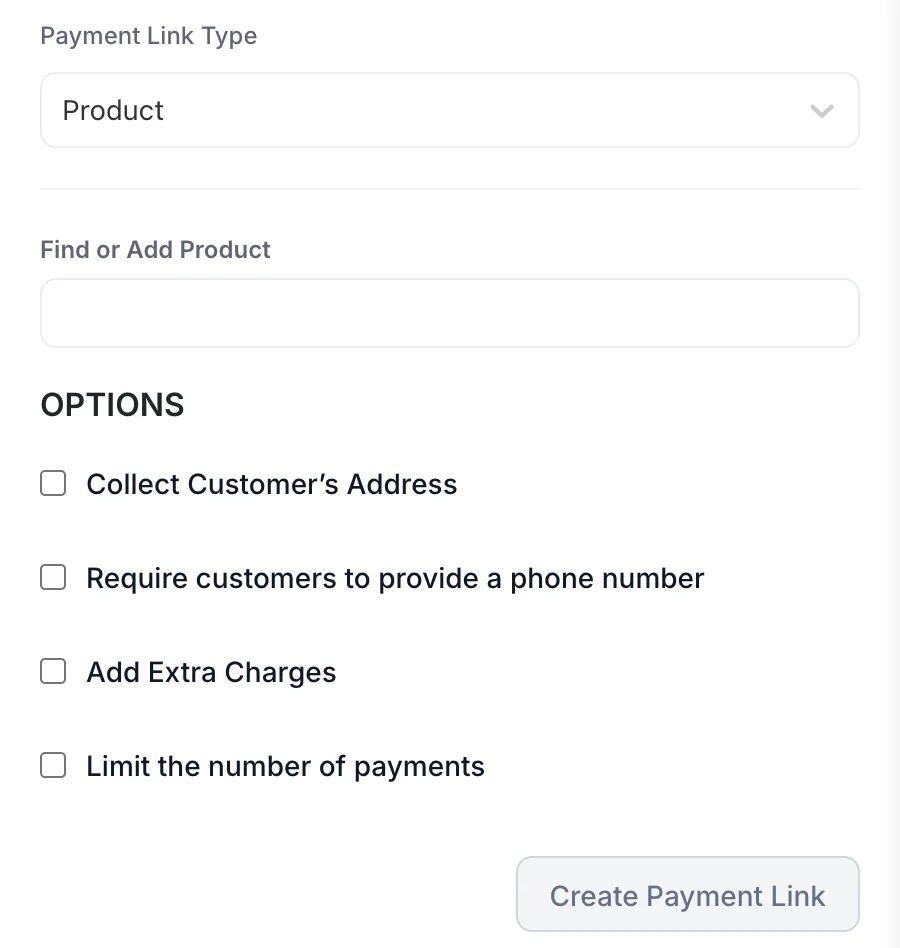
- Klicken Sie oben rechts in der Liste auf „Create a payment link“.
- Lassen Sie die Option „Payment Link Type“ auf „Product“ eingestellt.
- Klicken Sie auf das Feld „Find or Add Product“. Es öffnet sich ein Suchmenü, in dem Ihre aktiven Produkte aufgelistet sind, mit der Option, ein neues Produkt zu erstellen, ohne das Fenster zu verlassen.
- Wählen Sie ein Produkt aus. Es erscheint als Karte im Fenster mit seinem Preis, und das Feld verwandelt sich in eine Schaltfläche „Add another product“. Das eigene Menü der Karte bietet nur eine Option: „Remove“; der Preis und der Name eines Produkts werden im Katalog und nicht hier festgelegt.
- Wiederholen Sie diesen Vorgang für alle weiteren Elemente auf dem Link.
- Legen Sie eine der vier unten aufgeführten Optionen fest und klicken Sie anschließend auf „Create Payment Link“.
Wie der Produktlink letztendlich lautet
Es gibt zu keinem Zeitpunkt ein Namensfeld für einen Produktlink. Das Fenster bietet den Typ, die Produkte und die vier Optionen an – das ist alles. Der Name in der Liste stammt von dem Produkt, auf das der Link verweist, und dies ist der Name, nach dem Sie in sechs Wochen suchen werden.
Die Benennung erfolgt also früher, als Sie erwarten würden: im Produktkatalog, noch bevor der Link existiert. Wenn Sie drei Parkplatz-Links einrichten möchten, benötigen Sie drei Produkte, deren Namen sie voneinander unterscheiden – etwa anhand der Übernachtungen, der Saison oder anderer Merkmale –, da es im weiteren Verlauf keine Möglichkeit gibt, den Link umzubenennen. Ein Link für Reservierungen bildet die Ausnahme und verwendet eine „ Name “, die Sie bei der Erstellung eingeben; dies wird im Folgenden erläutert.
Abrechnung über eine Reservierung
Ändern Sie „Payment Link Type“ in „Reservation“, woraufhin sich die Ansicht ändert. Ein Feld „Find Reservation“ durchsucht Ihre Buchungen und zeigt, sobald eine zugeordnet ist, eine Karte mit dem Hauptgast, der Buchungsnummer, den Daten und dem Gesamtbetrag der Buchung an. Darunter befinden sich zwei Felder, die der Produktzweig nicht enthält: „Name“ sowie ein Pflichtfeld „ Amount“ in der Währung Ihres Objekts.
Der Gesamtbetrag der Buchung auf dieser Karte dient lediglich als Referenz. Sie wird nicht in „Amount“ übernommen, und es gibt keinen Hinweis, falls die beiden Beträge voneinander abweichen; daher sind eine Anzahlung, ein Saldo oder der gesamte Aufenthalt lediglich Zahlen, die Sie selbst eingeben. Lesen Sie den Gesamtbetrag bitte von der Karte ab, bevor Sie ihn eingeben, anstatt ihn von einem separaten Bildschirm zu übernehmen.
Dieser Bereich bietet zudem zwei Optionen, die der Produktbereich nicht bietet, und diese sind der Grund, ihn zu bevorzugen, wenn eine Buchung hinzugefügt werden soll. Send payment receipt to customer versendet eine Quittung per E-Mail, sobald die Zahlung eingegangen ist.Send payment reminders versendet einen Mahnlink in einem von Ihnen gewählten Rhythmus: täglich, wöchentlich oder zu einem von Ihnen festgelegten Datum. Beides ist bei einem Produktlink nicht möglich; daher ist eine Anzahlungsanforderung, die nachverfolgt werden muss, ein Grund, die Buchung anzuhängen, anstatt einen Warenkorb anzulegen.
Die vier Optionen
| Option | Was sich für den Gast ändert |
|---|---|
| Collect Customer’s Address | Vermerkt auf dem Link, dass eine Rechnungsadresse erfasst werden soll, und wird auf der Detailkarte als „Collect addresses“ angezeigt. Beachten Sie den Hinweis unten dazu, worum der Gast in beiden Fällen gebeten wird. |
| Require customers to provide a phone number | Fragt den Gast nach einer Telefonnummer. Nützlich, wenn Sie den Gast über den Link bezüglich seines Kaufs kontaktieren möchten. |
| Add Extra Charges | Öffnet ein Feld „Extra Charges“, in dem Sie über den Produkten benannte Zeilen hinzufügen können. Jede Zeile verfügt über einen „Charge Type“ in der Form Amount oder Percentage, sodass sowohl eine pauschale Servicegebühr als auch ein prozentuales Trinkgeld möglich sind. |
| Limit the number of payments | Es wird ein Zählfeld angezeigt, das festlegt, wie oft der Link bezahlt werden kann. Dadurch wird aus einem wiederverwendbaren Link ein einmalig nutzbarer Link. |
Das Senden des Links
Copy URL über das Zeilenmenü fügt die Adresse in Ihre Zwischenablage ein, sodass Sie sie in eine E-Mail, eine Nachricht oder eine Buchungsbestätigung einfügen können. Dieselbe Adresse wird auf der Seite des Links selbst im Tag neben dem Preis angezeigt.
Prostay versendet den Link nicht für Sie. Auf diesem Bildschirm gibt es keine Schaltfläche „Senden“ und keine dahinterstehende Vorlage; es liegt an Ihnen, die Adresse dort einzufügen, wo der Gast sie sehen kann.
Was der Gast sieht
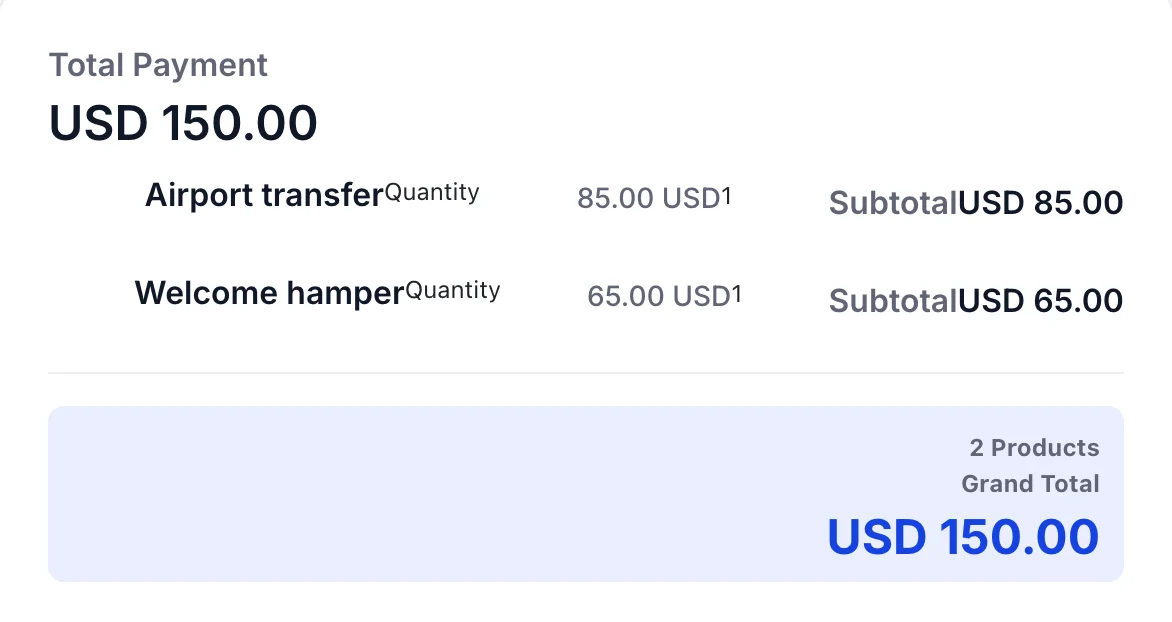
Die Seite ist zweispaltig aufgebaut. Links befindet sich die oben gezeigte Zusammenfassung der Bestellung: der Gesamtbetrag, eine Zeile pro Produkt mit dem Stückpreis, der Menge und dem Zwischensumme sowie eine Gesamtsumme. Rechts befindet sich eine „Payment Details“-Karte, auf der nach „Email“, „Name“, „Address“ und „Country“ gefragt wird – alle vier Angaben sind Pflichtfelder –, gefolgt von den Kartenfeldern und einer Schaltfläche mit der Aufschrift „Pay“, gefolgt von der Währung und dem Betrag.
Die Kreditkartenfelder selbst benötigen eine aktive Zahlungssitzung, um angezeigt zu werden; deshalb sind sie auf dem obigen Bild nicht zu sehen. Was dort angeboten wird, hängt davon ab, welche Zahlungsmethoden Sie aktiviert haben; siehe „Auswahl der Zahlungsmethoden, die Gäste nutzen können “.
Auf dieser Seite gibt es außer den von Ihnen genannten Produkten keine Hinweise auf das Objekt, sodass ein Link mit dem Namen „Late checkout“ von einer unbekannten Adresse von einem Gast leicht als Phishing-Versuch missverstanden werden kann. Senden Sie ihn in einer Nachricht, in der Sie angeben, wer Sie sind und wozu der Link dient.
Was der Gast nach der Zahlung sieht
Nach der Zahlung gelangt der Gast zurück auf eine Bestätigungsseite. Welche Seite angezeigt wird, hängt von demselben Kriterium ab, das auch die beiden Linkarten unterscheidet: ob eine Buchung dahintersteht.
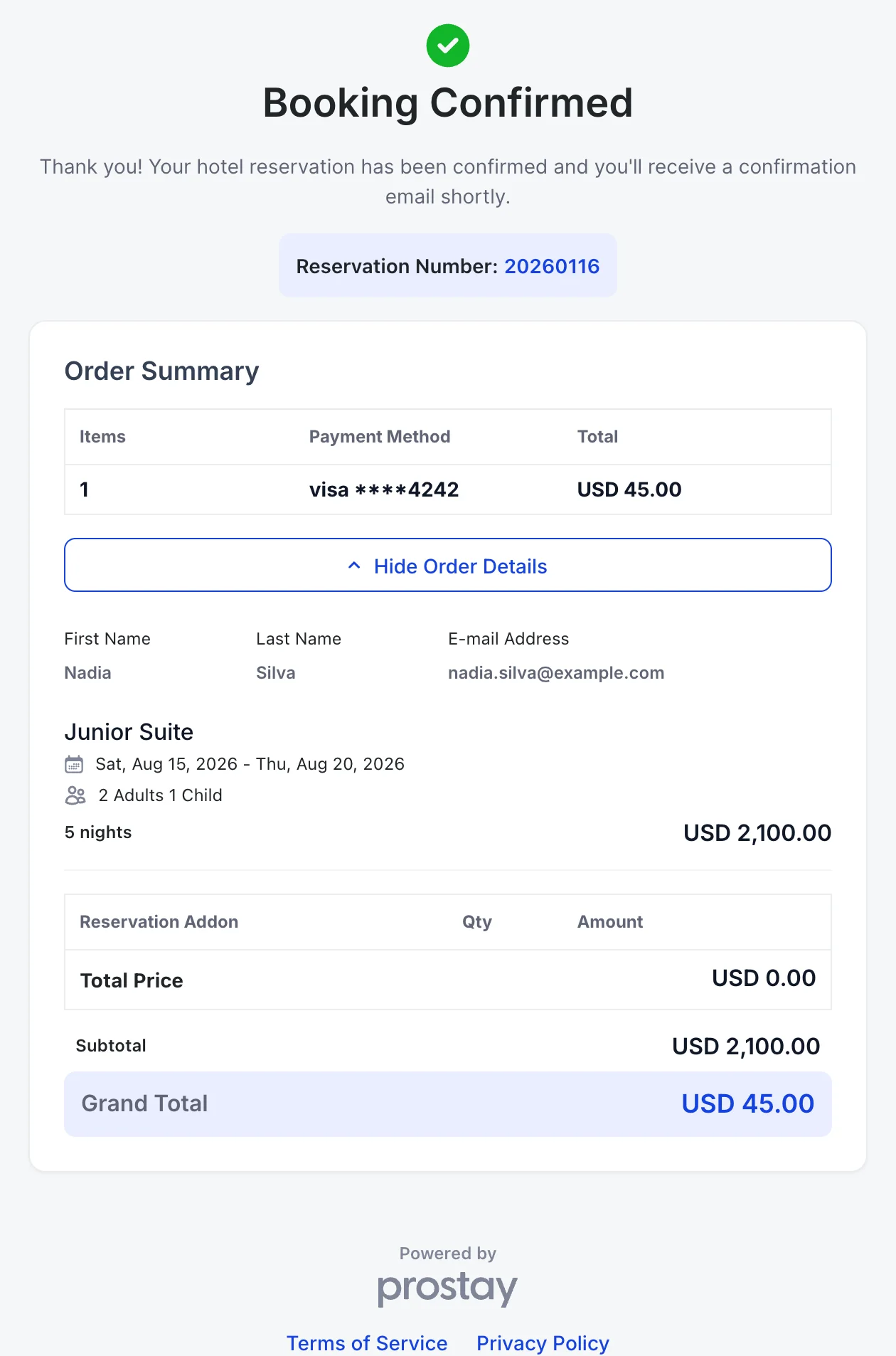
Ein Link für Reservierungen endet auf Booking Confirmed, mit der Reservierungsnummer unter der Überschrift und dem Hinweis auf eine Bestätigungs-E-Mail. Unter „Order Summary“ werden die Anzahl der Artikel, die verwendete Karte und der abgebuchte Betrag angezeigt, und unter „See Order Details“ werden die weiteren Angaben angezeigt: Name und E-Mail-Adresse des Hauptgastes, dann das Zimmer, die Daten, die Belegung, die Übernachtungen und die Zimmersumme, anschließend etwaige Reservierungen, eine Zwischensumme und eine Gesamtsumme.
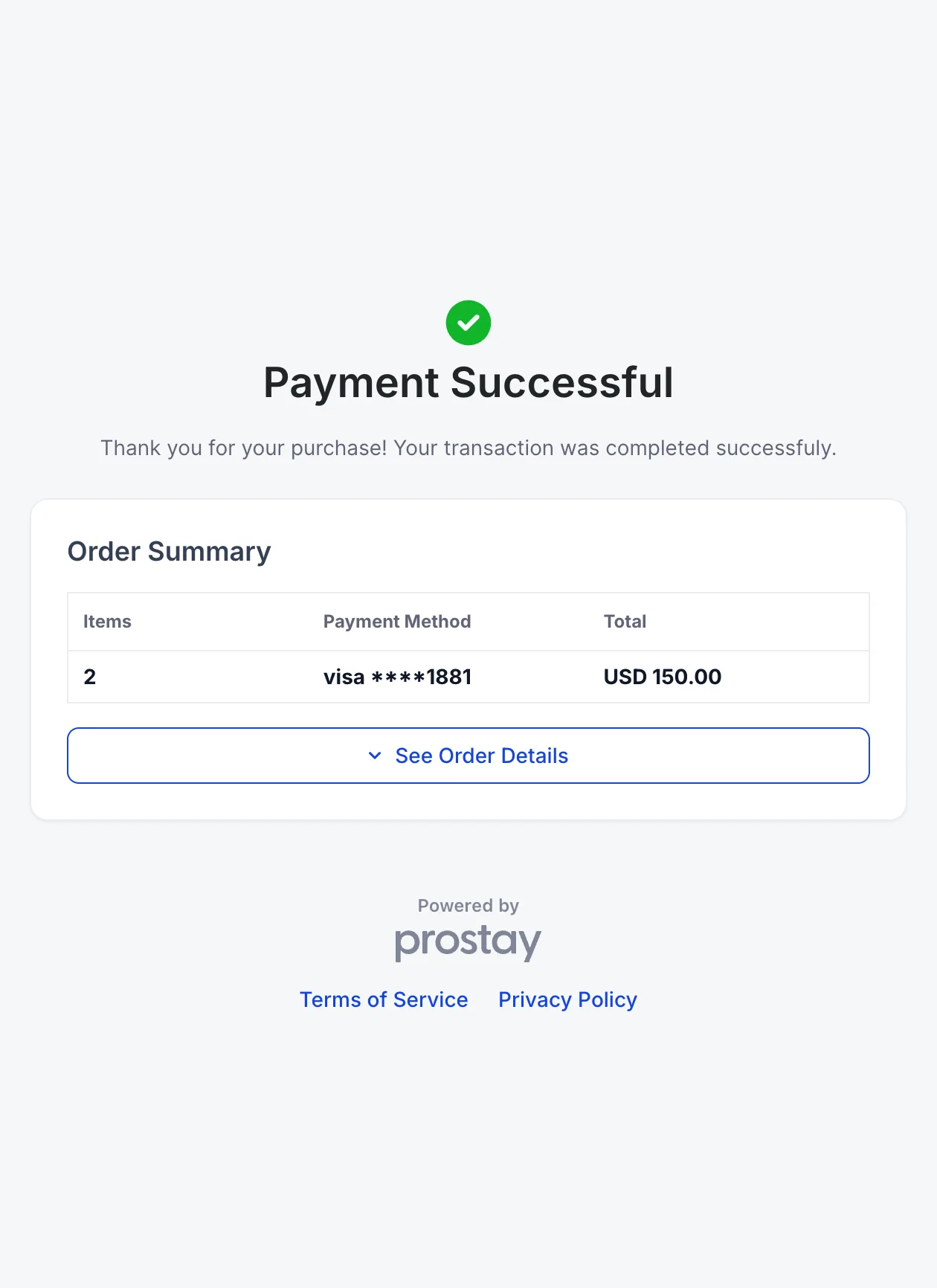
Ein Produktlink endet auf Payment Successful. Es gibt keine Reservierungsnummer und kein Zimmer, da nichts auf einen Aufenthalt verbucht wurde; See Order Detailsöffnet dieselben Produktzeilen, die der Gast vor der Zahlung gesehen hat. Beide Seiten enthalten in der Fußzeile Ihre Links zu den Allgemeinen Geschäftsbedingungen und den Datenschutzbestimmungen und sonst nichts; daher gibt es von dort aus keinen Weg zurück zur Website, was ein weiterer Grund dafür ist, einen Link in einer Nachricht zu versenden, auf die der Gast antworten kann.
Den Link nach der Bezahlung aufrufen
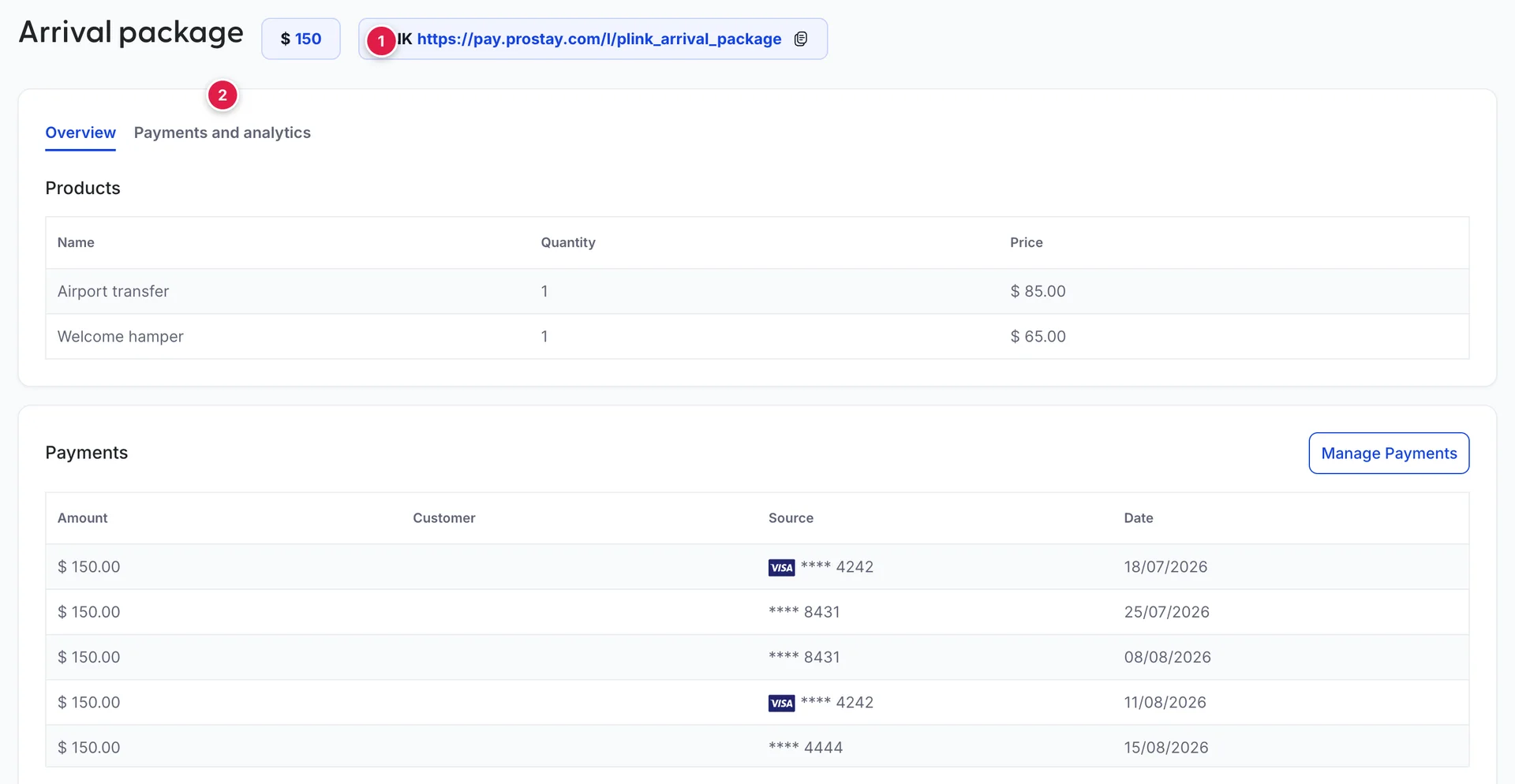
Ein Klick auf eine Zeile öffnet die eigene Seite des Links. Die Überschrift enthält den Preis und die Adresse, mit einer Kopier-Schaltfläche neben der Adresse, die das Zurückkehren zur Liste erspart, um den Link erneut zu versenden, und es gibt zwei Registerkarten.
Overview enthält drei Karten.Products listet auf, was sich auf dem Link befindet.Payments ist die nützliche Variante: der Betrag, wer bezahlt hat, die letzten vier Ziffern der Karte und das Datum – eine Zeile pro Gast, der über diesen Link bezahlt hat. Dies ist die schnellste Antwort auf die Frage „Hat die Familie Kowalski bereits für das Parken bezahlt?“, schneller als die Suche in der vollständigen Liste unterPayments . Die Schaltfläche „Manage Payments “ darüber hat keine Funktion, wenn sie angeklickt wird; arbeiten Sie stattdessen mit einer Zahlung aus dem Kundendatensatz des Gastes.
„ Details “ (Einstellungen anzeigen) am unteren Rand desselben Reiters listet die vierzehn Einstellungen auf, unter denen der Link ausgeführt wird:Status , Date created ,Limited use , Allow promotion codes ,Collect addresses , Collect phone numbers , Allow business customers to provide tax ID , Save payment details for future use , Collect tax automatically , Collect terms of service agreement , Confirmation page , Deactivated link page , Call to action button und Post-payment invoice . Nur vier davon werden über das Erstellungsfenster angeboten. Die übrigen stammen aus den Standardeinstellungen Ihres Kontos für Zahlungen, und diese Karte ist der einzige Ort, an dem Sie nachlesen können, wie diese Standardeinstellungen letztendlich ausgefallen sind.
Die zweite Registerkarte, „Payments and analytics“, erfasst, was der Link bewirkt hat: wie viele Zahlungen er abgewickelt hat und wie hoch deren Gesamtbetrag war, und zwar über einen von Ihnen gewählten Zeitraum, dargestellt auf Tages-, Monats- oder Jahresbasis. Unterhalb des Diagramms befindet sich eine Karte mit den letzten sechs Zahlungen, daneben „ View All“ für die übrigen. Diese Zahlen und die Tabelle „Payments“ auf der Registerkarte „Übersicht“ erfassen dieselben Zahlungen, daher sollten sie übereinstimmen.
Das Deaktivieren eines Links
Deactivate im Zeilenmenü deaktiviert den Link, sofern Ihre Rolle über diese Berechtigung verfügt. Die Adresse bleibt bestehen und nimmt keine Zahlungen mehr entgegen; wohin ein Gast, der ihr folgt, gelangt, ist in der Zeile „Deactivated link page “ auf der Karte „Details “ des Links zu finden. Mit „Reactivate “ wird der Link unverändert wiederhergestellt.
Das Deaktivieren ist die richtige Vorgehensweise für eine abgelaufene Saison, einen Preis, der sich geändert hat, oder einen Einmal-Link, dessen Gültigkeit Sie vergessen haben zu begrenzen und für den nun bereits bezahlt wurde. Es ist keine Möglichkeit, eine bereits laufende Zahlung zu stoppen: Ein Gast, der sich gerade auf der Seite befindet, kann den Vorgang weiterhin abschließen.
Sobald eine Zahlung abgeschlossen ist, haben Sie die Möglichkeit einer Rückerstattung über den Kundenstamm des Gastes; dies wird im Abschnitt „Kunden, Rückerstattungen und Quittungen“ behandelt.