Ein Produkt in Prostay Pay besteht aus einem Namen und einem Preis. Das ist bereits alles: ein Flughafentransfer für 85 Dollar, ein später Check-out für 45. Produkte dienen dazu, dass ein Zahlungslink aus bereits von Ihnen beschriebenen Elementen zusammengestellt werden kann, anstatt jedes Mal von Neuem mit einem anderen Betrag eingegeben werden zu müssen.
Was ein Produkt hier ist
Diese Produkte haben nichts mit den Unterkunftstypen zu tun, die Sie im Immobilienverwaltungs-System verkaufen, und nichts mit dem Katalog an der Verkaufsstelle . Sie werden an einer einzigen Stelle verwendet: in Zahlungslinks. Wenn Sie niemals einen Zahlungslink versenden, bleibt dieser Bildschirm leer, und es entsteht kein Problem.
Der Preis eines Produkts ist auf den von Ihnen festgelegten Preis festgelegt. Es gibt keine Mengenrabatte, kein Steuerfeld und kein Kostenfeld. Die Menge wird über den Link ausgewählt, nicht hier.
Die Liste
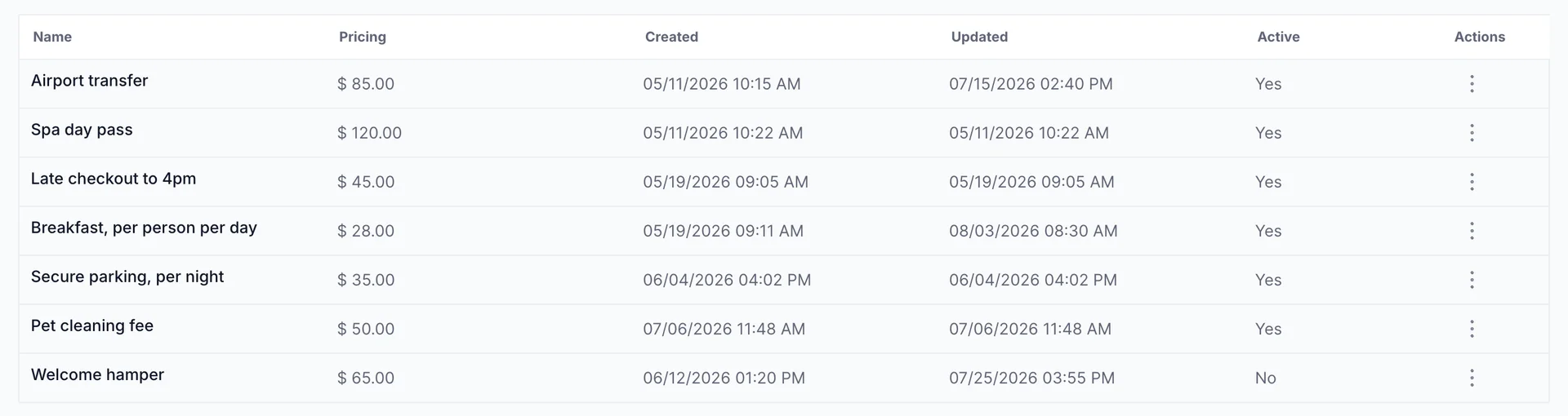
| Spalte | Was sie aussagt |
|---|---|
| Name | Was der Gast auf der Seite der Zahlungen sieht. Kein interner Code. |
| Pricing | Der Preis pro Einheit in der Währung Ihres Objekts. |
| Created | Wann das Produkt hinzugefügt wurde, auf die Minute genau. |
| Updated | Wann es zuletzt bearbeitet wurde. Entspricht dem Wert „Created on“, d. h. ein Produkt, an dem seitdem niemand mehr Änderungen vorgenommen hat. |
| Active | Yes oder No. Beim Erstellen eines Links werden nur aktive Produkte angeboten. |
| Actions | Das Zeilenmenü, das weiter unten erläutert wird. |
Ein Produkt hinzufügen
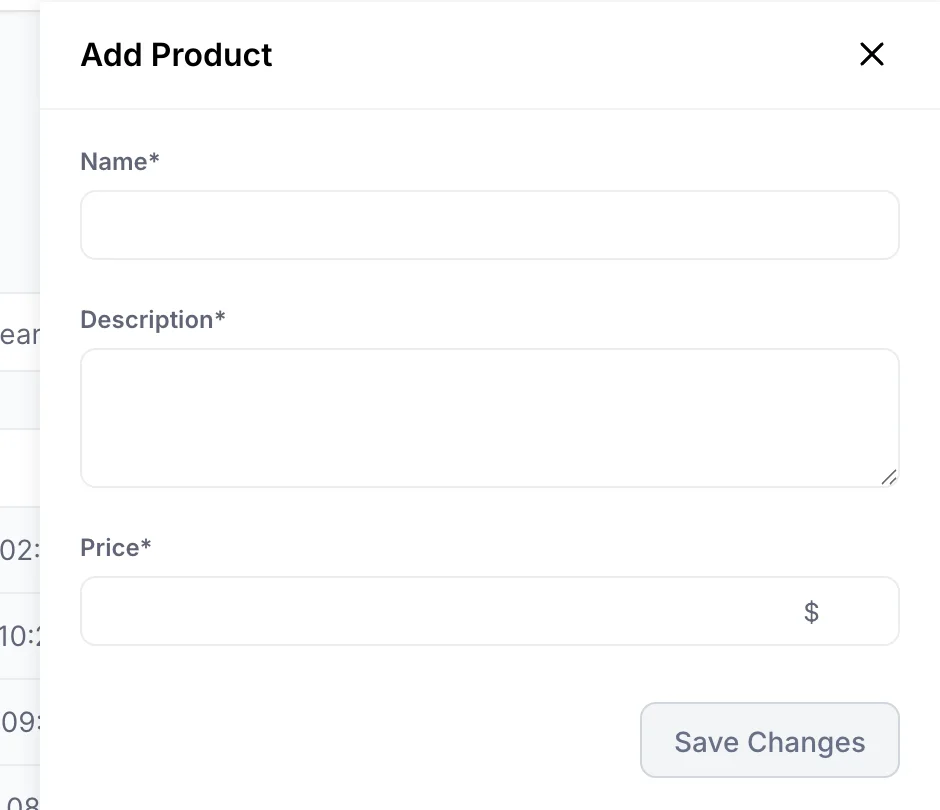
- Klicken Sie oben rechts in der Liste auf „Create a product“.
- Geben Sie den „Name“ ein. Dieser ist für Gäste sichtbar; geben Sie ihn daher so ein, wie er auf deren Quittung erscheinen soll.
- Geben Sie den „Description“ ein. Das Feld ist als Pflichtfeld gekennzeichnet, daher speichert das Panel die Eingabe ohne diese Angabe nicht.
- Geben Sie den „Price“ ein. Das Währungssymbol befindet sich innerhalb des Feldes und ist an die Währung Ihres Objekts gebunden.
- Klicken Sie auf „Save Changes“. Das Produkt erscheint in der Liste als aktiv.
Das gleiche Fenster steht Ihnen auch während der Erstellung eines Zahlungslinks zur Verfügung, sodass Sie einen noch nicht fertiggestellten Link nicht verlassen müssen, um ein Produkt hinzuzufügen, von dem Sie gerade festgestellt haben, dass Sie es benötigen.
Benennung von Produkten, die der Gast liest
Der Name und die Menge sind alles, was der Gast zu sehen bekommt. Es gibt keine Anmerkungen pro Zeile und keinen Platz, um eine Gebühr auf der Seite der Zahlungen zu erläutern; daher gilt: Was der Name nicht aussagt, bleibt ungesagt.
Deshalb lohnt es sich, die Bezeichnungen der Einheiten sorgfältig zu wählen. „Breakfast, per person per day“ zum Preis von 28 und mit einer Menge von sechs wird von einem Gast, der für zwei Personen über drei Tage bezahlt, korrekt verstanden. „Breakfast“ zu 28, Menge sechs, wirkt wie ein Fehler und führt zu dem Anruf, den Sie eigentlich vermeiden wollten. Das Gleiche gilt für Secure parking, per night und Late checkout to 4pm: Fügen Sie die Einheit und die Obergrenze in den Namen ein.
Bearbeiten, archivieren und löschen
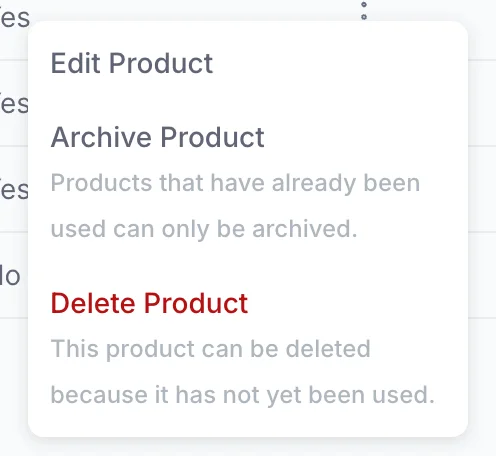
Das Zeilenmenü enthält bis zu drei Optionen, und welche davon angezeigt werden, wird für Sie festgelegt:
| Option | Wann sie erscheint und was sie bewirkt |
|---|---|
| Edit Product | Immer. Öffnet erneut dasselbe Fenster mit drei Feldern. |
| Archive Product | Solange das Produkt aktiv ist. Setzt „Active“ auf „No“, wodurch das Produkt und alle jemals darunter verkauften Artikel beibehalten werden und es aus der Auswahl entfernt wird, die zum Erstellen neuer Links verwendet wird. |
| Delete Product | Nur solange das Produkt noch nie verwendet wurde. Das Menü weist selbst darauf hin: „Dieses Produkt kann gelöscht werden, da es noch nicht verwendet wurde.“ Durch das Löschen wird es vollständig entfernt. |
Ein Produkt, für das ein Gast bezahlt hat, kann also nicht gelöscht, sondern nur in das Archiv übertragen werden, und das ist das richtige Ergebnis. Ein Löschen würde dazu führen, dass bezahlte Buchungen auf etwas verweisen, das nicht mehr existiert.
Die Berechtigungen erscheinen im selben Menü, und beide sind leicht zu verwechseln. Wenn „ Edit Product “ in keiner Zeile erscheint, anstatt dass „Delete Product “ in einigen Zeilen fehlt, umfasst Ihre Rolle diese Berechtigung nicht, und es liegt nicht daran, dass das Produkt verkauft wurde. Ein Administrator kann beides unter „Users “ in den Systemeinstellungen hinzufügen, unter „Prostay Pay “ › „Products “.
Was passiert mit einem Preis, den Sie ändern?
Das Bearbeiten eines Preises verändert das Produkt. Man kann davon ausgehen, dass sich dadurch der Preis ändert, der ab sofort über einen aus diesem Produkt erstellten Link berechnet wird – was in der Regel bei einer saisonalen Preiserhöhung erwünscht ist, jedoch niemals bei einem Link, den ein Gast bereits besitzt.
Wenn sich ein Preis ändern wird und ein Link bereits an einen Gast ausgegeben wurde, ist es am zuverlässigsten, das Produkt nicht zu bearbeiten. Erstellen Sie ein neues Produkt zum neuen Preis, erstellen Sie daraus einen neuen Link und archivieren Sie das alte Produkt, sobald der ausstehende Link bezahlt wurde. Auf diese Weise zahlt der Gast den von Ihnen angebotenen Preis, und Ihr Katalog spiegelt weiterhin den neuen Tarif wider.
Wie sich der Gesamtbetrag eines Links aus den einzelnen Produkten zusammensetzt und wo Sie einsehen können, was jedes einzelne Produkt ausmacht, wird im Abschnitt „Zahlungsabwicklung mit einem Zahlungslink“ erläutert.