Das Dashboard beantwortet zwei Fragen und hält sie voneinander getrennt. Im oberen Bereich des Bildschirms sehen Sie den heutigen Tag, Stunde für Stunde, sowie den aktuellen Stand Ihrer Finanzen. Alles darunter bezieht sich auf einen von Ihnen gewählten Zeitraum und ändert sich nicht, wenn eine Zahlung eingeht.
Der Bildschirm besteht aus zwei Hälften
Eine Verwechslung dieser beiden Bereiche ist der häufigste Grund für Fehlinterpretationen dieses Bildschirms. Die obere Hälfte verfügt über keine Datumssteuerung außer dem Tag selbst: Sie zeigt immer den heutigen Tag an, wird um Mitternacht zurückgesetzt, und die horizontale Achse des Diagramms entspricht den vierundzwanzig Stunden des heutigen Tages. Die untere Hälfte mit der Überschrift „Overview“ verfügt über einen eigenen Datumsbereich und eine eigene Granularität und ignoriert die Anzeige der oberen Hälfte.
Heute
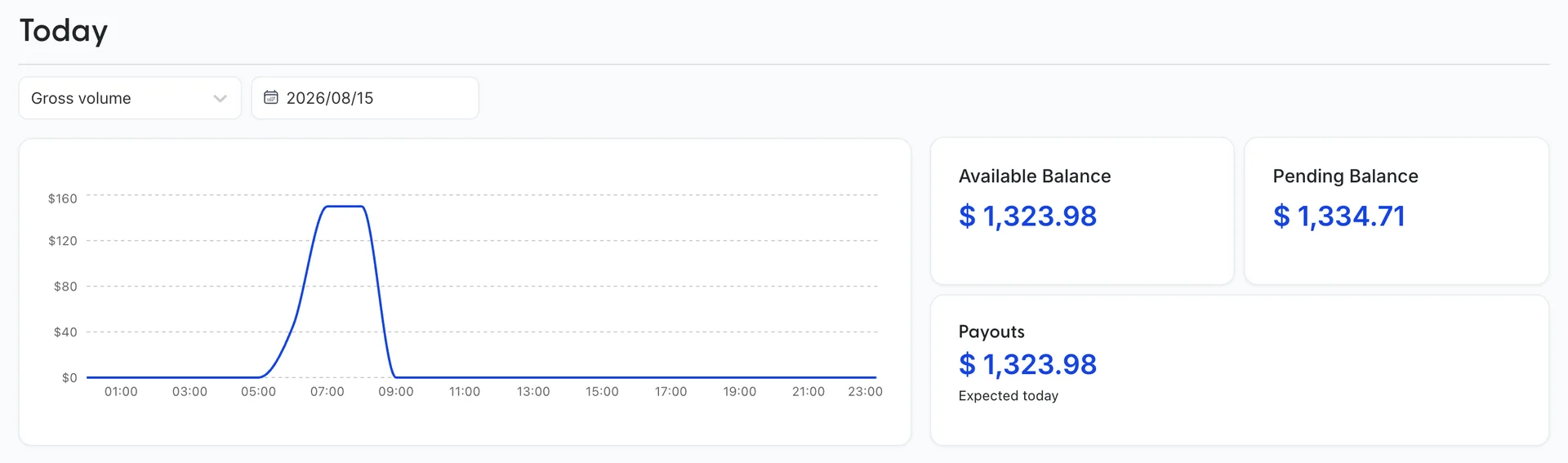
Mit der Auswahlleiste oberhalb des Diagramms legen Sie fest, was die Linie darstellt. Es stehen vier Kennzahlen zur Auswahl, und das Diagramm wird entsprechend der jeweiligen Auswahl neu gezeichnet:
| Kennzahl | Was die Linie erfasst |
|---|---|
| Gross volume | Eingenommene Gelder, bevor Abzüge erfolgen. Eine heute gewährte Rückerstattung senkt diese Linie nicht. |
| Net volume | Bruttobetrag abzüglich Rückerstattungen und Zahlungen, die aufgrund von Streitfällen verloren gegangen sind. Dies ist der Betrag, der als Umsatz verbucht wird. |
| Successful payments | Eine Zählung der erfolgreich abgewickelten Transaktionen, kein Betrag. Zehn Zahlungen à fünf Dollar haben einen höheren Stellenwert als eine Zahlung von vierhundert Dollar. |
| New customers | Die Anzahl der Gäste, die zum ersten Mal bei Ihnen bezahlt haben. Ein wiederkehrender Gast wird nicht erneut gezählt. |
Ein ruhiger Morgen sieht wie eine flache Linie mit ein oder zwei Ausschlägen aus, denn jeder Ausschlag entspricht einer einzelnen Zahlung, die innerhalb einer Stunde eingeht, und stellt keinen Trend dar. Die Achse erstreckt sich über den gesamten Tag, sodass um neun Uhr morgens drei Viertel des Diagramms per Definition leer sind.
Verfügbar, ausstehend und erwartet
Rechts neben dem Diagramm befinden sich drei Karten, und sie sind der Teil dieses Bildschirms, den die Nutzer am häufigsten als eine einzige Zahl lesen.
| Karte | Bedeutung |
|---|---|
| Available Balance | Geld, dessen Abwicklung abgeschlossen ist und das ausgezahlt werden kann. Dies ist der Betrag, der bei einer Auszahlung tatsächlich überwiesen werden kann. |
| Pending Balance | Geld, das bereits eingegangen ist, dessen Abwicklung jedoch noch läuft. Es gehört Ihnen, kann aber noch nicht überwiesen werden. Wie lange eine Zahlung hier verbleibt, hängt eher vom Land Ihres Kontos und den Abwicklungsbedingungen ab als von Einstellungen in Prostay. |
| Payouts (Auszahlungen), gekennzeichnet mit „Expected today“ | Der Betrag, dessen Überweisung an Ihre Bank für heute geplant ist. Er ergibt sich aus Ihrem Auszahlungsplan; an Tagen, an denen keine Auszahlung fällig ist, beträgt er daher null, und er kann vom verfügbaren Guthaben abweichen. |
Das Geld, das Sie entnommen haben, ergibt sich also aus der Summe dieser beiden Salden; das Geld, das Sie ausgeben können, ist der verfügbare Saldo, und das Geld, das bei der Bank eintrifft, ist die Auszahlung. Ein Gast, der vor einer Stunde bezahlt hat, befindet sich im Status „ausstehend“ und nicht im Status „verfügbar“, weshalb der verfügbare Saldo auch an einem geschäftigen Vormittag unverändert bleiben kann.
Der Datumsbereich der Übersicht

Die linke Auswahlleiste dient der Granularität: „Daily“, „ Monthly“, „Quarterly“ oder „Yearly“. Sie legt fest, wie der Zeitraum unterteilt wird – und zwar um einen Punkt pro Tag, pro Monat, pro Quartal oder pro Jahr in allen Diagrammen. Die Schaltfläche daneben öffnet einen Kalender für den Zeitraum selbst; die Standardeinstellung ist der letzte Monat.
Eine feinere Granularität als der Zeitraum ist der übliche Fehler in beide Richtungen. Ein Jahr bei täglicher Granularität entspricht 365 Punkten, die auf eine Karte mit einer Breite von 415 Pixeln gequetscht werden – das ergibt einen unscharfen Fleck. Zwei Wochen bei monatlicher Granularität entsprechen einem Punkt, was einem Punkt entspricht.
Die drei Diagramme

Gross volume und „Net volume from sales “ zeigen denselben Geldbetrag, gemessen vor und nach Abzügen. Die Differenz zwischen den beiden Linien entspricht den Rückerstattungen zuzüglich der verlorenen Streitfälle. Wenn sich die Differenz plötzlich vergrößert, handelt es sich um eine Rückerstattung oder einen verlorenen Streitfall, nicht um einen schlechten Geschäftstag, und es lohnt sich herauszufinden, um was es sich handelt.
New customers Zählt Erstzahler; daher verläuft die Kurve flach, sobald sich Ihre Stammgäste etabliert haben, selbst wenn das Volumen steigt. Dies ist ein vernünftiger Anhaltspunkt dafür, wie viele Ihrer Abrechnungen an Gäste gehen, denen Sie bisher noch keine Rechnung gestellt haben.
Die beiden Tabellen

Payments listet einzelne Buchungen innerhalb des Zeitraums auf, beginnend mit den neuesten, sortiert nach Betrag, E-Mail-Adresse des Gastes und Datum. Es handelt sich eher um eine Stichprobe als um einen vollständigen Datensatz: Um alle Buchungen einzusehen, nutzen Sie den Eintrag „Payments “ unter „Money In “, der alle von Ihnen vorgenommenen Buchungen enthält.
Top customers by spend ordnet die Gäste nach dem Betrag, den sie innerhalb des Zeitraums bezahlt haben. Ändern Sie den Zeitraum, und die Rangfolge ändert sich entsprechend; daher kann ein Gast, der in der Monatsansicht ganz oben steht, in der Wochenansicht fehlen. Ein Klick auf einen Namen ist der schnellste Weg zum Datensatz dieses Gastes.
Abgleichen mit Ihrem Kontoauszug
Wenn das Dashboard und Ihr Kontoauszug nicht übereinstimmen, liegt der Grund fast immer in einer von drei Ursachen, die Sie in dieser Reihenfolge überprüfen sollten:
- Zeitliche Verzögerung. Der verfügbare Saldo entspricht dem bereits abgerechneten Betrag, und die Auszahlung, die diesen Saldo verändert, geht erst einen Tag oder später auf Ihrem Bankkonto ein. Die heutigen Einnahmen sind nicht in der heutigen Auszahlung enthalten.
- Gebühren. Der Betrag, der an Ihre Bank überwiesen wird, versteht sich abzüglich der Bearbeitungsgebühren, während das Bruttovolumendiagramm diese Gebühren noch nicht berücksichtigt. Zahlungen und Gebühren sind auf Transactions unter „Money Out “ aufgeführt – dies ist der Bildschirm, auf dem Sie den Abgleich auf den Cent genau vornehmen können.
- Rückerstattungen und Streitfälle. Eine Rückerstattung verringert den Saldo, ohne als negative Zahlung zu erscheinen, und ein verlorener Streitfall führt zum Verlust der Zahlung sowie einer Gebühr. Beides wird im Nettovolumen ausgewiesen, keines davon im Bruttovolumen.
Für die Ansicht „Auszahlung für Auszahlung“ listet Payouts unter „Money Out“ jede Überweisung und deren Status auf. Dieser Bildschirm sowie Transactions werden im Abschnitt „Zahlungen, Auszahlungen und Kontodaten“ beschrieben.