Die Einrichtung von „Prostay Pay“ umfasst die Einrichtung eines Kontos für Zahlungen im Namen Ihres Unternehmens sowie den Nachweis, dass das Unternehmen und die Person, die sich anmeldet, echt sind. Es dauert nur einen Moment, wenn Sie die erforderlichen Unterlagen zur Hand haben, und es ist der einzige Teil des Moduls, den Sie nicht schrittweise erledigen und später fortsetzen können, während ein Gast an der Rezeption wartet.
Was Sie bereithalten sollten
Der Assistent fragt all dies ab und lässt sich ohne diese Angaben nicht abschließen:
- Ihren offiziellen Firmennamen, genau so, wie er in Ihrer Steueranmeldung angegeben ist.
- Ihre Steueridentifikationsnummer sowie die Nummer Ihres Unternehmens, falls vorhanden.
- Die eingetragene Geschäftsadresse und eine geschäftliche Telefonnummer.
- Den Namen, das Geburtsdatum, die Privatadresse, die E-Mail-Adresse und die Telefonnummer der Person, die sich anmeldet.
- Ein Lichtbildausweis dieser Person als Datei, die Sie hochladen können.
- Der Name, die E-Mail-Adresse und der Anteil am Unternehmen jeder Person, die ein Viertel oder mehr des Unternehmens besitzt.
- Das Bankkonto, auf das die Zahlungen erfolgen sollen, einschließlich der in Ihrem Land üblichen Bankleitzahl.
Starten des Assistenten
Solange noch kein Konto vorhanden ist, öffnet sich „Prostay Pay“ im Modul- Umschalter mit einer Produktbeschreibung anstelle eines Dashboards, und die Seitenleiste enthält lediglich den Eintrag „Dashboard“.
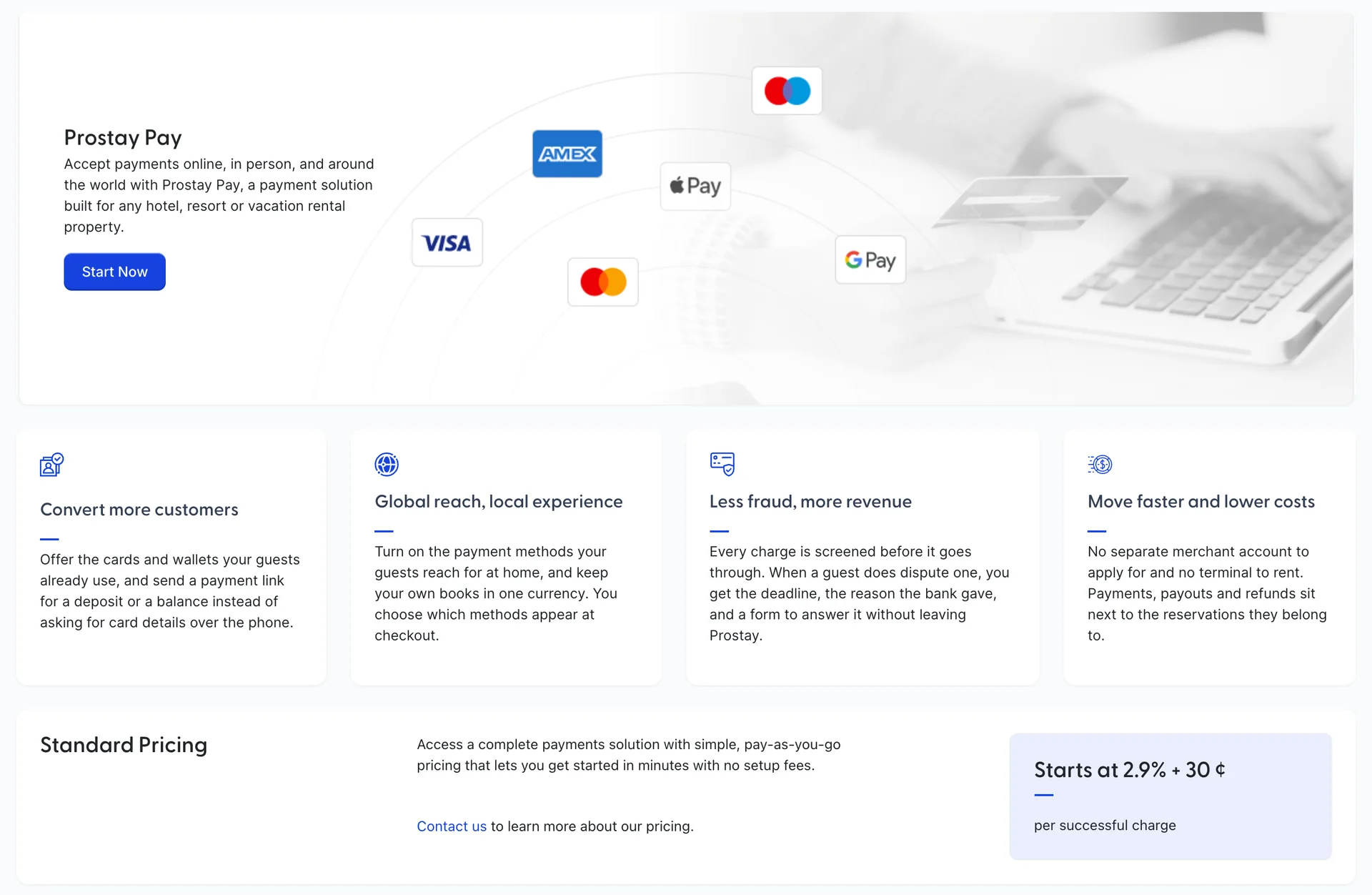
Start Now öffnet den Assistenten. Durch einen Klick darauf wird nichts erstellt, und Sie können den Assistenten verlassen und später wieder zurückkehren: Der Assistent speichert jeden Schritt, sobald Sie ihn bestätigen, und öffnet sich erneut bei dem ersten Schritt, den Sie noch nicht abgeschlossen haben.
So verlaufen die sechs Schritte
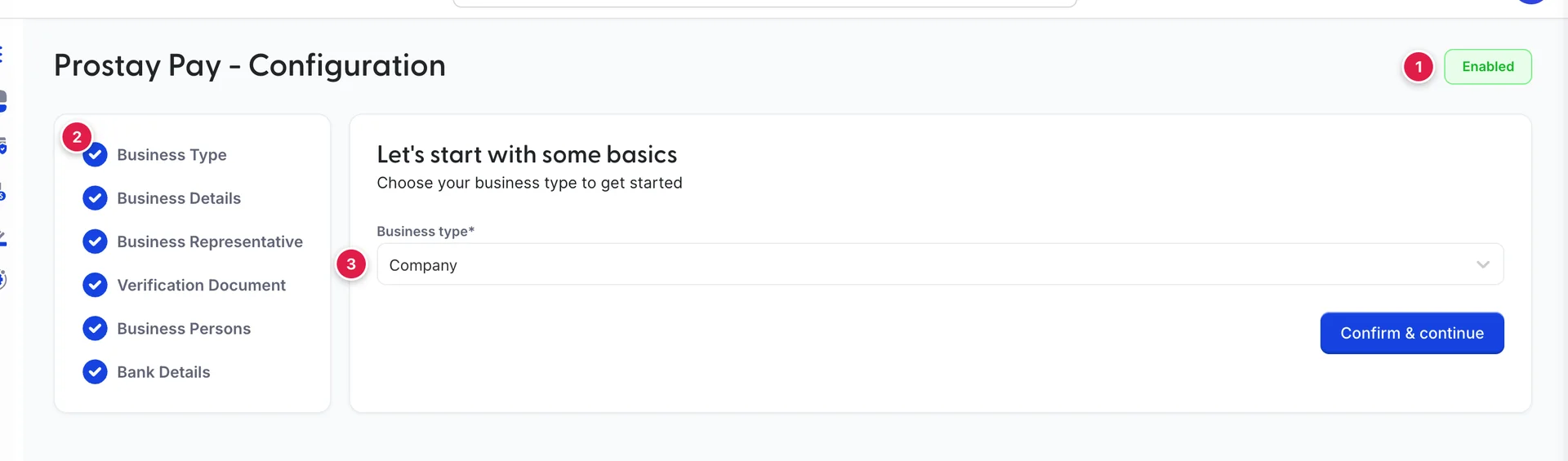
Die Leiste auf der linken Seite stellt den gesamten Assistenten dar. Ein Schritt zeigt seine Nummer an, bis er alle erforderlichen Angaben enthält; danach wird ein blaues Häkchen angezeigt. Die Nummer wird blau, während Sie sich auf diesem Schritt befinden. Ein Klick auf einen beliebigen Eintrag in der Leiste führt direkt dorthin, auch vorwärts, sodass Sie die Bankdaten vor den Eigentümern ausfüllen können, falls dies die Reihenfolge ist, in der die Unterlagen eintreffen.
Das Symbol oben rechts zeigt „Enabled“ an, sobald Auszahlungen für das Konto freigeschaltet wurden, und bis dahin „Disabled“. Es verfolgt speziell die Auszahlungen und nicht, wie viel Sie vom Formular bereits ausgefüllt haben; daher kann dort weiterhin „Disabled“ stehen, auch wenn nach jedem Schritt ein Häkchen angezeigt wird, während das Konto noch geprüft wird.
Schritt 1: Unternehmensart
Ein Auswahlfeld mit den Optionen „Individual“ und „Company“. Wählen Sie die Option, die der Art und Weise entspricht, wie das Unternehmen an dem Ort registriert ist, an dem Sie Steuern zahlen – nicht danach, wie groß es ist: Ein Hotel mit einem einzigen Eigentümer, das als Gesellschaft mit beschränkter Haftung registriert ist, gilt als „Unternehmen“.
Diese Auswahl beeinflusst die Abfragen in den nachfolgenden Schritten; eine falsche Auswahl bedeutet daher, dass Sie diese erneut durchführen müssen. Der Schritt wird als abgeschlossen markiert, sobald eine Unternehmensart im Konto gespeichert wurde.
Schritt 2: Unternehmensdaten
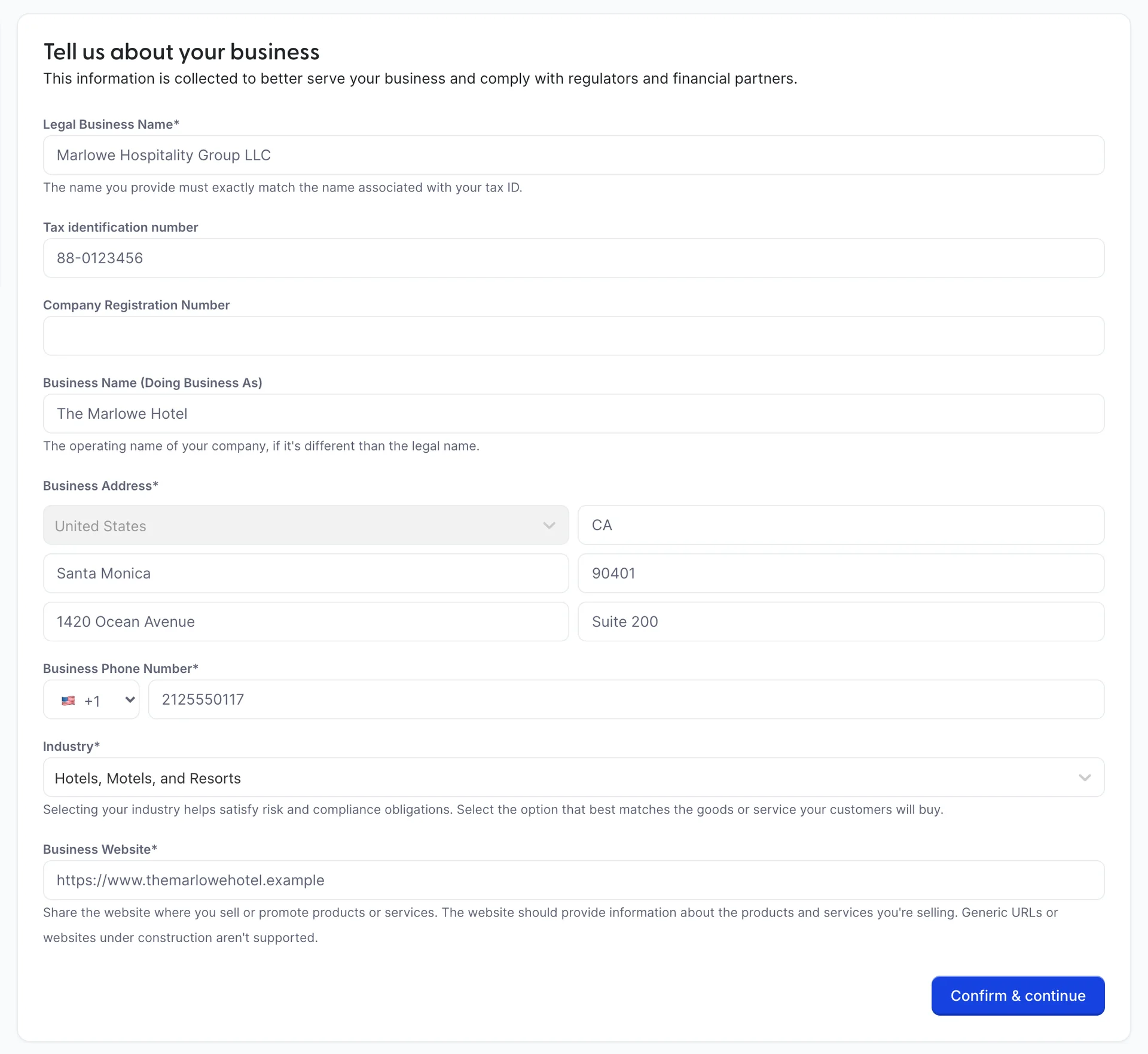
| Feld | Funktion und mögliche Fehler |
|---|---|
| Legal Business Name | Erforderlich. Der Hinweis auf dem Bildschirm besagt, dass der Name genau mit dem Namen übereinstimmen muss, der Ihrer Steuer-ID zugeordnet ist. Die Eingabe eines Handelsnamens anstelle des eingetragenen Namens ist der häufigste Grund dafür, dass ein Konto nicht verifiziert wird. |
| Tax identification number | Ihre Steuerreferenz für das Unternehmen. Bei einem US-amerikanischen Unternehmen ist dies die EIN. |
| Company Registration Number | Die Nummer, die im Register der Unternehmen eingetragen ist, sofern Ihr Land diese separat von der Steuernummer vergibt. |
| Business Name (Doing Business As) | Der Handelsname, falls dieser vom rechtlichen Namen abweicht. Hier geben Sie den Namen des Hotels ein, wenn das Unternehmen einen anderen Namen trägt. |
| Business Address | Erforderlich. Land, dann Bundesland oder Region, Stadt, Postleitzahl und zwei Adresszeilen. Die eingetragene Adresse, nicht die Rezeption, falls sich diese beiden unterscheiden. |
| Business Phone Number | Erforderlich. Vor der Nummer befindet sich eine Auswahl für die Vorwahl; geben Sie daher die Nummer ohne Ländervorwahl ein. |
| Industry | Erforderlich. Eine umfangreiche Liste von Branchenkategorien; „Hotels, Motels, and Resorts“ ist die Kategorie, die die meisten Objekte auswählen. Diese dient als Grundlage für Risiko- und Compliance-Prüfungen; wählen Sie daher die Kategorie aus, die dem tatsächlich von den Gästen gekauften Angebot entspricht, und nicht den Namen, der am ähnlichsten klingt. |
| Business Website | Erforderlich. Der Bildschirm weist darauf hin, dass generische URLs und im Aufbau befindliche Websites nicht unterstützt werden; daher verzögert eine Domain mit einer Platzhalter-Seite die Kontoeinrichtung. Verweisen Sie auf eine Seite, die das Objekt und dessen Angebot beschreibt. |
Schritt 3: Unternehmensvertreter
Unter der Überschrift „Verify you represent this business“ (Unternehmensvertreter) wird die Person angegeben, die für das Konto verantwortlich ist, und auf dem Bildschirm wird ausdrücklich dargelegt, wer dafür in Frage kommt: eine Führungskraft, ein leitender Angestellter oder eine Person, die auf andere Weise erhebliche Verantwortung für die Kontrolle und Leitung des Unternehmens trägt. Eine Empfangsmitarbeiterin, die das Konto im Auftrag des Inhabers einrichtet, gilt nicht als Vertreter; dies ist der Inhaber selbst.
Es werden Vor- und Nachname, E-Mail-Adresse, Berufsbezeichnung, Geburtsdatum, Telefonnummer, Wohnadresse und eine persönliche Identifikationsnummer abgefragt. Darunter befinden sich drei weitere Kontrollfelder: ein Kontrollkästchen für „I own 25% or more of the company.“, ein Feld für „Percent Ownership“ sowie eine Ja-oder-Nein- Antwort auf die Frage „Sind Sie die einzige Person, die 25 % oder mehr des Unternehmens besitzt?“. Beantworten Sie alle drei Fragen ehrlich, da Schritt fünf auf diesen Angaben basiert und eine falsche Antwort dazu führt, dass ein Eigentümer vom Konto ausgeschlossen wird.
Schritt 4: Verifizierungsdokument
Unter der Überschrift „Verify your identity“ wird ein Foto eines gültigen Ausweisdokuments für den Vertreter aus Schritt drei verlangt. Auf dem Bildschirm werden die beiden Angaben erneut aufgeführt, mit denen das Dokument übereinstimmen muss: der rechtliche Name und das Geburtsdatum, das Sie soeben eingegeben haben. Ein Reisepass, dessen Nachname aus der Zeit vor einer Eheschließung stammt, wird bei einem in Schritt 3 eingegebenen Ehenamen als ungültig erkannt.
Laden Sie die Datei hoch; der Schritt zeigt „Provided“ an. Die Prüfung erfolgt erst nach Abschluss des Assistenten und nicht während Sie warten; daher bedeutet ein Häkchen an dieser Stelle lediglich, dass die Datei eingegangen ist, nicht jedoch, dass die Identität verifiziert wurde.
Schritt 5: Eigentümer
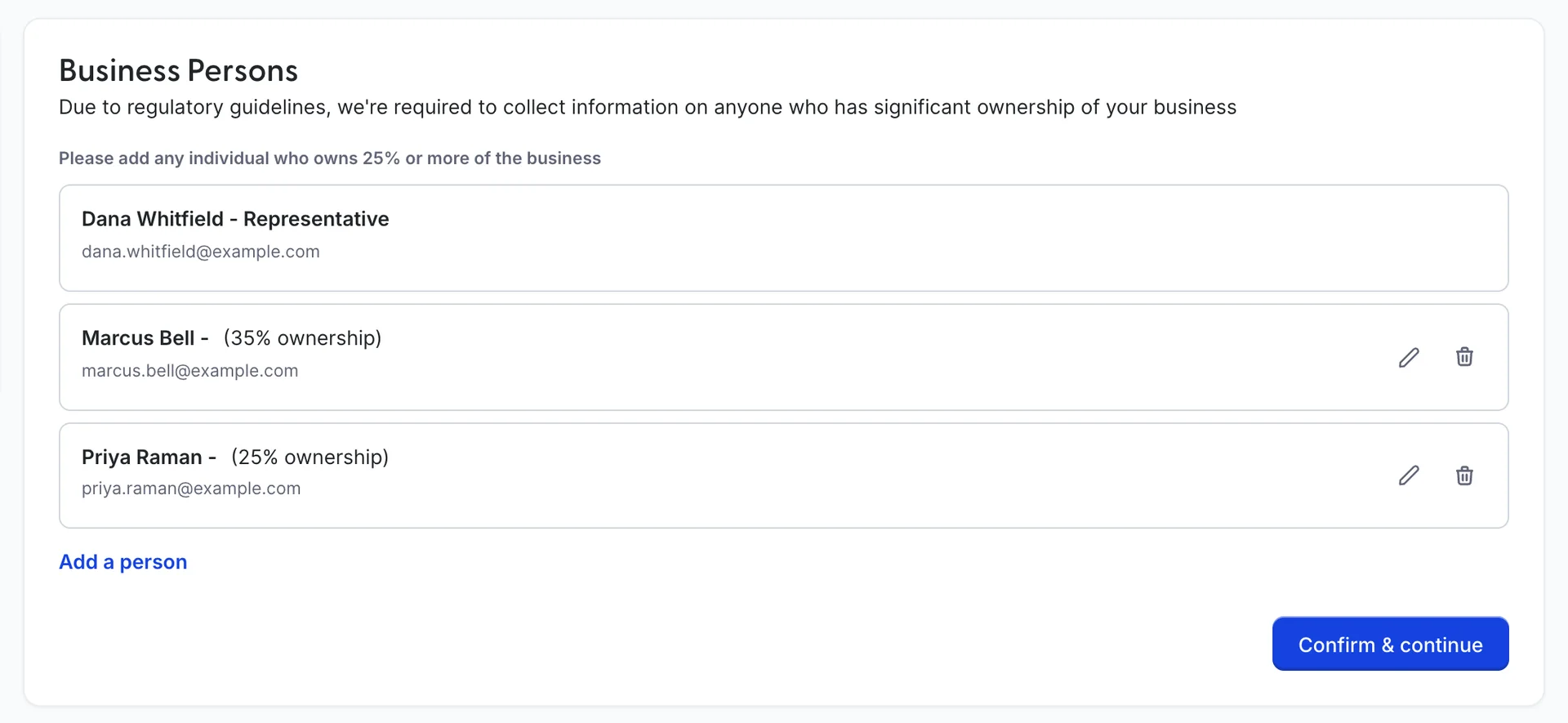
Die Überschrift lautet „Business Persons“. Der Vertreter aus Schritt drei ist bereits in der Liste enthalten. „Add a person“ öffnet für jeden der anderen ein Fenster, in dem nach Rolle, Name, E-Mail-Adresse, Berufsbezeichnung, Geburtsdatum, Telefonnummer, Privatadresse und Beteiligungsanteil gefragt wird.
Die Rollenauswahl bietet „Owner“ und „Director“ an. Welche davon erforderlich ist, hängt davon ab, wo das Unternehmen registriert ist: Im Vereinigten Königreich, in Irland, Australien, Neuseeland, Singapur und den meisten Ländern der Europäischen Union müssen sowohl Geschäftsführer als auch Eigentümer aufgeführt werden, und das Fenster fragt entsprechend danach. In den Vereinigten Staaten gilt die Anforderung für Eigentümer mit einem Anteil von 25 Prozent oder mehr.
Das Auslassen einer Person führt nicht sofort zu einem offensichtlichen Fehler. Der Assistent wird abgeschlossen, das Konto wird erstellt, und Auszahlungen werden so lange ausgesetzt, bis die fehlende Person hinzugefügt wird – was eine langsame und verwirrende Art ist, die Auslassung zu entdecken. Führen Sie alle Personen gleich beim ersten Mal auf.
Schritt 6: Bankverbindung
Hier fließt Ihr Geld hin. Übernehmen Sie die Zahlen direkt aus einem Kontoauszug und nicht aus dem Gedächtnis, und überprüfen Sie sie noch einmal, bevor Sie die Eingabe bestätigen.
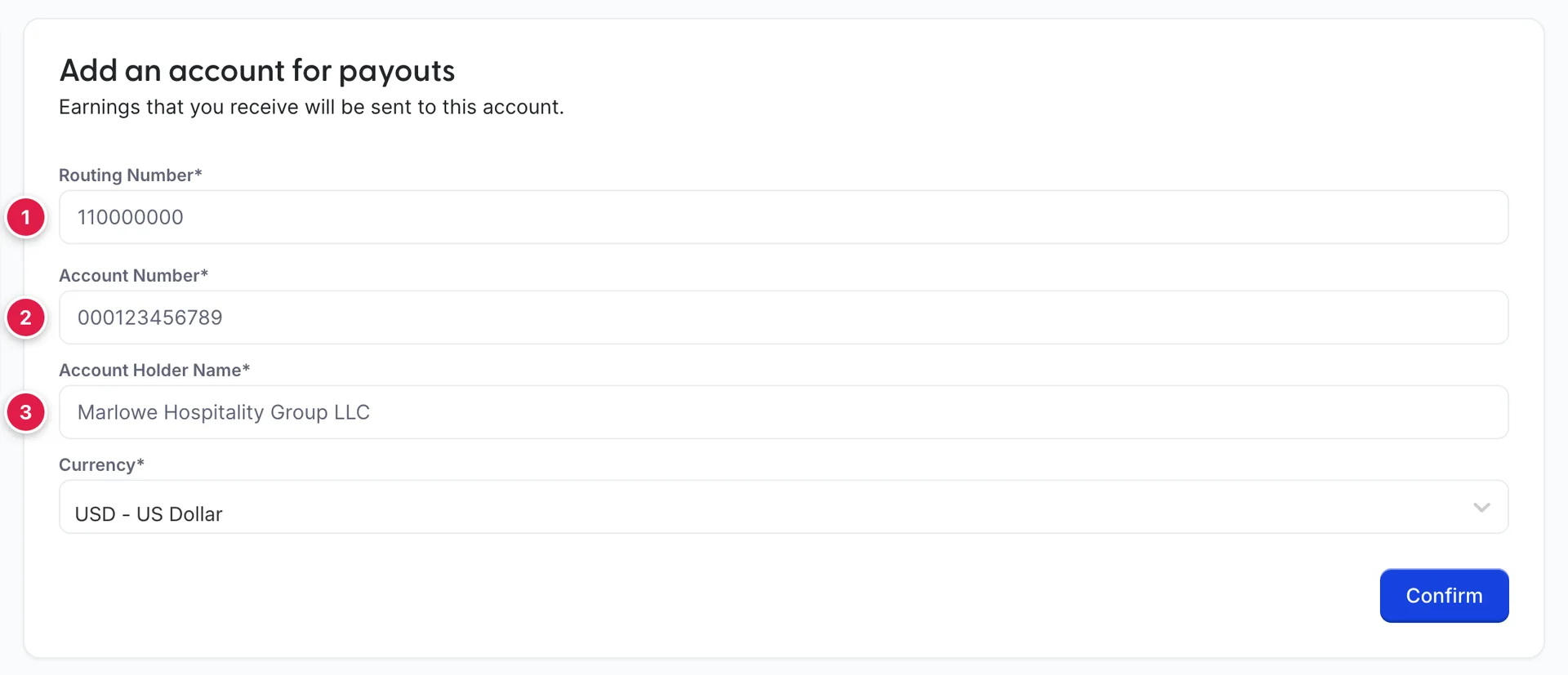
Die Bankleitzahl hängt von dem Land ab, in dem das Konto für Zahlungen registriert ist, und der Assistent tauscht die Felder entsprechend aus:
| Land | Erforderliche Angaben neben dem Namen des Kontoinhabers und der Währung |
|---|---|
| Vereinigte Staaten | Routing Number sowie „Account Number“ |
| Vereinigtes Königreich | Sort Code sowie „Account Number“ |
| Australien | BSB Number und Account Number |
| Kanada | Transit Number, Institution Number und Account Number |
| Hongkong | Routing Number sowie Account Number |
| Alle anderen Länder | Eine einzige IBAN |
Account Holder Name ist der Name, unter dem das Unternehmen bei der Bank geführt wird. Verwenden Sie den bei der Bank eingetragenen Firmennamen, auch wenn das Hotel unter einem kürzeren Namen firmiert.
Currency ist die Währung, in der die Auszahlungen erfolgen. Es muss sich um eine Währung handeln, die Ihr Bankkonto entgegennehmen kann; ein Konto, das nur eine Währung akzeptiert, lehnt eine Auszahlung in einer anderen Währung ab, und das Geld wird erst Tage später zurücküberwiesen.
Sollte die Schaltfläche „Confirm“ in einem Schritt, den Sie vollständig ausgefüllt haben, ausgegraut sein, umfasst Ihre Rolle keine Berechtigung für das Onboarding. Ein Administrator kann diese unter Users in den Systemeinstellungen unter „Prostay Pay“ › „Onboarding“ hinzufügen. Es ist sinnvoll, dieses Recht eng zu fassen, da dieser Assistent entscheidet, wohin Ihr Geld fließt.
Nachdem Sie
Durch Bestätigen des letzten Schritts wird das Konto zur Prüfung eingereicht. Zwei Dinge ändern sich, sobald es wieder freigeschaltet ist: Die Seitenleiste wird mit den anderen fünfzehn Zielen ausgefüllt, und das Dashboard zeigt nun Zahlen anstelle der Produktbeschreibung an.
Alle von Ihnen eingegebenen Daten bleiben bearbeitbar. Settings und anschließend Account Details öffnen erneut denselben sechsstufigen Assistenten mit Ihren Antworten – hier können Sie das Bankkonto ändern, einen neuen Gesellschafter hinzufügen oder eine Geschäftsadresse nach einem Umzug korrigieren.
Wenn das Konto weitere Informationen anfordert
kann es vorkommen, dass im Rahmen der Überprüfung nach etwas gefragt wird, wonach der Assistent zuvor nicht gefragt hat: ein weiteres Dokument, eine Klarstellung, eine Person, die Sie nicht aufgeführt haben. In diesem Fall erscheint über den sechs Schritten ein Feld mit der Aufschrift „Requirements“ sowie einer Anzahl, und wenn Sie es aufklappen, werden alle noch offenen Punkte aufgelistet. Fehler, bei denen etwas, das Sie eingereicht haben, abgelehnt wurde und nicht nur fehlte, werden im selben Feld rot angezeigt.
Auszahlungen bleiben so lange ausgesetzt, wie noch etwas aussteht. Belastungen können manchmal dennoch durchgeführt werden, und genau darin liegt die Falle: Geld geht ein, auf dem Badge steht „ Disabled “, und nichts gelangt auf Ihr Bankkonto, bis das Feld leer ist. Wenn auf dem Badge „deaktiviert“ steht und Sie den Grund dafür nicht erkennen können, ist dieses Feld die erste Anlaufstelle.
Sobald das Konto freigeschaltet ist, beginnt die tägliche Nutzung mit den Reservierungen, bei denen eine Karte hinterlegt, belastet und wieder gutgeschrieben wird .