In Prostay Pay gibt es sieben Bildschirme, über die Sie jemandem eine Rechnung stellen können: das Dashboard, Produkte, Zahlungslinks, Kunden, Streitfälle, die Zahlungsmethoden, die einem Gast angeboten werden, und Ihre Kontodaten. Die neun hier beschriebenen Bildschirmansichten bilden die andere Hälfte des Moduls. Sie geben Auskunft über das Konto selbst, und hier gelangen Sie hin, sobald das Geld bereits überwiesen wurde.
In den meisten Wochen werden Sie keinen davon öffnen. Sie werden sie an dem Tag öffnen, an dem eine Auszahlung verspätet ist, wenn ein Betrag in Ihrer Buchhaltung nicht mit einem Betrag auf dem Dashboard übereinstimmt, wenn Ihr Steuerberater einen Kontoauszug anfordert und am Ende des Steuerjahres.
Die neun Bildschirme
| In der Seitenleiste | Unter | Wozu es dient |
|---|---|---|
| Payments | Eingehende Zahlungen | Jede einzelne Zahlung mit vollständigen Angaben. |
| Balances | Auszahlungen | Was Sie derzeit auf Ihrem Konto haben und was bereits abgewickelt wurde. |
| Payouts | Ausgehende Zahlungen | Die Überweisungen auf Ihr Bankkonto. |
| Financial Account | Auszahlungen | Ein Konto, das – sofern angeboten – als Zwischenstation zwischen Ihren Einnahmen und Ihrer Bank dienen kann. |
| Transactions | Auszahlungen | Bewegungen auf diesem Konto (Ein- und Auszahlungen). |
| Documents | Risk & Compliance | Für das Konto ausgestellte Kontoauszüge und Steuerdokumente. |
| Tax Registrations | Einstellungen | Ort, an dem Sie für die Erhebung der Steuern registriert sind. |
| Tax Settings | Einstellungen | Wie die Steuern auf Ihre Gebühren berechnet werden. |
| Account Management | Einstellungen | Die zu Ihrem Unternehmen gespeicherten Daten sowie etwaige noch offene Posten. |
Zahlungen
Payments ist die vollständige Aufzeichnung: jede von Ihnen erhobene Gebühr, zusammen mit den Ihnen entstandenen Kosten, der verwendeten Karte, dem Ergebnis und dem Zeitverlauf. An allen anderen Stellen im Modul wird Ihnen jeweils ein Ausschnitt davon angezeigt. Das Dashboard zeigt eine aktuelle Auswahl, ein Kundendatensatz zeigt einen Gast und die Seite eines Zahlungslinks zeigt die Personen, die über diesen Link Zahlungen vorgenommen haben.
Es gibt keinen eigenen Artikel dazu, da es hier nichts zu tun gibt. Das Lesen ist die gesamte Aufgabe, und die meisten Fragen, wegen derer Nutzer diese Seite aufrufen, werden an anderer Stelle schneller beantwortet:
- Für die Zahlungen eines einzelnen Gastes sowie für Rückerstattungen und Quittungen öffnen Sie bitte den Bereich „Kunden “.
- Für alle, die über einen bestimmten Link Zahlungen geleistet haben, nutzen Sie die Tabelle „Payments “ auf der jeweiligen Seite des Links, wie unter „Zahlungen über Zahlungslinks“ beschrieben.
- Für Summen über einen bestimmten Zeitraum nutzen Sie das Dashboard .
- Um zu erfahren, was Ihnen eine bestimmte Abbuchung tatsächlich gekostet hat und wie hoch der Restbetrag nach Abzug der Gebühr war, rufen Sie diese Seite auf. Dies ist der einzige Bildschirm, der eine einzelne Zahlung so detailliert aufschlüsselt.
Salden und Auszahlungen
Balances ist die ausführlichere Version der beiden Saldenübersichten auf dem Dashboard. Hier wird zwischen bereits abgerechneten und noch nicht abgerechneten Beträgen unterschieden, und es ist die Zahl, auf die Sie sich verlassen können, wenn die beiden Angaben voneinander abweichen.
Payouts listet die Überweisungen an Ihre Bank auf: wann jede einzelne erfolgte, in welcher Höhe und ob sie angekommen ist. Dies ist der Bildschirm, der die Frage beantwortet: „Warum entspricht der Betrag auf unserem Bankkonto nicht dem Betrag auf dem Dashboard?“, da eine Auszahlung einen Zeitraum und nicht nur einen bestimmten Zeitpunkt abdeckt. Öffnen Sie diese Ansicht, bevor Sie zu dem Schluss kommen, dass eine Zahlung fehlgegangen ist.
Finanzkonto und Transaktionen
Ein „Financial Account“ ist ein Konto, das zwischen Ihren Einnahmen und Ihrer Bank liegen kann, und „Transactions“ listet die Ein- und Ausgänge auf diesem Konto auf. Nicht jedes Objekt verfügt über ein solches Konto. Dies hängt von Ihrem Land und davon ab, wie Ihr Konto eingerichtet wurde.
Falls Ihnen niemand mitgeteilt hat, dass Sie ein solches Konto haben, gehen Sie davon aus, dass beide Bildschirme leer sind, und fahren Sie fort. Nichts anderes in Prostay Pay hängt davon ab: Zahlungen gehen auch ohne ein solches Konto ein und Auszahlungen werden weiterhin ausgeführt.
Dokumente, Steueranmeldungen und Steuereinstellungen
Documents befinden sich unter „Risk & Compliance “ neben „Disputes “ und enthalten die für Ihr Konto ausgestellten Abrechnungen und Steuerdokumente. Hier finden Sie die Dokumente, wenn ein Steuerberater die Dokumente zum Jahresabschluss anfordert.
Tax Registrations Hier wird erfasst, wo Sie für die Erhebung von Steuern registriert sind. „Tax Settings “ steuert, wie die Steuer auf eine Gebühr berechnet wird. Beides ist von großer Bedeutung, und bei beidem können leicht Fehler unterlaufen, die sich erst Monate später bei der Steuererklärung zeigen und nicht bereits heute auf dem Bildschirm. Legen Sie diese Einstellungen gemeinsam mit Ihrem Steuerberater fest. Dieses Hilfezentrum kann Ihnen erklären, welche Funktionen die Bildschirme haben; es kann Ihnen jedoch nicht sagen, was Ihre zuständige Behörde von Ihnen erwartet.
Kontoverwaltung
Account Management zeigt die zu Ihrem Unternehmen gespeicherten Details an und – was noch nützlicher ist – alle noch ausstehenden Posten auf dem Konto. Wenn Auszahlungen eingestellt wurden oder eine Zahlung abgelehnt wurde, öffnen Sie diesen Bereich vor allem anderen. Eine ausstehende Anforderung ist die häufigste Ursache, und in der Regel handelt es sich dabei um ein Dokument, das hochgeladen werden muss, und nicht um eine technische Störung.
Was alle acht Seiten anzeigen, bevor Ihr Konto existiert
Jeder dieser Bildschirme gibt Auskunft über Ihr Konto für Zahlungen; daher gibt es auf keinem davon etwas zu berichten, solange das Konto noch nicht existiert. Sobald dies der Fall ist, weisen alle darauf hin und bieten die Schaltfläche an, mit der die Einrichtung gestartet wird.
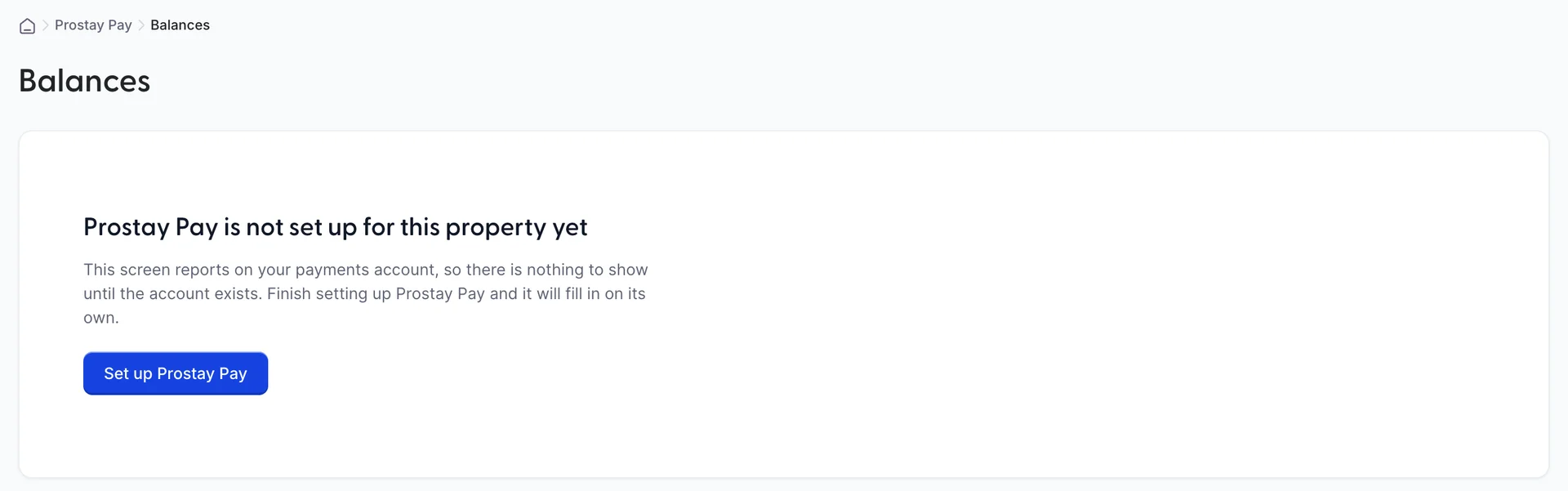
Sie werden dies höchstwahrscheinlich an Ihrem ersten Tag sehen, bevor jemand die Einrichtung von Prostay Pay durchlaufen hat. Es gibt zwei weitere Wege, hierher zu gelangen, und beide sind wissenswert, da keiner von beiden offensichtlich ist:
- Setup was started and not finished. Die sechs Schritte können auf halbem Weg abgebrochen werden, und die Menüeinträge erscheinen, bevor das Konto vollständig eingerichtet ist. Öffnen Sie den Assistenten erneut und schließen Sie ihn ab.
- The account existed and no longer does. Selten und nicht etwas, das Sie über diese Bildschirme beheben können. Wenden Sie sich an den Prostay-Support.
Bei dieser Meldung handelt es sich nicht um einen Fehler. Es ist nichts defekt, es sind keine Daten verloren gegangen, und es fehlt keine Zahlung. Die Bildschirme melden korrekt, dass es kein Konto gibt, über das sie Berichte erstatten könnten.
Warum es nur einen Screenshot gibt
Jeder andere Artikel in diesem Modul zeigt Ihnen, was Sie sehen werden. Bei diesem Artikel ist dies – ehrlich gesagt – größtenteils nicht möglich, und das obige Bild ist eher die Ausnahme als die Regel.
Diese acht Bildschirme zeigen Echtgeldbewegungen aus einem echten Konto. Ein Bild davon wäre entweder der tatsächliche Saldo und die Auszahlungen einer bestimmten Person, die wir jedoch nicht veröffentlichen, oder ein Demokonto, bei dem es sich um die Abbildung einer Testumgebung und nicht um ein Hotel handelt. Keines von beiden zeigt Ihnen Ihre Zahlen, und Ihre Zahlen sind der gesamte Inhalt dieser Bildschirme.
Der oben gezeigte Bildschirm ist der einzige, der keine Zahlen enthält, und genau deshalb kann er gezeigt werden. An allen anderen Stellen ändert sich der Zweck der einzelnen Bildschirme nicht, was durch die obigen Beschreibungen verdeutlicht wird. Öffnen Sie den Bildschirm, und die Zahlen darauf gehören Ihnen.
Wenn etwas falsch aussieht
| Falls | Gehen Sie wie folgt vor |
|---|---|
| Eine Auszahlung ist noch nicht eingegangen | Öffnen Sie Payouts, um den Status zu überprüfen, und anschließend Account Management, um etwaige noch ausstehende Anforderungen zu ermitteln. Diese beiden Seiten klären in den meisten Fällen die Situation. |
| Ein Wert weicht zwischen dem Dashboard und Balances ab | Verwenden Sie Balances. Das Dashboard ist eine Zusammenfassung des Tages und kein Hauptbuch. |
| Ein Wert auf einem dieser Bildschirme scheint falsch zu sein | Wenden Sie sich mit der Zahlungsreferenz an den Prostay-Support. Diese finden Sie unter „Copy payment ID“ im Kundendatensatz. |
| Einer dieser Bildschirme lässt sich überhaupt nicht laden | Wenden Sie sich an den Prostay-Support. |
| Eine steuerliche Frage | Wenden Sie sich an Ihren Steuerberater. Prostay kann Sie in Fragen der Steuern nicht beraten. |
Informationen darüber, welche Funktionen das Modul sonst noch bietet und wo diese neun Elemente darin angesiedelt sind, finden Sie unter „Aufbau von Prostay Pay “.