Configurare Prostay Pay significa creare un conto di pagamenti a nome della propria azienda e dimostrare che l’azienda e la persona che effettua la registrazione siano reali. Ci voglia una sola sessione se si hanno i documenti a portata di mano, ed è l’ unica parte del modulo che non è possibile svolgere a tappe e riprendere in un secondo momento con un ospite in attesa alla reception.
Cosa tenere a portata di mano
La procedura guidata richiede tutte queste informazioni e non procederà senza di esse:
- La ragione sociale della Sua azienda, esattamente come appare nella Sua registrazione fiscale.
- Il Suo codice fiscale e, se disponibile, il numero di registrazione dell'Azienda.
- L’indirizzo legale dell’azienda e un numero di telefono aziendale.
- Il nome, la data di nascita, l’indirizzo di residenza, l’indirizzo e-mail e il numero di telefono della persona che effettua la registrazione.
- Un documento di identità con foto di tale persona, sotto forma di file da caricare.
- Il nome, l’indirizzo e-mail e la quota di partecipazione di tutti coloro che detengono almeno un quarto della società.
- Il conto bancario su cui desidera ricevere i pagamenti, compresi i dettagli di routing utilizzati nel Suo Paese.
Avvio della procedura guidata
Prima che esista un account, Prostay Pay nel selettore dei moduli si apre su una descrizione del prodotto anziché su un Cruscotto, e la barra laterale contiene solo l'opzione «Dashboard».
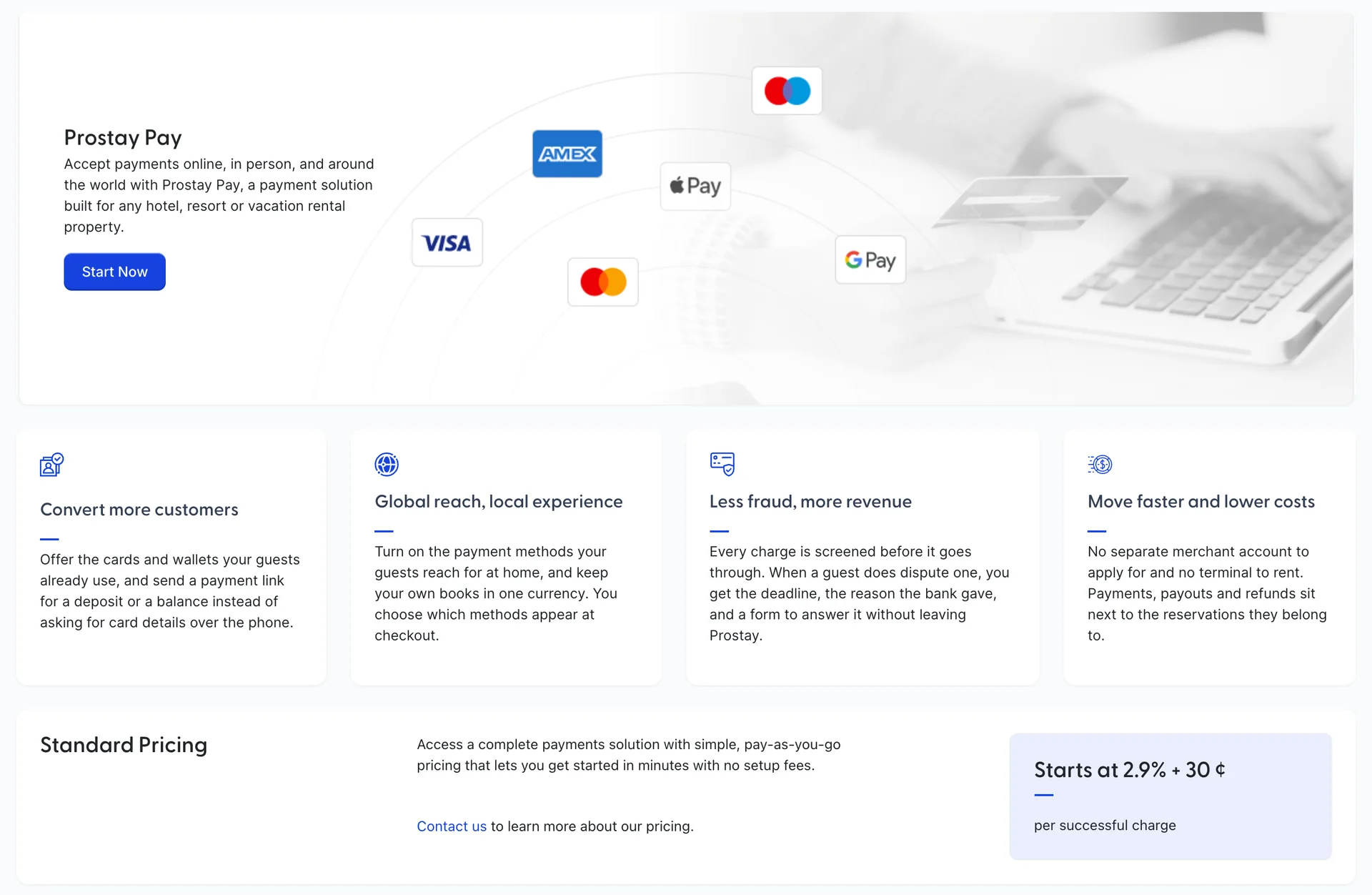
Start Now apre la procedura guidata. Facendo clic su di esso non viene creato nulla ed è possibile uscire e rientrare: la procedura guidata salva ogni passaggio man mano che lo si conferma e si riapre sul primo passaggio non ancora completato.
Come si articolano i sei passaggi
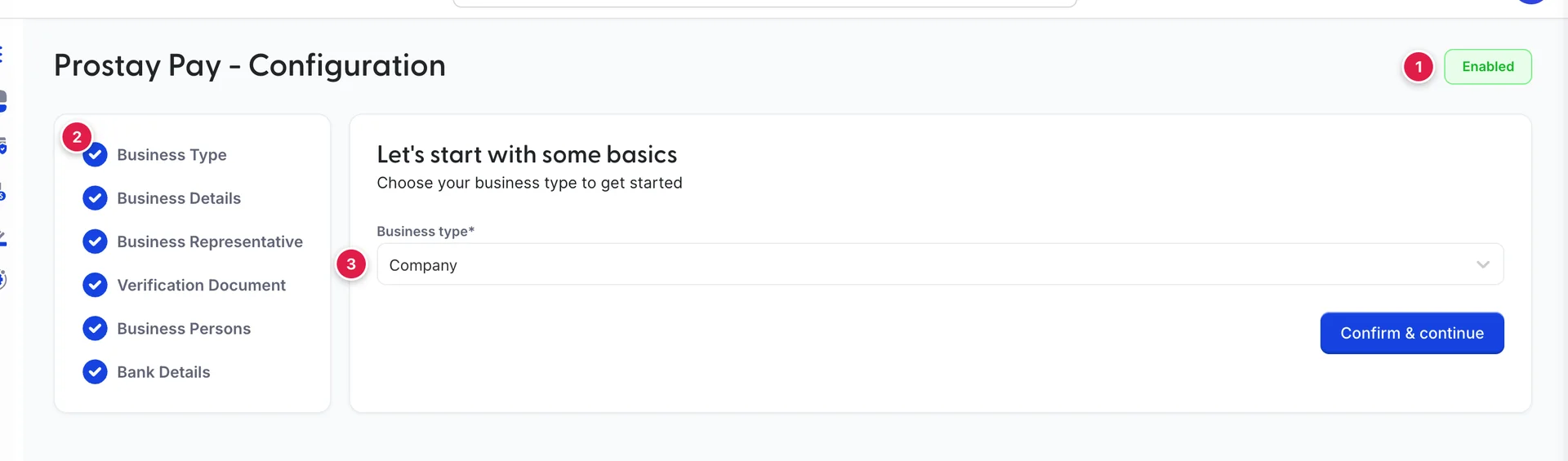
La barra a sinistra rappresenta l’intera procedura guidata. Un passaggio mostra il proprio numero finché non contiene tutti i dati necessari, dopodiché viene visualizzato un segno di spunta blu. Il numero diventa blu mentre si è su quel passaggio. Cliccando su qualsiasi voce nella barra si passa direttamente a quella, anche in avanti, in modo da poter compilare i dati bancari prima di quelli relativi ai titolari, se questo è l’ordine in cui arrivano i documenti.
Il badge in alto a destra riporta la dicitura «Enabled» una volta che i versamenti sono stati attivati per il conto e «Disabled» fino a quel momento. Esso tiene traccia specificatamente dei versamenti, non di quanto del modulo sia stato compilato, pertanto può ancora riportare la dicitura «Disabled» dopo che ogni passaggio mostra un segno di spunta, mentre il conto è ancora in fase di verifica.
Fase 1: Tipo di attività
Un menu a tendina che propone le opzioni "Individual" e "Company". Sceglie quella che corrisponde alla modalità di registrazione dell'attività nel luogo in cui pagate le Imposte, non alle sue dimensioni: un hotel con un unico proprietario registrato come Azienda a responsabilità limitata è un'"Azienda".
Questa scelta influisce sulle richieste dei passaggi successivi; pertanto, un errore comporta la necessità di ripetere tali passaggi. Il passaggio viene contrassegnato come completato non appena una tipologia viene associata all’ account.
Fase 2: Dettagli aziendali
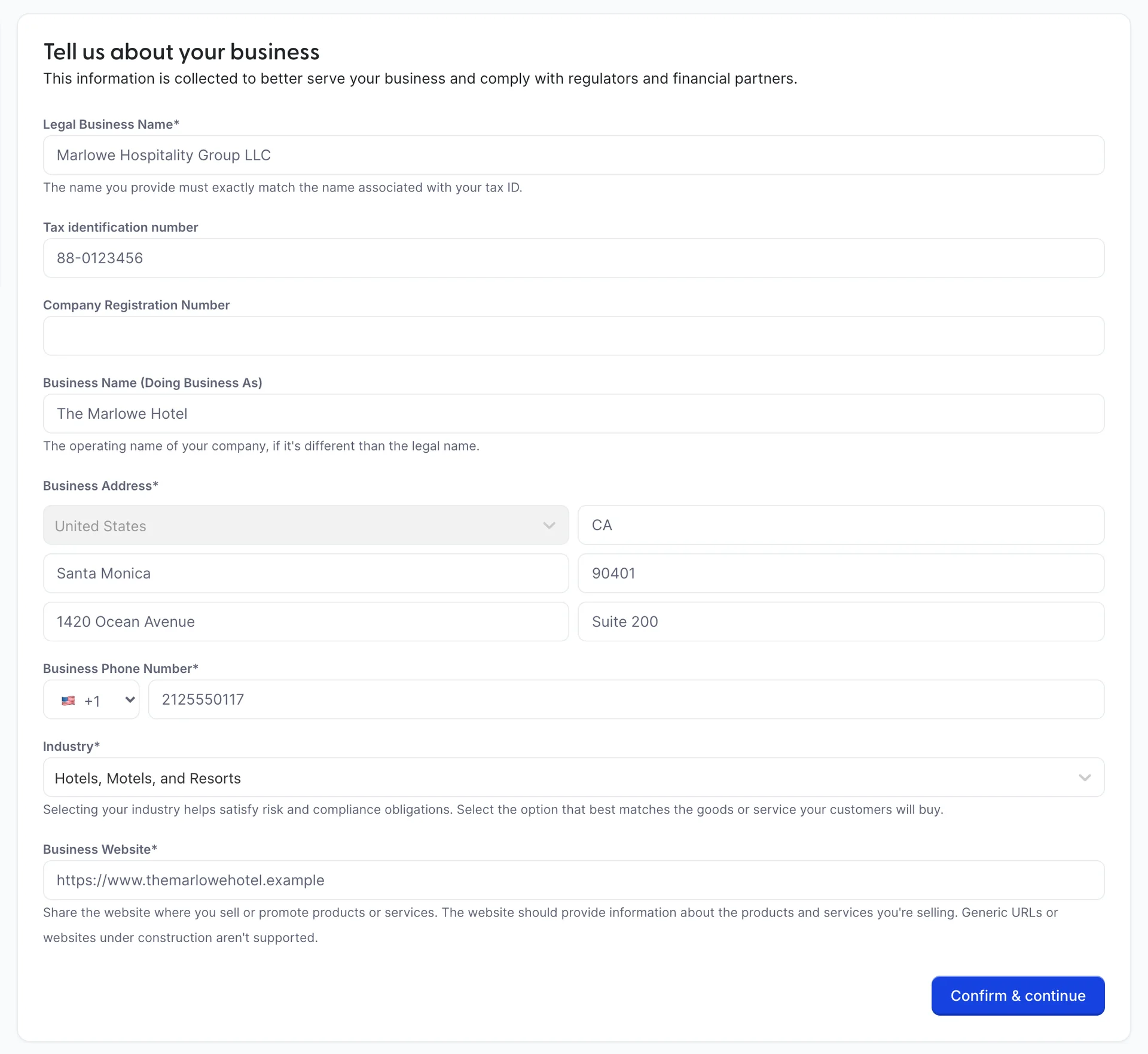
| Campo | Funzione e possibili errori |
|---|---|
| Legal Business Name | Obbligatorio. La nota presente nella schermata indica che deve corrispondere esattamente al nome associato al Suo codice fiscale. L’inserimento di una ragione sociale commerciale al posto di quella registrata è il motivo più comune per cui un account rimane non verificato. |
| Tax identification number | Il Suo codice fiscale relativo all’azienda. Per una società statunitense si tratta dell’EIN. |
| Company Registration Number | Il numero attribuito dal registro delle aziende, qualora nel Suo Paese tale numero venga rilasciato separatamente dal codice fiscale. |
| Business Name (Doing Business As) | La denominazione operativa, qualora differisca da quella legale. È qui che va inserito il nome dell’hotel quando l’azienda ha una denominazione diversa. |
| Business Address | Obbligatorio. Paese, seguito da stato o regione, città, codice postale e due righe per l’indirizzo. L’indirizzo di registrazione, non quello della reception, qualora i due fossero diversi. |
| Business Phone Number | Obbligatorio. Davanti al numero è presente un selettore del prefisso, pertanto digiti il numero senza il prefisso internazionale. |
| Industry | Obbligatorio. È disponibile un ampio elenco di categorie commerciali; «Hotels, Motels, and Resorts» (Alloggi e servizi turistici) è quella richiesta dalla maggior parte delle strutture. Tale categoria viene utilizzata per i controlli di rischio e di conformità, pertanto si raccomanda di selezionare la categoria che corrisponde effettivamente a ciò che gli ospiti acquistano, piuttosto che il nome che suona più simile. |
| Business Website | Obbligatorio. La schermata avverte che gli URL generici e i siti in fase di costruzione non sono supportati; pertanto, un dominio con una pagina provvisoria bloccherà l’attivazione dell’account. Indirizzi il dominio verso una pagina che descriva la struttura e ciò che offre. |
Fase 3: Rappresentante aziendale
Intitolato “Verify you represent this business”. Si tratta della persona ritenuta responsabile del conto, e la schermata è esplicita riguardo a chi ne ha i requisiti: un dirigente, un manager senior o qualcuno che in altro modo ricopra una responsabilità significativa per il controllo e la gestione dell’azienda. Un addetto alla reception che configura l’account per conto del titolare non è il rappresentante; lo è il titolare stesso.
Vengono richiesti nome e cognome, indirizzo e-mail, qualifica professionale, data di nascita, numero di telefono , indirizzo di residenza e un numero di identificazione personale. Sotto a questi si trovano altri tre controlli: una casella da spuntare per “I own 25% or more of the company.”, una casella “Percent Ownership” e una risposta sì o no alla domanda “È l’unica persona che possiede il 25% o più dell’ Azienda?”. Risponda a tutte e tre le domande in modo sincero, poiché il quinto passaggio si basa su di esse e una risposta errata in questa fase comporta l’esclusione del titolare dall’account.
Fase 4: Documento di verifica
Intitolato «Verify your identity», richiede una foto di un documento di identità valido per il rappresentante indicato nella fase tre. La schermata ribadisce i due elementi che il documento deve corrispondere: il nome legale e la data di nascita che ha appena inserito. Un passaporto in cui il cognome è precedente al matrimonio non sarà accettato se il cognome da coniugato è stato digitato nel passaggio tre.
Caricate il file e la schermata mostrerà la scritta "Provided". Il documento viene esaminato al termine della procedura guidata, anziché in tempo reale, pertanto un segno di spunta in questa sede indica che il file è stato ricevuto, non che l’identità sia stata verificata.
Fase 5: Titolari
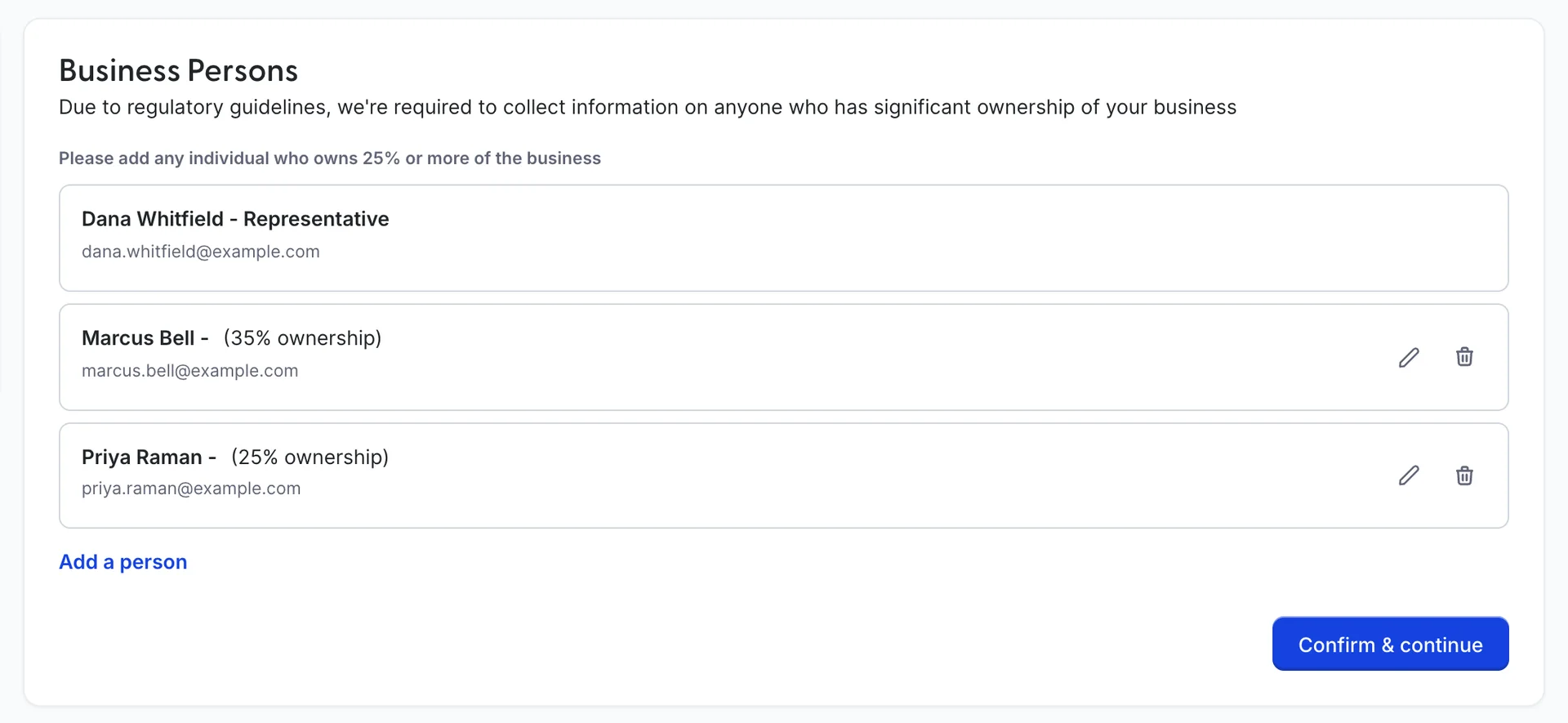
Intitolata «Business Persons». Il rappresentante indicato nel terzo passaggio è già presente nell’elenco. «Add a person» apre un pannello per ciascuno degli altri soggetti, richiedendo ruolo, nome, e-mail, titolo professionale, data di nascita, numero di telefono, indirizzo di residenza e percentuale di partecipazione.
Il selettore dei ruoli propone «Owner» e «Director». Quale delle due opzioni sia richiesta dipende dal luogo in cui è registrata l’azienda: nel Regno Unito, in Irlanda, in Australia, in Nuova Zelanda, a Singapore e nella maggior parte dei paesi dell’Unione Europea, devono essere indicati sia gli amministratori che i proprietari, e il pannello richiede tali informazioni di conseguenza. Negli Stati Uniti il requisito riguarda i proprietari con una quota pari o superiore al 25%.
L'omissione di una persona non comporta un errore evidente. La procedura guidata si conclude, l’account viene creato e i versamenti rimangono sospesi fino a quando non viene aggiunta la persona mancante, il che rappresenta un modo lento e fonte di confusione per scoprire l’omissione. Elenchi tutti i soggetti sin dalla prima volta.
Fase 6: Coordinate bancarie
È qui che vengono versati i Suoi fondi. Copiate i numeri dall’estratto conto bancario piuttosto che a memoria e ricontrollateli prima di confermare.
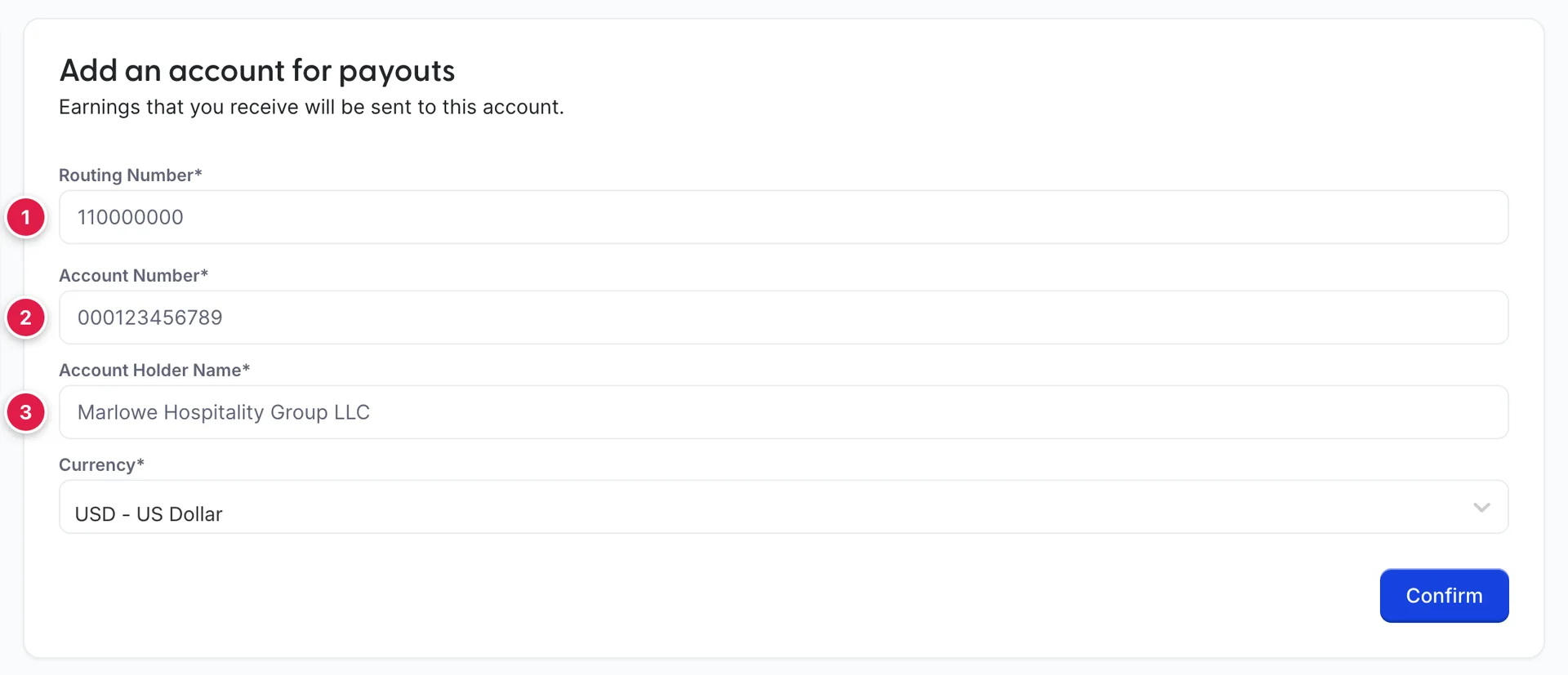
I dettagli di routing dipendono dal Paese in cui è registrato il conto di Pagamenti, e la procedura guidata scambia i campi di conseguenza:
| Paese | Campi richiesti, oltre al nome del titolare del conto e alla Valuta |
|---|---|
| Stati Uniti | Routing Number e Account Number |
| Regno Unito | Sort Code e Account Number |
| Australia | BSB Number e Account Number |
| Canada | Transit Number, Institution Number e Account Number |
| Hong Kong | Routing Number e Account Number |
| In tutti gli altri paesi | Un unico indirizzo IBAN |
Account Holder Name è il nome che la banca ha associato al conto. Qualora la banca abbia in archivio la denominazione sociale registrata, utilizzi quella, anche se l’hotel opera con una denominazione più breve.
Currency è la valuta in cui vengono effettuati i versamenti. Deve essere una valuta che il Suo conto corrente sia in grado di ricevere; un conto che accetta una sola valuta respingerebbe un versamento effettuato in un’altra valuta, e il denaro verrebbe restituito alcuni giorni dopo.
Se il pulsante «Confirm» risulta disattivato in una fase che ha compilato completamente, il Suo ruolo non include l’autorizzazione per l’onboarding. Un amministratore può aggiungerla da Users nelle Impostazioni di sistema, alla voce Prostay Pay › Onboarding. Si tratta di un diritto che è ragionevole limitare, poiché questa procedura guidata determina dove vanno a finire i Suoi soldi.
Una volta completata la procedura
La conferma dell’ultimo passaggio invia l’account in revisione. Due cose cambiano una volta che viene riattivato: la barra laterale si popola con le altre quindici destinazioni e il Cruscotto inizia a mostrare cifre anziché la descrizione del prodotto.
Tutto ciò che ha inserito rimane modificabile. Settings quindi Account Details riapre la stessa procedura guidata in sei passaggi con le Sue risposte già inserite; è qui che dovrete recarvi per modificare il conto bancario, aggiungere un titolare che ha appena acquisito una quota o correggere l’indirizzo aziendale in seguito a un trasferimento.
Quando l’account richiede ulteriori informazioni
La revisione potrebbe richiedere informazioni che la procedura guidata non aveva richiesto in precedenza: un altro documento, un chiarimento, una persona che non ha indicato. In tal caso, sopra i sei passaggi compare un pannello “Requirements” con un contatore; espandendolo, vengono elencate tutte le voci in sospeso. Gli errori, ovvero i casi in cui qualcosa da voi inviato è stato respinto anziché semplicemente mancante, sono elencati nello stesso pannello in rosso.
I versamenti rimangono sospesi finché vi sono elementi in sospeso. Talvolta gli addebiti possono comunque essere effettuati, ed è proprio questa la trappola: il denaro entra, il badge riporta la dicitura « Disabled », e nulla giunge sul Suo conto bancario finché il pannello non è vuoto. Se il badge indica «disabilitato» e non ne capisce il motivo, quel pannello è il primo posto da controllare.
Una volta abilitato il conto, il suo utilizzo quotidiano ha inizio con la prenotazione, in cui una carta viene memorizzata, addebitata e rimborsata .