Un link di pagamento è un carrello salvato con un indirizzo web. Lo si crea una volta, si invia l’indirizzo a un ospite, che provvede al pagamento dal proprio telefono senza che Lei debba gestire alcuna carta. Lo stesso link può essere utilizzato per il pagamento da parte di più ospiti, ed è proprio questo che ne giustifica la creazione piuttosto che la digitazione manuale.
Che cos’è un link
Ne esistono due tipi, selezionabili tramite il selettore “Payment Link Type ” nella parte superiore del pannello di creazione:
| Tipo | Come viene determinato l’importo |
|---|---|
| Product | Si aggiungono i prodotti, ciascuno con una quantità. Il prezzo del link è la somma di questi, motivo per cui non è presente alcun campo “prezzo” sul link stesso. |
| Reservation | Si associa una prenotazione proveniente dal Sistema di Gestione Proprietà e si digita l’importo. Non viene calcolato nulla dal folio. |
L'elenco
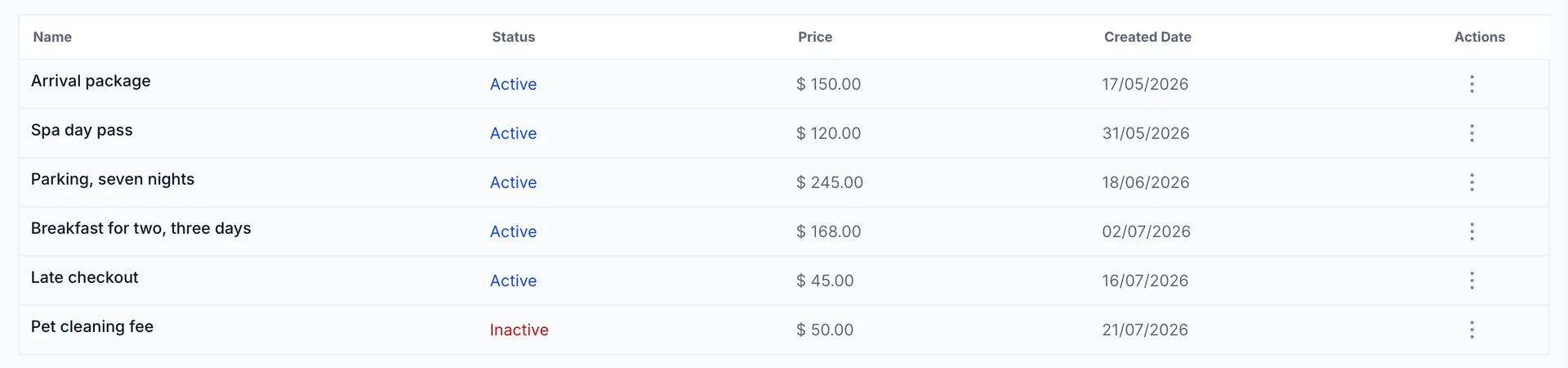
Cinque colonne: il nome, se il collegamento è Active o Inactive, il suo prezzo, la data di creazione e un menu di riga. Facendo clic in qualsiasi altro punto della riga si apre la pagina dedicata al collegamento, dove è possibile visualizzare i dettagli del contenuto.
Il menu della riga è breve, e lo è ancora di più per alcuni ruoli. « Copy URL » inserisce l’indirizzo negli appunti, e sotto di esso compare «Deactivate » oppure «Reactivate », a seconda dello stato del link. Quest’ultimo richiede un’autorizzazione specifica: se il Suo menu offre solo “Copy URL ”, il Suo ruolo non può disattivare i collegamenti, e lo stesso vale per il pulsante “ Create a payment link ”, che non viene visualizzato affatto anziché apparire disattivato (in grigio).
Creazione di un link di prodotto
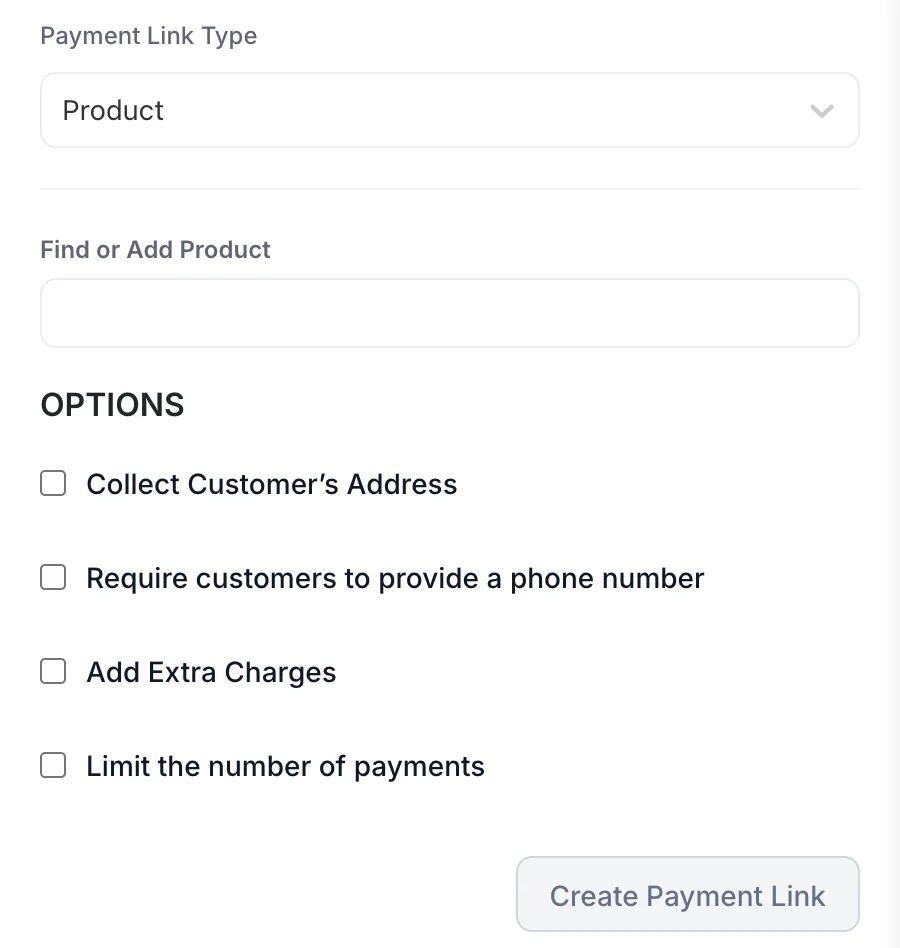
- Fare clic su “Create a payment link” in alto a destra nell’elenco.
- Lasci l’opzione "Payment Link Type" su "Product".
- Fare clic sulla casella “Find or Add Product”. Si aprirà un menu di ricerca che elenca i prodotti attivi, con la possibilità di crearne uno nuovo senza uscire dal pannello.
- Selezionate un prodotto. Esso apparirà nel pannello sotto forma di scheda con il relativo prezzo e la casella si trasformerà in un pulsante “Add another product”. Il menu della scheda offre un’unica opzione, “Remove”; il prezzo e il nome del prodotto vengono definiti nel catalogo piuttosto che in questa schermata.
- Ripetete l’operazione per qualsiasi altro elemento presente sul link.
- Impostare una delle quattro opzioni riportate di seguito, quindi fare clic su «Create Payment Link».
Come viene denominato il link di un prodotto
Non esiste alcun campo “nome” in un link di prodotto, in nessuna fase. Il pannello mostra il tipo, i Prodotti e le quattro opzioni, e questo è tutto. Il nome nell’ elenco deriva dal prodotto a cui rimanda il link, ed è il nome che dovrete cercare tra sei settimane.
Pertanto, l’assegnazione del nome avviene prima di quanto ci si potrebbe aspettare: nel catalogo prodotti, prima ancora che il link esista. Se intende creare tre link di parcheggio, sono necessari tre prodotti i cui nomi li distinguano tra loro, in base al numero di notti, alla stagione o a qualsiasi altro elemento che li contraddistingua, poiché in nessuna fase successiva sarà possibile rinominare il link. Un link di prenotazione costituisce l’eccezione e utilizza un’ Name e da digitare al momento della creazione, come illustrato di seguito.
Addebito su una prenotazione
Modifichi l’Payment Link Type in Reservation e il pannello cambierà. Una casella «Find Reservation» (Carta di credito associata) effettua una ricerca tra le Sue prenotazioni e, una volta associata una carta, mostra una scheda con l’ospite principale, il numero di prenotazione, le date e il totale complessivo della prenotazione. Sotto di essa sono presenti due campi che il ramo «prodotto» non prevede: «Name» (Carte di credito alternative) e un campo obbligatorio « Amount» (Importo della carta di credito) nella valuta della Sua struttura.
L’importo totale della prenotazione riportato su quella scheda è fornito a titolo di riferimento. Non viene copiato in Amount e non vi è alcun avviso qualora i due importi differiscano; pertanto, un acconto, un saldo o l’intero importo del soggiorno sono semplicemente cifre che dovrete digitare. Legge l’importo totale dalla scheda prima di digitarlo, anziché da una schermata separata.
Questo ramo offre inoltre due opzioni che il ramo dei prodotti non prevede, e sono proprio queste le ragioni per preferirlo quando vi è una prenotazione da allegare. Send payment receipt to customer invia una ricevuta via e-mail quando il pagamento viene accreditato.Send payment reminders invia un promemoria relativo a un link di pagamento in sospeso con la frequenza da Lei scelta: giornaliera, settimanale o in una data da Lei indicata. Nessuna delle due opzioni è disponibile per un link di prodotto; pertanto, una richiesta di acconto che necessita di sollecito costituisce un motivo per allegare la prenotazione anziché creare un carrello.
Le quattro opzioni
| Opzione | Cosa cambia per l’ospite |
|---|---|
| Collect Customer’s Address | Registra sul link la necessità di raccogliere un indirizzo di fatturazione e lo mostra come “Collect addresses” nella scheda dei dettagli. Si veda la nota sottostante su ciò che viene richiesto all’ospite in entrambi i casi. |
| Require customers to provide a phone number | Richiede all’ospite un numero di telefono. Utile quando il link viene utilizzato per contattarlo in merito all’acquisto effettuato. |
| Add Extra Charges | Apre una finestra di dialogo “Extra Charges” in cui è possibile aggiungere righe con nome sopra i prodotti. Ciascuna riga ha un “Charge Type” (Costo per riga) pari a Amount o Percentage, pertanto sono possibili sia una commissione fissa che una mancia percentuale. |
| Limit the number of payments | Viene visualizzata una casella di conteggio che limita il numero di volte in cui è possibile effettuare il pagamento tramite il link. È questa funzione che trasforma un link riutilizzabile in uno monouso. |
L’invio del link
Copy URL dal menu della riga inserisce l’indirizzo negli appunti, pronto per essere incollato in un’e-mail, in un messaggio o in una conferma di prenotazione. Lo stesso indirizzo è visualizzato nella pagina del link stesso, nel tag accanto al prezzo.
Prostay non invia il link al posto Suo. In questa schermata non è presente alcun pulsante di invio né alcun modello predefinito; spetta a voi inserire l’indirizzo ovunque l’ ospite possa vederlo.
Cosa vede l’ospite
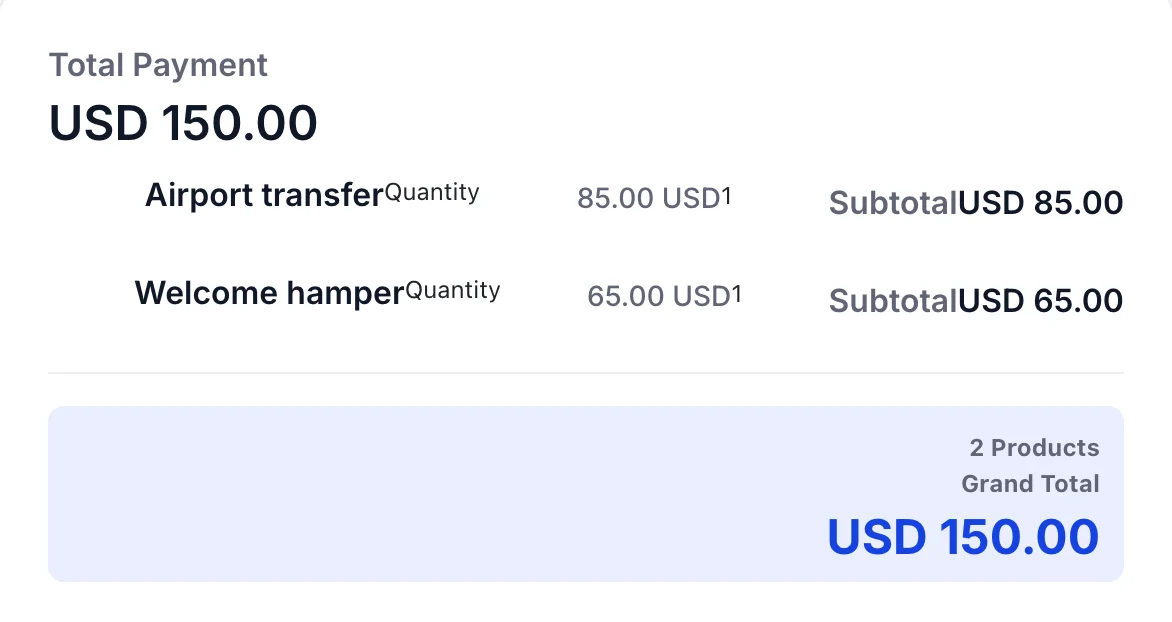
La pagina presenta due colonne. A sinistra si trova il riepilogo dell’ordine sopra riportato: il totale, una riga per ciascun prodotto con il relativo prezzo unitario, la quantità e il subtotale, nonché il totale complessivo. A destra si trova una scheda “Payment Details” che richiede Email, Name, Address e Country, tutti e quattro obbligatori, seguiti dai campi della scheda, quindi un pulsante con la dicitura “Pay” seguito dalla Valuta e dall’importo.
I campi relativi alla carta di credito richiedono una sessione di pagamento attiva per essere visualizzati, motivo per cui non sono presenti nell’immagine sopra. Le opzioni disponibili dipendono dai metodi di pagamento che ha attivato; consultate la sezione «Scelta dei metodi di pagamento a disposizione degli ospiti ».
Nulla in quella pagina identifica la struttura oltre ai prodotti da Lei indicati, pertanto un link denominato Late checkout proveniente da un indirizzo sconosciuto può essere facilmente scambiato da un ospite per un tentativo di phishing. Invii il link in un messaggio che specifichi chi Lei sia e a cosa serva.
Cosa vede l’ospite dopo aver effettuato il pagamento
Una volta effettuato il pagamento, l’ospite viene reindirizzato a una pagina di conferma. La pagina visualizzata dipende dallo stesso fattore che distingue i due tipi di link: l’esistenza o meno di una prenotazione sottostante.
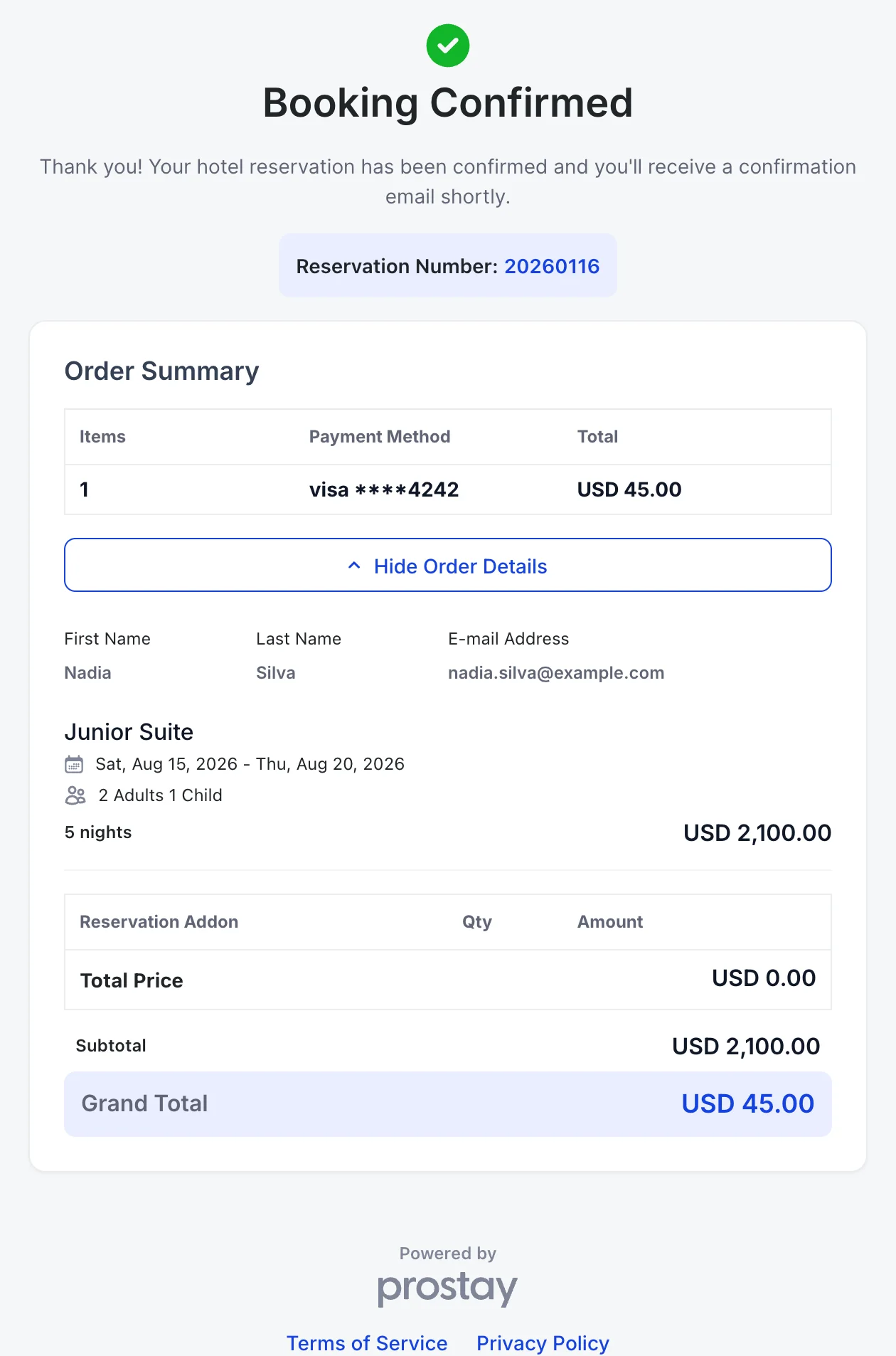
Un link di prenotazione termina su Booking Confirmed, con il numero di prenotazione sotto l’intestazione e la promessa di un’e-mail di conferma. La pagina Order Summary riporta il numero di voci, la carta utilizzata e l’importo addebitato, mentre See Order Details mostra il resto: il nome e l’indirizzo e-mail dell’ospite principale, poi la camera, le date, l’occupazione, le notti e il totale della camera, quindi eventuali extra delle Prenotazioni, un subtotale e un totale generale.
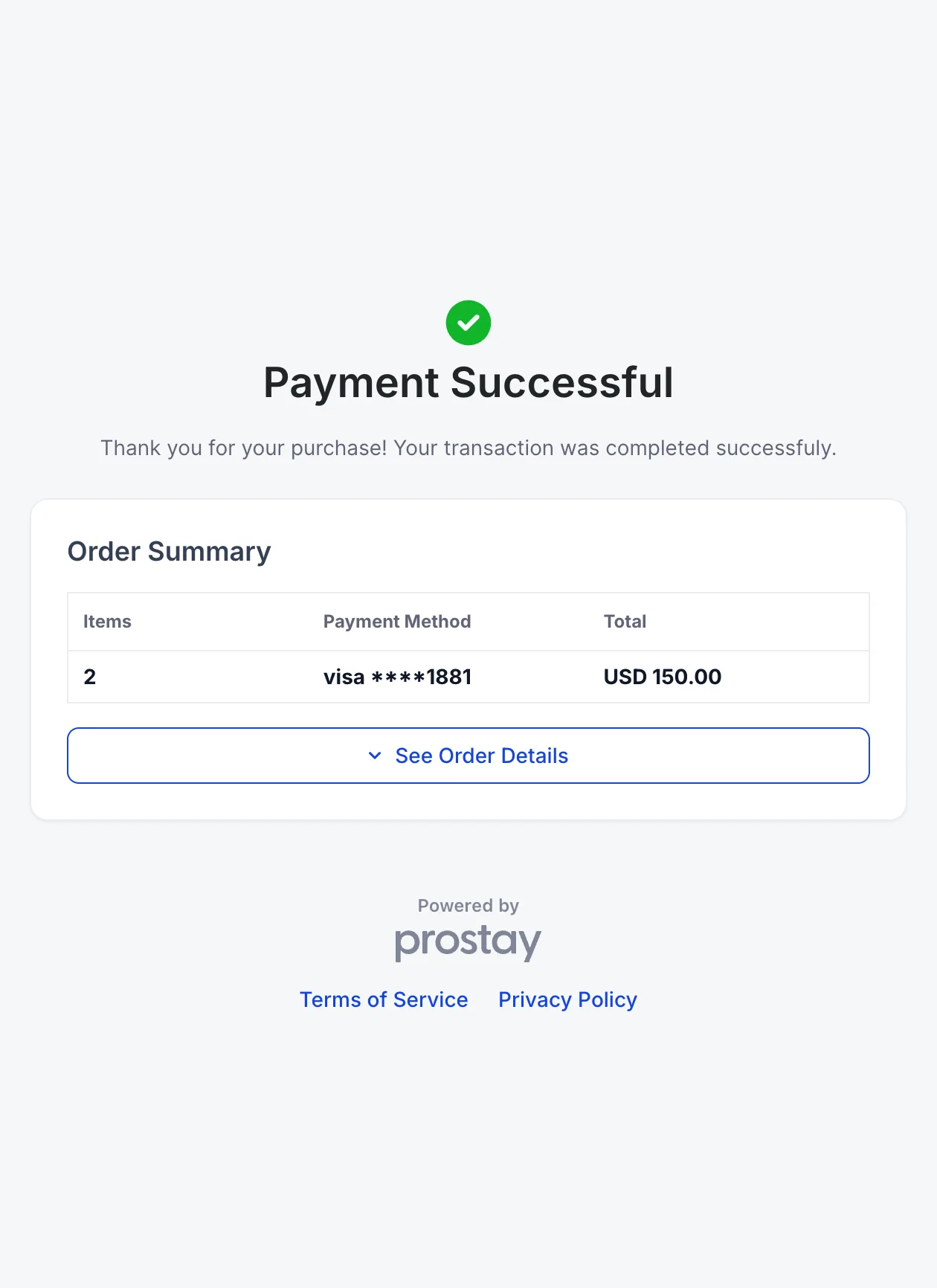
Un link relativo a un prodotto termina su Payment Successful. Non vi è alcun numero di prenotazione né alcuna camera, poiché non è stato addebitato alcun importo a fronte di un soggiorno; See Order Detailsapre le stesse schede di prodotto che l’ospite ha visualizzato prima del pagamento. Entrambe le pagine riportano in calce i link alle Condizioni generali e all’Informativa sulla privacy e nient’altro, pertanto non è possibile tornare al sito da esse, il che costituisce un ulteriore motivo per inviare un link all’interno di un messaggio a cui l’ospite possa rispondere.
Visualizzazione di un link dopo il pagamento
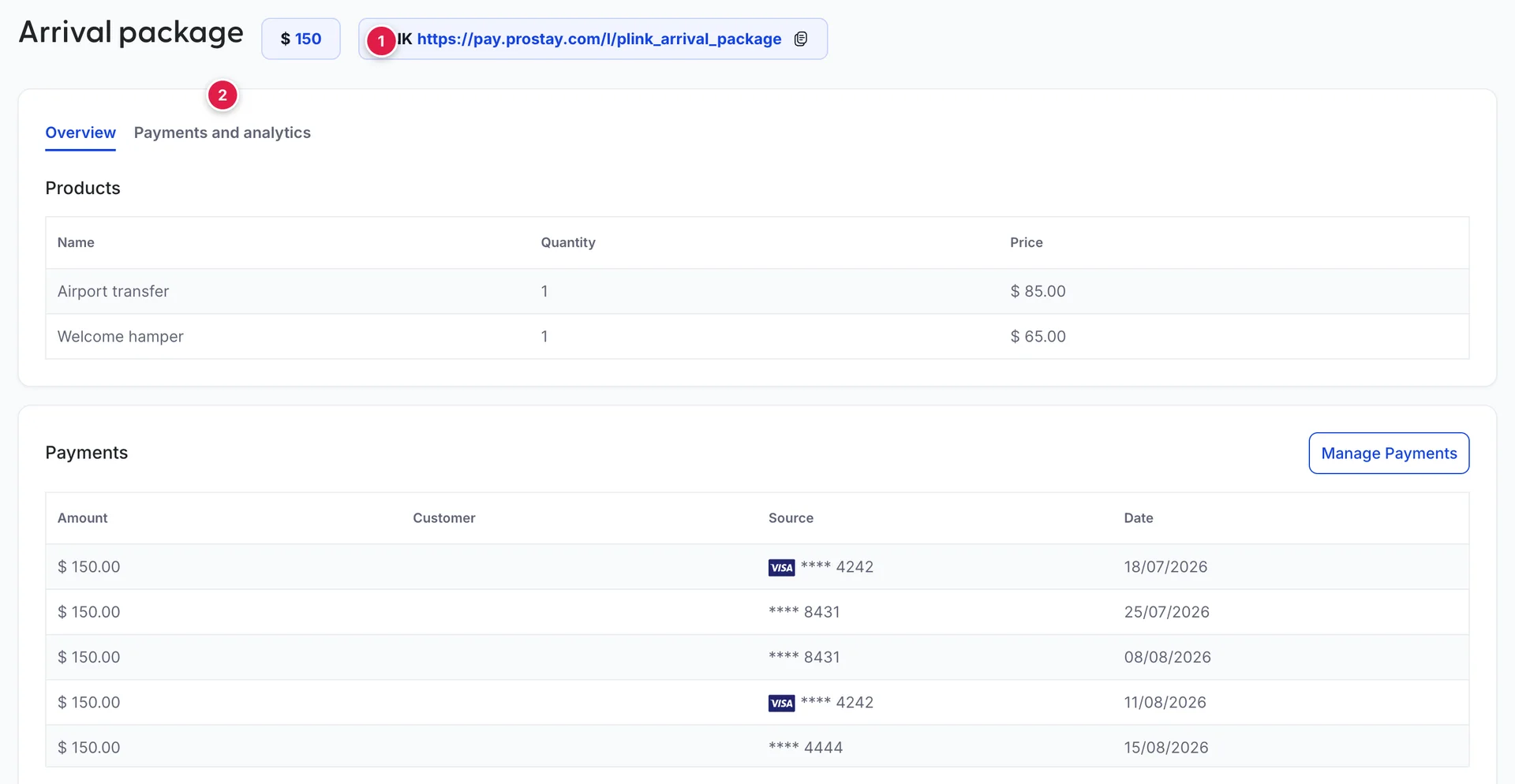
Cliccando su una riga si apre la pagina del link stesso. L’intestazione riporta il prezzo e l’indirizzo, con un pulsante «Copia» accanto all’indirizzo che evita di dover tornare all’elenco per inviarlo nuovamente; sono presenti inoltre due schede.
Overview contiene tre schede.Products elenca ciò che è presente nel link.Payments è quella utile: l’ importo, chi ha pagato, le ultime quattro cifre della carta e la data, una riga per ogni ospite che ha effettuato il pagamento tramite questo link. È la risposta più rapida alla domanda «Il gruppo Kowalski ha già pagato il parcheggio?», più veloce rispetto alla ricerca nell’elenco completo Payments . Il pulsanteManage Payments situato sopra di esso non produce alcun effetto quando viene premuto; si operi invece con un pagamento proveniente dalla scheda cliente dell’ospite.
« Details », nella parte inferiore della stessa scheda, elenca le quattordici impostazioni con cui il link è in esecuzione:Status , Date created ,Limited use , Allow promotion codes ,Collect addresses , Collect phone numbers , Allow business customers to provide tax ID , Save payment details for future use , Collect tax automatically , Collect terms of service agreement , Confirmation page , Deactivated link page , Call to action button e Post-payment invoice . Solo quattro di questi sono disponibili nel pannello di creazione. Gli altri derivano dalle impostazioni predefinite del Suo conto Pagamenti, e questa scheda è l’unico posto in cui è possibile verificare quali siano state tali impostazioni predefinite.
La seconda scheda, Payments and analytics, riporta le operazioni effettuate dal collegamento: quanti Pagamenti ha gestito e a quanto ammontavano, in un intervallo di date da voi scelto, rappresentati su un grafico giornaliero, mensile o annuale. Sotto il grafico si trova una scheda dei pagamenti recenti che riporta le sei operazioni più recenti, con la voce « View All» accanto ad essa per le altre. Tali cifre e la tabella «Payments» nella scheda «Overview» rilevano gli stessi pagamenti, pertanto dovrebbero corrispondere.
Disattivare un link
Deactivate nel menu della riga disattiva il link, se il Suo ruolo dispone di tale autorizzazione. L’indirizzo continua a esistere e smette di ricevere pagamenti; la pagina a cui viene reindirizzato un ospite che lo segue è quella indicata nella riga «Deactivated link page » della scheda del link «Details ». L’opzione «Reactivate » ripristina il link senza modifiche.
La disattivazione è la soluzione corretta per una stagione terminata, un prezzo che è cambiato o un link monouso che ha dimenticato di limitare e per il quale è ormai stato effettuato il pagamento . Non è un modo per interrompere un pagamento già in corso: un ospite che si trova a metà della pagina può comunque completare la procedura.
Una volta completato il pagamento, le opzioni a sua disposizione consistono in un rimborso dalla scheda cliente dell’ospite, come illustrato nella sezione «Clienti, rimborsi e ricevute ».