In Prostay Pay sono presenti sette schermate che consentono di addebitare un importo a un cliente: il Cruscotto, i Prodotti, i Link di pagamento, i Clienti, le contestazioni, i metodi di pagamento offerti all’ospite e i dettagli del Suo conto. Le nove schermate qui descritte costituiscono l’altra metà del modulo. Forniscono informazioni sul conto stesso e sono quelle a cui si accede una volta che il denaro è già stato trasferito.
Nella maggior parte delle settimane non ne aprirà nessuna. Le aprirà il giorno in cui un versamento è in ritardo, quando una cifra nei Suoi libri contabili non corrisponde a quella sul Cruscotto, quando il Suo commercialista richiede un estratto conto e alla fine dell’ anno fiscale.
Le nove schermate
| Nella barra laterale | Sotto | A cosa serve |
|---|---|---|
| Payments | Entrate | Ogni singolo pagamento, con la relativa cronologia completa. |
| Balances | Pagamenti in uscita | Il saldo disponibile e le operazioni già regolate. |
| Payouts | Pagamenti in uscita | I bonifici in entrata sul Suo conto corrente. |
| Financial Account | Pagamenti in uscita | Un conto che funge da tramite tra i Suoi incassi e la Sua banca, laddove tale servizio sia offerto. |
| Transactions | Prelievi | Movimenti in entrata e in uscita da tale conto. |
| Documents | Risk & Compliance | Estratti conto e documenti fiscali emessi per il conto. |
| Tax Registrations | Impostazioni | Luogo in cui è registrato ai fini delle imposte. |
| Tax Settings | Impostazioni | Modalità di calcolo delle imposte sugli addebiti. |
| Account Management | Impostazioni | I dati relativi alla Sua attività e gli eventuali importi ancora da saldare. |
Pagamenti
Payments rappresenta il registro completo: ogni addebito che ha effettuato, con la commissione a suo carico, la carta da cui proviene, l’esito e la cronologia. In ogni altra sezione del modulo viene mostrata solo una parte di questo registro. Il Cruscotto mostra un campione recente, la scheda di un cliente mostra un singolo ospite e la pagina del link di pagamento mostra le persone che hanno effettuato il pagamento tramite quel link.
Non dispone di una voce dedicata poiché non vi sono azioni da compiere al suo interno. La consultazione costituisce l’unica attività, e alla maggior parte delle domande per cui gli utenti la aprono si risponde più rapidamente altrove:
- Per i pagamenti di un singolo ospite, nonché per i rimborsi e le ricevute, apra la sezione “Clienti ”.
- Per tutti coloro che hanno effettuato un pagamento tramite un determinato link, utilizzi la tabella «Payments » presente nella pagina dedicata a quel link, descritta nella sezione «Accettare pagamenti tramite un link di pagamento ».
- Per i totali relativi a un determinato periodo, utilizzi il Cruscotto .
- Per conoscere il costo effettivo di un addebito specifico e l’importo residuo al netto delle commissioni, acceda a questa schermata. Si tratta dell’unica schermata che analizza un singolo pagamento in modo così dettagliato.
Saldi e versamenti
Balances rappresenta la versione più completa delle due schede di saldo presenti nel Cruscotto. Distingue le transazioni già regolate da quelle non ancora regolate ed è il dato da considerare attendibile in caso di discrepanza tra i due.
Payouts Elenca i trasferimenti verso il Suo conto bancario: quando è stato effettuato ciascuno di essi , l’importo e se è andato a buon fine. Questa è la schermata che risponde alla domanda «perché l’importo sul nostro conto bancario non corrisponde a quello riportato sul Cruscotto», poiché un versamento copre un periodo piuttosto che un singolo momento. La apriate prima di concludere che un pagamento sia andato perso.
Conto finanziario e transazioni
Un Financial Account è un conto che può fungere da intermediario tra le Sue entrate e la Sua banca, mentre Transactions elenca i movimenti in entrata e in uscita da esso. Non tutte le strutture ne dispongono. Dipende dal Suo paese e da come è stato configurato il Suo conto.
Se nessuno vi ha comunicato che ne disponete di uno, aspettatevi che entrambe le schermate risultino vuote e procedete regolarmente. Nessun’altra funzionalità di Prostay Pay dipende da esse: i Pagamenti continuano ad arrivare e i Versamenti vengono comunque elaborati anche in assenza di tale conto.
Documenti, registrazioni fiscali e impostazioni fiscali
Documents si trova alla voce “Risk & Compliance ”, accanto a “Disputes ”, e contiene gli estratti conto e i documenti fiscali emessi per il Suo conto. È qui che deve recarsi quando un commercialista Le richiede la documentazione di fine anno.
Tax Registrations Registra i luoghi in cui è registrato per la riscossione delle imposte. La sezione «Tax Settings » (Impostazioni fiscali) controlla il modo in cui l’imposta viene calcolata su un addebito. Entrambe sono fondamentali ed entrambe possono essere facilmente gestite in modo errato, in un modo che emerge mesi dopo in una dichiarazione piuttosto che oggi sullo schermo. Configuratele insieme al Suo commercialista. Questo centro assistenza può illustrarvi la funzione delle schermate ; non può indicarvi ciò che la Sua giurisdizione si aspetta da voi.
Gestione dell’account
Account Management mostra i dettagli relativi alla Sua attività e, cosa ancora più utile, eventuali questioni ancora in sospeso sull’account. Se i versamenti si sono interrotti o un pagamento è stato rifiutato, aprite questa sezione prima di qualsiasi altra cosa. Un requisito non soddisfatto è la causa più comune, e solitamente si tratta di un documento che deve essere caricato piuttosto che di un malfunzionamento.
Cosa mostrano tutte e otto le schermate prima che il Suo account esista
Ciascuna di queste schermate fornisce informazioni sul Suo conto di pagamento, pertanto nessuna di esse ha nulla da segnalare finché il conto non è stato creato. Una volta creato, tutte lo indicano e mostrano il pulsante che avvia la configurazione.
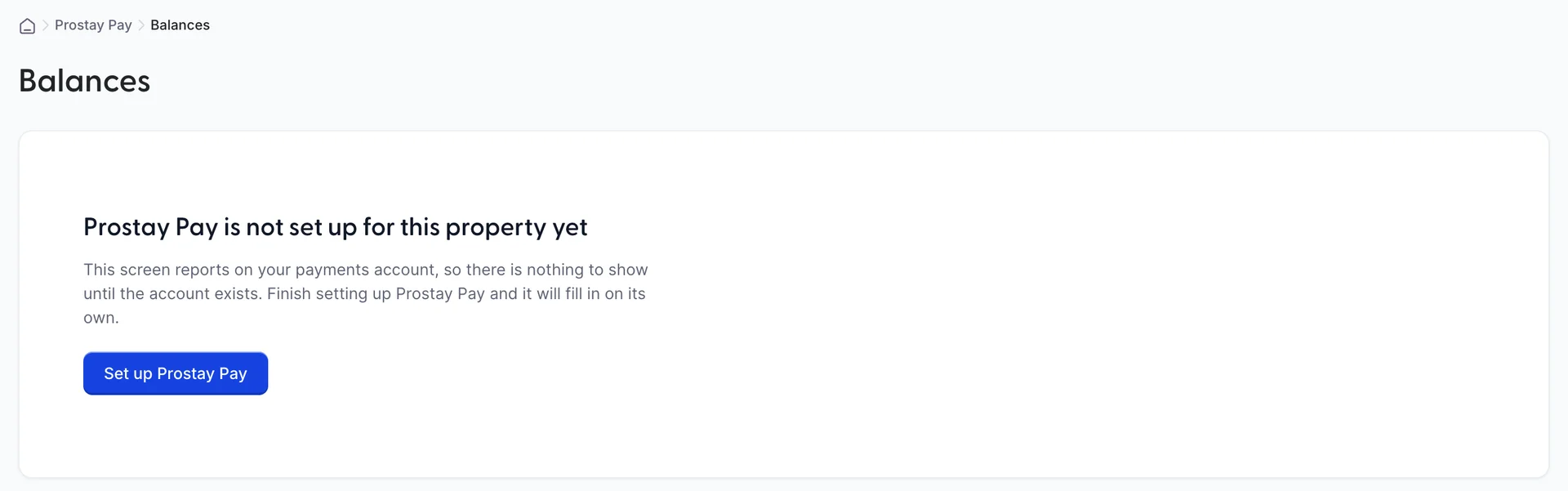
È molto probabile che vediate questa schermata il primo giorno, prima che qualcuno abbia completato la configurazione di Prostay Pay . Esistono altri due modi per arrivare qui, ed è utile conoscerli entrambi poiché nessuno dei due è ovvio:
- Setup was started and not finished. I sei passaggi possono essere interrotti a metà, e le voci di menu compaiono prima che l’account sia completamente configurato. Riaprite la procedura guidata e portatela a termine.
- The account existed and no longer does. Raro, e non qualcosa che si possa risolvere da queste schermate. Contattate l’assistenza Prostay.
Questo messaggio non indica un errore. Nulla è danneggiato, nessun dato è andato perso e nessun pagamento è andato smarrito. Le schermate segnalano correttamente che non esiste alcun account su cui fornire un resoconto.
Perché è presente una sola schermata
Tutti gli altri articoli di questo modulo vi mostrano ciò che vedrà. Questo, onestamente, non può farlo nella maggior parte dei casi, e l’immagine sopra è l’eccezione piuttosto che la regola.
Queste otto schermate riportano dati reali relativi a un conto effettivo. Una loro immagine rappresenterebbe o i saldi e i versamenti reali di qualcuno, che non pubblichiamo, oppure un conto dimostrativo, che è la fotografia di un sistema di test piuttosto che di un hotel. Nessuna delle due opzioni mostra le Sue cifre, e le Sue cifre costituiscono l’intero contenuto di queste schermate.
La schermata sopra riportata è l’unica che non contiene cifre, ed è proprio per questo che può essere mostrata. In tutti gli altri casi, la funzione di ciascuna schermata rimane invariata, come illustrato nelle descrizioni precedenti. Aprite la schermata e i numeri che vi appaiono sono i Suoi.
Quando qualcosa sembra errato
| Se | Proceda in questo modo |
|---|---|
| Un versamento non è stato ricevuto | Visiti il sito Payouts per verificarne lo stato, quindi Account Management per verificare se vi siano requisiti in sospeso. Queste due risorse risolvono la maggior parte dei casi. |
| Un dato risulta diverso tra il Cruscotto e Balances | Si prega di fare riferimento a Balances. Il cruscotto rappresenta un riepilogo giornaliero e non un registro contabile. |
| Un dato visualizzato su una di queste schermate sembra errato | Si rivolga all’assistenza Prostay indicando il numero di riferimento del pagamento. Lo troverà alla voce “Copy payment ID” nella scheda del cliente. |
| Una di queste schermate non si carica affatto | Si rivolga all’assistenza Prostay. |
| Una domanda in materia di imposte | Il Suo commercialista. Prostay non è in grado di fornirLe consulenza in materia di imposte. |
Per quanto riguarda le altre funzionalità del modulo e la posizione di queste nove all’interno dello stesso, si veda la sezione «Come è strutturato Prostay Pay ».