Si vous avez déjà défini vos Tarifs de base et créé vos plans tarifaires, vous avez indiqué à Prostay le prix d'une chambre. La gestion du revenu porte sur le moment où ce prix doit changer. Elle utilise les mêmes types d’hébergement, le même inventaire et les mêmes plans tarifaires, et y ajoute une couche de décisions : jusqu’où un tarif peut monter ou descendre, ce qui doit déclencher un changement, et si un changement nécessite votre accord avant d’être appliqué.
Rien ici ne remplace votre configuration tarifaire. Lorsque le module modifie un prix, il enregistre une dérogation pour cette nuit-là, que vous pouvez consulter et supprimer sur le Calendrier des Tarifs. Vos intervalles de tarifs de base ne sont pas modifiés ; ainsi, si vous désactivez le module, vous revenez exactement à votre situation initiale.
Ce qu’il ajoute aux tarifs que vous avez déjà définis
Quatre éléments, dont aucun ne dispose d’un écran ailleurs dans Prostay :
| Ce qu’il apporte | Pourquoi le reste de Prostay ne peut pas le faire |
|---|---|
| Stratégies de tarification automatisées | Six règles qui prennent en compte le taux d’occupation, le délai de réservation, le jour de la semaine, la saison et le rythme des réservations, et ajustent un tarif dès qu’une de ces conditions est remplie. Vos fourchettes de tarifs de base sont fixées par date et non par condition : elles ne peuvent pas indiquer « augmenter ce tarif si la nuit est complète ». |
| Plafonds et planchers tarifaires | Un minimum et un maximum par type d’hébergement, dont aucun tarif ne peut dépasser. Il n’existe pas de limite équivalente pour un tarif de base ou un plan tarifaire, car il s’agit de prix fixes et non de fourchettes. |
| Saisons | Périodes de l’année désignées comme « haute saison », « saison haute », « basse saison » ou « saison standard », soit définies par vos soins, soit détectées à partir de votre historique de réservations. Celles-ci ne comportent pas de prix : elles multiplient les tarifs déjà définis dans vos intervalles. C’est pourquoi l’article sur les Tarifs de base vous indique qu’il n’y a pas d’écran « Saisons » dans la configuration de vos tarifs. Il y en a bien un, et il se trouve ici. |
| Analyse de la dynamique de réservation | À quelle vitesse une date future se remplit par rapport au même moment l’année dernière. Tous les autres rapports de Prostay décrivent ce qui s’est passé ; celui-ci décrit le rythme d’évolution des dates qui ne se sont pas encore produites. |
Consulter le Tableau de bord
Le module s’ouvre sur un Résumé de votre situation actuelle. Il s’agit d’un écran de consultation : rien ne peut y être modifié, et les chiffres proviennent des mêmes sources que celles utilisées par l’Performance Center du PMS ; les deux devraient donc correspondre pour un jour donné.
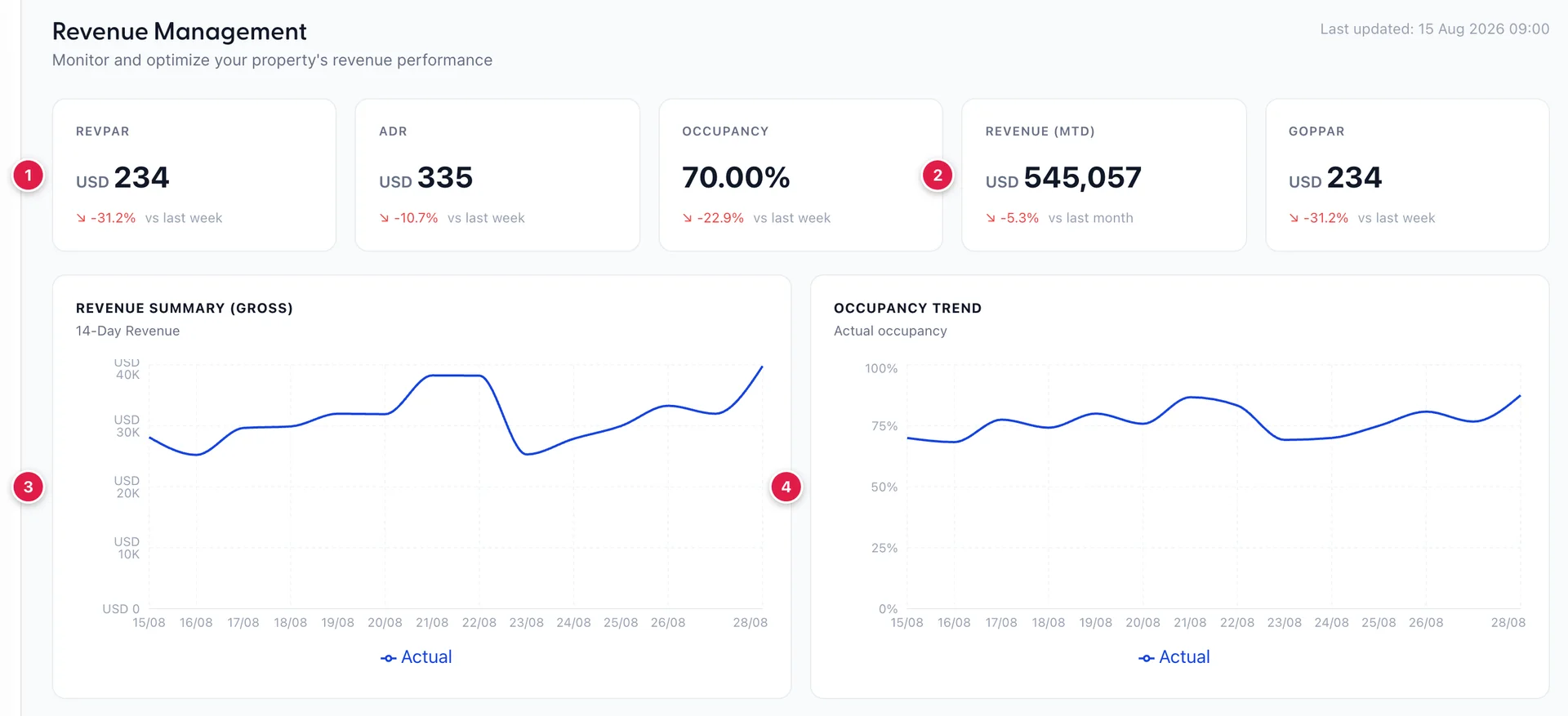
- La rangée de vignettes, couvrant l’activité du jour.
- La seule vignette qui compare les chiffres au mois dernier plutôt qu’à la semaine dernière, car il s’agit du total cumulé depuis le début du mois.
- Quatorze jours de chiffre d’affaires brut, à compter d’aujourd’hui.
- Ces mêmes quatorze jours exprimés en pourcentage d’occupation.
Les cinq vignettes

De gauche à droite, la ligne se compose de « REVPAR », « ADR », « OCCUPANCY», « REVENUE (MTD) » et « GOPPAR ». Les quatre sur lesquelles vous allez agir :
| Tuile | De quoi s’agit-il, et qu’est-ce qui le fait évoluer ? |
|---|---|
| REVPAR | Chiffre d’affaires par chambre divisé par le nombre total de chambres de l’établissement, y compris celles que vous n’avez pas vendues. Il diminue lorsque vous accordez des réductions et lorsqu’il laisse des chambres inoccupées ; c’est pourquoi il s’agit d’un indicateur à surveiller plutôt que le seul ADR : un ADR élevé dans un établissement à moitié vide représente une nuit moins rentable qu’un ADR plus faible dans un établissement complet. |
| ADR | Chiffre d’affaires par chambre divisé par le nombre de chambres que vous avez effectivement vendues. Il ne donne aucune indication sur le nombre de chambres vendues ; il convient donc de l’interpréter en parallèle du taux d’occupation, ou de ne pas en tenir compte du tout. |
| OCCUPANCY | Chambres vendues en pourcentage de l’établissement. Il s’agit du même chiffre que celui affiché par la carte d’House Statuss du PMS pour le même jour ; ainsi, si les deux chiffres divergent, l’un d’eux se réfère à une date différente. |
| REVENUE (MTD) | Chiffre d'affaires brut des chambres depuis le début du mois civil. Il est comparé au mois dernier, et non à la semaine dernière ; par conséquent, en début de mois, il peut paraître alarmant sans raison valable : trois jours d’activité comparés à un mois entier ne constituent pas une comparaison à périmètre constant. |
La cinquième vignette est intitulée « GOPPAR ». Le résultat brut d’exploitation nécessite vos données de coûts, que Prostay ne détient pas ; veuillez donc considérer cette vignette comme une simple information et ne pas l’utiliser pour fixer vos tarifs.
Les deux graphiques
Tous deux couvrent les quatorze prochaines nuits à compter d’aujourd’hui, ce qui en fait une prévision plutôt qu’un rapport : la courbe du chiffre d’affaires correspond aux prévisions comptables pour ces nuits, et non à ce que vous avez réellement perçu. Une baisse au milieu du graphique des recettes correspond à une date peu prometteuse pour laquelle vous avez encore le temps d’agir, et c’est le moyen le plus rapide d’en repérer une sur cet écran.
Consultez-les conjointement. Si le chiffre d’affaires baisse alors que le taux d’occupation reste stable, cela signifie que vous vendez les mêmes chambres à un prix inférieur. Si le taux d’occupation baisse alors que le chiffre d’affaires reste stable, cela signifie que vous vendez moins de chambres à un meilleur tarif, ce qui correspond peut-être exactement à ce que vous aviez prévu. L’axe du taux d’occupation est fixé entre 0 et 100 %, ce qui permet de comparer la forme de la courbe d’une semaine à l’autre.
L’écran « Rapports », et l’explication des chiffres qui y figurent
Reports & Analytics dans ce module correspond aux mêmes données de reporting que celles contenues dans les écrans « Rapports », représentées sous forme de graphiques et regroupées sur un seul écran afin que le responsable de la gestion du revenu n’ait pas à quitter l’interface. Cinq onglets : Revenue Summary ,Occupancy Analysis , Channel Performance ,Rate Plan Analysis etRoom Type Analysis . L’écran s’ouvre sur « Channel Performance ».
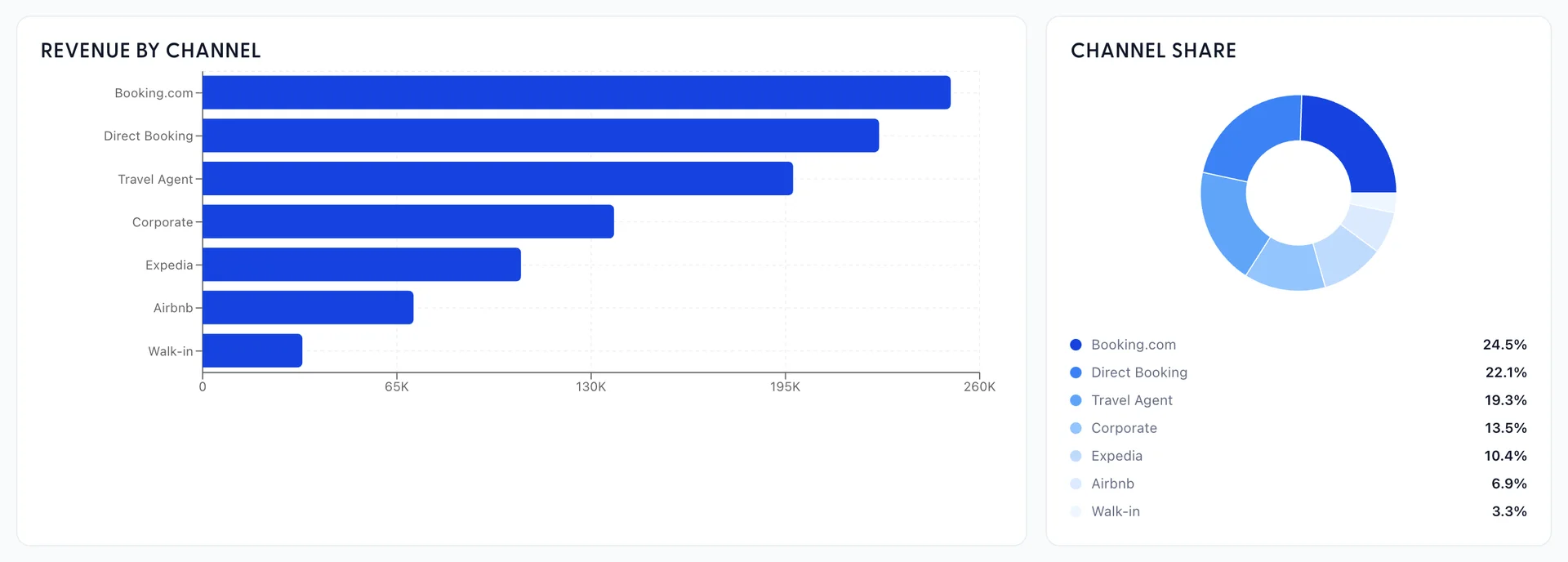
Cet écran ne contient aucune nouvelle donnée ; par conséquent, plutôt que de décrire les colonnes à deux reprises, voici une explication détaillée de chaque onglet :
| Onglet | L’article qui explique son calcul |
|---|---|
| Channel Performance | Il s’agit du rapport «Revenue by Booking Source » (Chiffre d’affaires par canal), accompagné d’un graphique à barres et d’un graphique en anneau en haut, indiquant la commission prélevée par chaque canal ainsi que le chiffre d’affaires net après déduction de celle-ci. Consultez le chiffre d’affaires des chambres par source, type et plan , ainsi que les types de source et les commissions pour connaître l’origine de ces pourcentages. |
| Rate Plan Analysis | Répartition des recettes par formule tarifaire. Même rapport, même source : voir les recettes par chambre, par source, type et formule . |
| Room Type Analysis | Répartition des revenus par type d’hébergement, tirée à nouveau du même rapport. |
| Revenue Summary | Chiffre d’affaires quotidien par chambre et ADR. L’article « Performance Center » explique comment ces chiffres sont calculés et vous invite à vérifier les calculs. |
| Occupancy Analysis | Taux d’occupation sur la période sélectionnée, selon les mêmes critères que la case « Taux d’occupation » ci-dessus. |
Deux différences par rapport aux écrans « Rapports » qu’il convient de connaître. La plage de dates ici est constituée de quatre jetons : 7D, 30D, 90Det YTD, plutôt que d’une plage explicite « du » et « au » ; vous ne pouvez donc pas demander une quinzaine spécifique. Et Export PDFexporte l’onglet que vous consultez, et non l’ écran entier ; pour obtenir une vue d’ensemble, il faut donc effectuer cinq exportations.
Envoi d'un rapport par e-mail selon un calendrier
La rubrique « Scheduled Reports » (en haut à droite) permet d’envoyer un rapport à quelqu’un par e-mail sans que celui-ci ait à ouvrir Prostay. Chaque ligne correspond à une planification.
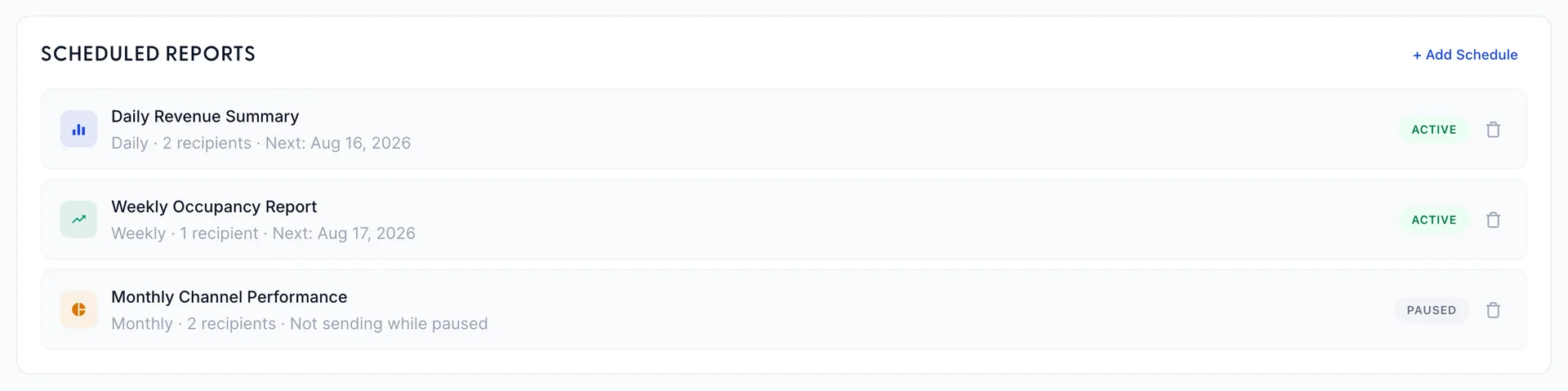
La ligne sous chaque nom indique la fréquence, le nombre de destinataires et la date du prochain envoi. Cliquez sur la vignette « ACTIVE » pour mettre une planification en pause et sur la vignette « PAUSED » pour la relancer ; une planification mise en pause conserve ses destinataires et sa fréquence, mais cesse simplement d’envoyer le rapport. La corbeille la supprime définitivement, sans étape de confirmation.

- Cliquez sur «+ Add Schedule » (Créer une planification).
- Donnez-lui un nom que le destinataire comprendra dans sa boîte de réception, car c’est le seul élément qu’il verra.
- Choisissez lequel des cinq rapports envoyer, ainsi qu’une fréquence : « Daily », «Weekly » ou «Monthly ». L’envoi quotidien a lieu demain, l’envoi hebdomadaire le lundi prochain, et l’envoi mensuel le premier jour du mois suivant.
- Saisissez les destinataires, séparés par des virgules. Au moins un destinataire est obligatoire, et une planification ne comportant aucun destinataire est refusée plutôt que sauvegardée, et ne sera jamais envoyée sans avertissement.
- Cliquez sur «Save schedule». Il est activé par défaut.
Prochaines étapes
Quatre articles couvrent le reste du module, et l’ordre a son importance :
- Commencez par la tarification automatisée avec Autopilot . Définissez vos seuils minimaux et maximaux avant toute autre chose, car ce sont eux qui limitent toutes les autres décisions du module. Cet article aborde également les stratégies, les saisons et la file d’attente des suggestions.
- La modification du tarif d’une nuit et l’analyse du taux d’occupation et de la dynamique des réservations ensuite, pour le travail quotidien consistant à modifier manuellement une date et à observer comment les dates futures se remplissent.
- Prévision de la demande en troisième lieu, et uniquement lorsque vous souhaitez voir plus loin que ne le fait la file d’attente des réservations. Elle projette le taux d’occupation, l’ADR et le RevPAR sur les trente, soixante ou quatre-vingt-dix jours à venir et signale les jours où elle prévoit une forte affluence. Rien sur cet écran ne modifie un prix ; c’est la seule partie du module que vous consultez plutôt que sur laquelle vous agissez.
- Rate parity Enfin, et selon une cadence différente de celle des autres. Les trois autres modules concernent ce que vous facturez ; celui-ci porte sur la question de savoir si les canaux par lesquels vous vendez facturent ce prix. La plupart des établissements le consultent chaque semaine plutôt que quotidiennement, et tout comme la prévision, c’est un écran que vous consultez plutôt que d’y agir.
Si ce que vous souhaitez réellement, c’est modifier le prix d’une chambre plutôt que le moment où il change, vous n’êtes pas dans le bon module. C’est dans les Tarifs de base et les plans tarifaires que les prix sont fixés.