Wenn Sie Ihre Basispreise bereits festgelegt und Ihre Preispläne erstellt haben, haben Sie Prostay mitgeteilt, was ein Zimmer kostet. Beim Ertragsmanagement geht es darum, wann sich dieser Preis ändern soll. Es greift auf dieselben Unterkunftstypen, denselben Bestand und dieselben Tarifpläne zurück und fügt eine zusätzliche Entscheidungsebene hinzu: wie hoch und wie niedrig ein Preis reichen darf, was eine Änderung auslösen soll und ob eine Änderung Ihrer Genehmigung bedarf, bevor sie erfolgt.
Nichts davon ersetzt Ihre Preisgestaltung. Wenn das Modul einen Preis ändert, erzeugt es für diese Nacht eine Übersteuerung, die Sie im Ratenkalender einsehen und löschen können. Ihre Basispreisintervalle bleiben unberührt, sodass Sie durch das Deaktivieren des Moduls genau dort bleiben, wo Sie begonnen haben.
Was es zu den von Ihnen bereits festgelegten Preisen hinzufügt
Vier Dinge, von denen keines an anderer Stelle in Prostay angezeigt wird:
| Was es hinzufügt | Warum der Rest von Prostay dies nicht leisten kann |
|---|---|
| Automatisierte Preisstrategien | Sechs Regeln, die Auslastung, Vorlaufzeit, Wochentag, Saison und Buchungsdynamik überwachen und einen Preis anpassen, sobald eine dieser Bedingungen erfüllt ist. Ihre Basispreise sind datumsgebunden, nicht bedingt: Sie können nicht festlegen: „Erhöhen Sie diesen Preis, wenn die Nacht ausgebucht ist“. |
| Preisunter- und -obergrenzen | Ein Mindest- und ein Höchstpreis pro Unterkunftstyp, die nicht überschritten werden dürfen. Es gibt keine entsprechende Begrenzung für einen Basispreis oder einen Preisplan, da es sich hierbei um Festpreise und nicht um Preisspannen handelt. |
| Saisonen | Benannte Zeiträume im Jahr, die als „Spitzenzeit“, „Hochsaison“, „Nebensaison“ oder „Standard“ gekennzeichnet sind, entweder von Ihnen festgelegt oder anhand Ihrer Buchungshistorie ermittelt. Diese enthalten keine Preise: Sie multiplizieren die in Ihren Intervallen bereits festgelegten Preise. Aus diesem Grund wird im Artikel zu den Basispreisen darauf hingewiesen, dass es in Ihrer Preisgestaltung keinen Bildschirm für Saisonzeiten gibt. Es gibt einen, und er befindet sich hier. |
| Analyse von Belegungsbeginn und -verlauf | Wie schnell sich ein zukünftiges Datum im Vergleich zum gleichen Zeitpunkt des letzten Jahres füllt. Alle anderen Berichte in Prostay beschreiben, was bereits geschehen ist; dieser Bericht beschreibt die Veränderungsrate bei Terminen, die noch nicht stattgefunden haben. |
Das Dashboard lesen
Das Modul öffnet sich mit einer Zusammenfassung Ihrer aktuellen Situation. Es handelt sich um einen Informationsbildschirm: Hier kann nichts geändert werden, und die Zahlen stammen aus denselben Endpunkten, die auch das PMS-Performance Center-Modul verwendet, sodass die beiden für jeden beliebigen Tag übereinstimmen sollten.
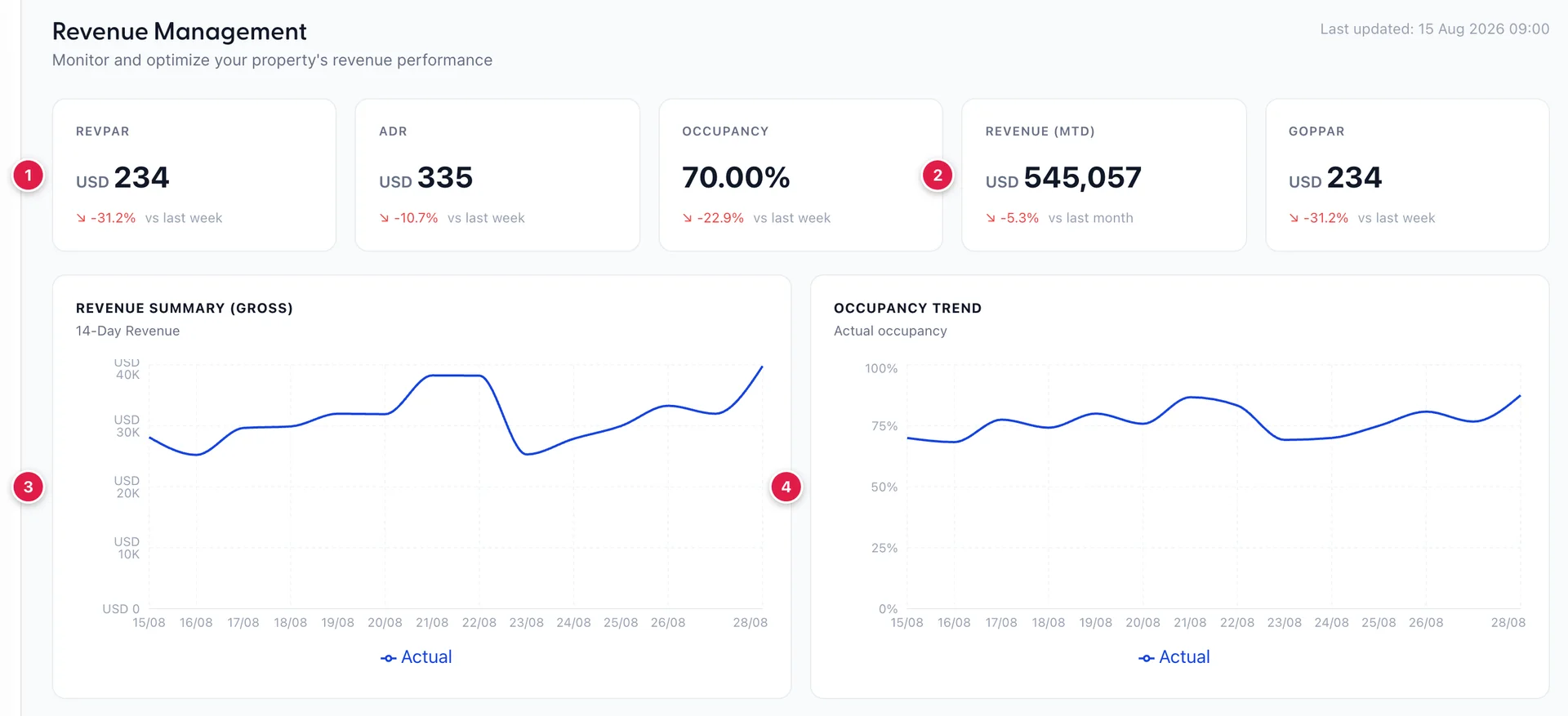
- Die Kachelreihe, die den heutigen Geschäftsverlauf abdeckt.
- Die eine Kachel wird im Vergleich zum letzten Monat und nicht zur letzten Woche angezeigt, da es sich um die Summe seit Monatsbeginn handelt.
- Vierzehn Tage Bruttoumsatz, beginnend mit dem heutigen Tag.
- Dieselben vierzehn Tage als Belegungsprozentsatz.
Die fünf Kacheln

Von links nach rechts lautet die Reihenfolge: „REVPAR“, „ADR“, „ OCCUPANCY“, „REVENUE (MTD)“ und „GOPPAR“. Die vier, auf die Sie reagieren werden:
| Kachel | Was es ist und was es beeinflusst |
|---|---|
| REVPAR | Zimmerumsatz geteilt durch die Gesamtzahl der Zimmer im Haus, einschließlich derjenigen, die Sie nicht vermietet haben. Er sinkt, wenn Sie Rabatte gewähren, und er sinkt, wenn Sie Zimmer leer stehen lassen; deshalb sollten Sie diesen Wert im Auge behalten und nicht nur den ADR: Ein hoher ADR bei einem halb leeren Haus bedeutet eine schlechtere Nacht als ein niedrigerer ADR bei einem voll belegten Haus. |
| ADR | Zimmerumsatz geteilt durch die tatsächlich verkauften Zimmer. Er sagt nichts darüber aus, wie viele Sie verkauft haben; betrachten Sie ihn daher daher nur im Zusammenhang mit der Auslastung oder gar nicht. |
| OCCUPANCY | Verkaufte Zimmer als Prozentsatz des Gesamtbestands. Dies ist derselbe Wert, den die PMS-House Status-Karte für denselben Tag anzeigt; sollten die beiden Werte also voneinander abweichen, bezieht sich einer davon auf ein anderes Datum. |
| REVENUE (MTD) | Bruttozimmerumsatz im laufenden Kalendermonat. Der Vergleich erfolgt mit dem Vormonat, nicht mit der Vorwoche; daher kann die Zahl zu Beginn eines Monats ohne Grund alarmierend wirken: Drei Geschäftstage im Vergleich zu einem ganzen Monat sind kein Vergleich auf vergleichbarer Basis. |
Die fünfte Kachel trägt die Bezeichnung „GOPPAR“. Für den Bruttobetriebsgewinn benötigen Sie Ihre Kostenbasis, über die Prostay nicht verfügt; betrachten Sie diese Kachel daher als reine Information und legen Sie Ihre Preise nicht anhand dieser Zahl fest.
Die beiden Diagramme
Beide decken die nächsten vierzehn Nächte ab heute ab, was sie eher zu einer Zukunftsprognose als zu einem Bericht macht: Die Umsatzlinie gibt an, was für diese Nächte verbucht ist, nicht, was Sie bereits verdient haben. Ein Einbruch in der Mitte des Umsatzdiagramms ist ein schwacher Termin, bei dem Sie noch Zeit haben, etwas zu unternehmen, und dies ist der schnellste Weg, einen solchen auf diesem Bildschirm zu erkennen.
Betrachten Sie beide Diagramme gemeinsam. Sinken die Einnahmen bei gleichbleibender Auslastung, bedeutet dies, dass Sie dieselben Zimmer zu einem niedrigeren Preis verkaufen. Sinkt die Auslastung bei gleichbleibenden Einnahmen, bedeutet dies, dass Sie weniger Zimmer zu einem besseren Preis verkaufen – was möglicherweise genau das ist, was Sie beabsichtigt haben. Die Auslastungsachse ist auf 0 bis 100 % festgelegt, sodass die Form der Kurve von Woche zu Woche vergleichbar ist.
Der Bildschirm „Berichte“ und die Erläuterungen zu den dort angezeigten Zahlen
Reports & Analytics innerhalb dieses Moduls sind dieselben Berichtsdaten, die auch die „Berichte“-Bildschirme enthalten, dargestellt als Diagramme und auf einem Bildschirm zusammengefasst, sodass ein Mitarbeiter des Ertragsmanagements diesen nicht verlassen muss. Fünf Registerkarten: „Revenue Summary “, „Occupancy Analysis “, „ Channel Performance “, „Rate Plan Analysis “ und „Room Type Analysis “. Das Modul öffnet sich auf der Registerkarte „Channel Performance“.
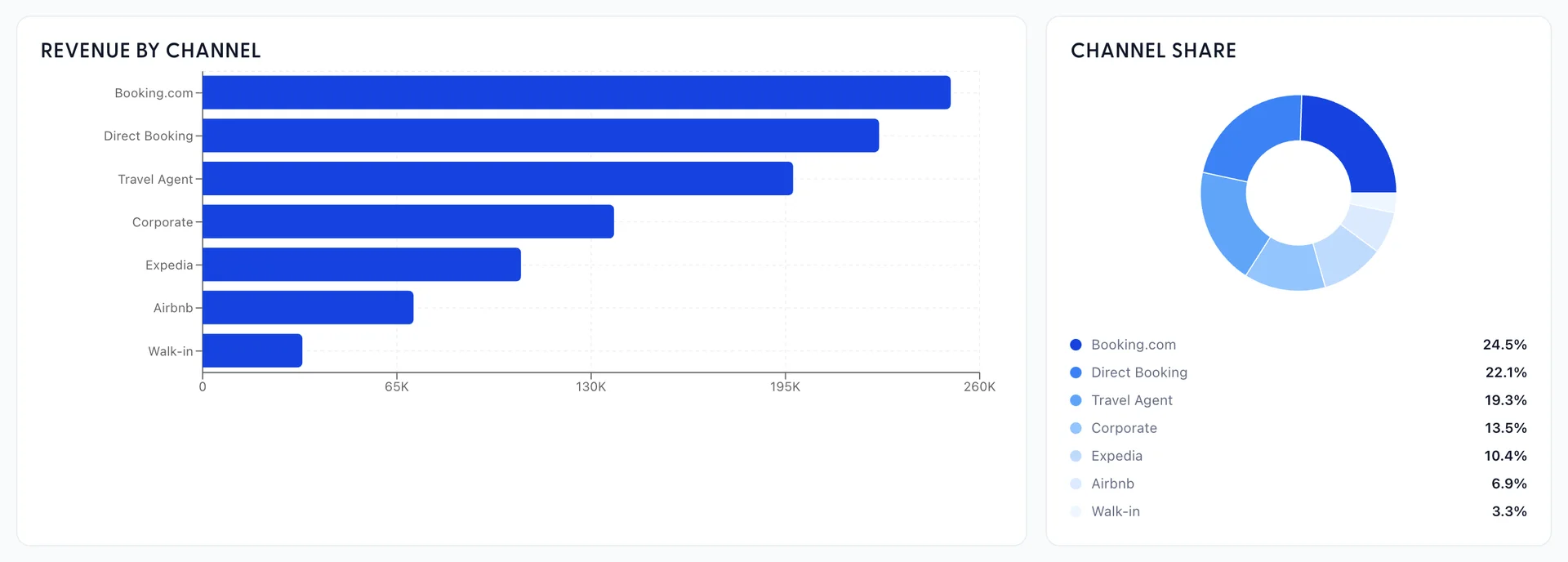
Da auf diesem Bildschirm keine neuen Daten angezeigt werden, werden die Spalten hier nicht zweimal beschrieben, sondern stattdessen die einzelnen Registerkarten ausführlich erläutert:
| Registerkarte | Der Artikel, der die Berechnungen erläutert |
|---|---|
| Channel Performance | Dies ist der Bericht „Revenue by Booking Source “ mit einem Balkendiagramm und einem Ringdiagramm im oberen Bereich, einschließlich der von jedem Kanal berechneten Provision und des daraus resultierenden Nettoumsatzes. Siehe Zimmerumsatz nach Quelle, Typ und Tarif sowie Quellentypen und Provisionen , um zu erfahren, wo diese Prozentsätze festgelegt sind. |
| Rate Plan Analysis | Umsatzaufteilung nach Tarifplan. Derselbe Bericht, dieselbe Quelle: siehe Zimmerumsatz nach Quelle, Art und Tarifplan . |
| Room Type Analysis | Umsatzaufteilung nach Unterkunftstyp, ebenfalls aus demselben Bericht. |
| Revenue Summary | Tägliche Zimmerumsätze und ADR. Der Artikel „ Performance Center “ erläutert, wie diese berechnet werden, und lädt Sie ein, die Berechnungen zu überprüfen. |
| Occupancy Analysis | Auslastung im ausgewählten Zeitraum, auf derselben Grundlage wie die Auslastungs-Kachel oben. |
Zwei wissenswerte Unterschiede zu den Bildschirmen für Berichte. Der Datumsbereich besteht hier aus vier Schaltflächen: „7D“, „30D“, „ 90D“ und „YTD“, anstatt einer expliziten Angabe von „von“ und „bis“; daher können Sie keinen bestimmten zweiwöchigen Zeitraum anfordern. Und „ Export PDF“ exportiert die Registerkarte, die Sie gerade betrachten, nicht den gesamten Bildschirm; für einen vollständigen Überblick sind also fünf Exporte erforderlich.
Versenden eines Berichts per E-Mail nach einem Zeitplan
Über „ Scheduled Reports “ (oben rechts) wird ein Bericht per E-Mail an eine Person gesendet, ohne dass diese Prostay öffnen muss. Jede Zeile entspricht einem Zeitplan.
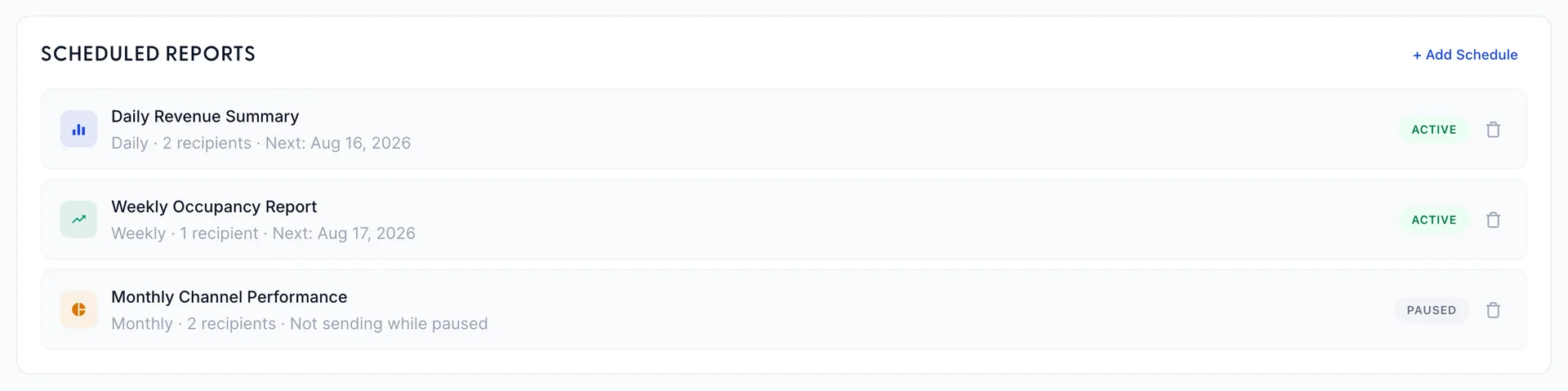
Die Zeile unter jedem Namen gibt die Häufigkeit, die Anzahl der Empfänger und das Datum des nächsten Versands an. Klicken Sie auf das Symbol „ACTIVE“, um einen Zeitplan zu pausieren, und auf das Symbol „PAUSED“, um ihn wieder zu starten; ein pausierter Zeitplan behält seine Empfänger und seine Häufigkeit bei und stellt lediglich den Versand ein. Der Papierkorb löscht ihn endgültig, ohne Bestätigungsschritt.

- Klicken Sie auf „+ Add Schedule“.
- Geben Sie ihm einen Namen, den der Empfänger in seinem Posteingang versteht, da der Name das Einzige ist, was er sieht.
- Wählen Sie aus, welcher der fünf Berichte versendet werden soll, sowie eine Häufigkeit: „ Daily “, „Weekly “ oder „Monthly “. „Daily“ versendet morgen, „Weekly“ am kommenden Montag, „Monthly“ am ersten Tag des nächsten Monats.
- Geben Sie die Empfänger durch Kommas getrennt ein. Mindestens ein Empfänger ist erforderlich, und ein Zeitplan ohne Empfänger wird abgelehnt, anstatt gespeichert und stillschweigend nie versendet zu werden.
- Klicken Sie auf „Save schedule“ (Zeitplan aktivieren). Er ist ab sofort aktiv.
Wie geht es weiter?
Vier Artikel behandeln den Rest des Moduls, und die Reihenfolge ist wichtig:
- Zunächst „Automatisierte Preisgestaltung mit Autopilot “. Legen Sie vor allem anderen Ihre Unter- und Obergrenzen fest, da diese alle weiteren Entscheidungen im Modul bestimmen. Dieser Artikel behandelt zudem die Strategien, die Saisonen und die Vorschlagswarteschlange.
- Als Zweites: Das Überschreiben eines Übernachtungspreises sowie das Lesen von Belegungsstand und Buchungsrhythmus – für die tägliche Arbeit, bei der Sie ein Datum manuell ändern und beobachten, wie sich zukünftige Termine füllen.
- An dritter Stelle steht die Nachfrageprognose – und zwar nur, wenn Sie weiter in die Zukunft blicken möchten, als es die Belegungsentwicklung tut. Sie prognostiziert Auslastung, ADR und RevPAR für die nächsten dreißig, sechzig oder neunzig Tage und markiert die Tage, an denen mit hoher Auslastung zu rechnen ist. Nichts auf diesem Bildschirm verändert einen Preis; es ist der einzige Teil des Moduls, den Sie eher lesen als darin zu agieren.
- Rate parity Zuletzt und in einem anderen Rhythmus als die übrigen. Bei den anderen drei geht es darum, was Sie berechnen; hier geht es darum, ob die Kanäle, über die Sie verkaufen, diesen Preis berechnen. Die meisten Objekte überprüfen dies eher wöchentlich als täglich, und wie bei der Prognose handelt es sich um einen Bildschirm, den Sie eher lesen als in dem Sie Maßnahmen ergreifen.
Wenn Sie eigentlich den Preis eines Zimmers ändern möchten und nicht den Zeitpunkt, zu dem sich dieser ändert, befinden Sie sich im falschen Modul. Basispreise und Preispläne sind die Bereiche, in denen die Preise festgelegt werden.