Vos tarifs de base indiquent le prix d’une chambre sur une période donnée. Certaines nuits ne ressemblent pas aux autres : une conférence envahit la ville, une fête de mariage occupe la moitié de l’établissement, un mardi en basse saison ne trouve pas preneur. Le Calendrier des Tarifs vous permet de modifier l’une de ces nuits sans réécrire l’intervalle dans lequel elle se situe, et « Pickup and Pace » vous permet de déterminer quelles nuits nécessitent cette modification.
Comment lire le Calendrier des Tarifs
Accédez à Gestion du revenu > Calendrier des Tarifs. Une ligne par type d’hébergement, une colonne par nuit, et le prix que vous factureriez dans chaque cellule.
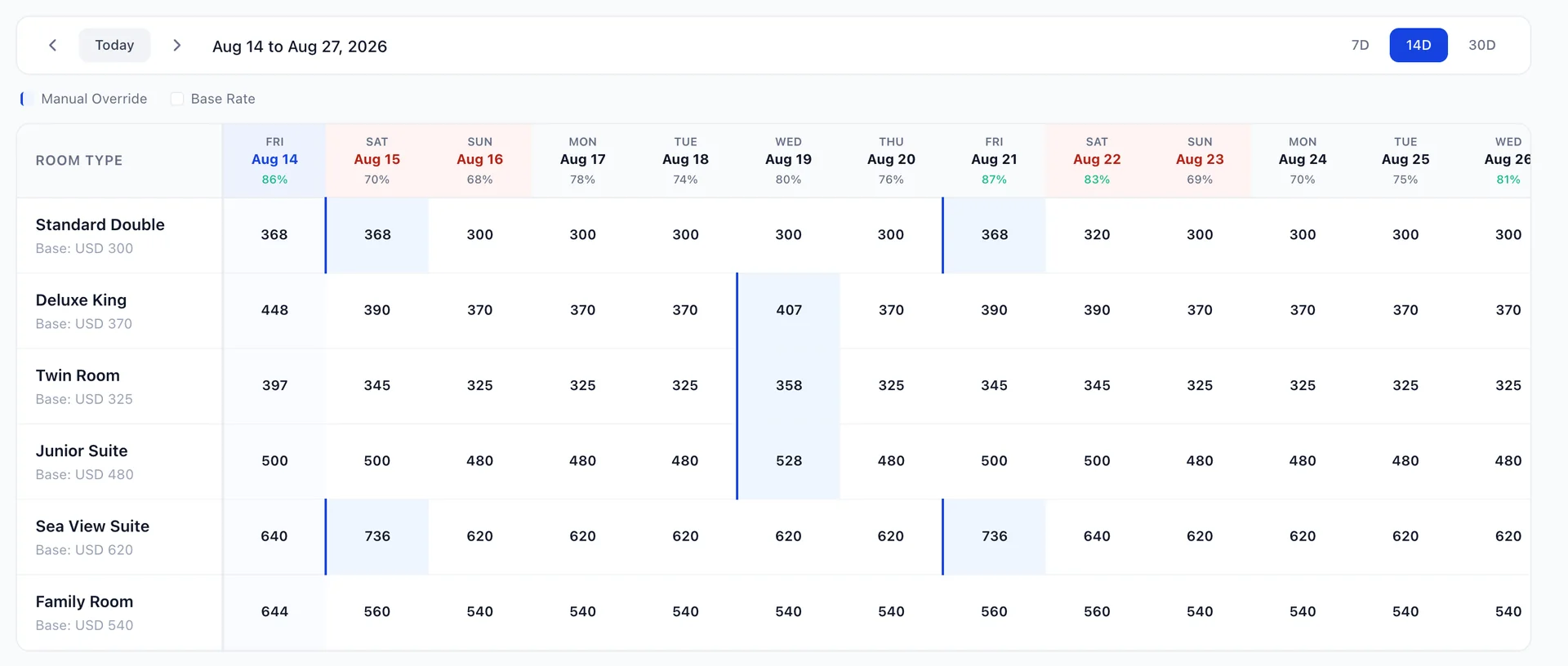
Quatre éléments à prendre en compte avant de modifier quoi que ce soit :
| Où | Ce que cela vous indique |
|---|---|
| Barre d’outils, à gauche | Les flèches permettent de faire défiler la fenêtre vers l’avant ou vers l’arrière d’une longueur équivalente à celle de la fenêtre, et le bouton « Aujourd’hui » vous ramène à la date du jour. La plage de dates située à côté décrit les colonnes affichées à l’écran, de la première à la dernière. |
| Barre d’outils, à droite | « 7D » , « 14D » et « 30D » permettent de définir le nombre de nuits affichées dans la grille. Quatorze est la valeur par défaut et convient généralement pour les décisions de tarification ; trente est destiné à un aperçu rapide, car les colonnes deviennent plus étroites. |
| Sous chaque date | Un pourcentage : le taux d’occupation de l’établissement pour cette nuit-là. Les week-ends sont mis en surbrillance, et la colonne correspondant à la date du jour est mise en évidence selon le fuseau horaire de l’Établissement plutôt que le vôtre, afin qu’un responsable en déplacement ne voie pas la mise en évidence s’afficher sur le mauvais jour. |
| Sous le nom de chaque chambre | Base : suivie du tarif en semaine de ce type de chambre pour la période couvrant la première nuit affichée à l’écran. Ce chiffre sert de point de référence pour la ligne, et non de prix d’une cellule en particulier. |
Cette dernière précision mérite d’être lue deux fois, car il s’agit de l’erreur d’interprétation la plus courante de cet écran. Une cellule dont le montant diffère du chiffre « Base » situé à côté du nom de la chambre n’est pas nécessairement remplacée. Votre intervalle de tarif de base peut fixer des prix différents pour le vendredi et le samedi par rapport à la semaine, et la plupart des Établissements le font. L’intitulé de la ligne indique un seul chiffre ; la ligne montre ce que chaque nuit coûte réellement.
C’est le marqueur sur une cellule qui vous indique la différence. La légende correspondante se trouve juste sous la barre d’outils, et il n’y a que deux états possibles. « Tarifs de base » signifie que la cellule affiche le tarif défini dans votre configuration pour cette nuit-là, y compris toute différence liée au jour de la semaine. « Modification manuelle » signifie que quelqu’un, ou Autopilot, a attribué à cette nuit-là un tarif différent. Les modifications apportées par Autopilot apparaissent ici également comme des modifications manuelles, ce qui vous permet de voir ce que le moteur a fait sur un écran que vous connaissez déjà ; son journal d’activité les répertorie par date si vous souhaitez également connaître la raison.
Modification d’une nuit pour un type d’hébergement
Cliquez sur la cellule. Elle se transforme en champ de saisie avec un bouton « Enregistrer » à côté, et le panneau « Détails des tarifs » s’ouvre simultanément à droite. Saisissez le nouveau montant, puis appuyez sur Entrée ou cliquez sur « Enregistrer ». La touche Échap laisse la cellule telle quelle.
Ce que vous avez modifié, c’est ce type d’hébergement pour cette nuit-là. Rien d’autre n’est affecté : ni les nuits adjacentes, ni les autres types de chambres, ni la tranche tarifaire de base dans laquelle s’inscrit cette nuit. C’est là tout l’intérêt de cet écran. Si vous souhaitez que la modification s’applique à une période donnée ou qu’elle suive une règle, ce n’est pas ici qu’il faut agir : utilisez plutôt la fonction « Autopilot » ou vos intervalles de tarifs de base .
Le panneau « Détails des tarifs »
Ce panneau correspond à la cellule sur laquelle vous avez cliqué, avec des informations détaillées, ainsi qu’un élément que la grille ne peut pas vous montrer.
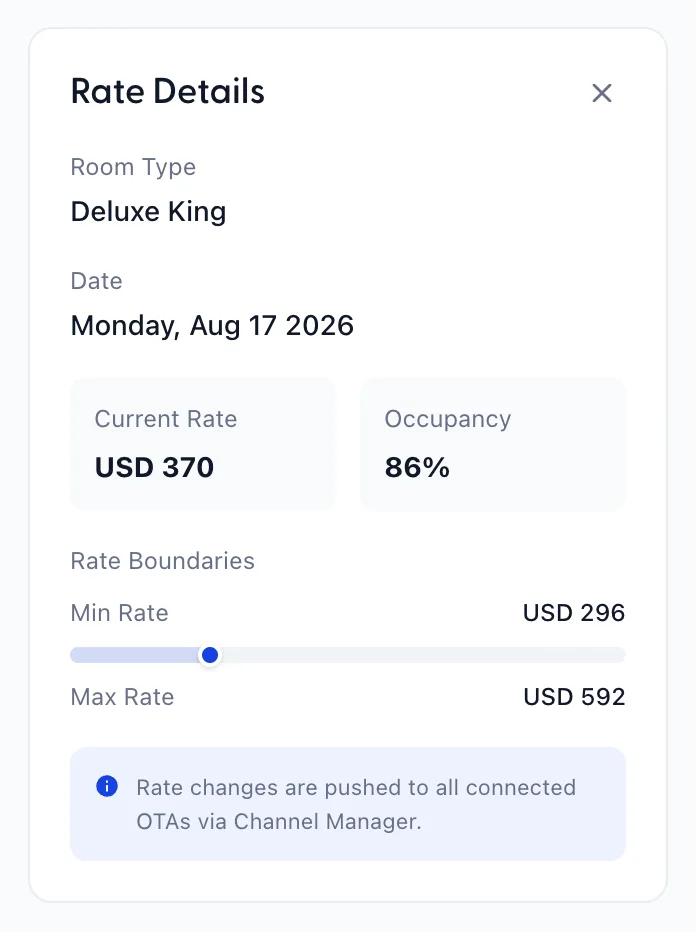
Le type de chambre et la date permettent de confirmer quelle cellule vous êtes sur le point de modifier, ce qui est plus important qu’il n’y paraît sur une vue à trente jours où les colonnes sont étroites. Le « Tarif actuel » correspond au chiffre de la cellule et le « Taux d’occupation » indique le taux de remplissage de ce type d’hébergement pour cette nuit-là, et non celui de l’établissement.
Les « limites tarifaires » constituent l’élément sur lequel il convient de s’attarder. La barre situe le tarif actuel entre le seuil minimal et le plafond que vous avez définis pour ce type de logement dans l’écran « Règles de tarification », ce qui vous permet de voir d’un seul coup d’œil si un tarif se situe près de la limite supérieure de sa fourchette autorisée ou s’il dispose encore d’une marge suffisante. Ce sont ces mêmes limites que l’Autopilot ne doit pas franchir. Elles sont affichées ici à titre de référence pour votre décision plutôt que comme une contrainte : cet écran vous permet de modifier manuellement un tarif pour une nuit donnée, et le seuil minimal et le plafond maximal sont là pour encadrer le moteur de tarification.
Ce que vous ne pouvez pas faire à partir de cet écran
Trois restrictions qu’il est utile de connaître avant de planifier une session à partir de cet écran :
- Il n’existe aucun bouton permettant de rétablir les tarifs de base d’une nuit. Retaper le chiffre de base dans la cellule rétablit le prix, mais la cellule reste marquée comme ayant fait l’objet d’une modification manuelle. Si vous vous fiez à ce marqueur pour voir ce qui a été modifié, notez les dates que vous modifiez.
- Il n’y a pas de modification groupée. Une cellule à la fois. Réévaluer manuellement une quinzaine de week-ends nécessite trente clics ; modifier l’intervalle ou laisser une stratégie s’en charger constitue l’alternative.
- Il n’y a pas de restrictions ici. La durée minimale de séjour, la fermeture à l’ approche de l’arrivée et l’arrêt des ventes s’affichent en temps réel sur l’écran « Règles de tarification » et dans la matrice de disponibilité, et non dans ces cellules. Ce tableau ne contient que les prix.
Tendance et rythme : cette date se remplit-elle ou non ?
Rendez-vous dans Gestion du revenu > Taux de remplissage et rythme. Le Calendrier des Tarifs vous indique les tarifs pratiqués. Cet écran vous permet de savoir si cela fonctionne, en comparant chaque date d’arrivée à venir à la même date de l’année dernière, à la même période.
Cette dernière phrase résume tout le principe. Savoir que samedi prochain, 71 chambres sont vendues n’a guère de sens en soi. Savoir qu’à la même période l’année dernière, avec le même nombre de jours restants, il y en avait 74, vous permet de déterminer si vous êtes en retard. Chaque comparaison sur cet écran est effectuée par rapport à l’année dernière ; il n’y a aucun endroit où saisir un budget ou un objectif, et rien ici n’en constitue un.
Le sélecteur de type de chambre en haut à droite limite tout ce qui se trouve en dessous à un seul type d’hébergement, ce qui vous permet de constater que les résultats semblent satisfaisants uniquement parce que ce sont les suites qui tirent le tout vers le haut.
Les cinq vignettes, et ce que signifient « en avance » et « en retard »

| Tuile | Ce qu’elle comptabilise |
|---|---|
| Rythme global | La moyenne du rythme de chaque date sur la période considérée, exprimée en pourcentage par rapport à l'année dernière au même moment. Vert au-dessus de zéro, rouge en dessous. |
| Dates en avance | Nombre de dates d’arrivée affichant un retard de plus de 5 % par rapport à l’année dernière à la même période. |
| Dates en retard | Combien sont en retard de plus de 5 %. Tout écart compris entre ces deux valeurs est considéré comme conforme au calendrier et n'est comptabilisé dans aucune des deux cases ; par conséquent, la somme des deux chiffres ne correspondra pas à la période considérée. |
| Reprise sur 7 jours | Nuits d'hôtel réservées sur l'ensemble de la période au cours des sept derniers jours. C'est cette rubrique qui vous indique si la demande est bien au rendez-vous. |
| Réservations du jour | Nuits d’hôtel réservées aujourd’hui, pour la même période. |
Considérez les trois premiers chiffres ensemble. Un rythme global variant d’un ou deux points dans un sens ou dans l’autre peut masquer une douzaine de dates bien en avance et une douzaine bien en retard, et ce sont ces deux chiffres qui permettent de mettre cela en évidence. Une moyenne stable, avec la plupart des dates n’apparaissant dans aucune des deux colonnes, indique une période véritablement calme ; une moyenne stable, avec des dates concentrées dans les deux colonnes, signale un problème de répartition qui mérite que l’on examine la situation de plus près.
Les deux graphiques
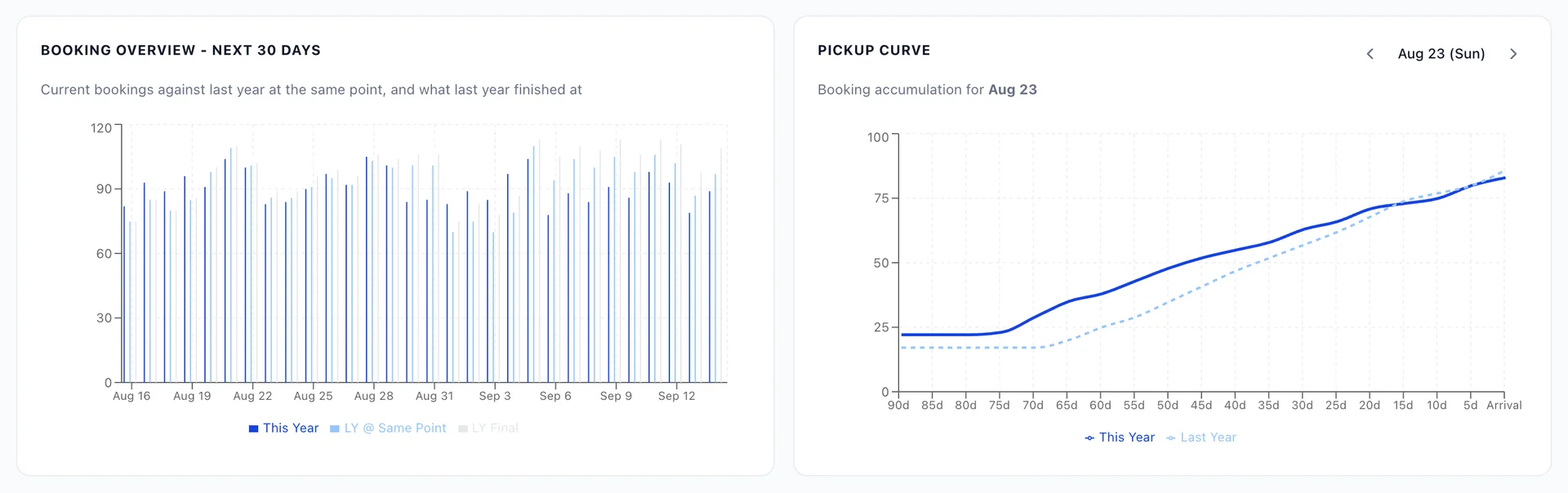
L’aperçu des réservations affiche trois barres pour chacune des trente nuits suivantes :
- « Cette année » correspond à votre situation actuelle.
- « LY @ Same Point » correspond à la situation de l’année dernière au même stade, avec le même nombre de jours restants. Il s’agit d’une comparaison objective, et c’est sur cette base que sont calculés les pourcentages de progression.
- « LY Final » correspond au résultat final de l’année dernière. L’écart entre ce chiffre et « LY @ Same Point » représente le nombre de réservations de dernière minute enregistrées pour cette date l’année dernière ; c’est le meilleur indicateur dont vous disposez pour estimer le volume restant à venir.
Une date qui se situe au même niveau que « LY @ Same Point » pour une nuit qui, historiquement, a enregistré trente chambres au cours de la dernière semaine se trouve dans une situation très différente de celle d’une date qui, historiquement, n’en a enregistré que deux, même si les deux sont dans les prévisions. C’est le jugement que ce graphique vise à étayer.
La « courbe de réservations » prend une date d’arrivée et montre comment celle-ci a accumulé les réservations à partir de 90 jours avant l’arrivée, cette année par rapport à l’année dernière. Parcourez les dates à l’aide des flèches situées au-dessus du graphique, ou cliquez sur n’importe quelle ligne du tableau ci-dessous pour afficher sa courbe. Une courbe qui reste plate puis monte en pente raide correspond à une date pour laquelle les réservations interviennent tardivement ; une courbe qui se remplit tôt puis se stabilise correspond à une date pour laquelle attendre ne vous sera d’aucune utilité.
Le tableau, date par date
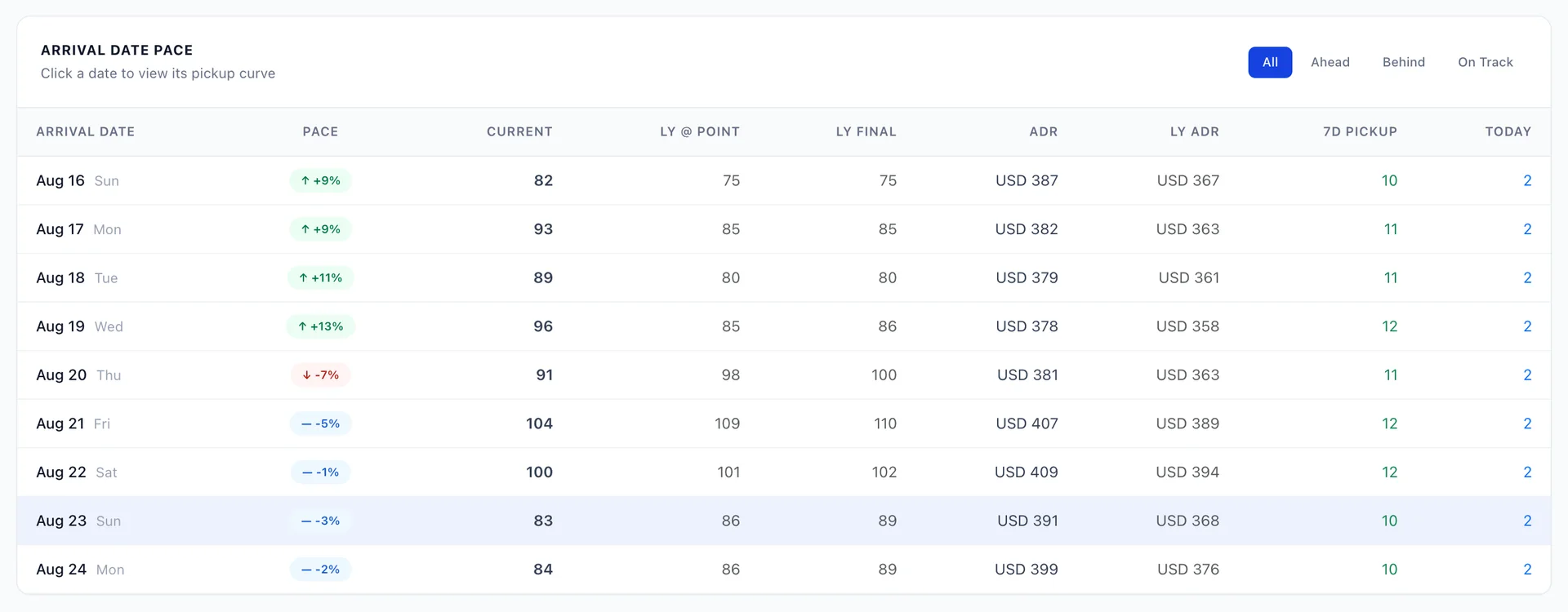
Les pastilles au-dessus du tableau permettent de filtrer les résultats par « En avance », « En retard » ou « Dans les temps », en utilisant les mêmes seuils de 5 % que les vignettes. Commencez par « En retard ».
| Colonne | Signification |
|---|---|
| Rythme | Réservations actuelles par rapport à l’année dernière à ce stade, en pourcentage, avec une flèche et une couleur pour les trois états. |
| Actuel | Chambres vendues à ce jour pour cette date d’arrivée. |
| Année précédente à la même période | Chiffres enregistrés l'année dernière à la même date, à la même période. |
| Résultats finaux de l’année dernière | Résultats enregistrés l'année dernière à la fin de la période. |
| ADR / ADR de l'année dernière | Tarif journalier moyen pour cette date aujourd’hui, comparé à celui de l’année dernière. À lire en parallèle avec le « Pace » : une date affichant une baisse de 10 % du nombre de chambres mais une hausse de 12 % du tarif n’est pas nécessairement une date problématique. |
| Réservations des 7 derniers jours / Aujourd’hui | Chambres réservées pour cette date au cours des sept derniers jours et aujourd’hui. Une date très en retard mais affichant une progression régulière est en voie de redressement ; une date très en retard sans aucune progression ne l’est pas. |
Utilisation conjointe des deux écrans
Ces deux outils fonctionnent dans un même sens. Les rubriques « Picks up » et « Pace » identifient les dates nécessitant une intervention, et c'est dans le Calendrier des Tarifs que vous la mettez en œuvre.
- Filtrez le tableau sur « En retard » et examinez les dates présentant peu ou pas de reprise récente, car ce sont celles sur lesquelles un changement de prix peut encore avoir un impact.
- Comparez le « LY Final » au « LY @ Point » pour ces dates. Si l’activité de fin de saison de l’année dernière était faible, attendre n’est pas une stratégie.
- Comparez l’ADR avec l’ADR de l’année dernière avant d’appliquer une remise. Si vous disposez de moins de chambres à un tarif nettement plus avantageux, le chiffre d’affaires pour cette nuit-là est peut-être déjà en hausse.
- Ouvrez le Calendrier des Tarifs à cette date, cliquez sur la cellule correspondant au type de chambre pour lequel la disponibilité est faible, puis vérifiez la barre de limite dans le panneau avant de décider de l'ampleur du ajustement.
Si vous vous retrouvez à faire cela chaque semaine pour les mêmes raisons, c’est la raison pour laquelle il vaut mieux laisser une stratégie s’en charger. Les stratégies basées sur le délai de réservation et le taux d’occupation d’Autopilot existent précisément pour effectuer ces ajustements sans que vous ayez à surveiller le tableau, et le mode « Suggest Only » vous permet de voir ce qu’elles auraient fait avant que vous ne leur confiez la décision.