La fonction « Autopilot » ajuste vos tarifs à votre place. Elle ne dispose pas d’un deuxième ensemble de prix : elle lit les Tarifs de base que vous avez déjà définis et enregistre une modification pour les nuits qu’elle souhaite modifier. C’est pourquoi toutes ses actions sont visibles et peuvent être annulées sur le Calendrier des Tarifs. Avant de l’activer, définissez une limite minimale et une limite maximale, car aucun autre paramètre que vous définissez ici ne le contraint aussi strictement.
Définissez d’abord la limite minimale et la limite maximale
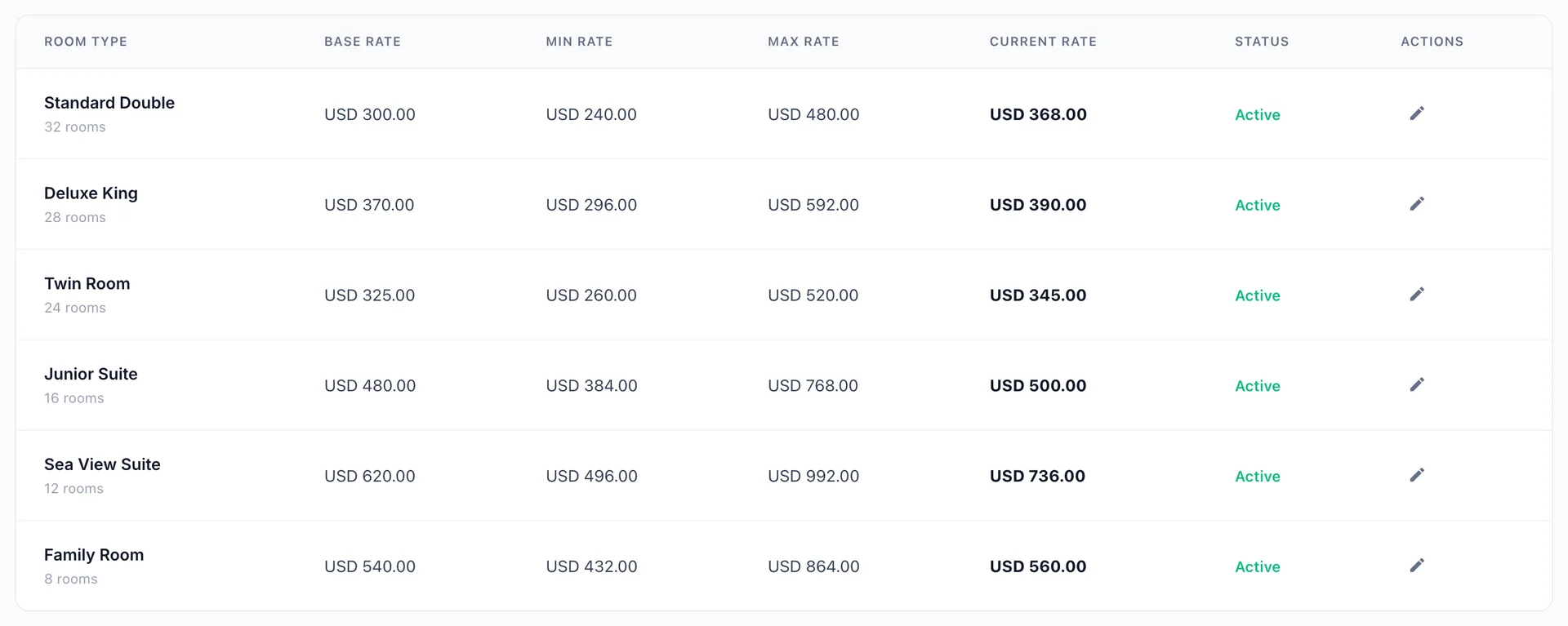
Ouvrez Pricing Rules et restez sur l’ onglet « Rate Boundaries ». Chaque type d’hébergement dispose d’un minimum et d’un maximum, et aucune stratégie ne peut fixer de tarifs en dehors de ces limites. C’est le seul écran du module où une erreur vous coûte de l’argent réel, car un plafond fixé trop haut autorise le moteur à fixer un tarif qui vous exclut du marché pour une nuit que vous auriez pu remplir.
| Colonne | Ce qu’elle indique |
|---|---|
| Base Rate | Le prix issu de la fourchette de tarifs de base couvrant la journée d’aujourd’hui. En lecture seule ici. Pour le modifier, modifiez la fourchette dans les Tarifs de base . |
| Min Rate | Le prix le plus bas qu’une stratégie puisse fixer. Une stratégie de remise s’arrête à ce niveau plutôt que de descendre plus bas ; ainsi, un seuil minimal fixé près des Tarifs de base donnera l’impression que le moteur ne fait rien. |
| Max Rate | Le prix maximal que toute stratégie peut fixer. Les stratégies s’additionnent ; c’est donc le seul obstacle entre un week-end chargé en haute saison et la multiplication de trois majorations. |
| Current Rate | Prix actuel du type de chambre, y compris toute modification que le moteur a déjà appliquée. Comparez-le au tarif de base pour vérifier si Autopilot est intervenu aujourd’hui. |
| Status | Affiche « Active » lorsque le tarif actuel se situe entre le seuil minimum et le plafond, et « Out of Bounds » lorsque ce n’est pas le cas. « Out of Bounds » n’est pas une erreur provoquée par le moteur : cela signifie qu’un tarif défini manuellement, ou une limite resserrée par la suite, a entraîné une divergence entre les deux. |
Cliquez sur le crayon pour modifier les valeurs minimale et maximale directement dans le champ, puis sur « Save ». Si vous laissez un champ vide, cette limite est conservée telle quelle au lieu d'être effacée.
Le commutateur du moteur et le niveau de stratégie
Le bouton de commutation figurant sur la fiche «Autopilot Engine» correspond au commutateur principal. Lorsqu’il est désactivé, aucun prix n’est calculé automatiquement et aucune suggestion n’est générée. La ligne située sous le titre indique le nombre de stratégies activées et précise la signification du niveau actuel.
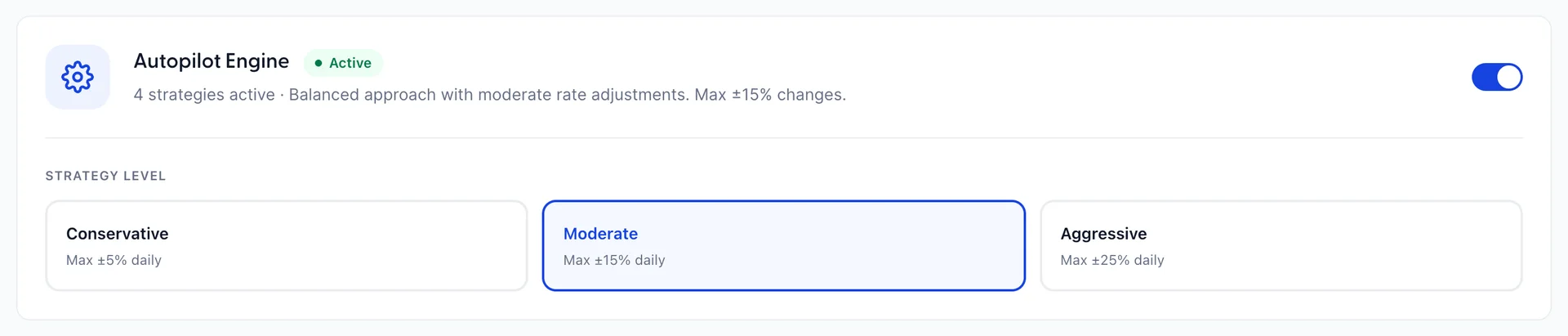
Strategy Level Il s’agit d’un choix unique qui limite l’amplitude de variation de tout taux au cours d’une journée :
| Niveau | Limite quotidienne et ce que cela signifie |
|---|---|
| Conservative | 5 % maximum par jour. Un taux a besoin de près d’une semaine pour évoluer de 30 %, ce qui fait que la demande à court terme est généralement ignorée. Choisissez cette option lorsque vous avez des taux contractuels à protéger ou un marché qui sanctionne les fluctuations de prix visibles. |
| Moderate | Maximum 15 % par jour. Valeur par défaut. |
| Aggressive | Maximum de 25 % par jour. Un type de chambre peut passer du plancher au plafond en deux jours. Intéressant lors de dates à forte variabilité, mais délicat pour un établissement accueillant des clients fidèles qui comparent les tarifs qu’ils ont payés. |
Les six stratégies et ce que chacune prend en compte
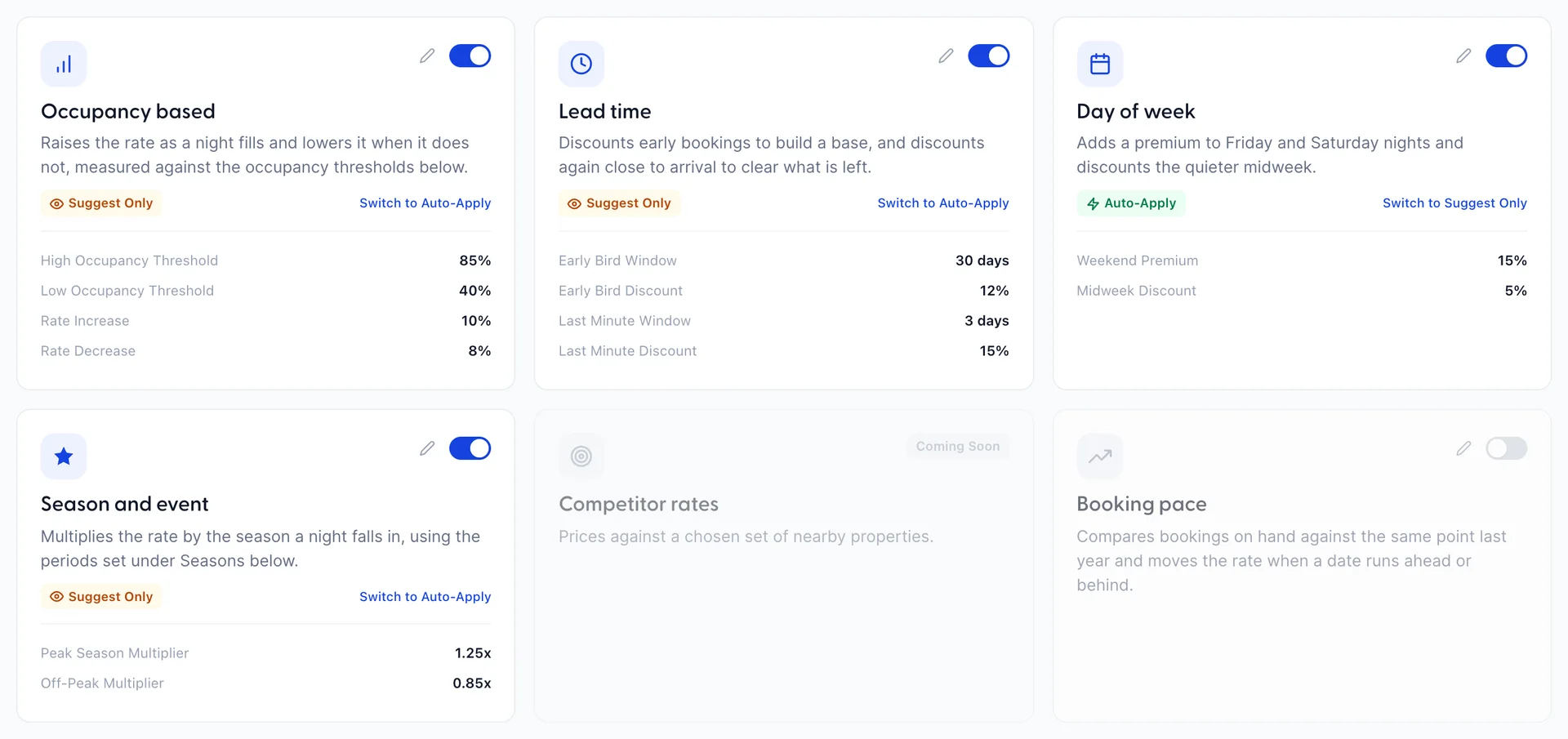
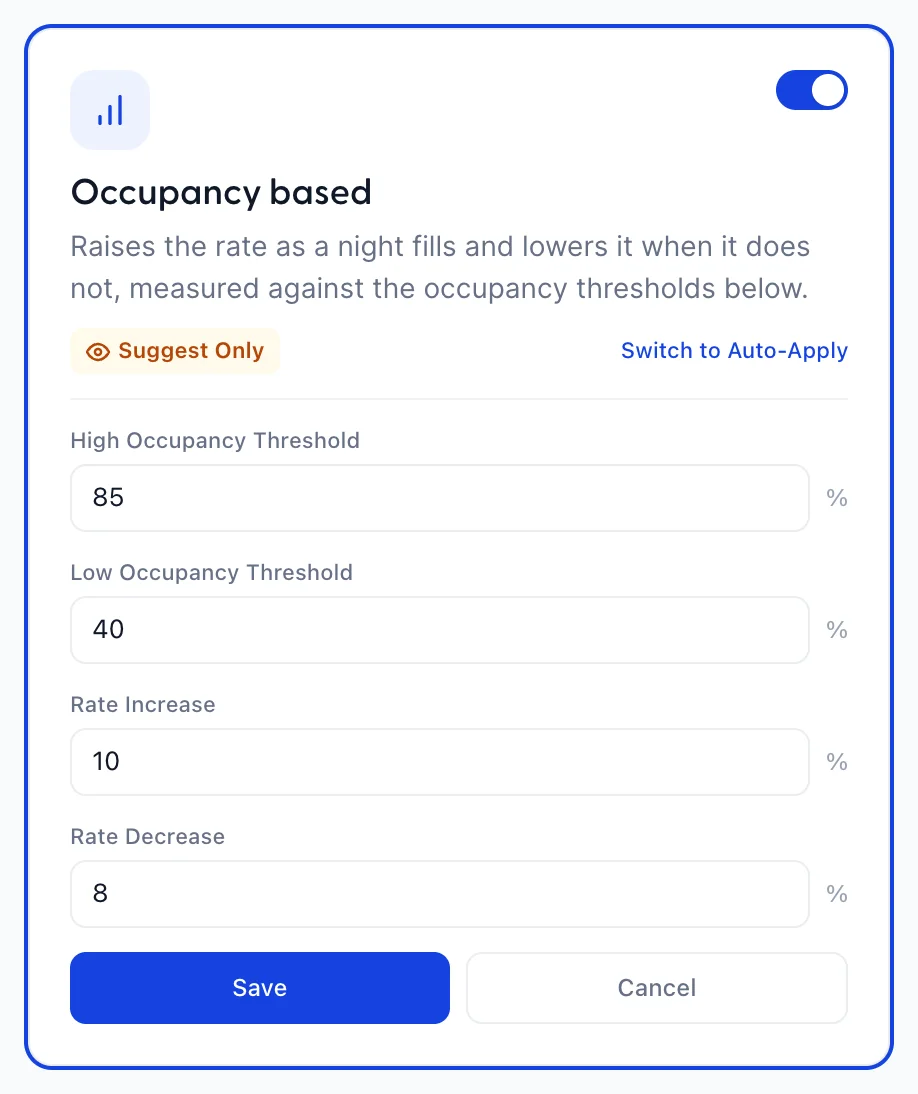
Chaque carte représente un motif de modification des prix. Activez celles dont la logique vous convient, et utilisez le crayon pour définir les chiffres par rapport auxquels chacune d’elles effectue ses calculs. Les stratégies désactivées n’apportent aucune contribution.
| Stratégie | Ce qu’elle indique, et les champs derrière le crayon |
|---|---|
| Occupancy based | Le taux de remplissage actuel de la nuit. « High Occupancy Threshold » (50 à 100, par défaut 85) et «Low Occupancy Threshold » (10 à 60, par défaut 40) sont les deux indicateurs qu’elle surveille ; «Rate Increase » (par défaut 10 %) etRate Decrease (par défaut 8 %) correspondent à ce qu’il fait lorsqu’une nuit franchit l’une de ces limites. Notez que l’augmentation et la diminution sont des valeurs distinctes ; ainsi, le moteur peut être configuré pour être prompt à augmenter et réticent à réduire, ou l’inverse. |
| Lead time | Le délai de réservation.Early Bird Window (7 à 90 jours, par défaut 30) associé àEarly Bird Discount (par défaut 12 %) permet d’établir une base de réservations précoces ; Last Minute Window (1 à 14 jours, par défaut 3) associé à Last Minute Discount (par défaut 15 %) permet de liquider ce qui reste. Il s’agit dans les deux cas de remises ; cette stratégie ne fait donc que réduire le tarif. |
| Day of week | Jour de la semaine auquel la nuit correspond. Weekend Premium (par défaut 15 %) s’applique au vendredi et au samedi, tandis queMidweek Discount (par défaut 5 %) s’applique aux nuits plus calmes. Si vos intervalles de tarifs de base prévoient déjà des tarifs plus élevés le week-end, cette option s’ajoute à ceux-ci plutôt que de les remplacer. |
| Season and event | La période saisonnière à laquelle la nuit se situe. Son crayon ouvre le panneau des saisons plutôt qu’une liste de champs. Voir ci-dessous. |
| Competitor rates | Les tarifs pratiqués par un ensemble d’hôtels comparables. Sa carte ouvre un panneau distinct plutôt qu’une liste de champs, et comporte une section ci-dessous. Il est préférable d’activer cette option en dernier, une fois que vous avez validé les propositions des autres, car c’est la seule stratégie dont vous ne contrôlez pas les paramètres. |
| Booking pace | Réservations en cours par rapport à la même période de l’année dernière. Ahead of Forecast (100 à 200, valeur par défaut 110) et Behind Forecast (40 à 100, valeur par défaut 80) sont exprimées en pourcentage par rapport à l’année dernière, et Adjustment Amount (valeur par défaut 7 %) correspond à la variation. Il s’agit de la même mesure que celle indiquée dans le rapport sur la reprise et le rythme , ce qui vous permet de voir à quoi elle aurait réagi avant de l’ activer. |
Tarifs des concurrents et ensemble de comparaison
Cette stratégie est la seule qui tienne compte d’éléments extérieurs à votre Établissement ; elle dispose donc de son propre panneau plutôt que d’une liste de seuils. Ouvrez la fiche « Competitor rates » : le panneau vous demande deux informations : les hôtels par rapport auxquels vous fixez vos tarifs, et la manière dont vous souhaitez vous positionner par rapport à eux.
Ajoutez un hôtel en collant l’adresse de sa page sur TripAdvisor et en lui attribuant un nom permettant de l’identifier. Le panneau comporte un lien vers le site afin que vous puissiez accéder à la page. L’ensemble peut contenir jusqu’à dix établissements, et l’ en-tête les comptabilise pour vous. Une fois qu’un hôtel est ajouté, ses tarifs s’affichent automatiquement : la ligne indique le meilleur tarif ainsi qu’une série de puces mentionnant les agences de voyage en ligne qui l’ont proposé, et Refresh Rates relit l’ensemble des données.
Vient ensuite la relation, qui se présente sous la forme de deux commandes côte à côte. « Match Strategy » correspond à «Undercut », «Match » ou «Premium », et «Margin » indique l’amplitude, comprise entre 1 % et 25 %, la valeur par défaut étant de 5 %. La phrase à côté de ces commandes précise ce que vous avez choisi, vous n’avez donc jamais à deviner dans quel sens cela fonctionne.
Ce que le moteur fait ensuite est plus simple qu’il n’y paraît. Il prend le meilleur tarif qu’il a trouvé pour chaque hôtel de l’ensemble, en calcule la moyenne, puis ajuste cette moyenne de votre marge pour obtenir le prix qu’il estime être le plus adapté à votre situation. Si ce prix se situe à moins de 1 % de votre tarif actuel, le moteur n’affiche aucun message. S’il est plus éloigné, la suggestion est placée dans la file d’attente accompagnée des calculs correspondants, indiquant la moyenne de l’ensemble de comparaison et la marge que vous avez choisie, afin que vous puissiez évaluer la recommandation sans avoir à la reconstituer.
« Suggérer uniquement » ou « Appliquer automatiquement », par stratégie
Il s’agit du paramètre le plus important de la page et le plus facile à manquer, car il s’agit d’un petit badge plutôt que d’un bouton. Chaque stratégie activée se trouve dans l’un des deux modes suivants, et ce mode est propre à chaque stratégie plutôt que global :
- « Suggest Only », signalé par un badge orange. La stratégie génère une recommandation qui vous attend surDynamic Pricing . Rien ne change tant que vous ne l’avez pas acceptée.
- Auto-Apply , signalée par un badge vert. La stratégie modifie le taux d’elle-même. Vous en prenez connaissance par la suite, dans le journal d’activité.
Le lien situé à côté du badge permet de basculer entre les modes : Switch to Auto-Apply ou Switch to Suggest Only . Le changement prend effet immédiatement, sans étape de confirmation ; veillez donc à bien vérifier de quel mode il s’agit avant de cliquer. Le libellé décrit ce qui va se passer, et non l’état actuel.
Les saisons, que vous définissez vous-même ou qui sont détectées à partir de l’historique
Les saisons sont gérées ici plutôt que dans votre configuration tarifaire, et elles ne comportent aucun prix. Une période saisonnière indique uniquement qu’une tranche de dates est chargée ou calme ; le prix provient toujours de l’intervalle tarifaire de base, et la saison le multiplie. Vous y accédez via le crayon sur la fiche « Season and event » (Calendrier), qui est le seul moyen d’y accéder.

Manual Calendar Il vous permet de nommer vous-même les périodes. L’option «Add Period » (Créer une période) nécessite un nom, un type, une date de début et une date de fin ; Historical Analysis cette option les déduit en revanche de votre propre historique de réservations et vous montre ce qu’elle a trouvé, avec les chiffres d’occupation et de tarif sur lesquels elle s’est basée pour chacun d’entre eux. «Historical Analysis » est la meilleure première étape pour un Établissement ayant déjà une année d’activité derrière lui, car cette fonction permettra de repérer les semaines intermédiaires que vous ne remarquez plus.
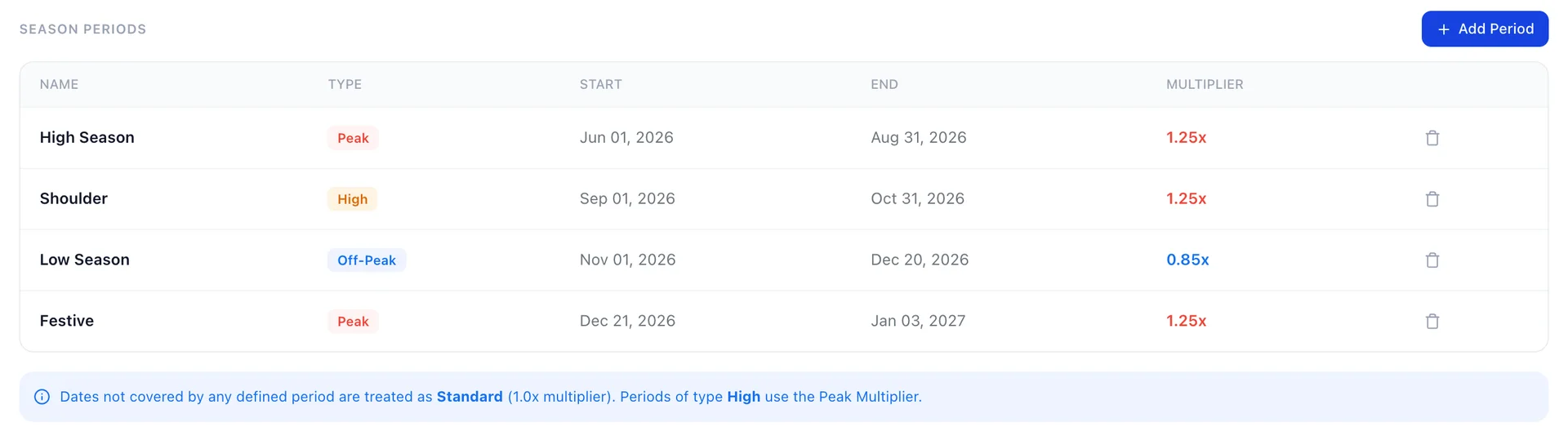
Il existe quatre libellés de type et trois comportements. Une période libellée « Peak » ou «High » applique dans les deux cas le multiplicateur « peak », «Off-Peak » applique le multiplicateur « off-peak », et «Standard » multiplie par 1,0, ce qui revient à dire qu’il ne fait rien. Toute date non couverte par une période est traitée comme une date standard ; vous n’avez donc besoin de périodes que pour les périodes de l’année qui présentent des différences.
Les deux multiplicateurs se trouvent au-dessus du tableau : « Peak Multiplier » accepte des valeurs comprises entre 1 et 3 et sa valeur par défaut est 1,25, tandis que «Off-Peak Multiplier » accepte des valeurs comprises entre 0,5 et 1 et sa valeur par défaut est 0,85. Les deux se sauvegardent lorsque vous cliquez en dehors du champ.
Les limites dans lesquelles chaque stratégie s'applique
Safety Guardrails rassemblent les contraintes qui s’appliquent à toutes les stratégies à la fois, ce qui vous permet de vérifier ce que le moteur est autorisé à faire sans quitter la page.
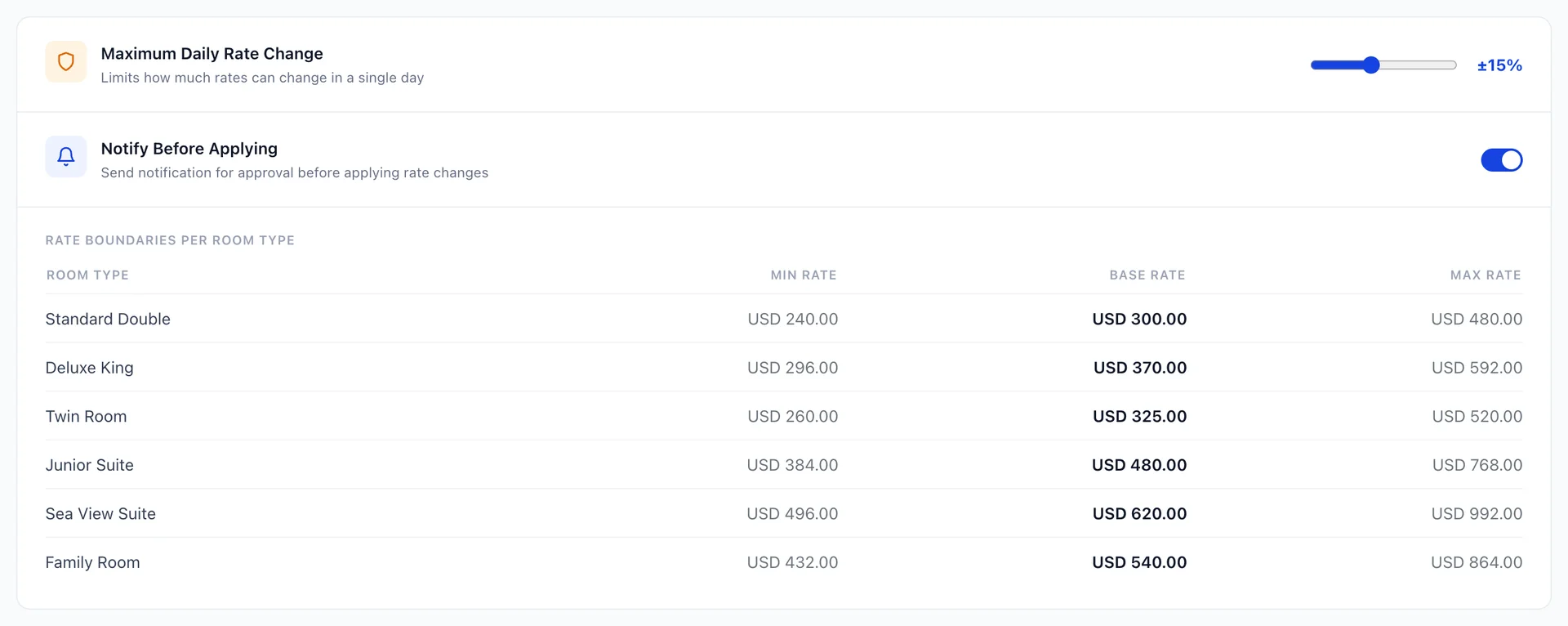
Aucun élément ici n’est modifiable. Les valeurs minimales et maximales sont celles que vous avez définies dans la rubrique « Pricing Rules » (Tarification), et le tarif de base correspond au prix auquel le type de chambre est proposé aujourd’hui. Ils sont repris sur cette page car ce sont les limites dans lesquelles chaque stratégie évolue, et consulter les paramètres d’une stratégie sans les avoir sous les yeux peut vous amener à penser qu’un seuil est erroné alors que c’est en réalité le plafond qui entre en jeu.
La limite de variation quotidienne définie par le niveau de stratégie n’apparaît pas ici, et aucun élément de contrôle ne permet de la modifier sur cette page. Elle s’applique néanmoins. Cela a son importance lorsqu’une stratégie propose un montant inférieur à vos attentes : le chiffre propre à ce niveau peut la freiner, et la seule façon de modifier ce chiffre est de changer de niveau.
Approuver ou rejeter une suggestion
Tout ce qui se trouve sur Suggest Only est regroupé sur Dynamic Pricing. La barre en haut de la page recense les suggestions en attente et calcule la valeur totale que représenterait leur acceptation, tandis que les onglets classent la file d’attente par statut : toutes les suggestions, puis celles encore en attente, celles que vous avez acceptées, celles que vous avez rejetées, ainsi qu’un onglet en lecture seule contenant les suggestions dont la date limite est dépassée.
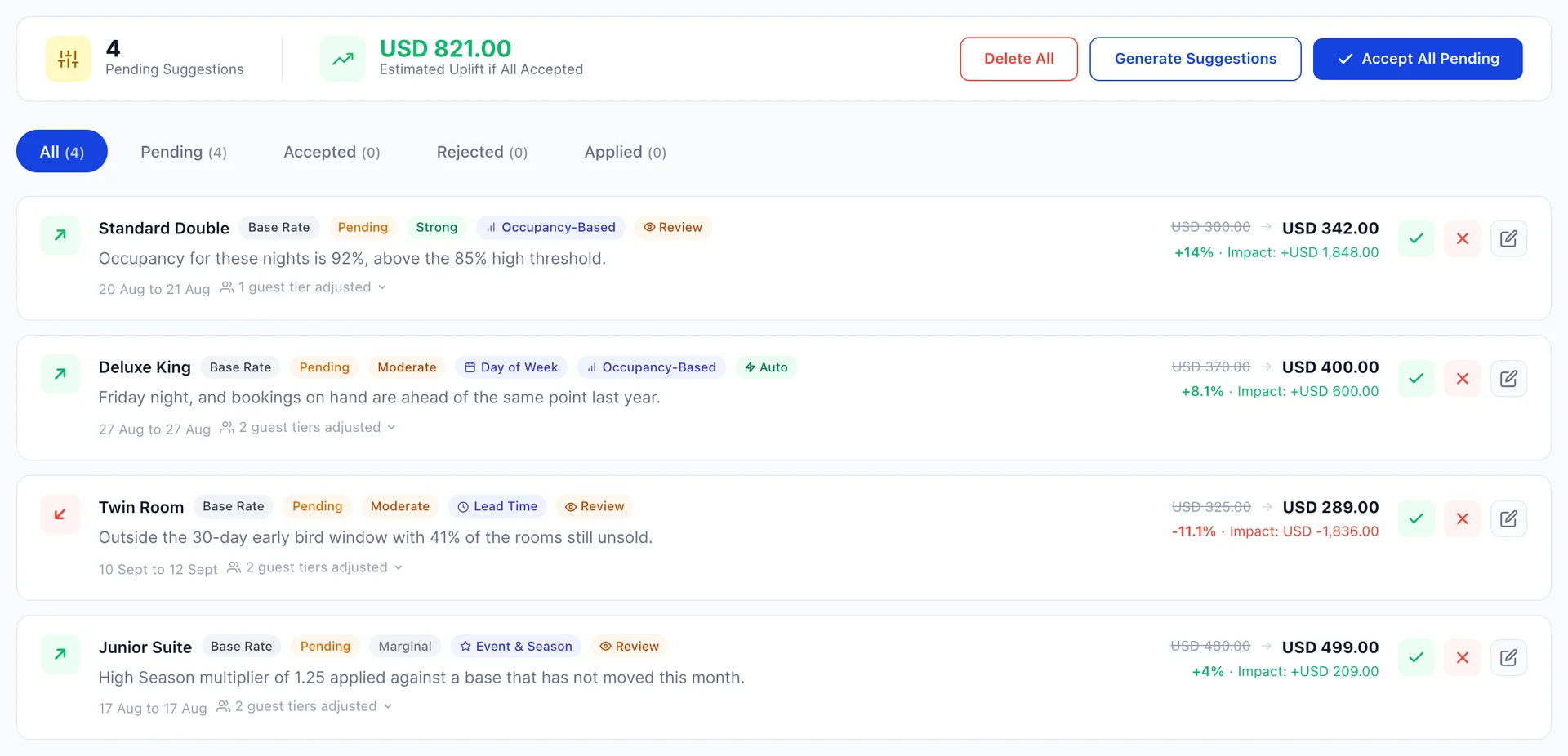
Lisez une fiche en partant de la gauche. Le type d’Strong, puis les indicateurs : le statut, le niveau d’ (Moderate ou Marginal), la ou les stratégies qui l’ont déclenchée, et si elle provient d’une stratégie d’application automatique ou d’examen. En dessous, la raison formulée en termes clairs. À droite, le tarif actuel, le tarif suggéré, le pourcentage de variation et l’impact sur le chiffre d’affaires.
L’impact sur le chiffre d’affaires est la partie qu’il convient de lire attentivement. Il s’agit de l’effet sur les nuitées concernées par la suggestion ; ainsi, un impact important peut résulter d’un faible pourcentage appliqué à un grand nombre de chambres, et une baisse est indiquée comme ayant un impact négatif même lorsque l’accepter est la bonne décision. Une remise qui permet de remplir huit chambres vides a plus de valeur que le tarif auquel on a renoncé, mais ce chiffre ne tient pas compte de cela.
Quatre actions pour chaque fiche en attente :
| Action | Que se passe-t-il |
|---|---|
| Coche | L'accepte. Le tarif est appliqué en tant que dérogation pour les nuits couvertes par la suggestion ; il apparaît donc sur le Calendrier des Tarifs comme une dérogation manuelle, où vous pouvez modifier le montant à la main. |
| Croix | Rejette la proposition. Le tarif reste inchangé et la fiche est déplacée vers « Rejected ». Le rejet n’empêche pas la même stratégie de proposer à nouveau la même chose demain ; pour éviter cela, modifiez les seuils de la stratégie ou désactivez-la. |
| Crayon | Vous permet de saisir votre propre chiffre à la place de celui suggéré avant d’accepter, puis de passer à l’étape «Apply ». Utilisez-le lorsque vous êtes d’accord avec l’orientation mais pas avec le montant. |
| Accept All Pending | Accepte tout ce qui se trouve dans la file d’attente après une boîte de dialogue de confirmation. Cela s’applique à toutes les suggestions en attente, et pas seulement à celles de la page que vous consultez. |
Le bouton situé au-dessus de la file d'attente exécute immédiatement les stratégies activées plutôt que d'attendre le prochain cycle prévu, ce qui constitue le moyen le plus rapide de constater l' effet d'un seuil que vous venez de modifier. « Delete All » (Réinitialiser la file d'attente) efface de la file d'attente tout ce qui est encore en attente ainsi que tout ce que vous avez refusé. Les suggestions que vous avez acceptées sont conservées, car elles constituent la trace de ce qui a été appliqué et le seul moyen dont vous disposez pour rétablir une suggestion antérieure.
Une suggestion acceptée peut être annulée à partir de sa propre ligne, ce qui rétablit le tarif qui était en vigueur auparavant. C’est le moyen le plus rapide de revenir en arrière après une modification que vous regrettez ; le Calendrier des Tarifs en est un autre, et c’est celui qu’il convient d’utiliser lorsque plusieurs suggestions ont été soumises le même soir.
Vérifier ce que le moteur a fait pendant votre absence
Le journal d’activité situé au bas de la page Autopilot répertorie les modifications qui ont effectivement été apportées. Chaque ligne indique l’heure de l’exécution, le type d’hébergement, la nuit concernée, le tarif avant et après, la stratégie à l’origine de la modification et sa justification.
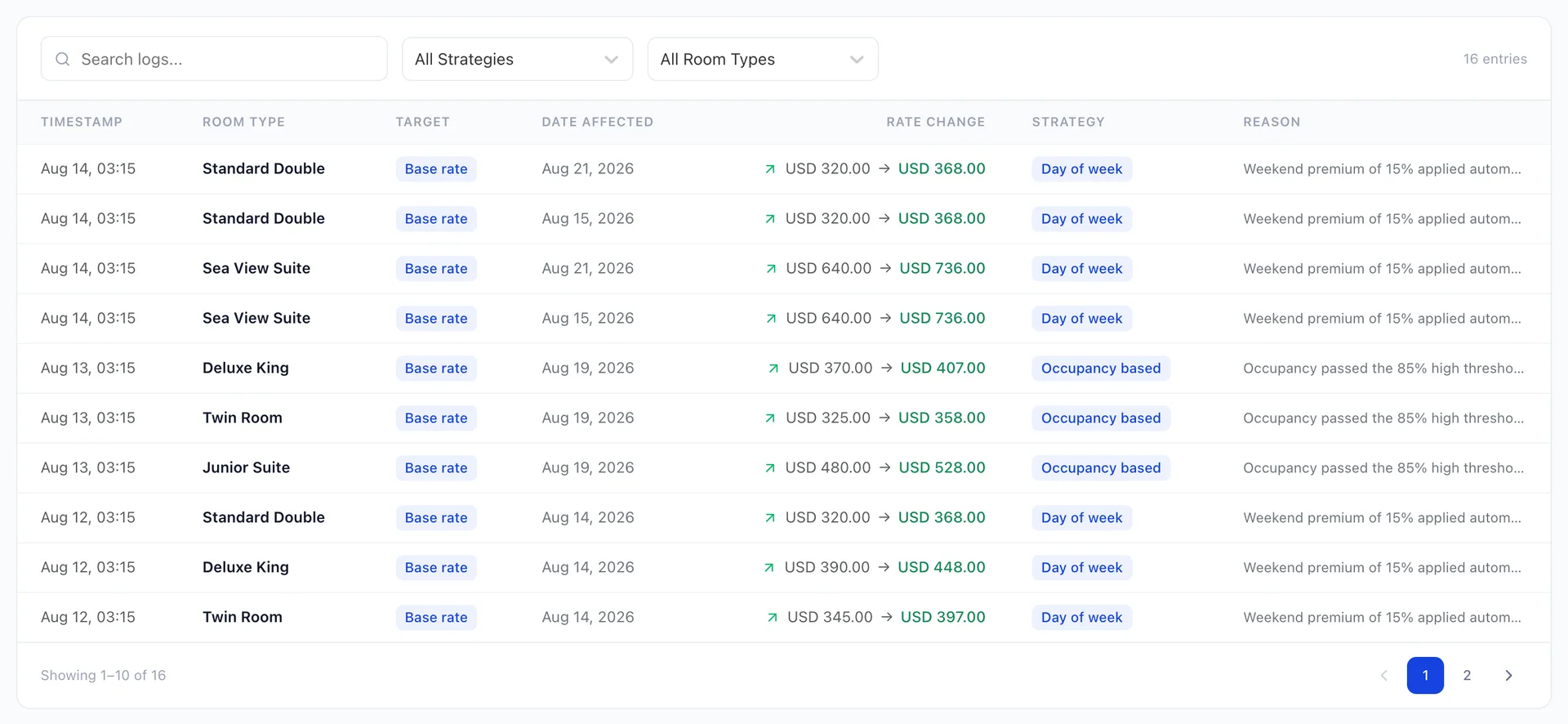
Filtrez par stratégie ou par type d’hébergement, ou effectuez une recherche parmi les motifs ; la liste s’affiche par tranches de dix entrées. Deux éléments justifient de consulter cet écran chaque semaine. Une stratégie qui apparaît bien plus souvent que les autres est généralement celle dont les seuils sont trop stricts. Et chaque tarif indiqué ici peut être recoupé avec le Calendrier des Tarifs , car une modification automatique est consignée comme une dérogation pour cette nuit-là ; ainsi, le journal et le tableau devraient toujours correspondre.