Se ha già impostato le Tariffe base e creato i Suoi piani tariffari, ha indicato a Prostay il costo di una camera. La Gestione dei ricavi riguarda invece il momento in cui tale prezzo dovrebbe variare. Esso utilizza le stesse tipologie di alloggio, lo stesso inventario e gli stessi piani tariffari, aggiungendo un ulteriore livello decisionale: fino a che punto una tariffa può aumentare o diminuire, quali fattori devono innescare una modifica e se tale modifica richiede la Sua approvazione prima di essere applicata.
Nulla di quanto descritto qui sostituisce la Sua configurazione tariffaria. Quando il modulo modifica un prezzo, registra una deroga per quella notte, che può visualizzare e cancellare nel Calendario Tariffe. I Suoi intervalli tariffari di base rimangono invariati, quindi disattivando il modulo ritornerete esattamente al punto di partenza.
Cosa aggiunge alle tariffe che ha già impostato
Quattro elementi, nessuno dei quali è presente in nessun’altra schermata di Prostay:
| Cosa aggiunge | Perché il resto di Prostay non è in grado di farlo |
|---|---|
| Strategie di determinazione dei prezzi automatizzate | Sei regole che monitorano l’occupazione, il tempo di prenotazione, il giorno della settimana, la stagione e il ritmo delle prenotazioni, e modificano una tariffa quando una di queste condizioni viene soddisfatta. I Suoi intervalli tariffari di base sono fissi nel tempo, non condizionali: non possono stabilire “aumentare questa tariffa se il pernottamento viene prenotato”. |
| Prezzi minimi e massimi | Un minimo e un massimo per tipo di alloggio, al di fuori dei quali nessun prezzo può uscire. Non esiste un limite equivalente per una tariffa base o un piano tariffario, poiché si tratta di prezzi fissi anziché di intervalli. |
| Stagioni | Periodi dell’anno denominati come «di punta», «alto», «bassa stagione» o «standard», definiti da voi o rilevati dalla Sua cronologia delle prenotazioni. Questi non contengono prezzi: moltiplicano semplicemente i valori già indicati nei Suoi intervalli. Questo è il motivo per cui l’articolo sulle Tariffe base indica che non esiste una schermata dedicata alle stagioni nella configurazione delle tariffe. Ce n’è una, ed è qui. |
| Analisi dell’andamento delle prenotazioni | Con quale rapidità si sta riempiendo una data futura rispetto allo stesso periodo dell’anno scorso . Tutti gli altri rapporti di Prostay descrivono ciò che è accaduto; questo descrive il tasso di variazione relativo a date che non si sono ancora verificate. |
Lettura del cruscotto
Il modulo si apre su un riepilogo della situazione attuale. Si tratta di una schermata di consultazione: qui non è possibile modificare nulla e i dati provengono dagli stessi endpoint utilizzati dall’Performance Centere del PMS, pertanto i due dovrebbero coincidere per qualsiasi giorno specifico.
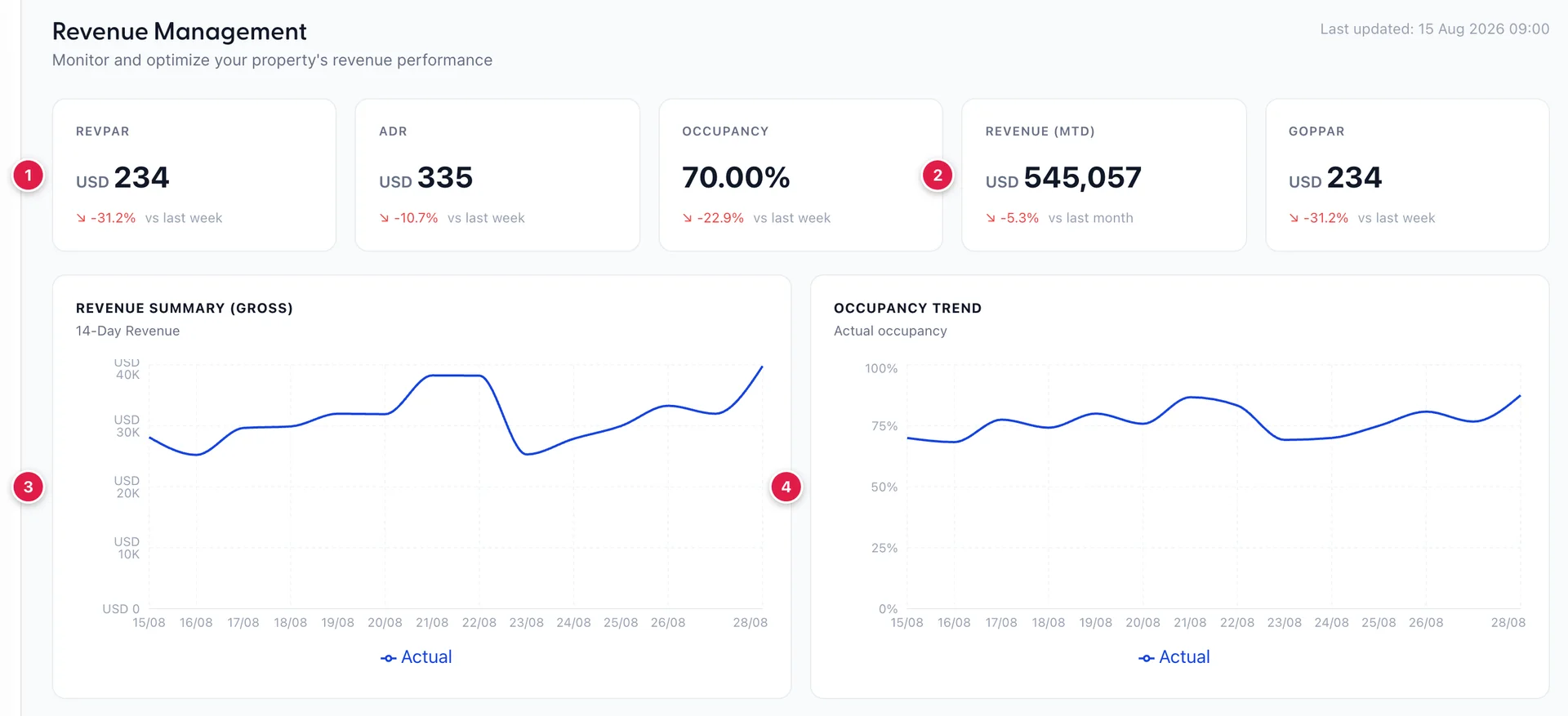
- La riga di riquadri, relativa all’andamento odierno.
- L’unico riquadro che riporta il confronto con il mese scorso anziché con la settimana scorsa, poiché si tratta del totale mensile fino ad oggi.
- Quattordici giorni di ricavi lordi, a partire da oggi.
- Gli stessi quattordici giorni espressi come percentuale di occupazione.
Le cinque tessere

Da sinistra a destra, la riga è composta da «REVPAR», «ADR», « OCCUPANCY», «REVENUE (MTD)» e «GOPPAR». I quattro su cui agirà:
| Tessera | Che cos’è e cosa lo fa muovere |
|---|---|
| REVPAR | Ricavi delle camere divisi per il numero totale di camere dell’albergo, comprese quelle che non ha venduto. Diminuisce quando applicate sconti e diminuisce quando lasciate le camere vuote; ecco perché è il dato da tenere d’occhio piuttosto che l’ADR da solo: un ADR elevato in una struttura semivuota rappresenta una notte peggiore rispetto a un ADR più basso in una struttura al completo. |
| ADR | Ricavi per camera divisi per le camere effettivamente vendute. Non fornisce alcuna indicazione sul numero di camere vendute, pertanto va interpretato insieme al tasso di occupazione oppure ignorato del tutto. |
| OCCUPANCY | Camere vendute in percentuale rispetto al totale delle camere dell’albergo. Si tratta dello stesso dato che la scheda “House Status” del PMS mostra per lo stesso giorno, quindi se i due dati non coincidono, uno dei due si riferisce a una data diversa. |
| REVENUE (MTD) | Ricavi lordi per le camere registrati finora nel mese di calendario in corso. Il confronto viene effettuato rispetto al mese scorso, non alla settimana scorsa; pertanto, all’inizio del mese il dato potrà apparire allarmante senza motivo: tre giorni di attività rispetto a un mese intero non costituiscono un confronto omogeneo. |
Il quinto riquadro è denominato «GOPPAR». L’utile operativo lordo richiede i dati relativi ai costi di base, che Prostay non possiede; pertanto, consideri questo riquadro a titolo puramente informativo e non utilizzi tali dati per determinare i prezzi.
I due grafici
Entrambi coprono le prossime quattordici notti a partire da oggi, il che li rende una prospettiva futura piuttosto che un rapporto: la linea del fatturato rappresenta quanto è previsto per quelle notti, non quanto ha effettivamente guadagnato. Un calo al centro del grafico dei ricavi indica una data debole su cui ha ancora tempo di intervenire, e questo è il modo più rapido per individuarne una su questa schermata.
Leggeteli insieme. Un calo delle entrate a parità di occupazione significa che state vendendo le stesse camere a un prezzo inferiore. Un calo dell’occupazione a parità di entrate significa che state vendendo meno camere a una tariffa migliore, il che potrebbe essere esattamente ciò che aveva previsto. L’asse dell’occupazione è fissato tra lo 0 e il 100%, pertanto la forma della linea è comparabile da una settimana all’altra.
La schermata «Rapporti» e la spiegazione dei dati in essa contenuti
Reports & Analytics all’interno di questo modulo sono gli stessi dati di reportistica presenti nelle schermate “Rapporti”, rappresentati sotto forma di grafici e raccolti in un’unica schermata, in modo che un revenue manager non debba uscire dall’interfaccia. Cinque schede: Revenue Summary ,Occupancy Analysis , Channel Performance ,Rate Plan Analysis eRoom Type Analysis . Si apre sulla scheda “Channel Performance”.
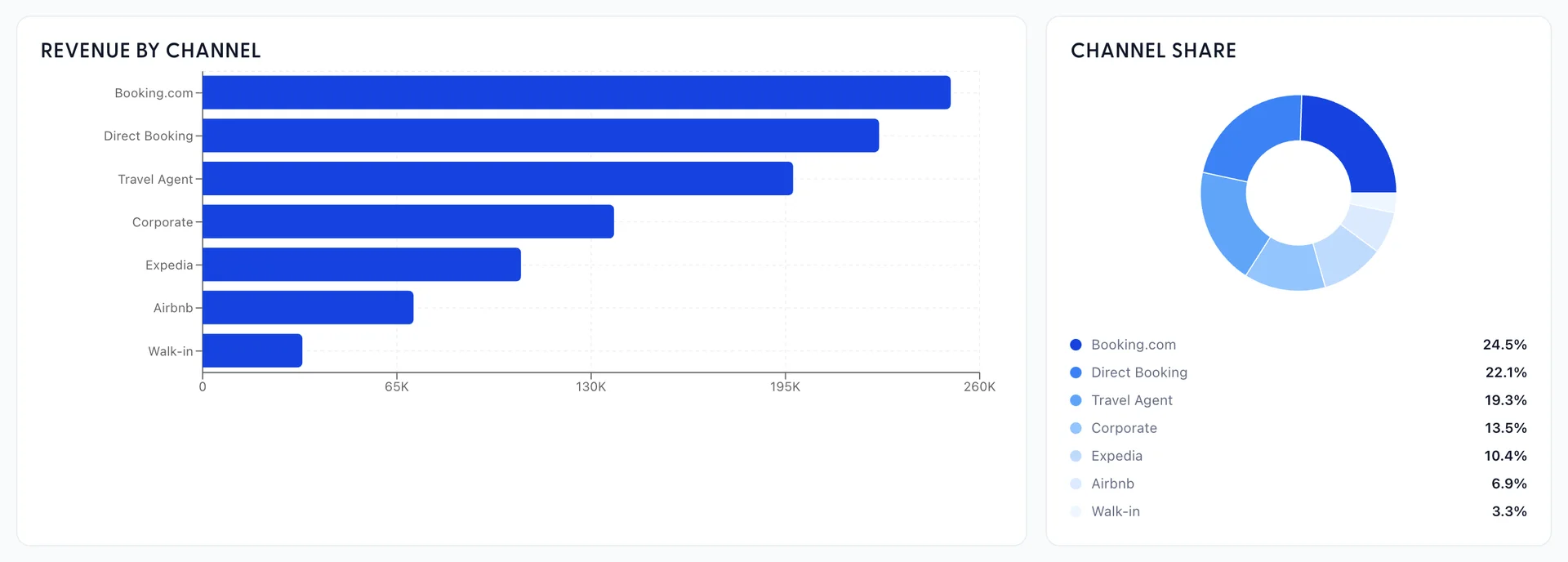
Non vi sono nuovi dati in questa schermata, pertanto, anziché descrivere le colonne due volte, di seguito viene fornita una spiegazione dettagliata di ciascuna scheda:
| Scheda | L’articolo che ne illustra i calcoli |
|---|---|
| Channel Performance | Si tratta del rapporto “Revenue by Booking Source ” (Ricavi per Canale) con un grafico a barre e un grafico ad anello nella parte superiore, che include la commissione addebitata da ciascun Canale e il ricavo netto al netto di tale commissione. Si vedano i ricavi per camera per fonte, tipologia e piano , nonché i tipi di Fonte e le commissioni per comprendere dove sono definite tali percentuali. |
| Rate Plan Analysis | Ripartizione dei ricavi per piano tariffario. Stesso rapporto, stessa fonte: si vedano i ricavi per camera per fonte, tipologia e piano . |
| Room Type Analysis | Ripartizione dei ricavi per tipologia di sistemazione, sempre dallo stesso rapporto. |
| Revenue Summary | Ricavi giornalieri per camera e ADR. L’articolo « Performance Center » spiega come vengono calcolati e La invita a verificare i calcoli. |
| Occupancy Analysis | Tasso di occupazione nell’intervallo selezionato, sulla stessa base del riquadro relativo all’occupazione riportato sopra. |
Due differenze rispetto alle schermate “Rapporti” che vale la pena conoscere. L’intervallo di date qui è costituito da quattro schede: 7D, 30D, 90De YTD, anziché da un’indicazione esplicita di data di inizio e fine; pertanto, non è possibile richiedere una quindicina specifica. Inoltre, l’ Export PDFa la scheda che state visualizzando, non l’ intera schermata; per ottenere un quadro completo sono quindi necessarie cinque esportazioni.
Invio di un rapporto tramite e-mail secondo una pianificazione
Scheduled Reports , in alto a destra, è la sezione in cui un report viene inviato a qualcuno via e-mail senza che questi debba aprire Prostay. Ogni riga corrisponde a una pianificazione.
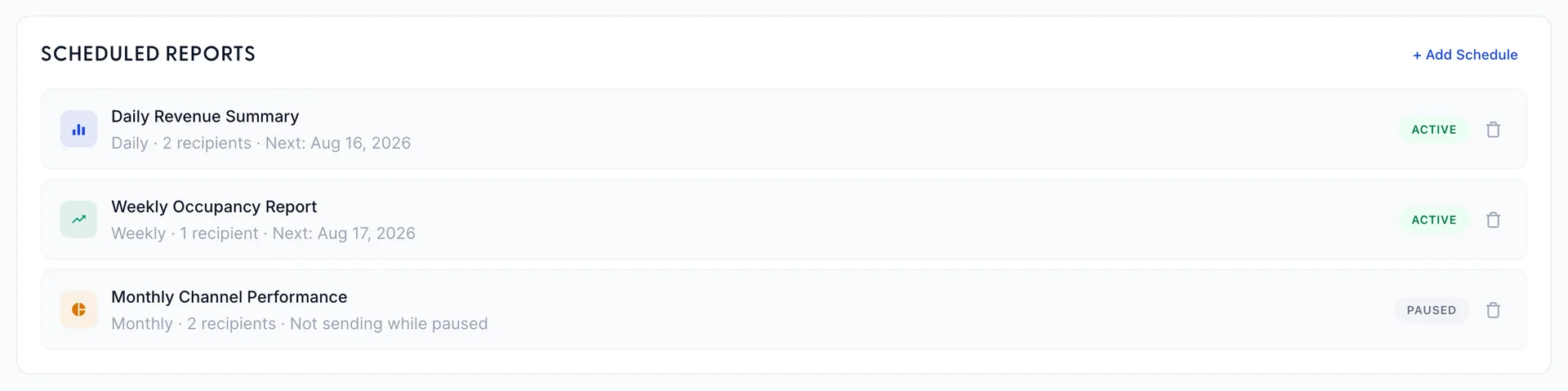
La riga sotto ciascun nome indica la frequenza, il numero di destinatari e la data del prossimo invio. Clicchi sul pulsante “ACTIVE” per mettere in pausa una programmazione e sul pulsante “PAUSED” per riavviarla; una programmazione in pausa mantiene i destinatari e la frequenza, ma semplicemente interrompe l’invio. Il cestino la elimina definitivamente, senza richiedere alcuna conferma.

- Faccia clic su «+ Add Schedule» (Modifica programma).
- Assegnategli un nome che il destinatario possa riconoscere nella propria casella di posta, poiché il nome è l’unica informazione che vedrà.
- Sceglie quale dei cinque report inviare e una frequenza tra « Daily », «Weekly » o «Monthly ». L’invio «Daily» avverrà domani, quello «Weekly» il prossimo lunedì, quello «Monthly» il primo giorno del mese successivo.
- Inserisca i destinatari, separati da virgole. Ne è richiesto almeno uno; una programmazione priva di destinatari verrà rifiutata anziché salvata e, in modo silenzioso, non verrà mai inviata.
- Fare clic su «Save schedule» (Attiva/Disattiva). Il programma si avvia in modalità attiva.
Prossimi passi
Il resto del modulo è trattato in quattro articoli, e l’ordine è importante:
- Innanzitutto, la determinazione automatica dei prezzi con Autopilot . Impostate i Suoi limiti minimi e massimi prima di ogni altra cosa, poiché sono questi a determinare ogni altra decisione nel modulo. L’articolo tratta inoltre le strategie, le stagioni e la coda dei suggerimenti.
- In secondo luogo, la sostituzione della tariffa di una notte e l’analisi dell’occupazione e dell’andamento , per il lavoro quotidiano che consiste nel modificare manualmente una data e osservare come si stanno riempiendo le date future.
- In terzo luogo, la previsione della domanda , da utilizzare solo quando si desidera guardare oltre l’orizzonte temporale della prenotazione. Essa proietta l’occupazione, l’ADR e il RevPAR per i prossimi trenta, sessanta o novanta giorni e contrassegna i giorni in cui si prevede un’elevata affluenza. Nulla su quella schermata modifica un prezzo; è l’unica parte del modulo che si consulta piuttosto che su cui si interviene.
- Rate parity Infine, e con una cadenza diversa rispetto al resto. Gli altri tre riguardano quanto si addebita; questo riguarda invece se i canali attraverso i quali si vende lo stanno addebitando. La maggior parte delle strutture lo consulta settimanalmente piuttosto che quotidianamente e, come per la Previsione, è una schermata che si legge piuttosto che su cui si interviene.
Se ciò che desidera effettivamente è modificare il costo di una camera piuttosto che il momento in cui tale modifica avviene, si trova nel modulo sbagliato. Le Tariffe base e i piani tariffari sono le sezioni in cui vengono fissati i prezzi.