Si ya ha establecido sus tarifas base y ha creado sus planes de tarifas, ya le ha indicado a Prostay cuánto cuesta una habitación. La gestión de ingresos se centra en cuándo debe cambiar ese precio. Utiliza los mismos tipos de alojamiento, el mismo inventario y los mismos planes de tarifas, y añade una capa adicional de decisiones: hasta qué punto puede subir o bajar una tarifa, qué debe desencadenar un cambio y si dicho cambio requiere su aprobación antes de que se produzca.
Nada de lo aquí descrito sustituye a su configuración de tarifas. Cuando el módulo modifica un precio, registra una excepción para esa noche, que puede consultar y eliminar en el Calendario de Tarifas. Sus intervalos de Tarifas base no se ven afectados, por lo que, al desactivar el módulo, volverá exactamente al punto de partida.
Lo que añade a las tarifas que ya ha establecido
Cuatro elementos, y ninguno de ellos cuenta con una pantalla en ninguna otra parte de Prostay:
| Lo que añade | Por qué el resto de Prostay no puede hacerlo |
|---|---|
| Estrategias de fijación de precios automatizadas | Seis reglas que analizan la ocupación, el plazo de reserva, el día de la semana, la temporada y el ritmo de reservas, y ajustan una tarifa cuando se cumple una de ellas. Sus intervalos de tarifas base están fijados por fechas, no son condicionales: no pueden indicar «aumentar esto si se completa la noche». |
| Precios mínimos y máximos | Un mínimo y un máximo por tipo de alojamiento, que ningún precio puede superar ni quedar por debajo. No existe un límite equivalente para una tarifa base o un plan tarifario, ya que se trata de precios fijos y no de rangos. |
| Temporadas | Periodos del año denominados «temporada alta», «temporada media», «temporada baja» o «estándar», ya sean definidos por usted o detectados a partir de su historial de reservas. Estos no incluyen precios: se aplican multiplicando el valor que ya indiquen sus intervalos. Por eso el artículo sobre Tarifas base le indica que no hay una pantalla de temporadas en su configuración de tarifas. Sí que hay una, y se encuentra aquí. |
| Análisis de la demanda inicial y la evolución | A qué ritmo se está llenando una fecha futura en comparación con el mismo momento del año pasado. Todos los demás informes de Prostay describen lo que ha ocurrido; este describe la tasa de cambio en fechas que aún no han tenido lugar. |
Cómo interpretar el Panel de Control
El módulo se abre con un Resumen de su situación actual. Se trata de una pantalla de consulta: aquí no se puede modificar nada, y las cifras proceden de los mismos puntos de conexión que utiliza el PMS Performance Center, por lo que ambos deberían coincidir para cualquier día concreto.
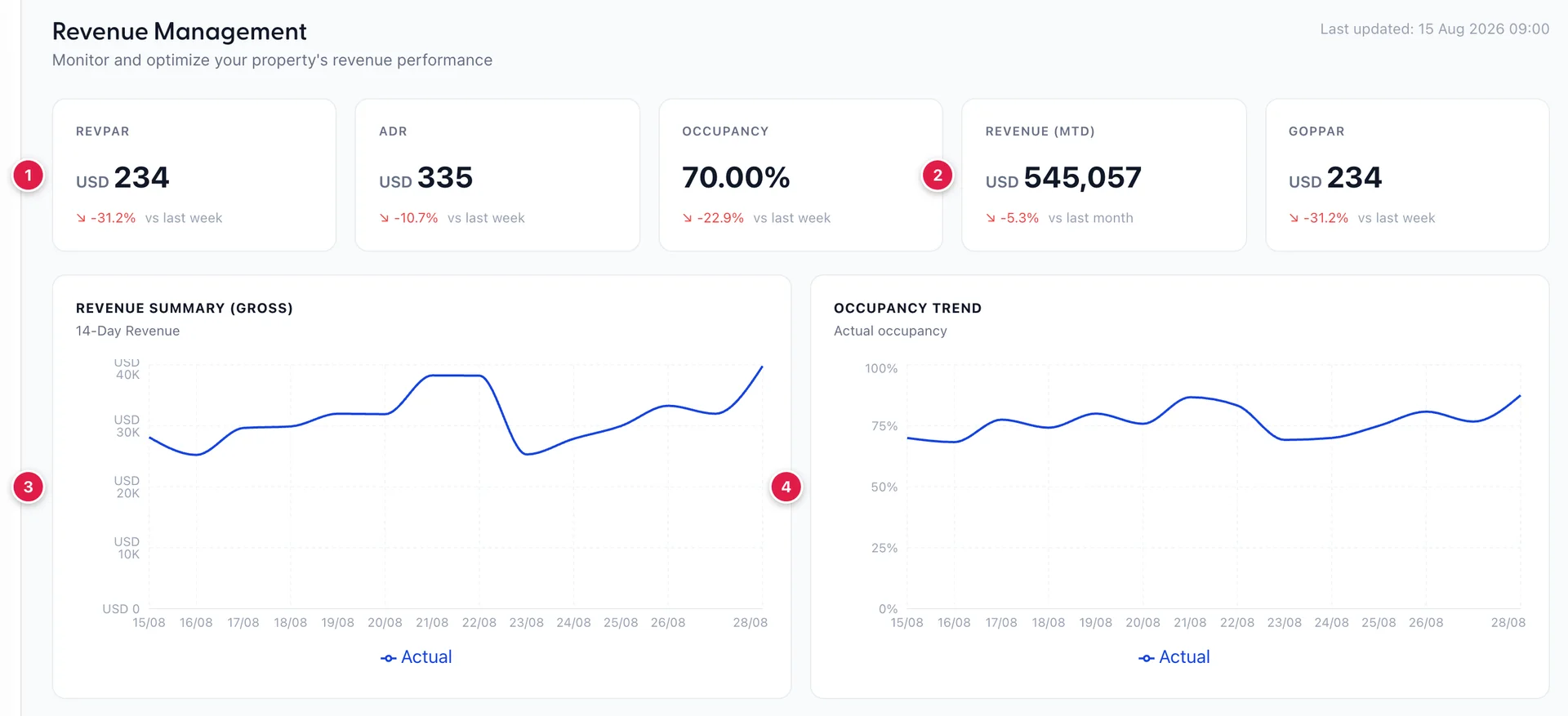
- La fila de mosaicos, que recoge la actividad de hoy.
- El único recuadro que se compara con el mes pasado en lugar de con la semana pasada, ya que se trata del total acumulado del mes hasta la fecha.
- Catorce días de ingresos brutos, a partir de hoy.
- Esos mismos catorce días expresados como porcentaje de ocupación.
Los cinco mosaicos

De izquierda a derecha, la fila es «REVPAR», «ADR», « OCCUPANCY», «REVENUE (MTD)» y «GOPPAR». Los cuatro sobre los que deberá actuar:
| Ficha | En qué consiste y qué lo mueve |
|---|---|
| REVPAR | Ingresos por habitación divididos entre todas las habitaciones del establecimiento, incluidas aquellas que no ha vendido. Disminuye cuando aplica descuentos y cuando deja habitaciones vacías, por lo que es la cifra a tener en cuenta en lugar de solo el ADR: un ADR elevado en un hotel medio vacío supone una noche peor que un ADR más bajo en uno lleno. |
| ADR | Ingresos por habitación divididos entre las habitaciones que realmente ha vendido. No dice nada sobre cuántas ha vendido, así que interprete esta cifra junto con la ocupación o no la tenga en cuenta en absoluto. |
| OCCUPANCY | Habitaciones vendidas como porcentaje del total del establecimiento. Se trata de la misma cifra que muestra la tarjeta «House Status» del PMS para el mismo día, por lo que, si ambas no coinciden, una de ellas se refiere a una fecha diferente. |
| REVENUE (MTD) | Ingresos brutos por habitaciones en lo que va de este mes natural. Se compara con el mes pasado, no con la semana pasada, por lo que a principios de mes puede parecer alarmante sin motivo alguno: tres días de actividad frente a un mes completo no es una comparación equivalente. |
La quinta ficha se denomina «GOPPAR». El beneficio bruto de explotación requiere su base de costes, de la que Prostay no dispone, por lo que debe considerar esta ficha como informativa y no fijar precios basándose en ella.
Los dos gráficos
Ambos abarcan las próximas catorce noches a partir de hoy, lo que los convierte en una previsión más que en un informe: la línea de ingresos es lo que figura en los libros para esas noches, no lo que haya ganado. Una caída en medio del gráfico de ingresos indica una fecha débil sobre la que aún tiene tiempo de actuar, y es la forma más rápida de detectarla en esta pantalla.
Analícelos conjuntamente. Si los ingresos caen mientras que la ocupación se mantiene, significa que está vendiendo las mismas habitaciones a un precio más bajo. Si la ocupación cae mientras que los ingresos se mantienen, significa que está vendiendo menos habitaciones a una tarifa más alta, lo que puede ser precisamente lo que pretendía. El eje de ocupación está fijado entre el 0 % y el 100 %, por lo que la forma de la línea es comparable de una semana a otra.
La pantalla «Informes», y donde se explican sus cifras
Reports & Analytics dentro de este módulo son los mismos datos de informes que contienen las pantallas de «Informes», representados en gráficos y reunidos en una sola pantalla para que el gestor de ingresos no tenga que salir de ella. Cinco pestañas: Revenue Summary ,Occupancy Analysis , Channel Performance ,Rate Plan Analysis yRoom Type Analysis . Se abre en «Rendimiento de los canales».
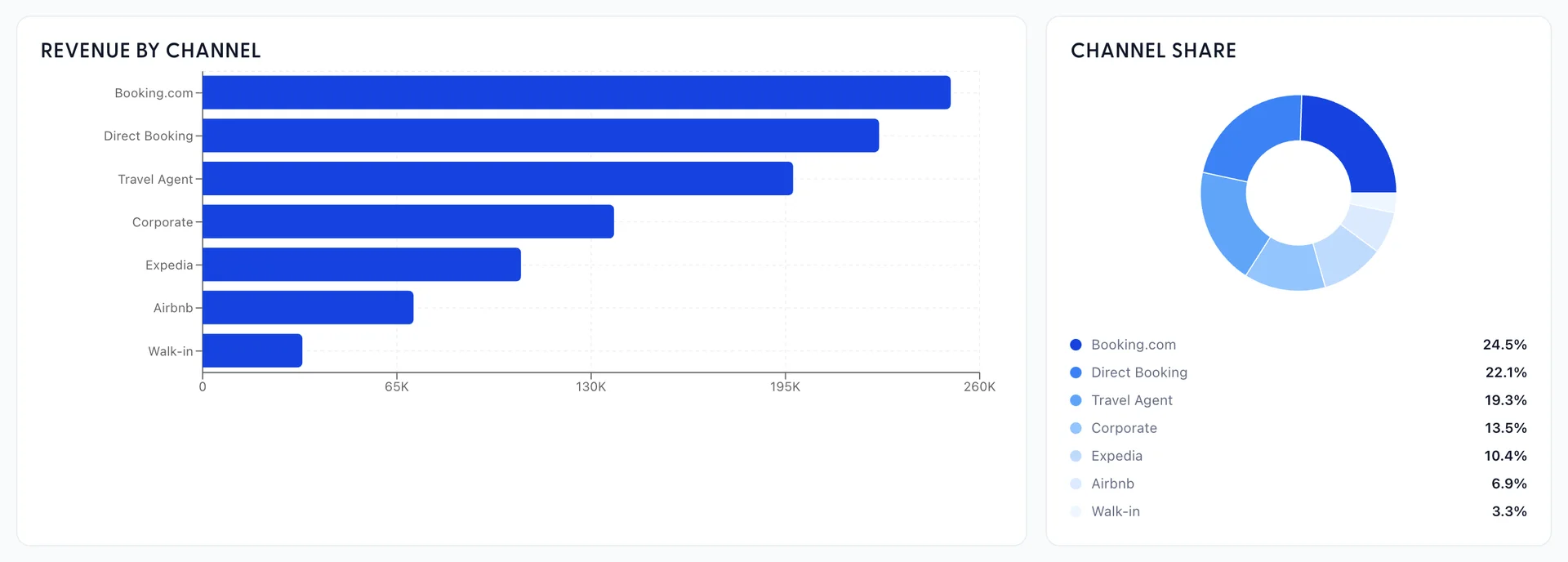
No hay datos nuevos en esta pantalla, por lo que, en lugar de describir las columnas dos veces, a continuación se explica detalladamente cada pestaña:
| Pestaña | El artículo que explica sus cálculos |
|---|---|
| Channel Performance | Este es el informe «Revenue by Booking Source » con un gráfico de barras y un gráfico de anillo en la parte superior, que incluye la comisión que cobra cada canal y los ingresos netos tras deducirla. Consulte los ingresos por habitación por fuente, tipo y plan , así como los tipos de fuente y las comisiones para ver dónde se establecen esos porcentajes. |
| Rate Plan Analysis | Desglose de los ingresos por plan de tarifas. El mismo informe, la misma fuente: véanse los ingresos por habitación según fuente, tipo y plan . |
| Room Type Analysis | Desglose de los ingresos por tipo de alojamiento, de nuevo a partir del mismo informe. |
| Revenue Summary | Ingresos diarios por habitaciones y ADR. El artículo « Performance Center » explica cómo se calculan estos datos y le invita a comprobar los cálculos. |
| Occupancy Analysis | Ocupación durante el intervalo seleccionado, sobre la misma base que el mosaico de ocupación anterior. |
Dos diferencias de las pantallas de «Informes» que conviene conocer. El intervalo de fechas aquí se indica mediante cuatro fichas: 7D, 30D, 90Dy YTD, en lugar de una fecha de inicio y fin explícitas, por lo que no es posible seleccionar una quincena concreta. Además, Export PDFexporta la pestaña que está visualizando, no la pantalla completa, por lo que para obtener una visión completa se necesitan cinco exportaciones.
Envío de un informe por correo electrónico de forma programada
En Scheduled Reports , en la esquina superior derecha, es donde se envía un informe a alguien por correo electrónico sin que esta persona tenga que abrir Prostay. Cada fila corresponde a una programación.
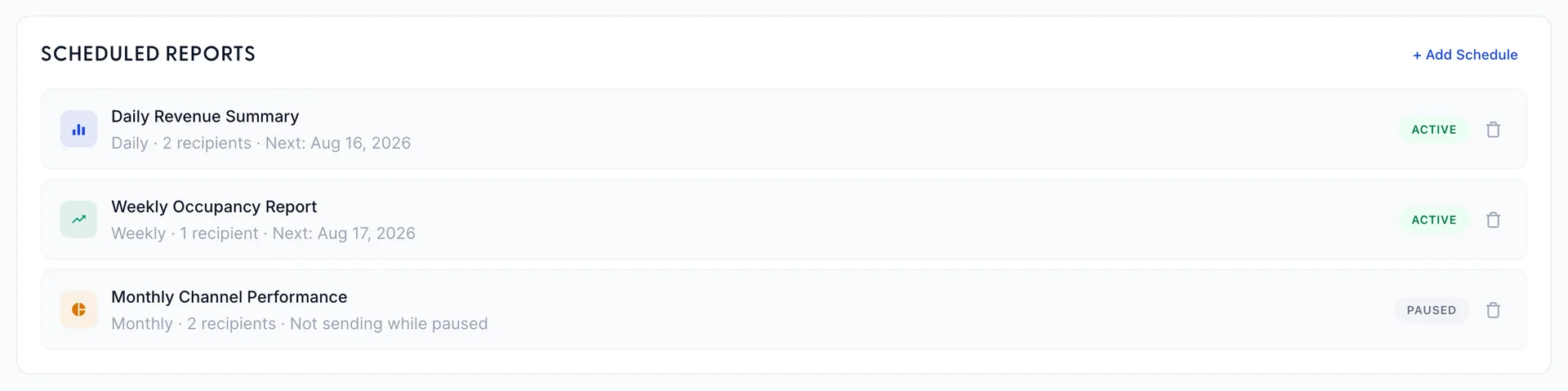
La línea situada debajo de cada nombre indica la frecuencia, el número de destinatarios y la fecha del próximo envío. Haga clic en el icono «ACTIVE» para pausar una programación y en el icono «PAUSED» para reanudarla; una programación en pausa conserva sus destinatarios y su frecuencia, y simplemente deja de enviarse. La papelera la elimina definitivamente, sin paso de confirmación.

- Haga clic en «+ Add Schedule».
- Asigne un nombre que el destinatario pueda entender en su bandeja de entrada, ya que el nombre es lo único que verá.
- Elija cuál de los cinco informes desea enviar, y una frecuencia de « Daily », «Weekly » o «Monthly ». El envío diario se realizará mañana, el semanal el próximo lunes y el mensual el primer día del próximo mes.
- Introduzca los destinatarios, separados por comas. Se requiere al menos uno, y una programación sin destinatarios será rechazada, en lugar de guardarse y no enviarse nunca sin previo aviso.
- Haga clic en «Save schedule». Se activará de inmediato.
Próximos pasos
Hay cuatro artículos que abordan el resto del módulo, y el orden es importante:
- En primer lugar, la fijación automática de precios con Autopilot . Establezca sus límites mínimos y máximos antes que nada, ya que son los que condicionan todas las demás decisiones del módulo. Ese artículo también aborda las estrategias, las temporadas y la cola de sugerencias.
- En segundo lugar , la anulación de la tarifa de una noche y la interpretación de la ocupación y el ritmo , para el trabajo diario de modificar una fecha manualmente y observar cómo se van llenando las fechas futuras.
- En tercer lugar, la previsión de la demanda , y solo cuando desee mirar más allá de lo que abarca la «pickup». Esta función proyecta la ocupación, el ADR y el RevPAR para los próximos treinta, sesenta o noventa días y señala los días en los que se espera mayor afluencia. Nada de lo que aparece en esa pantalla modifica un precio; es la única parte del módulo que se consulta en lugar de actuar en ella.
- Rate parity Por último, y con una periodicidad diferente al resto. Los otros tres se centran en lo que usted cobra; este se centra en si los canales a través de los que vende lo están cobrando. La mayoría de las propiedades lo consultan semanalmente en lugar de diariamente y, al igual que la Previsión, es una pantalla que se lee en lugar de actuar en ella.
Si lo que realmente desea es modificar el precio de una habitación en lugar de cuándo cambia, se encuentra en el módulo equivocado. Las Tarifas base y los planes de tarifas son donde se fijan los precios.