Prostay Integration C'est l'écran sur lequel vous déterminez jusqu'où l'assistant peut intervenir au sein de votre Établissement. Il comporte neuf commandes sur un seul panneau, et c'est l'écran de ce module où la moindre négligence peut coûter le plus cher ; il vaut donc mieux passer en revue les commandes une par une plutôt que de tout activer d'un coup pour voir ce qui se passe.
L'écran se compose de deux parties

La disposition n’est pas purement décorative. La colonne de gauche et la partie supérieure de la colonne de droite sont des commutateurs, et chacun d’entre eux autorise une action. La rangée de cases à cocher située en dessous constitue une liste de lecture, et chaque case permet à l’assistant de consulter un type d’ information et de l’utiliser dans une réponse.
Cette distinction est importante car les deux parties présentent des défaillances différentes. Un commutateur laissé activé alors qu’il devrait être désactivé signifie que l’assistant effectue une action que vous ne souhaitiez pas. Une case laissée cochée alors qu’elle ne devrait pas l’être signifie que l’assistant connaît une information que vous ne souhaitiez pas lui révéler, ce qui est plus subtil et plus difficile à remarquer.
Ce qu’il peut faire
| Interrupteur | Ce qu’il permet |
|---|---|
| Allow to check room availability | Vérifier si vous disposez de disponibilités pour les dates demandées par un client. Il s’agit de l’autorisation la plus modérée affichée à l’écran, et celle qui permet de répondre à la plupart des demandes. |
| Allow to check room pricing | Vérifier le coût d’un séjour, à partir de vos plans tarifaires. Il est utile de l’associer à la disponibilité, car une date sans prix associé répond rarement à la question posée. |
| Allow to provide alternative availability | Proposer une autre solution lorsque la chambre demandée n’est pas disponible. Les options proposées sont définies via le lien « Edit » situé à côté, et il est conseillé de les configurer avant d’activer cette fonctionnalité. |
| Allow to add reservations notes | Ajoutez une note à une réservation. Il s’agit de la seule option à l’écran qui permette d’ajouter un message ; ces notes apparaissent dans la section « Notes » et dans le journal d’activité de la réservation, où votre équipe pourra les consulter. |
Solutions alternatives lorsque la salle n’est plus disponible
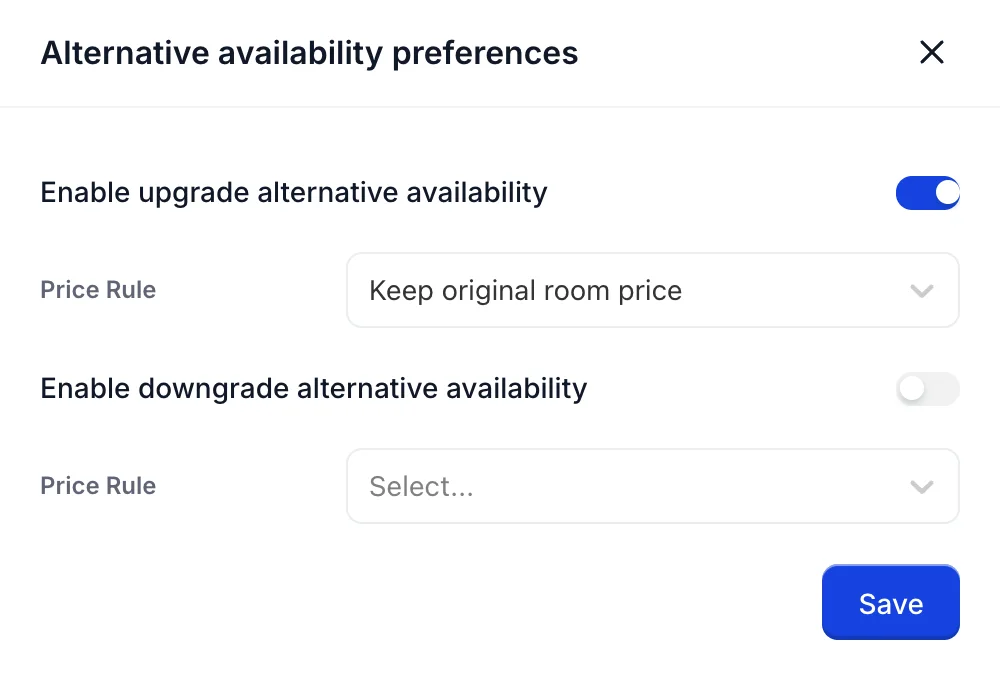
Le lien «Edit» ouvre un panneau composé de deux parties indépendantes, chacune disposant de sa propre règle de tarification :
- Enable upgrade alternative availability lui permet de proposer une chambre de meilleure catégorie que celle demandée. Son option «Price Rule» (Prix de la chambre de catégorie supérieure) détermine le coût de cette chambre, et l’option «Keep original room price» (Surclassement gratuit) signifie que le client bénéficie d’un surclassement sans frais supplémentaires.
- Enable downgrade alternative availability vous permet de proposer une chambre de catégorie inférieure. Sa règle de tarification détermine si le client paie le prix de la chambre la moins chère ou celui de la chambre qu’il avait initialement demandée.
Ces deux options sont désactivées par défaut et aucune n’est obligatoire. Activer les surclassements avec l’option « Keep original room price » constitue la configuration la plus conviviale mais aussi la plus coûteuse ; choisissez-la donc parce que c’est votre intention, et non parce qu’il s’agit de la première option de la liste.
Ce qu’il peut lire
Sous «Allow to read, learn and reply from reservations », vous trouverez cinq cases à cocher. En cochant l’une d’entre elles, vous permettez à l’assistant d’examiner cette partie de la réservation et d’utiliser les informations qu’il y trouve pour vous répondre.
| Case | Ce qu’elle permet d’afficher |
|---|---|
| Availability | Les dates de la réservation : date d’arrivée du client, date de départ, numéro de chambre. |
| Pricing | Les conditions de vente de la réservation, y compris le plan tarifaire correspondant. |
| Addons | Les articles et services associés au séjour : petit-déjeuner, parking, lit d’appoint. |
| Folio | La facture du client. Ce point fait l’objet d’une section distincte ci-dessous, car il ne s’inscrit pas dans la même catégorie que les quatre précédents. |
| Notes | Les notes que votre équipe a rédigées sur la réservation. À prendre en compte : les notes internes sont rédigées dans un langage interne. |
« Folio », et ce que sa sélection implique
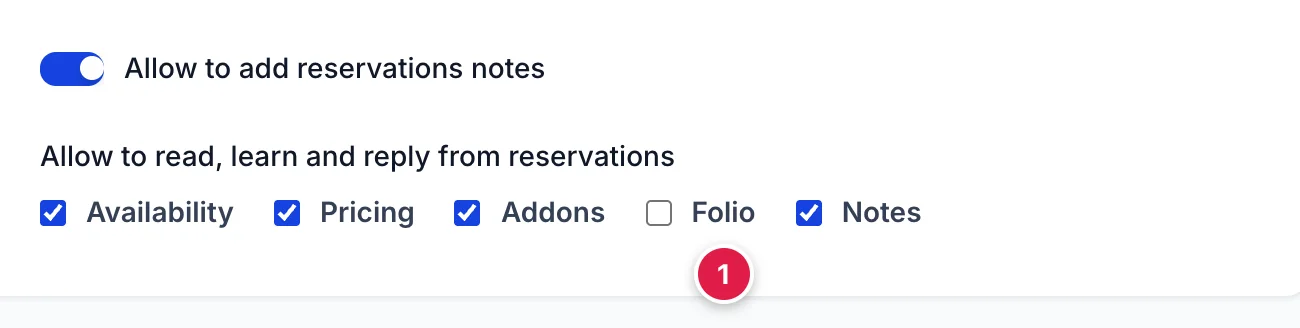
Cochez «Folio» pour permettre à l’assistant de consulter le folio du client : chaque frais imputé à la chambre, chaque paiement prélevé au titre de ce séjour, ainsi que le solde restant dû. Il s’agit du relevé financier du séjour, et ce sont les informations les plus sensibles auxquelles ce module peut donner accès.
Cette case n’est pas cochée tant que personne ne la coche, et rien à l’écran ne vous avertit au moment où vous le faites. Il existe une raison valable à cela : un client demandant ce qu’il doit avant son départ est une question courante et fastidieuse à traiter manuellement. Mais soyez clair sur ce à quoi vous consentez, à savoir qu’un assistant peut discuter d’argent avec la personne qui se trouve à l’autre bout de la conversation.
Ces autorisations s’appliquent à l’ensemble du compte
Ce qui ne peut pas être accordé ici
Bon à savoir pour votre tranquillité d’esprit : aucun contrôle sur cet écran, ni sur aucun des six autres, ne permet à l’assistant de créer, de modifier ou d’annuler une réservation. L’autorisation d’écriture la plus étendue disponible dans l’ensemble du module est « Allow to add reservations notes».
Ainsi, le pire qu’un assistant mal configuré puisse faire à vos réservations est de laisser une note sur l’une d’entre elles. Tout le reste de cet écran relève d’une autorisation de lecture, et le risque qu’il comporte est davantage une divulgation d’informations qu’un préjudice.
Prochaines étapes
Les autorisations déterminent ce que l’assistant est autorisé à consulter. Ce qu’il sait réellement de votre Établissement relève d’un autre écran, et c’est celui-ci qui a le plus grand impact sur les réponses fournies au client.
- Lui fournir des informations sur votre établissement, notamment concernant les Documents, les questions et réponses, ainsi que l’exploration par Nexus.
- Comment il rédige : le ton, la longueur et les expressions que vous préférez qu’il évite.
- Ce qu’est Prostay AI, et ce qu’il n’est pas, si vous n’avez pas encore lu la présentation.