Prostay Integration Es la pantalla en la que usted decide hasta qué punto el asistente puede acceder a su propiedad. Consta de nueve controles en un único panel, y es la pantalla de este módulo en la que un descuido puede salir más caro, por lo que merece la pena revisar cada control uno por uno, en lugar de activarlos todos a la vez y ver qué ocurre.
La pantalla consta de dos mitades

La disposición no es meramente decorativa. La columna de la izquierda y la parte superior de la derecha son interruptores, y cada uno de ellos permite realizar una acción. La fila de casillas de selección situada debajo constituye una lista de lectura, y cada casilla permite al asistente consultar un tipo de información y utilizarla en una respuesta.
La distinción es importante porque las dos mitades fallan de manera diferente. Un interruptor que se queda activado cuando debería estar desactivado significa que el asistente hace algo que usted no deseaba. Una casilla que se queda marcada cuando no debería estarlo significa que el asistente sabe algo que usted no quería que supiera, lo cual es más sutil y más difícil de detectar.
Lo que puede hacer
| Interruptor | Lo que permite |
|---|---|
| Allow to check room availability | Comprobar si dispone de disponibilidad para las fechas que consulta un huésped. Es el permiso más moderado de la pantalla y el que permite responder a la mayoría de las consultas. |
| Allow to check room pricing | Consultar cuánto costaría una estancia, según sus planes de tarifas. Merece la pena combinarlo con la disponibilidad, ya que una fecha sin precio asociado rara vez responde a la pregunta formulada. |
| Allow to provide alternative availability | Ofrecer otra opción cuando la habitación solicitada no esté disponible. Lo que puede ofrecer se configura en el enlace «Edit» situado junto a esta opción, y conviene configurarlo antes de activar esta función. |
| Allow to add reservations notes | Escriba una nota en una reserva. Esta es la única opción de la pantalla que permite añadir texto, y las notas aparecen en el apartado de notas y en el registro de actividad de la reserva, donde su equipo podrá verlas. |
Alternativas cuando la sala ya no está disponible
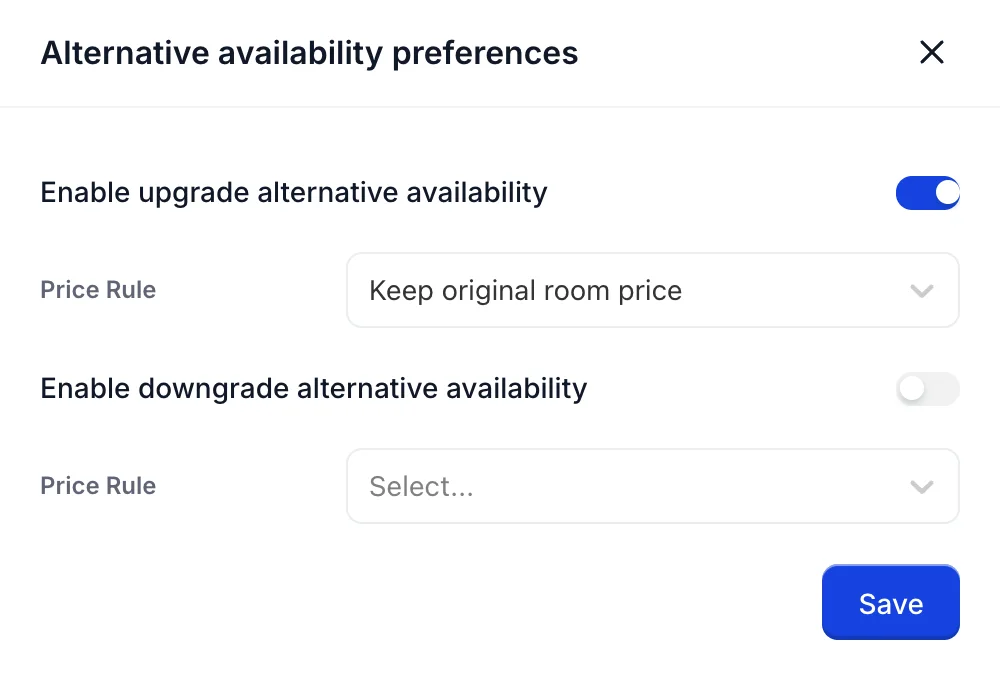
El enlace «Edit» abre un panel con dos mitades independientes, y cada mitad tiene su propia regla de precios:
- Enable upgrade alternative availability permite ofrecer una habitación mejor que la solicitada. Su «Price Rule» (precio de la habitación mejor) determina cuánto cuesta, y «Keep original room price» (sin coste adicional) significa que el huésped recibe una habitación de categoría superior sin pagar más.
- Enable downgrade alternative availability permite ofrecer una habitación de menor categoría. Su regla de precios determina si el huésped paga el precio de la habitación de menor categoría o el de la que solicitó inicialmente.
Ambas opciones están desactivadas por defecto y ninguna es obligatoria. Activar las mejoras con Keep original room price es la configuración más accesible y también la que más le cuesta, así que elíjala porque realmente lo desee y no porque fuera la primera opción de la lista.
Lo que puede indicar
Debajo de «Allow to read, learn and reply from reservations» hay cinco casillas. Al marcar una de ellas, el asistente examina esa parte de la reserva y utiliza lo que encuentra al dar una respuesta.
| Casilla | Qué muestra |
|---|---|
| Availability | Las fechas de la reserva: cuándo llega el huésped, cuándo se marcha y en qué habitación se aloja. |
| Pricing | Condiciones de la reserva, incluido el plan de tarifas correspondiente. |
| Addons | Los artículos y servicios asociados a la estancia: desayuno, aparcamiento, una cuna. |
| Folio | La factura del huésped. Se trata en una sección aparte más adelante, ya que no es como las otras cuatro. |
| Notes | Las notas que su equipo ha escrito en las reservas. Vale la pena tenerlo en cuenta: las notas internas se redactan en lenguaje interno. |
«Folio» y lo que implica marcar esta casilla
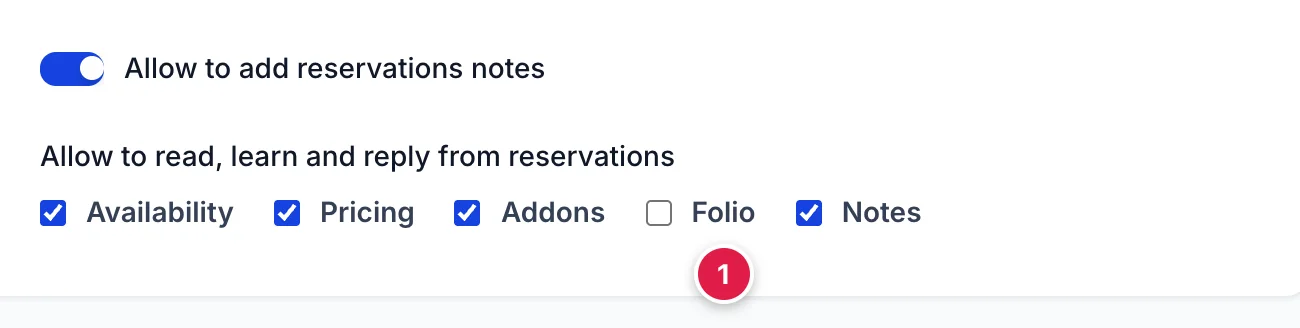
Al marcar «Folio» (Folio), se permite al asistente consultar el folio del huésped: cada cargo cargado a la habitación, cada pago realizado contra el mismo y el saldo pendiente. Se trata del registro financiero de la estancia, y es la información más sensible a la que puede acceder este módulo.
Esta opción viene desmarcada hasta que alguien la marca, y nada en la pantalla le advierte en el momento en que lo hace. Existe una razón de peso para ello: que un huésped pregunte cuánto debe antes de la salida es una pregunta habitual y resulta molesto responderla manualmente. Pero tenga claro a qué está accediendo, es decir, que un asistente pueda hablar de dinero con quienquiera que se encuentre al otro lado de la conversación.
Estos permisos se aplican a toda la cuenta
Lo que no se puede conceder aquí
Es importante saber, para su tranquilidad, que no hay ningún control en esta pantalla, ni en ninguna de las seis, que permita al asistente crear una reserva, modificarla o cancelarla. El permiso de escritura más amplio disponible en todo el módulo es « Allow to add reservations notes».
Por lo tanto, lo peor que un asistente mal configurado puede hacer con sus reservas es dejar una nota en una de ellas. Todo lo demás en esta pantalla es un permiso de lectura, y el riesgo que conlleva es la divulgación de información, más que un perjuicio.
Próximos pasos
Los permisos determinan lo que el asistente puede ver. Lo que realmente sabe sobre su Propiedad se gestiona en otra pantalla, y es esta la que marca la mayor diferencia en las respuestas que recibe un huésped.
- Proporcione información sobre su propiedad, en lo que respecta a Documentos, preguntas y respuestas, y al rastreo de Nexus.
- Cómo redacta: el tono, la extensión y las expresiones que preferiría que evitara.
- Qué es Prostay AI y qué no es, si aún no ha leído la guía de orientación.