Un assistant dépourvu de documentation ne peut indiquer à un client que vous disposez d’une chambre libre, et rien d’autre. Il ignore à quelle heure le petit-déjeuner est servi, si vous acceptez les chiens ou à quelle distance se trouve la plage. C’est dans la rubrique «Learning Material» que vous lui fournissez ces informations, et une heure passée ici vaut davantage que tous les autres écrans du module réunis.
Trois façons de lui enseigner, par ordre d’importance
L’écran en propose trois, mais elles ne sont pas toutes aussi utiles :
- Questions et réponses. Vous rédigez la question et la réponse que vous souhaitez lui faire fournir. C’est la méthode la plus directe et de loin la plus fiable.
- Documents. Vous téléchargez un fichier et le système le lit. Idéal pour les informations déjà consignées par écrit, comme un registre des invités.
- Historique Nexus. Le système analyse les e-mails des clients que vous avez déjà envoyés et reçus. Une méthode vaste, gratuite, mais la moins prévisible.
Si vous ne devez en choisir qu’une, optez pour la première. Douze bonnes réponses aux douze questions qui sont réellement posées à votre réception auront plus d’impact que plus d’une centaine de pages de PDF mis en ligne.
Questions et réponses
Add New Ouvre un formulaire à deux champs : la question et la réponse. Les deux sont en texte libre et aucune ne doit nécessairement correspondre à la formulation qu’utilisera un client ; rédigez donc la question comme vous la formuleriez à voix haute.
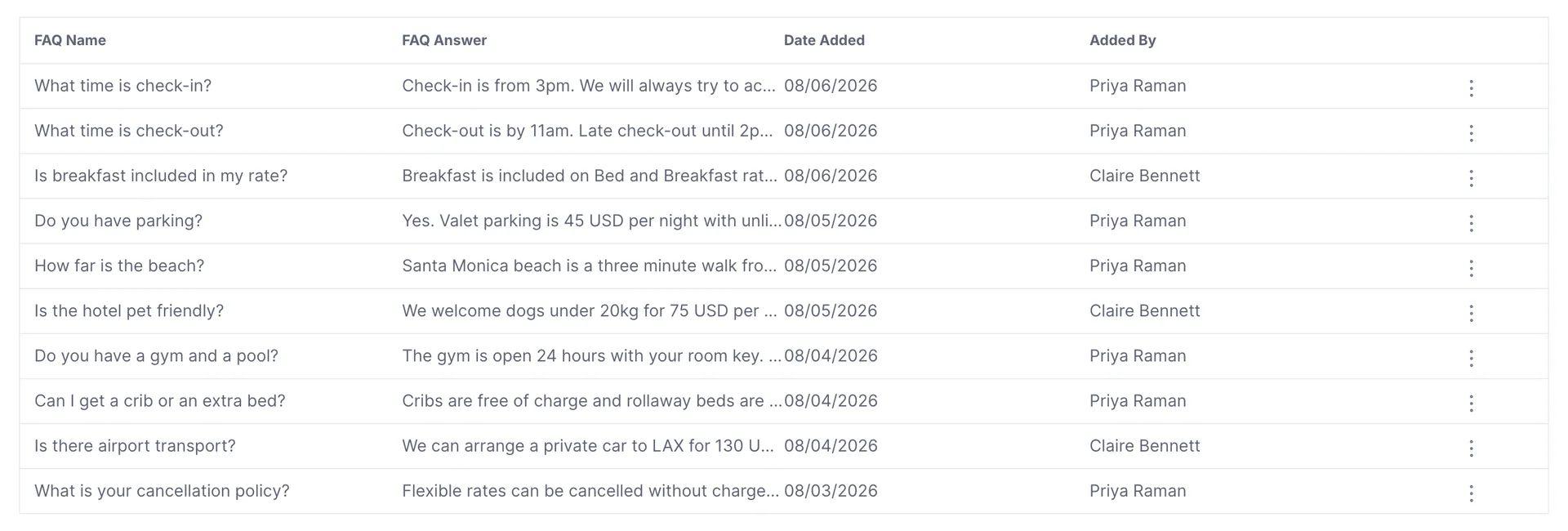
Les pages de la grille en dix colonnes. Les réponses sont tronquées lorsqu’elles dépassent la colonne ; la liste sert donc davantage à rechercher une entrée qu’à la lire ; le menu de ligne à la fin permet d’ouvrir l’ensemble pour le modifier. Date Added et Added By sont là pour que, dans six mois, vous puissiez savoir qui a rédigé une réponse désormais obsolète.
Rédiger une réponse qui mérite d’être conservée
Les réponses efficaces sont précises, complètes et rédigées comme si un visiteur allait les lire, car c’est effectivement le cas. Voici quelques conseils à suivre :
| Au lieu de | Écrivez |
|---|---|
| Le départ tardif est possible. | Le départ doit avoir lieu avant 11 h. Le départ tardif jusqu’à 14 h coûte 40 USD sous réserve de disponibilité, et la réception vous le confirmera le jour même. |
| Oui, nous disposons d’un parking. | Le service de voiturier coûte 45 USD par nuit, avec entrées et sorties illimitées. Il existe également un parking en libre-service situé à deux minutes, au tarif de 28 USD. |
| Les animaux de compagnie sont les bienvenus. | Nous accueillons les chiens de moins de 20 kg pour 75 USD par séjour. Veuillez nous en informer à l’avance afin que nous puissions vous attribuer une chambre adaptée. |
Il y a deux habitudes qu’il vaut mieux adopter dès le départ. Indiquez un chiffre : un prix, un délai, un poids. Et précisez la limite : « when availability allows » ou « please tell us in advance » fait la différence entre une réponse utile et une réponse qui vous engage à quelque chose que vous ne pouvez pas tenir.
Téléchargement de documents

Si le bloc « UPLOAD DOCUMENT » n’apparaît pas sur votre écran, votre rôle ne vous donne pas l’autorisation d’y accéder, et vous pouvez lire ce que l’assistant a appris sans y ajouter quoi que ce soit. Un administrateur peut l’ajouter depuis Users dans les Paramètres système, sous « Prostay AI » › « Learning material ».

Tout ce que vous avez mis en ligne est répertorié sous « ACTIVE AI DOCUMENT » avec la description que vous lui avez attribuée. Rédigez cette description pour une personne : Room service, spa, laundry and pet policy vous indique le contenu du fichier, tandis que directory ne vous donne aucune information et ne vous aidera pas à décider quoi remplacer l’année prochaine.
Les documents conviennent mieux aux informations qui existent déjà sous une forme définitive, et moins bien à tout ce qui comporte un prix susceptible de changer. Une grille tarifaire mise en ligne en janvier est une source certaine de réponses erronées en juin ; privilégiez donc une réponse écrite pour tout ce qui est saisonnier et conservez les documents pour les éléments durables.
Relire le contenu de Nexus

Nexus est le moteur de messagerie propre à Prostay, la boîte de réception dans laquelle les e-mails de vos clients arrivent déjà. L’activation de l’option « Enable learn from Nexus history » permet à l’assistant de relire cette correspondance, en partant du principe raisonnable que les réponses que votre équipe a déjà saisies une centaine de fois sont celles que le client attend.
Nexus history one time crawl Vous choisissez la période à prendre en compte, de un à quatre mois. Le lien « Last time crawled » ci-dessous vous indique la date de la dernière exécution, ou « never » si la fonction n’a pas encore été exécutée.
Ce que « Enregistrer les modifications » enregistre réellement
Cet écran s’applique à l’ensemble de votre compte
Quelle est la prochaine étape ?
Une fois que le système a quelque chose à dire, la question suivante est de savoir comment il le dit. Cela concerne deux écrans, qui sont abordés ensemble.
- La manière dont le système rédige, en termes de ton, de longueur, d’expressions interdites et de vocabulaire propre à l’établissement.
- Le chat invité, concernant l’adresse à transmettre à un invité et ce qu’il voit lorsqu’il l’ouvre.
- Ce que l’assistant peut voir, si vous n’avez pas encore défini les autorisations.