Prostay AI correspond à une entrée dans le sélecteur de modules et à deux assistants différents qui se cachent derrière. Ils ne s’adressent pas aux mêmes personnes, ils ne sont pas activés au même endroit, et un seul d’entre eux envoie jamais de message à un client de sa propre initiative.
Cet article vous propose une visite guidée. Il vaut la peine d’y consacrer dix minutes avant de toucher quoi que ce soit, car deux des commandes de ce module indiquent le contraire de ce qu’elles font, et l’une des cases à cocher transmet les factures de vos clients à un assistant.
Deux assistants, une seule entrée de menu
- L’assistant de réservation gère la partie e-mail. Il fonctionne à partir d’une boîte de réception que vous désignez, la même que celle que votre équipe consulte déjà dans la boîte de réception unifiée.
- L’agent de réception gère le chat. Il s’agit d’une page accessible sur le Web que le client ouvre à partir d’un lien, sur laquelle il se connecte à l’aide d’un numéro de chambre et d’un nom, et où il pose ses questions.
Six écrans de configuration se trouvent derrière ces deux modules, et ces écrans sont partagés plutôt que séparés. Un écran concerne uniquement le chat, un autre uniquement les e-mails, et les quatre autres s’appliquent aux deux. C’est pourquoi il est important de savoir quel assistant vous configurez avant de commencer à modifier les paramètres.
Les deux commutateurs d’activation
Il existe deux commutateurs portant la mention « enable » (activer), sur deux écrans différents, et aucun des deux ne fonctionne comme sa position le laisse supposer.

Le premier se trouve en haut de General AI System Settings, et c’est ce qui se rapproche le plus d’un commutateur principal dans ce module. Son sous-titre vous indique la partie qu’il contrôle : la lecture et la réponse aux e-mails Nexus. Il ne mentionne rien concernant le chat, et il ne contrôle pas le chat.

Le deuxième se trouve en haut de la page Chat Settings. Contrairement à presque tout le reste de ce module, il enregistre la modification dès que vous cliquez dessus, sans qu’aucune Save Changesne soit nécessaire, ce qui constitue une conception raisonnable pour un bouton dont les utilisateurs s’attendent à ce qu’il agisse immédiatement.
Le volet e-mail, et la question de savoir s’il répond
C’est la question que tout le monde pose en premier, et elle mérite une réponse claire plutôt qu’une réponse rassurante.
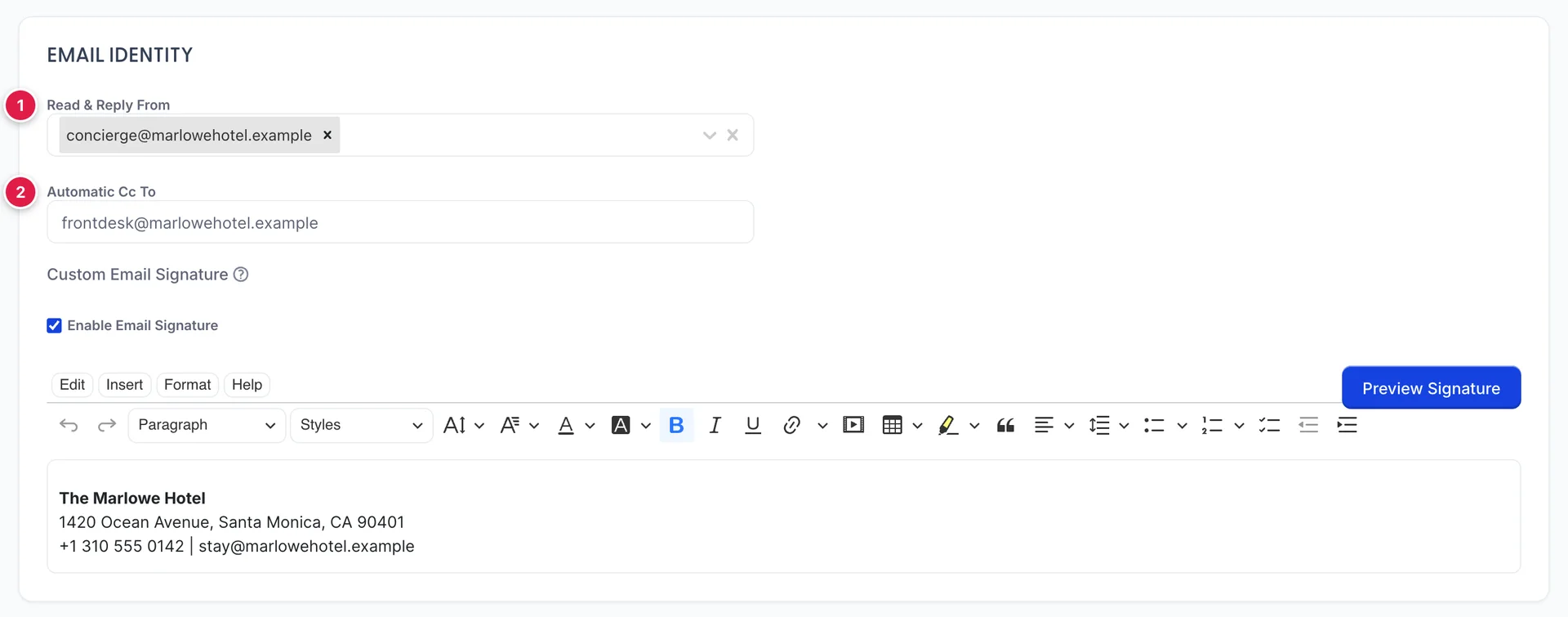
Email Account Settings C’est l’intégralité de la partie e-mail de Prostay AI, et elle comprend trois éléments :
- Read & Reply From désigne la boîte de réception. Il en accepte plus d’une, et les comptes proposés sont ceux déjà connectés dans « Comptes de messagerie ».
- Automatic Cc To Il s’agit d’une adresse de copie permanente. Si vous souhaitez qu’une personne soit informée de tout ce qui se passe sur cette boîte de réception, c’est le champ qu’il vous faut.
- Custom Email Signature Il s’agit de la formule de politesse, avec Preview Signature pour prévisualiser son affichage.
En pratique, cela signifie que la partie « e-mails » est un système de classement plutôt qu’un répondeur automatique, et que le travail revient toujours à une personne. Il est utile de le savoir avant de promettre à quiconque une réponse plus rapide.
À quoi il peut avoir accès
L’assistant ne dispose d’aucune information par défaut concernant votre établissement. Ce qu’ il peut consulter, c’est un ensemble d’autorisations que vous accordez sur un écran, Prostay Integration, et celles-ci vont de mesures inoffensives à d’autres qui méritent que l’on y réfléchisse sérieusement.
Ce qu’il n’est pas possible d’accorder, depuis cette interface, c’est la possibilité de modifier quoi que ce soit. Aucun des six écrans ne comporte de commande permettant à l’assistant de créer, modifier ou annuler une Réservation. Le droit le plus étendu que vous puissiez lui accorder est celui d’« Allow to add reservations notes», qui permet d’ajouter une note sans modifier quoi que ce soit d’autre.
Les six écrans et ce que chacun d’entre eux enregistre
La barre de gauche répertorie les six écrans. Voici l’ordre dans lequel il est utile de les découvrir :
| Écran | Ce qu’il affiche |
|---|---|
| General AI System Settings | Le commutateur principal, le nom de l’assistant et les formats utilisés pour l’affichage des dates, des heures et des montants. Également les horaires pendant lesquels il répond et les langues dans lesquelles il peut répondre. |
| Prostay Integration | Ce que l’assistant peut consulter et effectuer : les disponibilités, les tarifs, les alternatives lorsqu’une chambre n’est plus disponible, les notes de Réservations, ainsi que la liste des documents consultés, qui inclut le folio. |
| Learning Material | Ce qu’il sait de votre Établissement : les documents téléchargés, les questions et réponses que vous rédigez, ainsi qu’un historique facultatif de vos e-mails Nexus. |
| Behavior | Comment il rédige : le ton, la longueur, le degré de formalité, les expressions qu’il ne doit pas utiliser, les mots que vous préférez, une formule de conclusion obligatoire et un champ de texte libre contenant les consignes de l’établissement. |
| Chat Settings | Le chat client : le logo, les exemples de questions et l’adresse que vous communiquez à un client. |
| Email Account Settings | La boîte mail, le destinataire en copie (Cc) fixe et la signature, comme indiqué ci-dessus. |
L’ordre dans lequel il convient de procéder
Si vous procédez dans le mauvais ordre, vous perdrez un après-midi, car le ton que vous choisissez ne sert à rien si l’assistant n’a rien à dire. Une séquence judicieuse :
- Déterminez ce qu’il peut voir, sur Prostay Integration. Prenez la décision concernant le folio en toute connaissance de cause et ne la sélectionnez pas si vous avez des doutes.
- Donnez-lui des informations à connaître, dans « Learning Material ». Une douzaine de bonnes réponses à de vraies questions valent plus que tous les autres écrans réunis.
- Indiquez-lui comment écrire, dans les paramètres « Comportement » et « Paramètres généraux du système d’IA » .
- Configurez le chat invité, dans les « Paramètres de chat », et ouvrez l’adresse vous-même en tant qu’invité avant de la communiquer à quelqu’un.
Prochaine étape
L’écran des autorisations est celui où une erreur coûte le plus cher ; c’est donc celui que vous devez consulter ensuite. Après cela, lui enseigner l’Établissement est le travail qui modifie réellement les réponses obtenues par un invité.
- Ce que l’assistant peut voir, autorisation par autorisation, y compris le folio.
- Apprenez-lui à connaître votre établissement, notamment en ce qui concerne les Documents, les questions et réponses, ainsi que l’exploration Nexus.
- La manière dont il rédige, en termes de ton, de longueur et d’expressions que vous préférez qu’il n’utilise pas.
- Le chat client, en ce qui concerne l’adresse, l’image de marque et ce que le client voit réellement.