Prostay Integration Dies ist der Bildschirm, auf dem Sie entscheiden, wie weit der Assistent in Ihr Objekt eingreifen darf. Er umfasst neun Bedienelemente auf einem Bedienfeld, und es ist der Bildschirm in diesem Modul, auf dem Unachtsamkeit die höchste Ausgabe darstellt; daher lohnt es sich, die Bedienelemente nacheinander durchzugehen, anstatt alles auf einmal zu aktivieren und abzuwarten, was passiert.
Der Bildschirm besteht aus zwei Hälften

Das Layout dient nicht der Dekoration. Die linke Spalte und der obere Teil der rechten Spalte bestehen aus Schaltern, von denen jeder eine Aktion ermöglicht. Die darunterliegende Zeile mit Kontrollkästchen ist eine Leseliste, und jedes Kästchen ermöglicht es dem Assistenten, eine bestimmte Art von Informationen einzusehen und in einer Antwort zu verwenden.
Diese Unterscheidung ist wichtig, da die beiden Hälften auf unterschiedliche Weise versagen. Ein Schalter, der eingeschaltet bleibt, obwohl er ausgeschaltet sein sollte, bedeutet, dass der Assistent etwas tut, was Sie nicht gewollt haben. Ein Kontrollkästchen, das angekreuzt bleibt, obwohl es nicht angekreuzt sein sollte, bedeutet, dass der Assistent etwas weiß, was Sie ihm nicht mitteilen wollten – was unauffälliger und schwerer zu bemerken ist.
Was er möglicherweise tun kann
| Schalter | Was es ermöglicht |
|---|---|
| Allow to check room availability | Prüfen, ob Sie für die vom Gast angefragten Termine Verfügbarkeit haben. Die mildeste Berechtigung auf dem Bildschirm und diejenige, die die meisten Anfragen überhaupt erst beantwortbar macht. |
| Allow to check room pricing | Prüfen, was ein Aufenthalt gemäß Ihrer Preispläne kosten würde. Es lohnt sich, diese Funktion mit der Verfügbarkeitsprüfung zu kombinieren, da ein Termin ohne Preisangabe selten die gestellte Frage beantwortet. |
| Allow to provide alternative availability | Bieten Sie eine Alternative an, wenn das angefragte Zimmer nicht verfügbar ist. Was angeboten werden kann, ist hinter dem Link „Edit“ daneben festgelegt und sollte vor der Aktivierung dieser Funktion eingerichtet werden. |
| Allow to add reservations notes | Fügen Sie der Reservierung eine Notiz hinzu. Dies ist die einzige Option auf dem Bildschirm, mit der Sie überhaupt etwas eintragen können, und Notizen erscheinen in den Notizen sowie im Aktivitätsprotokoll der Reservierung, wo Ihr Team sie sehen kann. |
Alternativen, wenn der Raum bereits ausgebucht ist
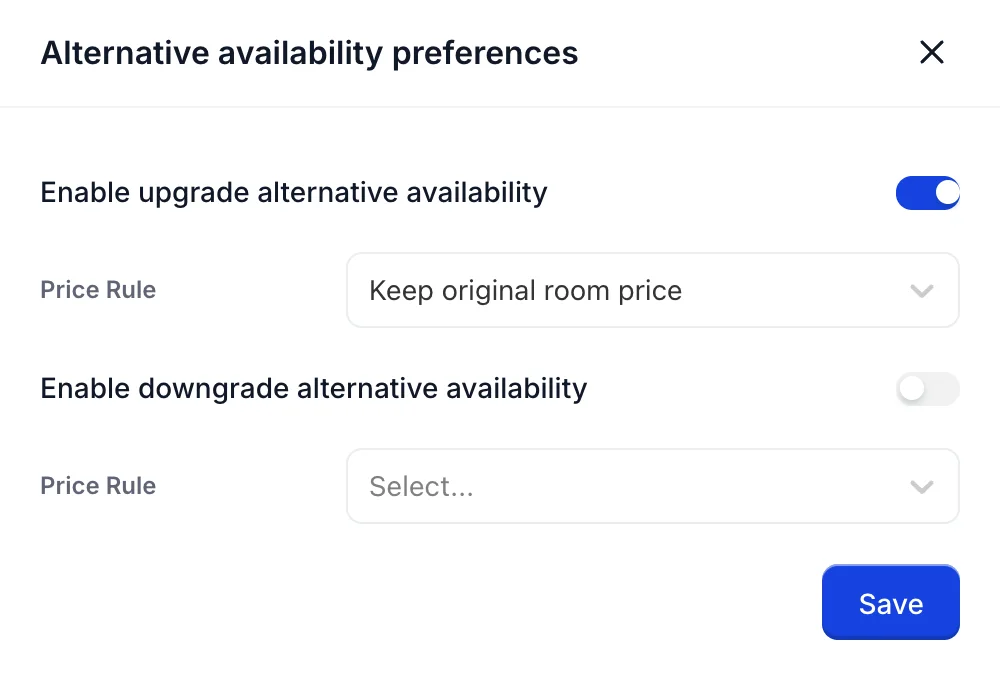
Der Link „Edit“ öffnet ein Fenster mit zwei voneinander unabhängigen Hälften, wobei jede Hälfte ihre eigene Preisregel hat:
- Enable upgrade alternative availability Ermöglicht es, ein besseres Zimmer als das angefragte anzubieten. Die Einstellung „Price Rule“ legt fest, was dies kostet, und „Keep original room price“ bedeutet, dass der Gast ein Upgrade erhält, ohne mehr zu bezahlen.
- Enable downgrade alternative availability ermöglicht es, ein minderwertigeres Zimmer anzubieten. Die zugehörige Preisregel legt fest, ob der Gast den Preis des günstigeren Zimmers oder den des ursprünglich angefragten Zimmers bezahlt.
Beide Optionen sind standardmäßig deaktiviert und keine davon ist erforderlich. Das Aktivieren von Upgrades mit „Keep original room price“ ist die kundenfreundlichste Konfiguration und zugleich diejenige, die Sie am meisten kostet; wählen Sie sie also, weil Sie es wirklich beabsichtigen, und nicht, weil es die erste Option in der Liste war.
Was dort angezeigt werden kann
Unter „Allow to read, learn and reply from reservations“ befinden sich fünf Kontrollkästchen. Wenn Sie eines davon ankreuzen, überprüft der Assistent diesen Teil einer Reservierung und verwendet die dort gefundenen Informationen bei der Beantwortung.
| Kästchen | Was dadurch angezeigt wird |
|---|---|
| Availability | Die Daten der Buchung: wann der Gast anreist, wann er abreist, in welchem Zimmer er untergebracht ist. |
| Pricing | Zu welchem Preis die Buchung verkauft wurde, einschließlich des zugrunde liegenden Tarifplans. |
| Addons | Die mit dem Aufenthalt verbundenen Artikel und Dienstleistungen: Frühstück, Parkplatz, ein Zustellbett. |
| Folio | Die Rechnung des Gastes. Diese wird weiter unten in einem eigenen Abschnitt behandelt, da sie sich von den anderen vier Punkten unterscheidet. |
| Notes | Die Notizen, die Ihr Team zu den Reservierungen verfasst hat. Ein Gedanke dazu: Interne Notizen sind in einer internen Sprache verfasst. |
„Folio“ und was das Aktivieren dieser Option bewirkt
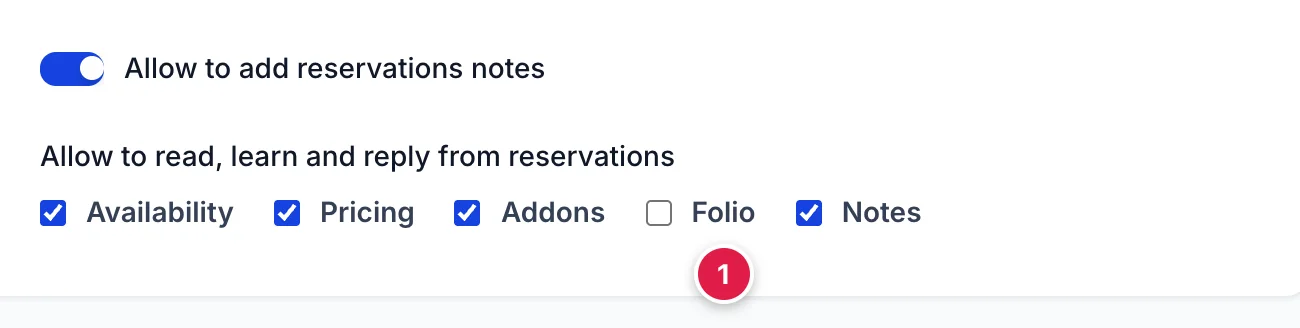
Wenn Sie „Folio“ ankreuzen, kann der Mitarbeiter das Folio des Gastes einsehen: jede auf das Zimmer gebuchte Belastung, jede dafür geleistete Zahlung und die noch ausstehenden Salden. Das ist die finanzielle Abrechnung des Aufenthalts und die sensibelsten Informationen, auf die dieses Modul Zugriff haben kann.
Das Kontrollkästchen ist deaktiviert, bis jemand es aktiviert, und nichts auf dem Bildschirm warnt Sie in dem Moment, in dem Sie dies tun. Es gibt ein triftiges Argument dafür: Die Frage eines Gastes, wie hoch seine Rechnung ist, bevor er auscheckt, ist eine häufige Anfrage, deren manuelle Beantwortung lästig ist. Seien Sie sich jedoch im Klaren darüber, womit Sie einverstanden sind, nämlich dass ein Mitarbeiter möglicherweise mit der Person am anderen Ende der Leitung über Geldangelegenheiten spricht.
Diese Berechtigungen gelten für das gesamte Konto
Was hier nicht gewährt werden kann
Gut zu wissen zur Beruhigung: Es gibt auf diesem Bildschirm – ebenso wie auf keinem der sechs anderen – keine Schaltfläche, über die der Assistent eine Buchung erstellen, ändern oder stornieren könnte. Die weitreichendste Schreibberechtigung, die im gesamten Modul verfügbar ist, ist „ Allow to add reservations notes“.
Das Schlimmste, was ein falsch konfigurierter Assistent Ihren Reservierungen antun kann, ist also, eine Notiz zu einer davon zu hinterlassen. Alles andere auf diesem Bildschirm unterliegt einer Leseberechtigung, und das damit verbundene Risiko besteht eher in einer Offenlegung als in einem Schaden.
Wie geht es weiter?
Berechtigungen legen fest, was der Assistent einsehen darf. Was er tatsächlich über Ihr Objekt weiß, wird auf einem anderen Bildschirm geregelt – und genau dieser hat den größten Einfluss auf die Antworten, die ein Gast erhält.
- Ihm Wissen über Ihr Objekt vermitteln – für Dokumente, Fragen und Antworten sowie den Nexus-Crawl.
- Wie er schreibt – in Bezug auf Tonfall, Länge und die Formulierungen, die er nach Möglichkeit vermeiden sollte.
- Was Prostay AI ist und was es nicht ist – falls Sie die Einweisung noch nicht gelesen haben.