Deux écrans permettent de définir le ton de l'assistant. « Behavior » (Paramètres de la voix) définit la voix : son degré de formalité, sa durée, ce qu’elle ne doit pas dire. « General AI System Settings » (Formatage de l’assistant) définit les conventions d’écriture : la manière dont il affiche une date, une heure et un prix, ainsi que les langues dans lesquelles il peut répondre. Ces deux aspects sont abordés ensemble, car on ne configure jamais l’un sans l’autre.
Presque tous ces paramètres ont une valeur par défaut judicieuse, et un seul contrôle vaut mieux que tous les curseurs réunis. Si vous manquez de temps, passez directement à la zone de texte libre.
Deux écrans, une seule tâche
La section « Comportement » comporte sept fiches et une seule Save Changes en haut qui les valide toutes ; vous pouvez ainsi remplir l’écran de haut en bas et enregistrer une seule fois à la fin. L’System Settings de l’IA Générale fonctionne de la même manière.
Ton et longueur

| Champ | Fonction |
|---|---|
| Tone / Persona | Trois choix : « Friendly-Professional », « Luxury-Warm » et « Playful ». Choisissez celui qui correspond le mieux à votre propre stratégie marketing. « Friendly-Professional » est la valeur par défaut sûre pour presque tous les Établissements. |
| Verbosity | « Concise », « Balanced » ou « Detailed ». Le style « Concise » convient au chat, où un client lit le texte sur son téléphone. Le style « Detailed » convient aux e-mails. |
| Max tokens per reply | Une limite maximale pour la longueur d’une réponse. Les jetons correspondent à environ trois quarts de mot chacun ; 400 jetons correspondent donc à un long paragraphe ou à deux courts. |
| Hard cap safeguard | Si cette case est cochée, la limite est absolue. Si elle ne l’est pas, il s’agit d’une recommandation que la réponse peut dépasser. |
Le plafond de jetons est un budget plutôt qu’un objectif ; ainsi, un nombre faible ne rend pas les réponses laconiques, mais empêche les longues de se poursuivre. Si vous souhaitez des réponses courtes, réglez « Verbosity» sur « Concise » et laissez un plafond suffisamment généreux pour qu’une réponse véritablement complexe puisse terminer sa phrase.
Formalité et tonalité

Formality va de « Décontracté » à « Formel » et détermine la manière dont le système s’adresse à un client, allant du prénom et d’une contraction à une extrémité à « Dear Mr Hart » à l’autre.
Response Temperature va de 0 à 1 et détermine dans quelle mesure la formulation varie entre deux réponses à la même question. Une valeur faible indique un texte répétitif et prévisible ; une valeur élevée, un texte plus naturel et moins contrôlable. Une valeur aux alentours de 0,3 constitue un juste milieu raisonnable : un ton reconnaissable comme humain, sans pour autant inventer chaque après-midi une nouvelle façon de décrire votre politique d’annulation.
Expressions à ne pas utiliser
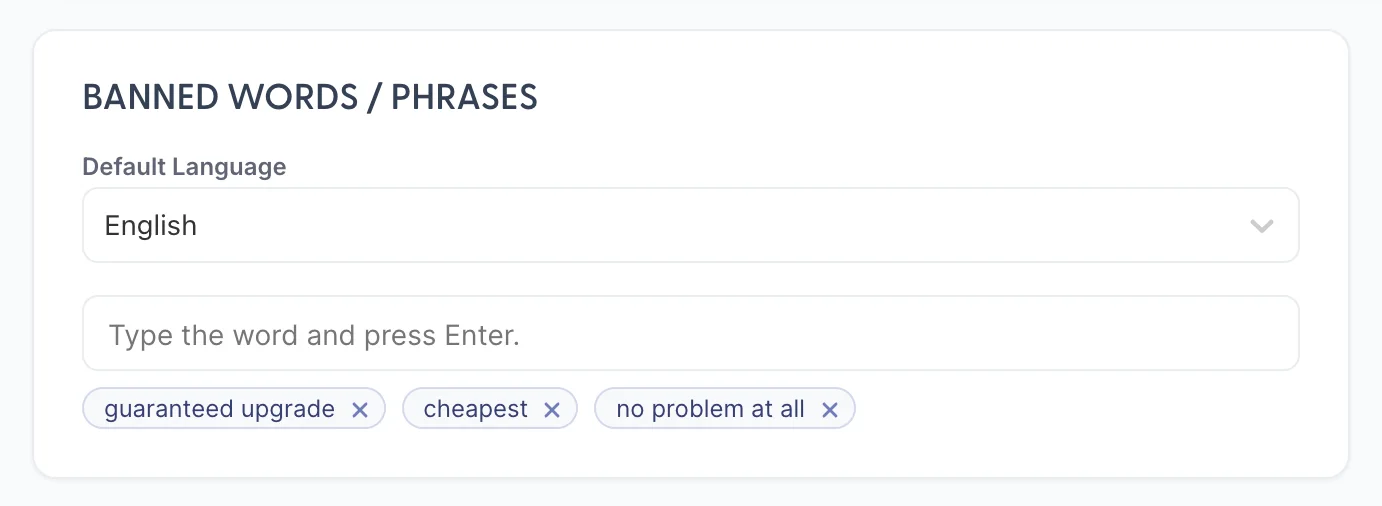
Saisissez un mot ou une expression, appuyez sur Entrée, et cela devient un « jeton ». Les entrées utiles ne sont pas des gros mots, qui n’auraient de toute façon jamais été proposés. Ce sont les expressions qui vous engagent à quelque chose :
- « guaranteed upgrade », car personne ne peut garantir une telle chose.
- « cheapest », car il s’agit d’une affirmation concernant vos concurrents.
- « no problem at all », si ce n’est pas ainsi que votre Établissement s’exprime.
Une bonne façon de dresser cette liste consiste à imaginer la phrase que vous ne voudriez pas lire dans une réclamation, puis à bannir l’expression qui en est le cœur.
Domaines avec lesquels il ne doit pas correspondre
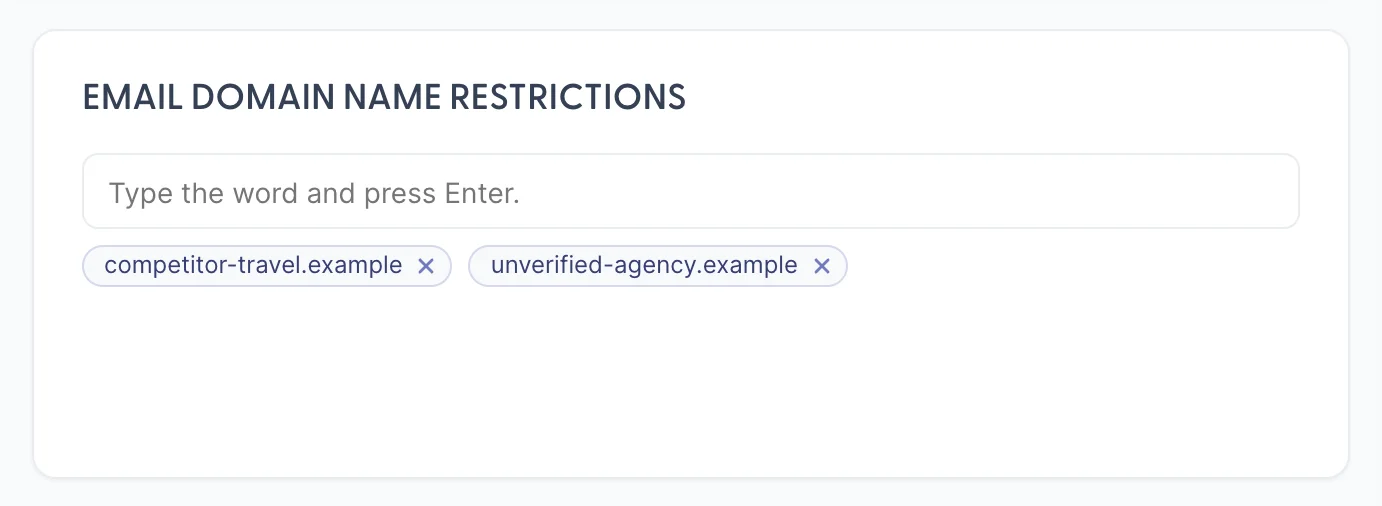
La carte située à côté des mots interdits prend en charge des domaines de messagerie plutôt que des expressions, et c’ est le seul paramètre ici qui concerne « à qui » plutôt que « comment ». Les candidats évidents sont les agences et les intermédiaires que vous préférez confier à une personne, ainsi que tout domaine dont les e-mails doivent toujours parvenir à un être humain.
Vocabulaire interne et formules de conclusion
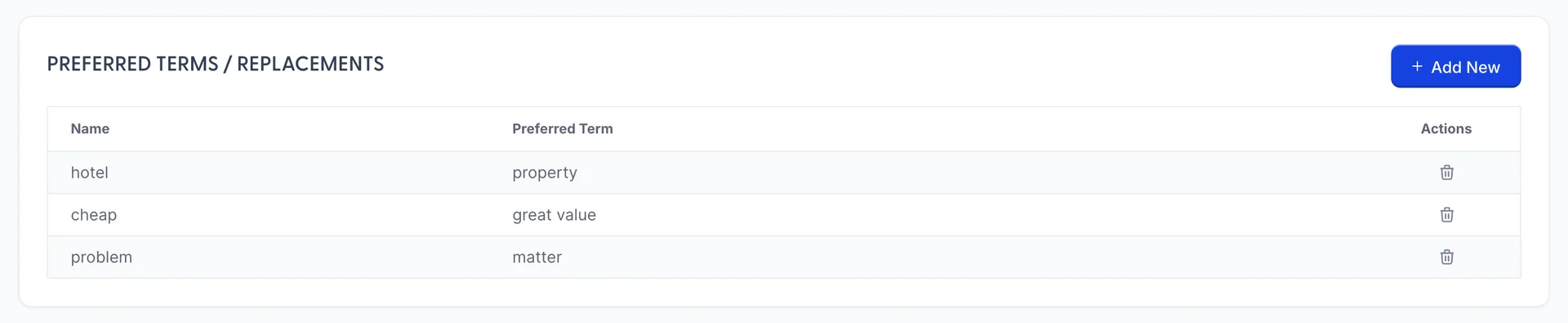
Preferred Terms / Replacements Il s’agit d’une liste à deux colonnes : le mot qu’il pourrait utiliser, et le mot que vous préféreriez qu’il utilise. C’est là que réside véritablement le style maison, et cela a plus de valeur que le sélecteur de ton pour un Établissement doté d’une voix qui lui est propre. hotel devenant property, problem devenant matter : de petites substitutions qui, à elles seules, font l’essentiel du travail pour que le ton corresponde au vôtre.

Mandatory Closings permet d’ajouter les lignes que vous souhaitez à la fin de chaque réponse. Limitez-vous à une seule. Chaque entrée est ajoutée à chaque réponse ; ainsi, trois formules de conclusion génèrent une signature de trois lignes pour un message dont le corps ne comportait qu’une seule phrase, ce qu’un invité interprétera comme une lettre type.
La zone qui fait le plus de travail
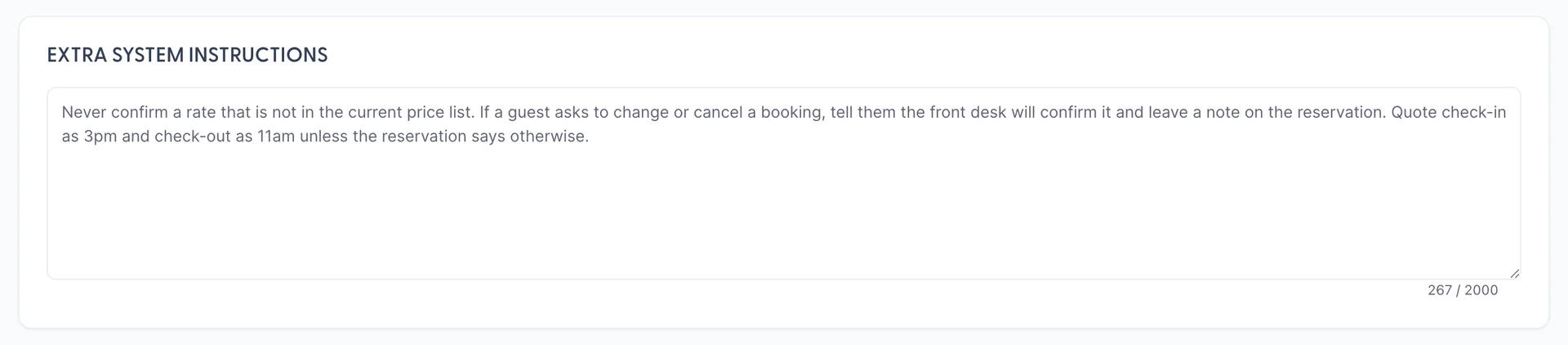
Extra System Instructions C’est deux mille caractères d’ anglais simple, et c’est l’élément le plus utile sur l’un ou l’autre des écrans. Tout ce qui se trouve au-dessus n’est qu’un cadran à trois positions. C’est là que vous pouvez exprimer les éléments qui importent réellement à votre Établissement, avec les mots que vous utiliseriez pour former un nouveau membre du personnel.
Les instructions qui méritent leur place sont celles qui concernent vos risques :
- Ne confirmez jamais un tarif qui ne figure pas dans la liste des prix en vigueur.
- Si un client demande à modifier ou à annuler une réservation, indiquez-lui que la réception s’en chargera et ajoutez une note sur la réservation.
- Indiquez l’arrivée à 15 h et le départ à 11 h, sauf indication contraire dans la réservation.
Dates, horaires et montants
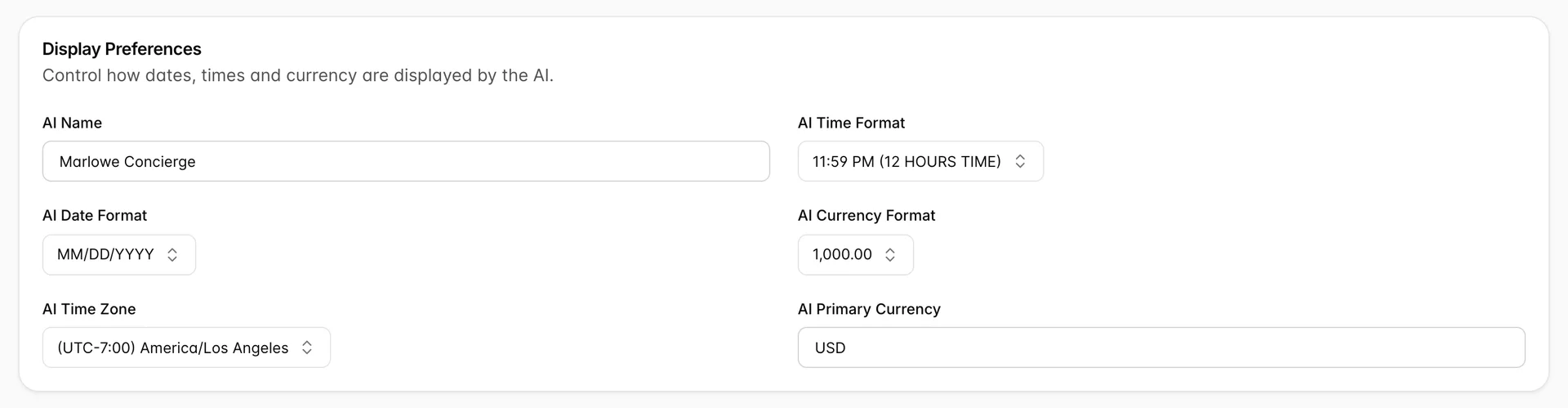
Ce sont les conventions que l’assistant utilise, et la raison pour laquelle il est important d’y prêter attention est qu’un client consultant 06/07 doit savoir s’il s’agit de juin ou de juillet.
| Champ | Valeur à attribuer |
|---|---|
| AI Name | Le nom que l’assistant utilise pour se désigner. Choisissez un nom qui évoque votre Établissement plutôt qu’un terme technique. |
| AI Date Format | Celui que vos clients voient, qui correspond généralement au pays où se trouve l’hôtel plutôt qu’à celui où se trouve votre siège social. |
| AI Time Format | Format 12 ou 24 heures. Adaptez-le à la façon dont vos propres affichages et confirmations sont rédigés. |
| AI Time Zone | Le fuseau horaire propre à l’Établissement. C’est ce qui permet à l’adresse tomorrow de renvoyer au bon jour. |
| AI Currency Format et AI Primary Currency | Le style du séparateur et la monnaie dans laquelle les prix sont indiqués. |
Horaires et langues
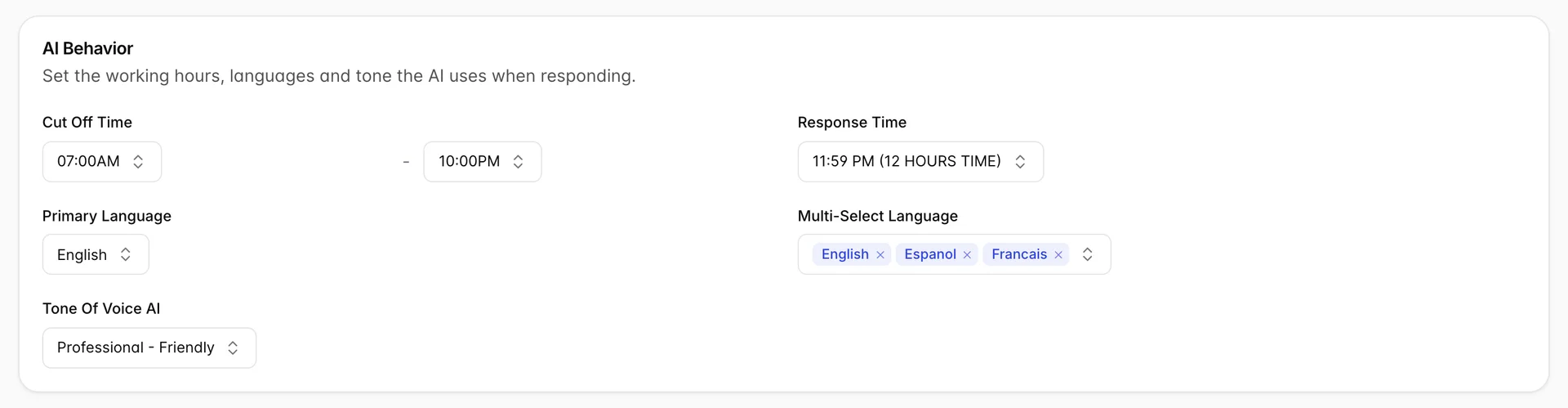
Cut Off Time Il s’agit d’une paire d’heures délimitant les horaires pendant lesquels l’ assistant est disponible, selon le fuseau horaire indiqué ci-dessus. Primary Language correspond à la langue par défaut dans laquelle il répond, et Multi-Select Language correspond à l’ensemble des autres langues dans lesquelles il peut répondre, sous forme de jetons amovibles. Ajoutez les langues que vos visiteurs parlent réellement ; il n’y a aucun coût pour une langue que personne n’utilise, et un visiteur qui écrit en espagnol et qui reçoit une réponse en anglais cesse généralement d’écrire.
Tone Of Voice AI Ce paramètre chevauche celui de Tone / Persona dans la section « Comportement ». Configurez-les de manière cohérente plutôt que d’essayer de déterminer lequel prévaut.
Étape suivante
La voix est configurée. L’écran restant est celui que vos invités voient réellement.
- Le chat client, pour l’adresse, l’image de marque et les paramètres que les clients remarquent réellement.
- Lui apprendre à connaître votre établissement, ce qui importe davantage que n’importe quel paramètre ici.
- Ce qu’est Prostay AI, et ce qu’il n’est pas, à titre d’orientation.