Le chat client est la partie visible de Prostay AI. Il s’agit d’une page web, et non d’une application : un client ouvre un lien, saisit son numéro de chambre et son nom, puis pose des questions. Aucune installation n’est nécessaire et aucun e-mail ne lui est envoyé.
Chat Settings C’est ici que vous personnalisez l’interface avec votre image de marque, que vous choisissez les questions qu’il suggère et que vous trouvez l’adresse à communiquer.
Qu’est-ce que le chat client ?
Il y a trois choses à savoir avant de le configurer.
- Il se trouve sur le Web public. La page n’est pas accessible via votre identifiant Prostay. Toute personne disposant du lien accède à l’écran de connexion.
- La connexion se fait à l’aide d’un numéro de chambre et d’un nom. Il n’y a ni mot de passe, ni code, ni confirmation par e-mail. C’est pratique, mais cela ne constitue pas une preuve d’ identité.
- Ce service est spécifique à chaque établissement. Contrairement aux écrans d’autorisations et de supports pédagogiques qui sont partagés sur l’ensemble de votre compte, ces paramètres et cette adresse appartiennent à un seul hôtel.
Les quatre paramètres, et les deux qui sont visibles par le client
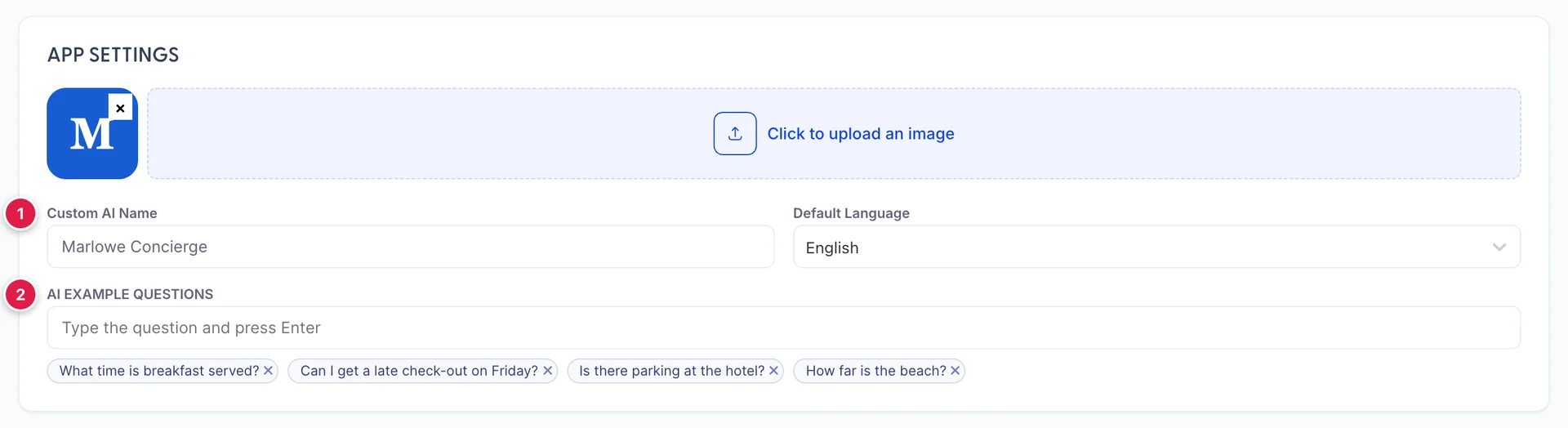
| Paramètre | Un invité le voit-il ? |
|---|---|
| Logo | Oui. Il apparaît dans l’en-tête du chat ; veillez donc à télécharger le logo que vous apposeriez sur une carte-clé. |
| AI EXAMPLE QUESTIONS | Oui. Elles apparaissent sous forme de questions cliquables sur l’écran d’accueil, dans l’ordre où vous les avez ajoutées. |
| Custom AI Name | Non, pas pour l'instant. Le chat s'affiche sous le nom « Ocean », quel que soit le texte que vous indiquez ici. Problème signalé. |
| Default Language | Non, pas pour l'instant. Définissez plutôt les langues qui vous intéressent dans la section « Générale » de l'IA System Settings. |
Choix des exemples de questions
Les questions types constituent le paramètre le plus important de cet écran, car ce sont celles sur lesquelles un client appuie au lieu de taper, ce qui signifie qu’elles déterminent le sujet de la plupart des conversations.
Choisissez-les comme le ferait un concierge : les quatre choses que les gens demandent lors de leur première soirée. Le petit-déjeuner, le départ tardif, le parking et la distance jusqu’à la plage sont de bons exemples précisément parce qu’ils sont banals et récurrents. Deux conseils peuvent vous aider :
- Formulez-les comme le ferait un client. « What time is breakfast served?» plutôt que «Breakfast information ».
- Ne posez que les questions auxquelles vous avez déjà apporté une réponse. Chaque exemple de question doit avoir une réponse correspondante dans le support pédagogique. Proposer une question que vous n’avez pas abordée revient à susciter la seule réponse que vous ne souhaitez pas qu’un client obtienne.
L’adresse à communiquer à un invité

La bulle en haut à droite contient votre adresse de chat ; il s’agit de chat.prostay.comsuivi de l’identifiant de votre Établissement. Le bouton « Copier » situé à côté constitue le moyen le plus sûr de la récupérer : il s’agit d’un hébergement partagé avec votre propre Établissement à la fin, et la retaper à partir d’une capture d’écran est la raison pour laquelle les gens finissent par publier le chat de quelqu’un d’autre.
Cette adresse fonctionne telle quelle, sans aucune autre configuration nécessaire. Le bouton situé en dessous est facultatif et ne concerne que le nom qui le précède.
En y ajoutant votre propre domaine
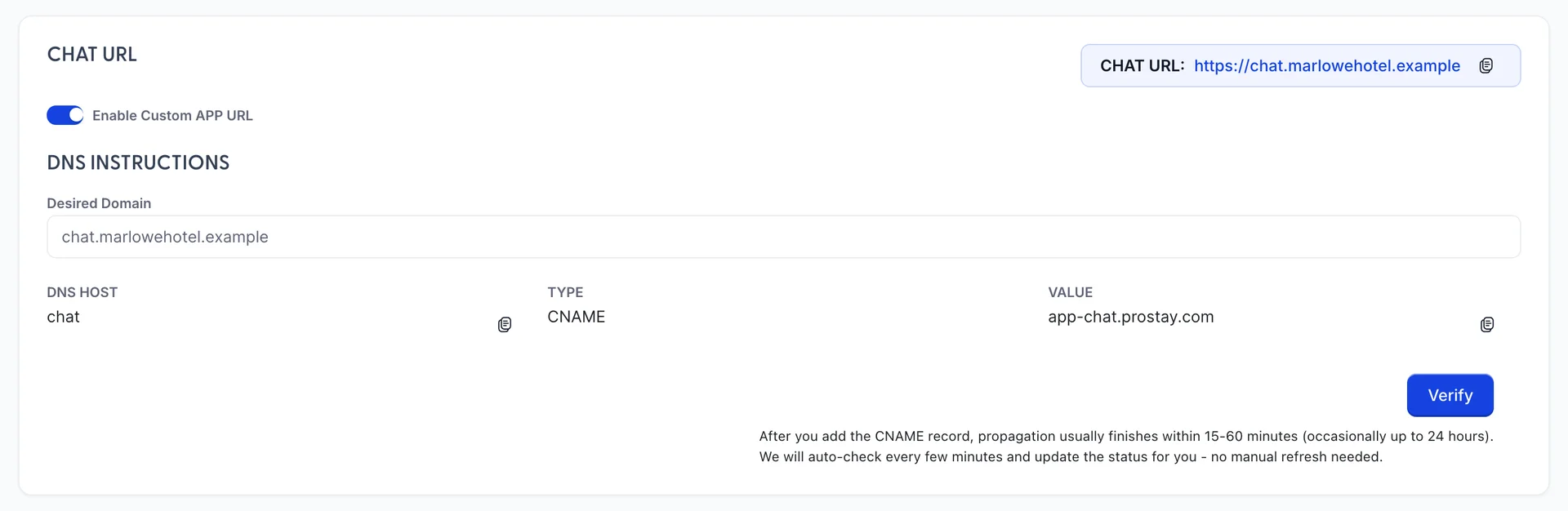
Activer l’option « Enable Custom APP URL » vous permet de héberger le chat à partir de votre propre domaine, de sorte qu’un invité voie chat.yourhotel.com plutôt qu’une adresse Prostay. Cela vaut la peine d’être fait pour tout ce qui est imprimé, et c’est une tâche qui incombe à la personne qui gère votre DNS.
- Saisissez le sous-domaine souhaité dans « Desired Domain ».
- Communiquez les adresses DNS HOST, TYPE et VALUE figurant dans le tableau à la personne qui gère votre DNS. Il s’agit d’un seul enregistrement CNAME .
- Patientez. La note à l’écran indique un délai de 15 à 60 minutes, pouvant parfois aller jusqu’à 24 heures, et le statut est vérifié automatiquement pour vous.
- Cliquez sur « Verify » une fois l’enregistrement en place.
Ce que voit un invité
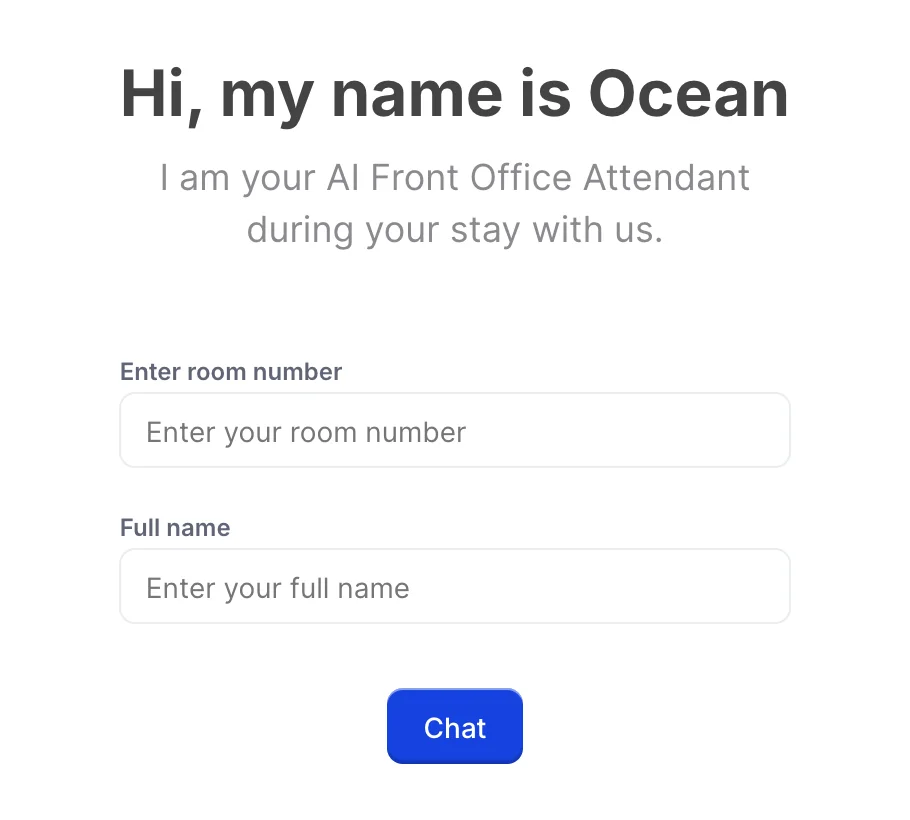
Voici le premier écran. Un client saisit le numéro de la chambre dans laquelle il se trouve et le nom sous lequel la réservation a été effectuée, puis clique sur Chat. Si l’un ou l’autre est erroné, il en est informé et peut réessayer.
Il convient d’être lucide quant à la nature de cette vérification. Elle confirme que quelqu’un connaît un numéro de chambre et un nom de famille, ce qu’une personne se trouvant dans votre hall d’entrée pourrait souvent faire. Cela suffit pour les formalités et les banalités de courtoisie. Cela ne suffit pas pour considérer la conversation comme privée, raison pour laquelle l’autorisation relative au dossier de séjour mérite un choix délibéré plutôt qu’une simple case à cocher.
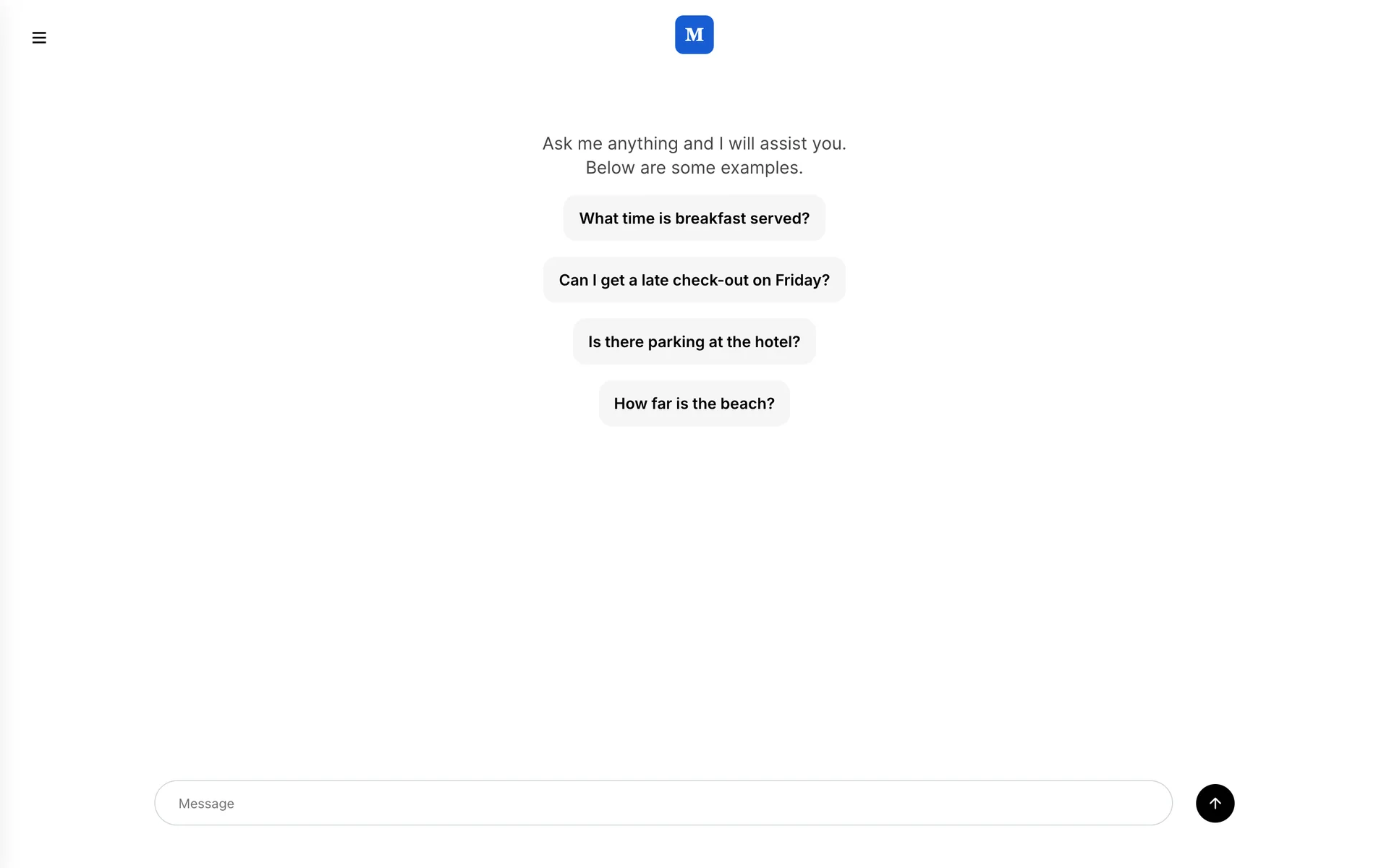
Une fois connecté, le client voit apparaître votre logo, une invitation à poser n’importe quelle question et les exemples de questions sous forme de boutons. Appuyer sur l’un d’entre eux permet de l’envoyer. Tout le reste de cet écran provient des autres écrans de Prostay AI : ce qu’il peut rechercher provient de « Intégration Prostay », ce qu’il sait provient de « Contenu d’apprentissage » et la manière dont il formule les choses provient de « Comportement ».
Avant d’imprimer le lien sur quoi que ce soit
Une adresse de chat sur un porte-carte est difficile à retirer, il vaut donc la peine de consacrer d’abord dix minutes à :
- Ouvrez-le vous-même, en tant que client. Utilisez l’adresse indiquée sur la pastille dans une fenêtre de navigateur privée et connectez-vous avec un numéro de chambre et un nom réels figurant parmi les arrivées du jour.
- Posez vos propres questions d’exemple. Les quatre, et lisez les réponses comme si vous étiez le client. Tout ce qui est vague correspond à une entrée manquante dans le module « Learning Material ».
- Posez une question que vous ne lui avez pas enseignée, et observez comment il y réagit.
- Posez une question relative à l’argent, si vous avez coché «Folio », et assurez-vous que la réponse envoyée à la personne qui s’est connectée vous convient.
- Vérifiez le logo dans l’en-tête, car c’est le seul élément de votre image de marque qu’un visiteur voit à coup sûr.
Prochaines étapes
- Lui enseigner des informations sur votre établissement, ce qui rend les réponses intéressantes à lire.
- Ce que l’assistant peut voir, notamment en ce qui concerne la décision relative au dossier de réservation.
- Ce qu’est Prostay AI, et ce qu’elle n’est pas, afin de comprendre en quoi le service de chat diffère du service par e-mail.