Prostay Integration È la schermata in cui si decide fino a che punto l’assistente possa accedere alla propria Struttura. Si tratta di nove comandi su un unico pannello, ed è la schermata di questo modulo in cui la disattenzione costa di più, pertanto vale la pena esaminare un comando alla volta piuttosto che attivare tutto e vedere cosa succede.
La schermata è composta da due parti

Il layout non è puramente decorativo. La colonna di sinistra e la parte superiore di quella di destra contengono interruttori, e ciascuno di essi consente un’azione. La riga di caselle di controllo sottostante costituisce un elenco di lettura, e ogni casella consente all’assistente di esaminare un tipo di informazione e di utilizzarla in una risposta.
La distinzione è importante perché le due metà presentano tipi di malfunzionamento diversi. Un interruttore lasciato acceso quando dovrebbe essere spento significa che l’assistente compie un’azione che non desiderava. Una casella lasciata spuntata quando non dovrebbe esserlo significa che l’assistente viene a conoscenza di qualcosa che non desiderava che sapesse, il che è più discreto e più difficile da notare.
Cosa potrebbe fare
| Interruttore | Cosa consente |
|---|---|
| Allow to check room availability | Verificare se ha disponibilità per le date richieste da un ospite. È l’autorizzazione più blanda sullo schermo e quella che rende possibile rispondere alla maggior parte delle richieste. |
| Allow to check room pricing | Verificare il costo di un soggiorno, in base ai Suoi piani tariffari. Vale la pena abbinarlo alla disponibilità, poiché una data senza un prezzo associato raramente risponde alla domanda che è stata posta. |
| Allow to provide alternative availability | Offrire un’alternativa quando la camera richiesta non è disponibile. Ciò che può essere offerto è indicato dietro il link “Edit” (Inserisci un’alternativa) accanto ad essa, ed è opportuno configurarlo prima di attivare questa funzione. |
| Allow to add reservations notes | Aggiunga una nota alla prenotazione. Questa è l’unica opzione sullo schermo che consente di inserire un testo, e le note compaiono nella sezione “Note” e nel “Registro delle attività” della prenotazione, dove il Suo team potrà visualizzarle. |
Alternative quando la sala è esaurita
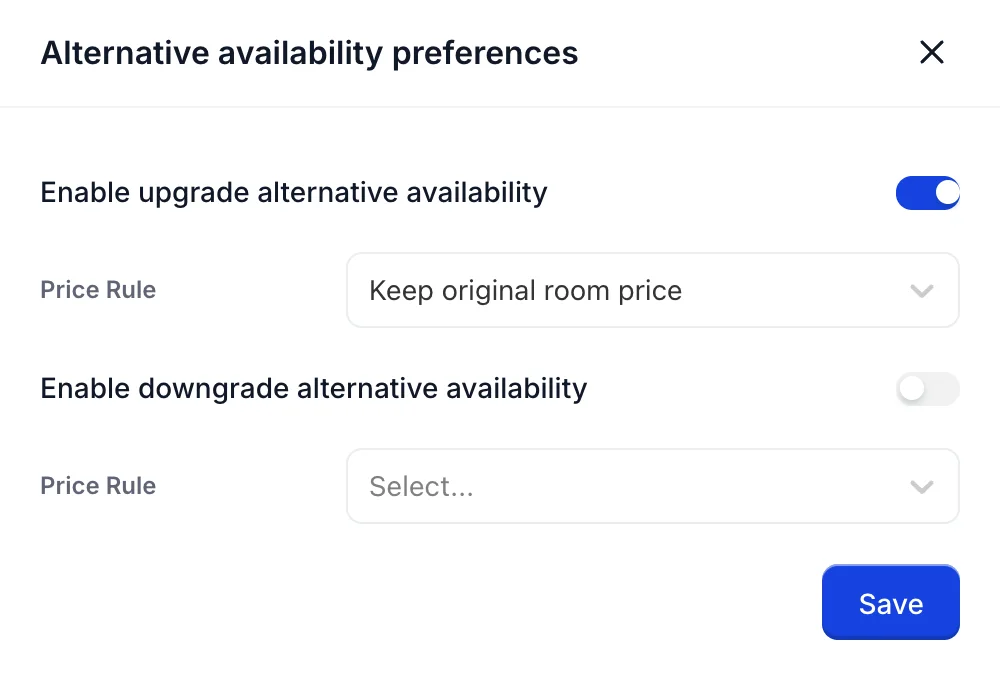
Il link «Edit» (Regole di prezzo) apre un pannello con due sezioni indipendenti, e ciascuna sezione ha una propria regola di prezzo:
- Enable upgrade alternative availability consente di proporre una camera migliore di quella richiesta. L’opzione «Price Rule» (Prezzo della camera migliore) determina il costo di tale camera, mentre l’opzione «Keep original room price» (Upgrade gratuito) implica che l’ ospite riceva un upgrade senza pagare alcun supplemento.
- Enable downgrade alternative availability consente di offrire una camera di categoria inferiore. La relativa regola di prezzo stabilisce se l’ospite paghi il prezzo della camera di categoria inferiore o quello della camera originariamente richiesta.
Entrambe le opzioni sono disattivate per impostazione predefinita e nessuna delle due è obbligatoria. Attivare gli upgrade con Keep original room price rappresenta la configurazione più intuitiva e anche quella che comporta il costo maggiore; pertanto, la scelga perché lo desidera realmente e non semplicemente perché era la prima opzione nell’elenco.
Cosa potrebbe visualizzare
Sotto “Allow to read, learn and reply from reservations” sono presenti cinque caselle. Spuntandone una si consente all’assistente di esaminare quella parte della prenotazione e di utilizzare ciò che trova quando fornisce la risposta.
| Casella | Cosa visualizza |
|---|---|
| Availability | Le date della prenotazione: quando l’ospite arriva, quando parte, in quale camera alloggia. |
| Pricing | A quali condizioni è stata effettuata la prenotazione, compreso il piano tariffario a cui si riferisce. |
| Addons | Gli articoli e i servizi associati al soggiorno: colazione, parcheggio, una culla. |
| Folio | Il conto dell’ospite. Trattato in una sezione a parte più avanti, poiché è diverso dagli altri quattro elementi. |
| Notes | Le note che il Suo team ha inserito nella prenotazione. Da tenere presente: le note interne sono redatte in un linguaggio interno. |
Folio e ciò che comporta la sua selezione
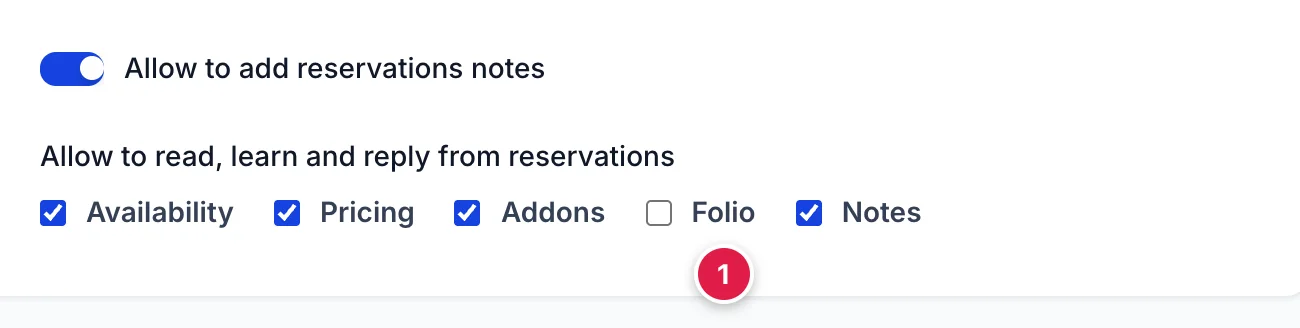
Selezionando “Folio” si consente all’assistente di leggere il folio dell’ospite: ogni addebito registrato sulla camera, ogni pagamento effettuato a fronte di esso e il saldo ancora in sospeso. Si tratta della documentazione finanziaria del soggiorno ed è l’informazione più sensibile a cui questo modulo possa accedere.
Rimane deselezionata finché qualcuno non la seleziona, e nulla sullo schermo vi avverte nel momento in cui lo fa. Esiste una motivazione concreta a sostegno di questa funzione: un ospite che chiede quanto deve prima del check-out è una richiesta comune e fastidiosa da gestire manualmente. Tuttavia, sia chiari su ciò a cui state acconsentendo, ovvero che un addetto possa discutere di questioni finanziarie con chiunque si trovi dall’altra parte della conversazione.
Queste autorizzazioni valgono per l’intero account
Ciò che non può essere concesso in questa schermata
È importante sapere, per maggiore tranquillità, che in questa schermata, così come in ognuna delle altre sei, non è presente alcun comando che consenta all’assistente di creare, modificare o cancellare una prenotazione. L’autorizzazione di scrittura più elevata disponibile in tutto il modulo è quella relativa a « Allow to add reservations notes».
Pertanto, il danno peggiore che un assistente con configurazione errata possa arrecare alle Sue prenotazioni è lasciare una nota su una di esse. Tutto il resto in questa schermata è un’autorizzazione di lettura, e il rischio che comporta è la divulgazione piuttosto che un danno.
Quali saranno i prossimi passi
I permessi determinano ciò che l’assistente può visualizzare. Ciò che l’assistente sa effettivamente riguardo alla Sua Struttura è gestito da una schermata diversa, ed è proprio quella che fa la maggiore differenza nelle risposte fornite agli ospiti.
- Insegnargli informazioni sulla Sua struttura, per quanto riguarda Documenti, domande e risposte, nonché l’indicizzazione di Nexus.
- Come scrive, per quanto riguarda il tono, la lunghezza e le espressioni che preferireste evitare.
- Che cos’è Prostay AI e che cosa non è, se non ha ancora letto la guida introduttiva.