Eine „Instant Site“ ist eine vollständige Website für Ihr Hotel, die innerhalb von Prostay erstellt und auf Knopfdruck veröffentlicht wird. Es handelt sich nicht um eine Buchungsseite mit zusätzlichen Registerkarten: Sie verfügt über eine Startseite, eine Zimmerübersicht, die aus Ihren Unterkunftstypen zusammengestellt wird, eine „Über uns“-Seite, ein Kontaktformular, ein eigenes Designsystem und eine eigene Adresse. Falls Ihr Hotel keine Website hat oder eine, deren Änderung kostspielig und die seit Jahren veraltet ist, ist dies der schnellste Weg zu einer guten Website.
Was ist eine „Instant Site“?
Der Vorteil der Integration in Prostay besteht darin, dass es sich nicht um eine separate Kopie Ihres Hotels handelt. Die angezeigten Zimmer entsprechen Ihren Unterkunftstypen, die Preise sind Ihre Tarife, und die Buchungsschaltflächen führen zu Ihrer Buchungsmaschine. Nichts muss manuell abgeglichen werden – was der Grund dafür ist, dass die meisten Hotel-Websites letztendlich einen Tarif anzeigen, der seit 2019 nicht mehr berechnet wurde.
Sie unterscheidet sich von den Seiten Ihrer Buchungsmaschine. Die benutzerdefinierten Seiten, die Sie Ihrer Buchungsmaschine hinzufügen, befinden sich innerhalb des Buchungsablaufs. Eine Instant Site ist die Website, an die dieser Ablauf angebunden ist.
Erstellen einer „Instant Site“
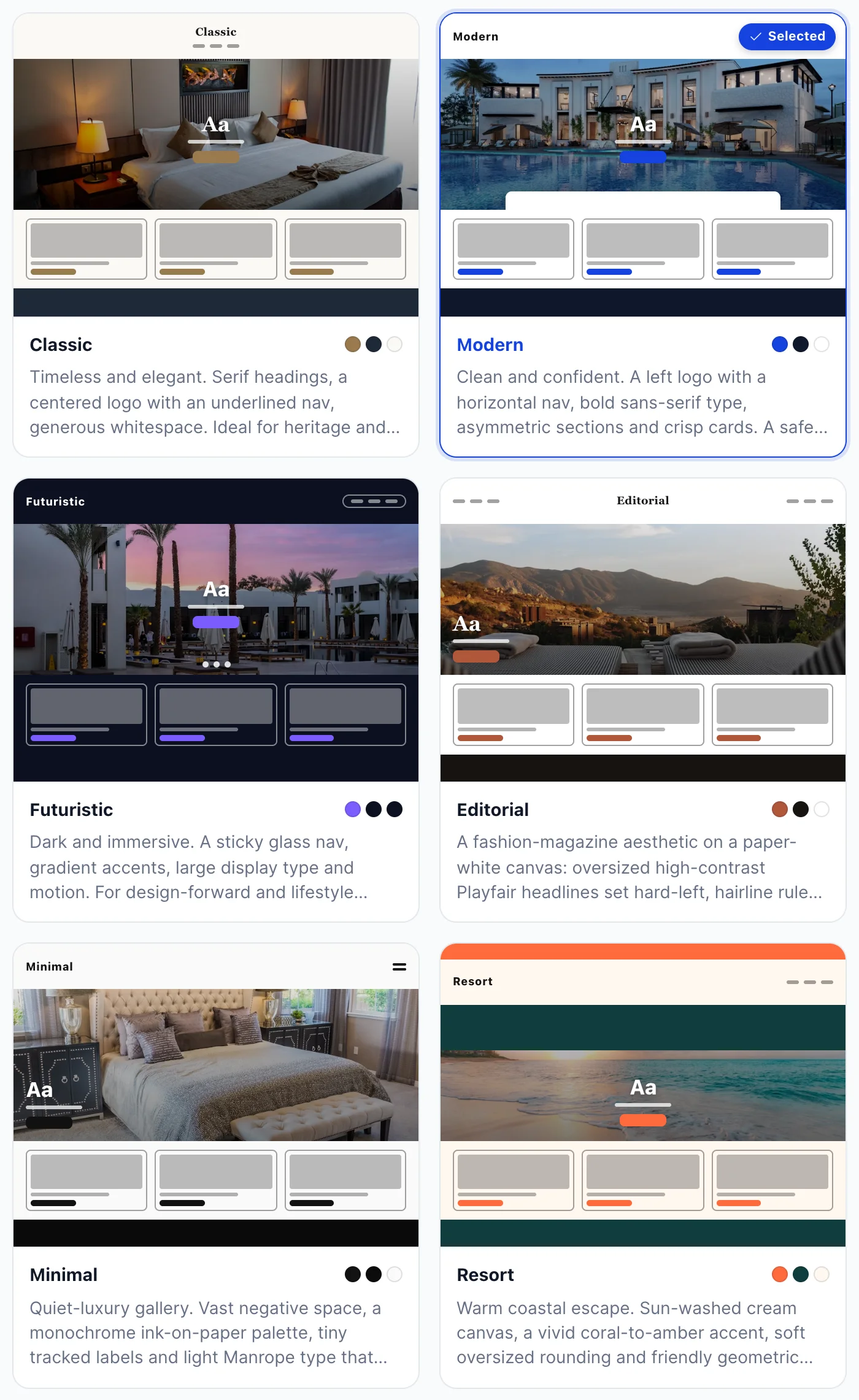
Wenn Sie noch keine Website erstellt haben, bietet der Bildschirm sechs Vorlagen an und fordert Sie auf, eine davon auszuwählen. Entscheiden Sie sich eher aufgrund des Layouts als aufgrund der Fotos, da es sich hierbei um Platzhalter handelt, und machen Sie sich keine Gedanken: Die Vorlage ist keine endgültige Entscheidung. Sie können später wechseln, und Ihre Inhalte werden mitgenommen.
| Vorlage | Für wen sie geeignet ist |
|---|---|
| Classic | Serifen-Überschriften, ein zentriertes Logo, viel Weißraum. Historische Objekte, Landhäuser – überall dort, wo das Objekt älter ist als die Marke. |
| Modern | Fette serifenlose Schrift, ein linksbündiges Logo, klare Karten. Die sichere Standardwahl und die richtige Wahl, wenn Sie unsicher sind. |
| Futuristic | Dunkel, immersiv, mit einer transparenten Navigation und großer Display-Schrift. Designorientierte Stadthotels. Diese Vorlage erfordert starke Fotografie und lässt schwache Bilder nicht gut zur Geltung kommen. |
| Editorial | Magazin-Stil auf papierweißem Hintergrund mit übergroßen Überschriften. Boutique-Objekte, die sowohl in Worten als auch in Bildern eine Geschichte zu erzählen haben. |
| Minimal | Großzügige Leerräume und eine monochrome Farbpalette. Zurückhaltender Luxus, der Unordnung nicht verzeiht. |
| Resort | Warme Küstenfarben und freundliche, abgerundete Formen. Strand- und Freizeitobjekte. |
The Dashboard
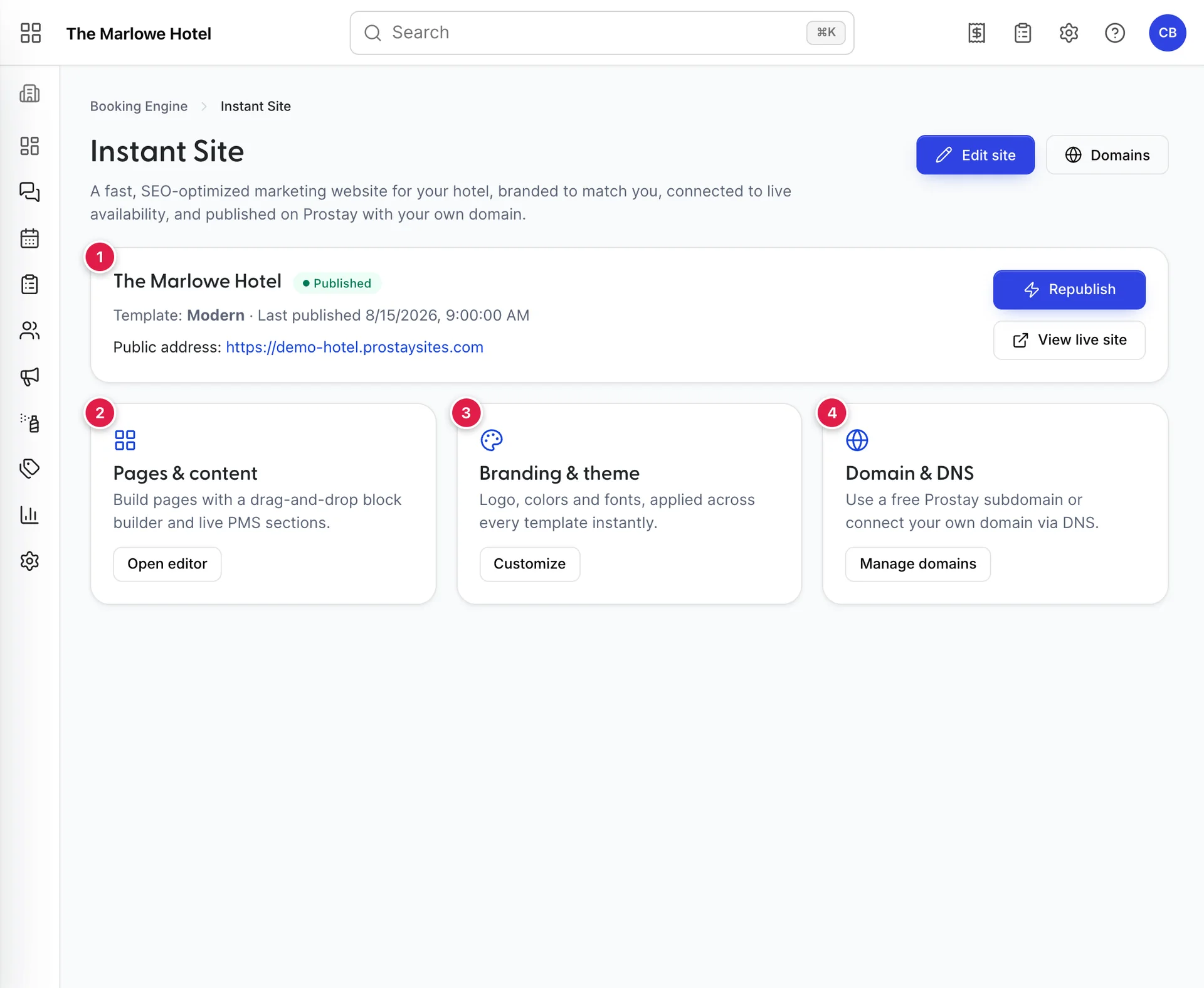
- Die Statuskarte. Ob die Website veröffentlicht ist, welche Vorlage sie verwendet, wann sie zuletzt online ging und wo sie gehostet wird. Ein zweites gelbbraunes Symbol erscheint hier, wenn Sie Änderungen gespeichert haben, die noch nicht veröffentlicht wurden.
- Seiten & Inhalte. Öffnet den Editor.
- Branding & Design. Öffnet ebenfalls den Editor, und zwar auf der Designseite.
- Domain & DNS. Öffnet den Bildschirm „Domains“.
Der Editor
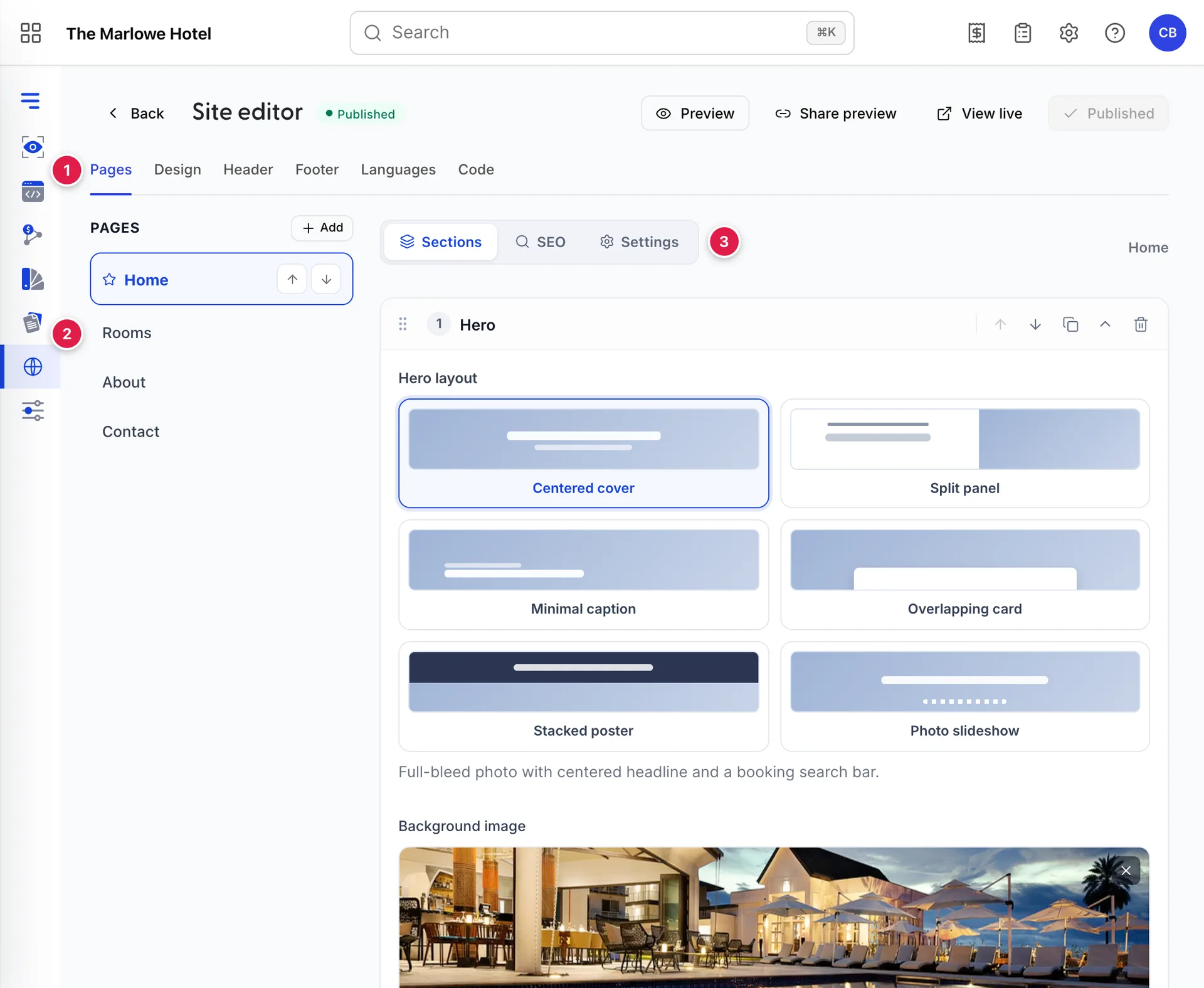
- Die sechs Registerkarten: Seiten, Design, Kopfzeile, Fußzeile, Sprachen und Code. Alles rund um die Website finden Sie hinter einer dieser Registerkarten.
- Die Seitenleiste. Ihre Seiten in der Reihenfolge, in der sie in der Navigation erscheinen. Mit den Pfeilen können Sie die Reihenfolge ändern; der Stern kennzeichnet die Startseite, die nicht gelöscht werden kann.
- Die Seitenregisterkarten. „Abschnitte“, „SEO“ und „Einstellungen“ für die jeweils geöffnete Seite. Diese gelten pro Seite, nicht pro Website.
Seiten, einschließlich der rechtlichen Hinweise
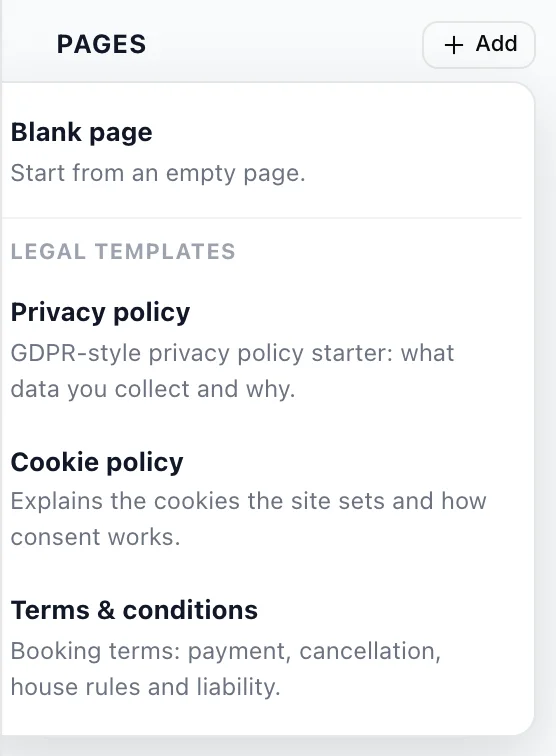
Add bietet Ihnen eine leere Seite oder eine von drei rechtlichen Vorlagen: eine Datenschutzerklärung, eine Cookie-Richtlinie und eine Reihe von Buchungsbedingungen. Sie ersparen Ihnen die leere Seite – was der schwierige Teil ist – und sind durchaus empfehlenswert: Ein Hotel, das Kartenzahlungen und E-Mail-Adressen entgegennimmt, benötigt eine Datenschutzerklärung, und ein Cookie-Banner, das auf nichts verlinkt, ist schlimmer als gar kein Banner.
Jede Seite besteht aus Abschnitten, und auf der Registerkarte „Sections“ wählen Sie deren Layouts aus. Der „Hero“-Abschnitt bietet beispielsweise sechs Optionen: zentriertes Titelbild, geteiltes Feld, minimale Bildunterschrift, überlappende Karte, gestapeltes Poster und Foto-Diashow. Der Abschnitt „Zimmer“ setzt sich aus Ihren Unterkunftsarten zusammen und hält sich somit von selbst auf dem neuesten Stand, ohne dass Sie eingreifen müssen.
„Design“, „Kopfzeile“ und „Fußzeile“
Design enthält die Vorlagengalerie sowie Ihre Farben, Schriftarten und Ihr Logo. Wenn Sie eine Vorlage ändern, wird alles neu gestaltet und es werden die Abschnittslayouts dieser Vorlage übernommen; Ihre Texte und Bilder bleiben genau dort, wo sie sind, weshalb es sinnvoll ist, alle sechs Optionen auszuprobieren, um eine Entscheidung zu treffen.
Header „Footer “ sind separate Registerkarten, da sie auf jeder Seite erscheinen: die Navigation, das Logo, die Buchungsschaltfläche und alles, was Sie am Seitenende platzieren. Halten Sie die Kopfzeile kurz. Ein Gast, der über sein Smartphone auf Ihre Seite gelangt, sollte auf einen Blick erkennen, wie er die Verfügbarkeit prüfen kann.
SEO – Seite für Seite
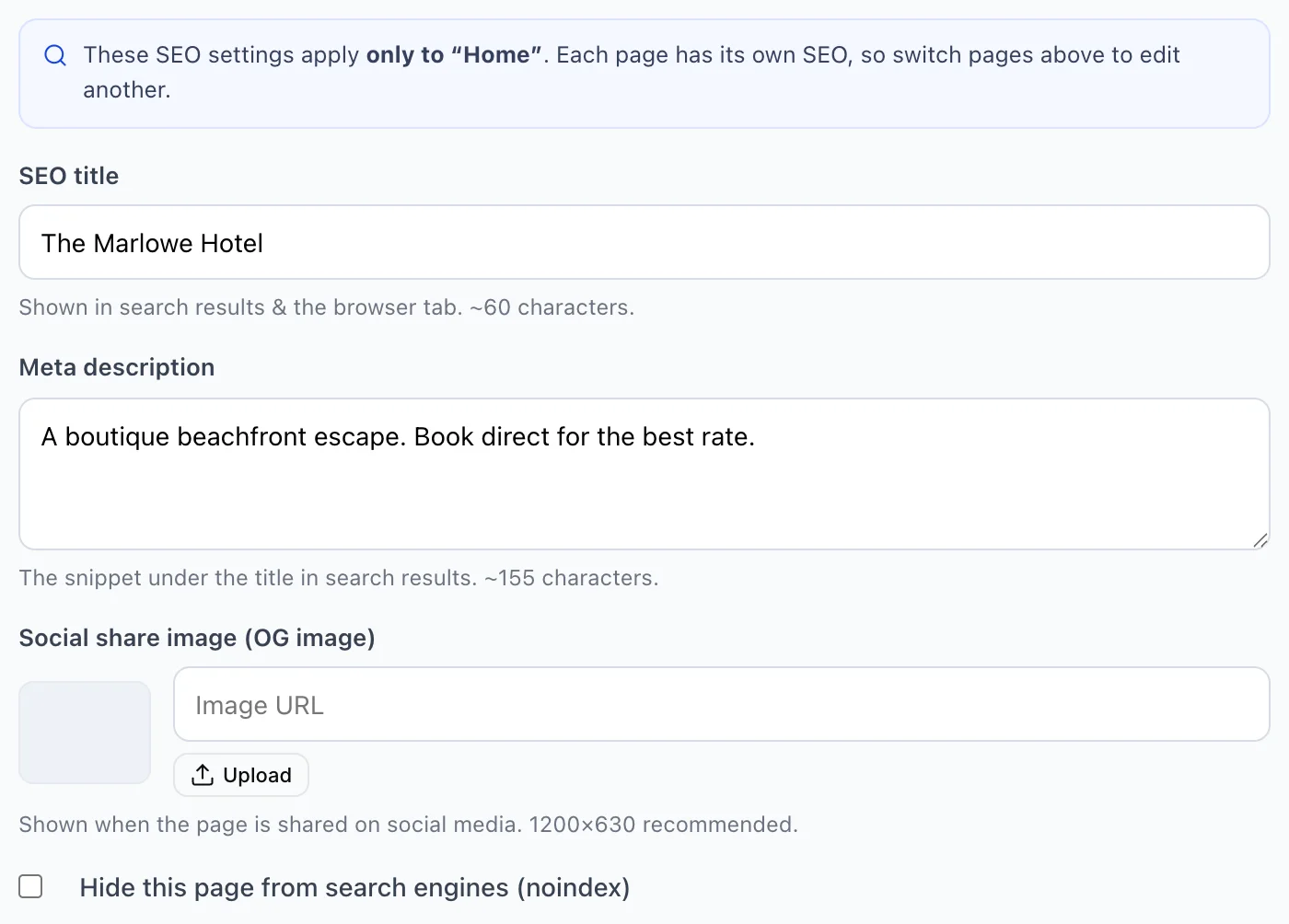
| Feld | Funktion |
|---|---|
| SEO title | Die Zeile, die eine Suchmaschine als Link und auf der Browser-Registerkarte anzeigt. Etwa 60 Zeichen. Geben Sie darin Ihren Hotelnamen und Ihren Ort an, da die meisten Nutzer, die nach Ihnen suchen, beides eingeben. |
| Meta description | Der Ausschnitt unter dem Titel. Etwa 155 Zeichen. Er beeinflusst nicht Ihr Ranking, sondern entscheidet darüber, ob jemand, der Ihr Ergebnis bereits sieht, darauf klickt. |
| Social share image (OG image) | Das, was erscheint, wenn die Seite in sozialen Medien geteilt oder in eine Nachricht eingefügt wird. Verwenden Sie die Größe 1200 × 630. Lassen Sie das Feld leer, wird ein Link zu Ihrem Hotel als leeres Rechteck geteilt. |
| Hide this page from search engines (noindex) | Hält die Seite aus den Suchergebnissen heraus. Für eine Seite, auf die Sie Besucher direkt weiterleiten, wie z. B. eine Seite für Hochzeitsbuchungen oder eine Seite mit Firmenpreisen. |
Sprachen
Über die Registerkarte „Languages“ können Sie zusätzliche Sprachen aktivieren und erhalten eine feldweise Liste aller zu übersetzenden Elemente. Alles, was Sie unübersetzt lassen, wird auf die Standardsprache zurückgesetzt, sodass eine halbfertige Übersetzung eine gemischte Seite anstelle einer leeren Seite anzeigt. Dadurch können Sie eine unvollständige Übersetzung bedenkenlos veröffentlichen und später fertigstellen.
Entwürfe, Vorschau und Veröffentlichung
Alles, was Sie im Editor tun, wird automatisch als Entwurf gespeichert, sobald Sie aufhören zu tippen. In der Symbolleiste erscheint dann die Meldung „Draft saved“, sobald dies geschehen ist. Nichts, was Sie speichern, gelangt auf die öffentliche Website, bis Sie es veröffentlichen; so können Sie eine Woche lang an der Website arbeiten, ohne dass jemand sie in unfertigem Zustand sieht.
| Schaltfläche | Funktion |
|---|---|
| Preview | Öffnet Ihren Entwurf in einem Rahmen innerhalb des Editors, mit den Breiten für Desktop, Tablet und Smartphone sowie einer Sprachauswahl. Nutzen Sie die Smartphone-Breite öfter, als Sie eigentlich möchten. |
| Share preview | Kopiert einen privaten Link, über den jeder, der ihn öffnet, den aktuellen Entwurf sehen kann. Zum Versenden an einen Eigentümer oder Kollegen, bevor Sie die Seite live schalten. |
| View live | Öffnet die veröffentlichte Seite, also das, was die Öffentlichkeit sieht. Falls Sie unveröffentlichte Änderungen haben, werden diese hier nicht angezeigt. |
| Publish changes | Veröffentlicht den gespeicherten Entwurf. Die Schaltfläche wird zu „Published“ ausgegraut, sobald nichts mehr veröffentlicht werden kann. |
| Discard changes | Löscht alle unveröffentlichten Änderungen und stellt die veröffentlichte Version wieder her. Es erscheint zunächst eine Abfrage; diese wird nur angezeigt, wenn etwas zu löschen ist, und das Gelöschte kann nicht wiederhergestellt werden. |
Ihre Adresse
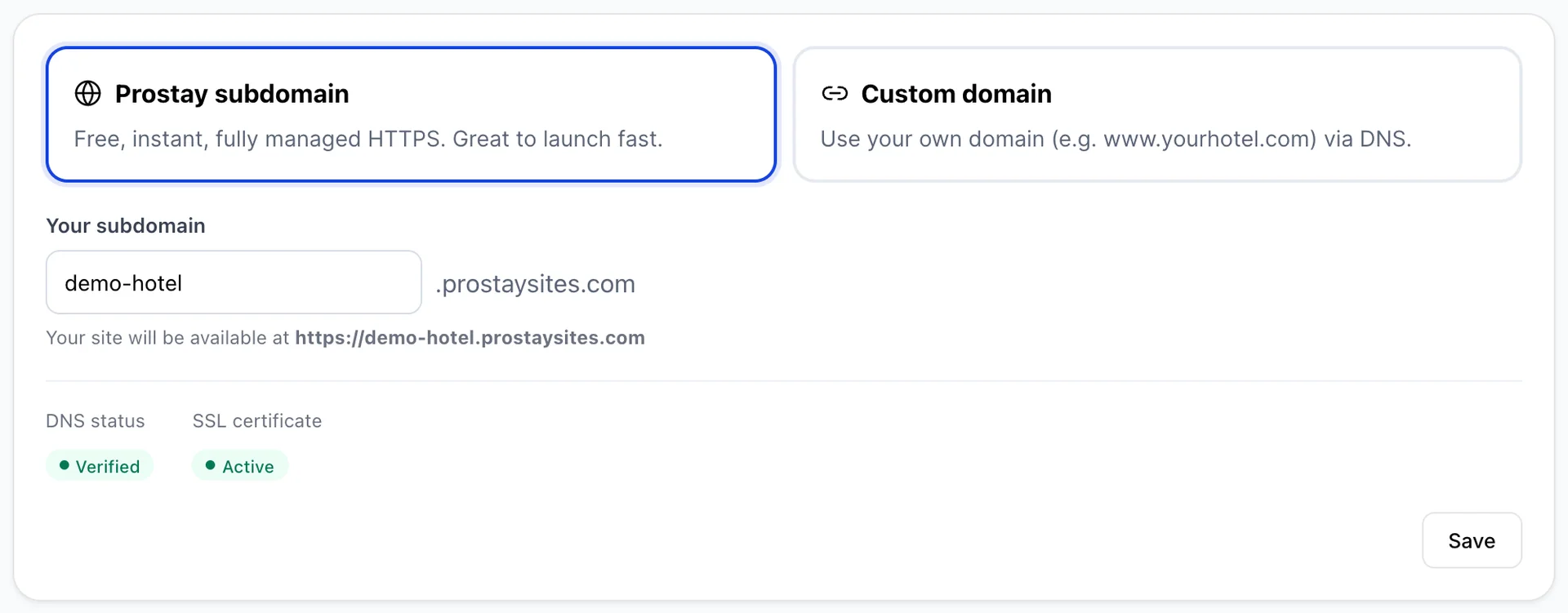
Jede Website erhält eine kostenlose Adresse unter yourhotel.prostaysites.com , die sofort einsatzbereit ist und bei der HTTPS für Sie übernommen wird. Dies ist ein hervorragender Ausgangspunkt, und für ein kleines Objekt ohne eigene Domain könnte dies die endgültige Lösung sein.
Passen Sie den ersten Teil nach Belieben an. Halten Sie ihn wiedererkennbar: Er wird auf Druckerzeugnissen erscheinen, und Gäste werden ihn falsch eingeben, wenn er zu ausgefallen ist.
Ihre eigene Domain verbinden
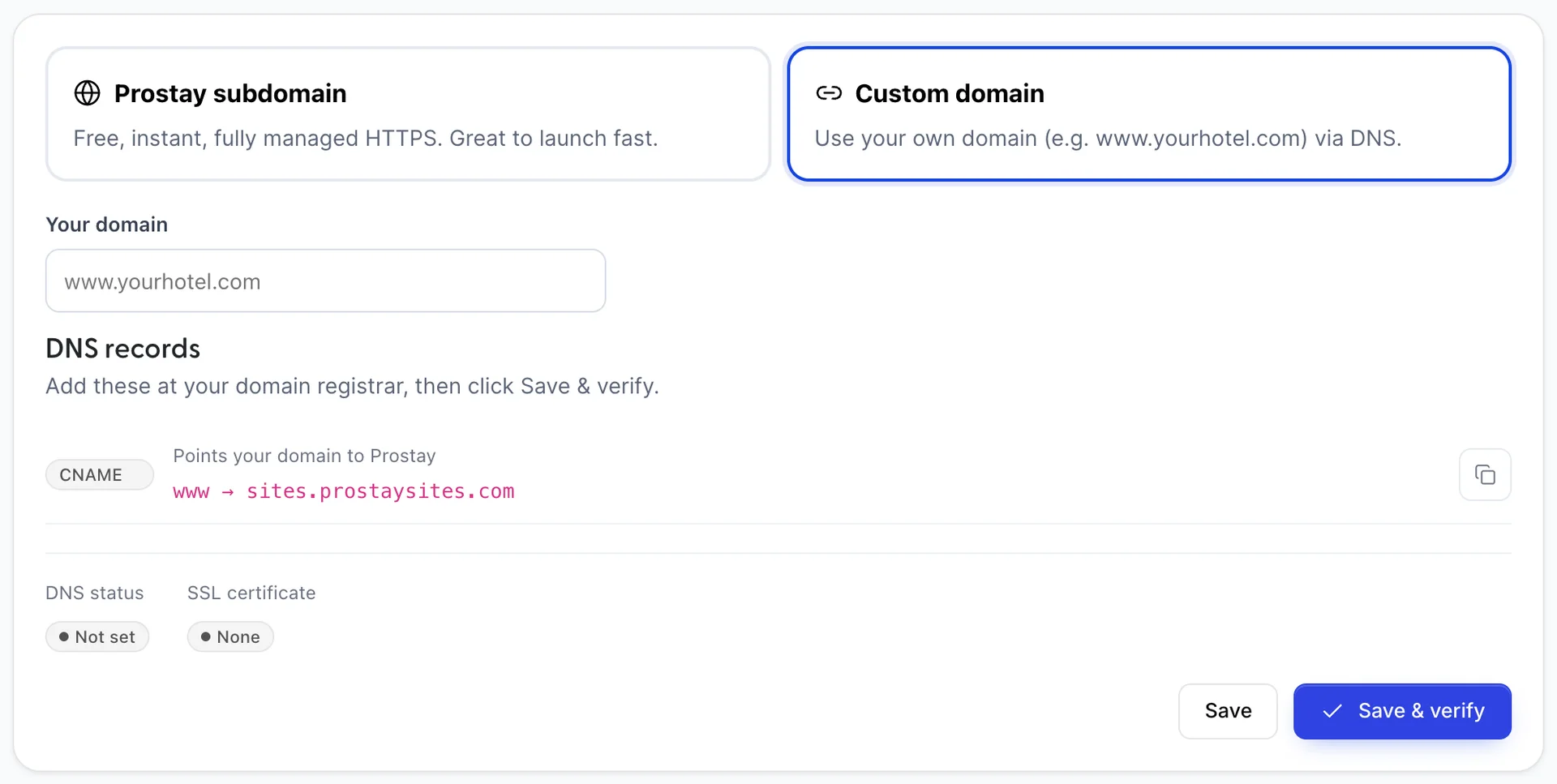
- Wählen Sie „Custom domain“ und geben Sie die gewünschte Adresse ein, einschließlich des
www, falls Sie einen wünschen. - Lesen Sie den Abschnitt „DNS records“ weiter unten. Er füllt sich automatisch, sobald Sie eine Adresse eingegeben haben, und listet alle Einträge auf, die Ihre Domain benötigt. Am Ende jeder Zeile befindet sich eine Schaltfläche zum Kopieren.
- Fügen Sie jede der aufgeführten Zeilen bei dem Anbieter hinzu, der Ihre Domain verwaltet: bei Ihrem Registrar, Ihrem IT-Lieferanten oder demjenigen, der Ihre letzte Website erstellt hat. Kopieren Sie den Typ, den Namen und das Ziel genau so, wie sie auf Ihrem eigenen Bildschirm angezeigt werden.
- Kehren Sie zurück und klicken Sie auf „Save & verify“.
Übernehmen Sie diese Werte direkt von Ihrem eigenen Bildschirm und nicht aus der Abbildung oben. Das von Prostay bereitgestellte Ziel wurde speziell für Ihr Objekt ausgestellt; daher ist es das einzige, das eine Überprüfung ermöglicht. Wenn Sie Werte aus dem Gedächtnis eingeben oder aus einer Anleitung kopieren, führt dies dazu, dass die Domain ins Leere verweist.
DNS status undSSL certificate geben an, wo Sie sich befinden. Die DNS-Weiterleitung verläuft vonNot set über Pending bis hin zuVerified , und das Zertifikat folgt, sobald die DNS-Überprüfung abgeschlossen ist: Es verläuft über Provisioning bis hin zuActive , und erst dann wird Ihre Website ohne Warnung über HTTPS geladen.
Was ein Besucher sieht
Alles oben Genannte bezieht sich auf den Website-Baukasten. Dies ist die Website selbst unter ihrer öffentlichen Adresse, ohne Anmeldung und ohne dass irgendetwas von Prostay darauf zu sehen ist.
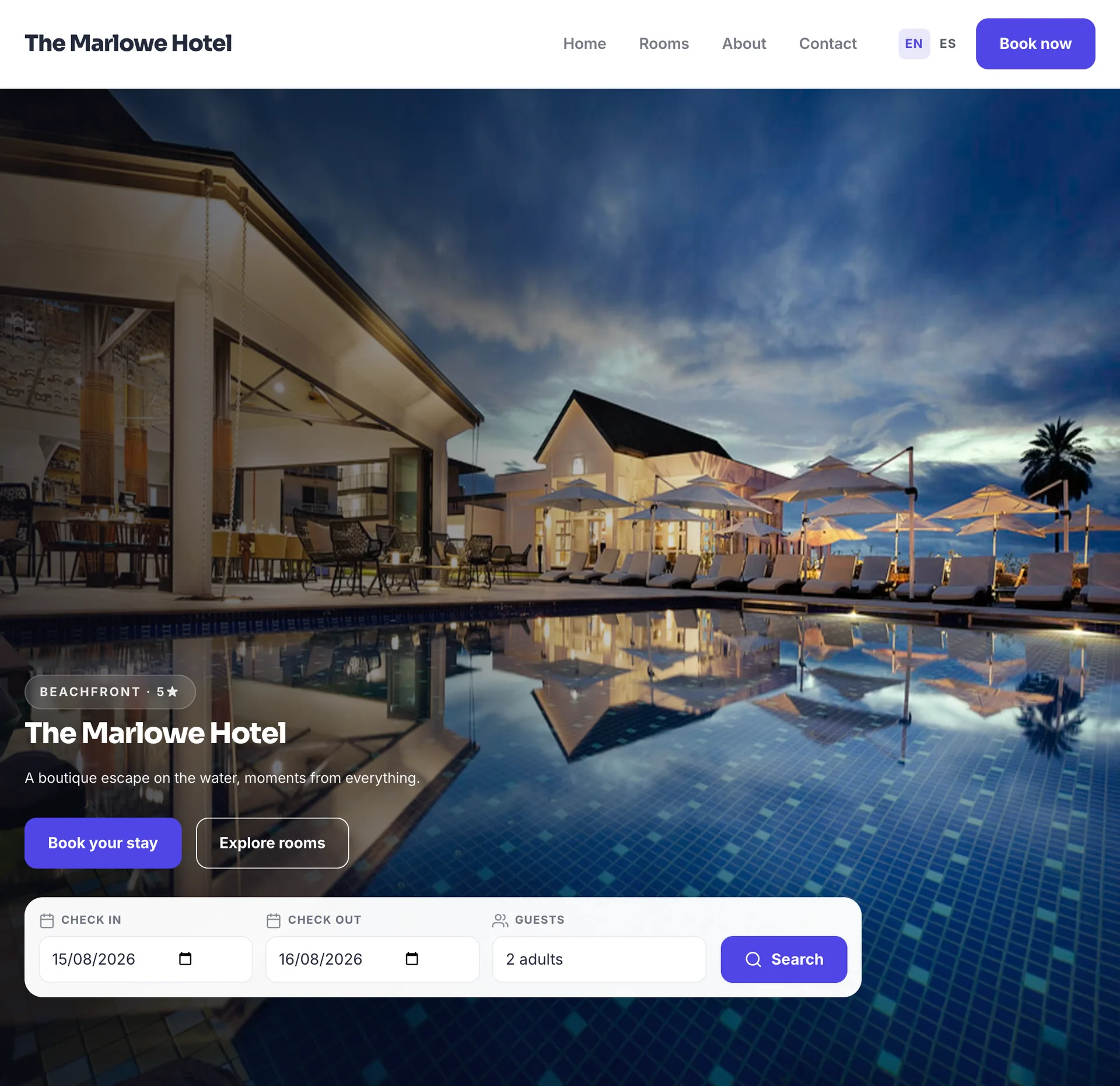
Das Suchfeld und alle „Book now“-Schaltflächen auf der Website führen zu Ihrer Buchungsmaschine und übernehmen dabei die vom Besucher ausgewählten Daten und die Gästeanzahl. Sie führen nicht zu einer Kopie davon: Der Gast setzt den gleichen Buchungsablauf fort, der unter „So finden und buchen Gäste“ beschrieben ist; daher gelten alle dort vorgenommenen Einstellungen auch hier, ohne dass sie doppelt eingerichtet werden müssen.
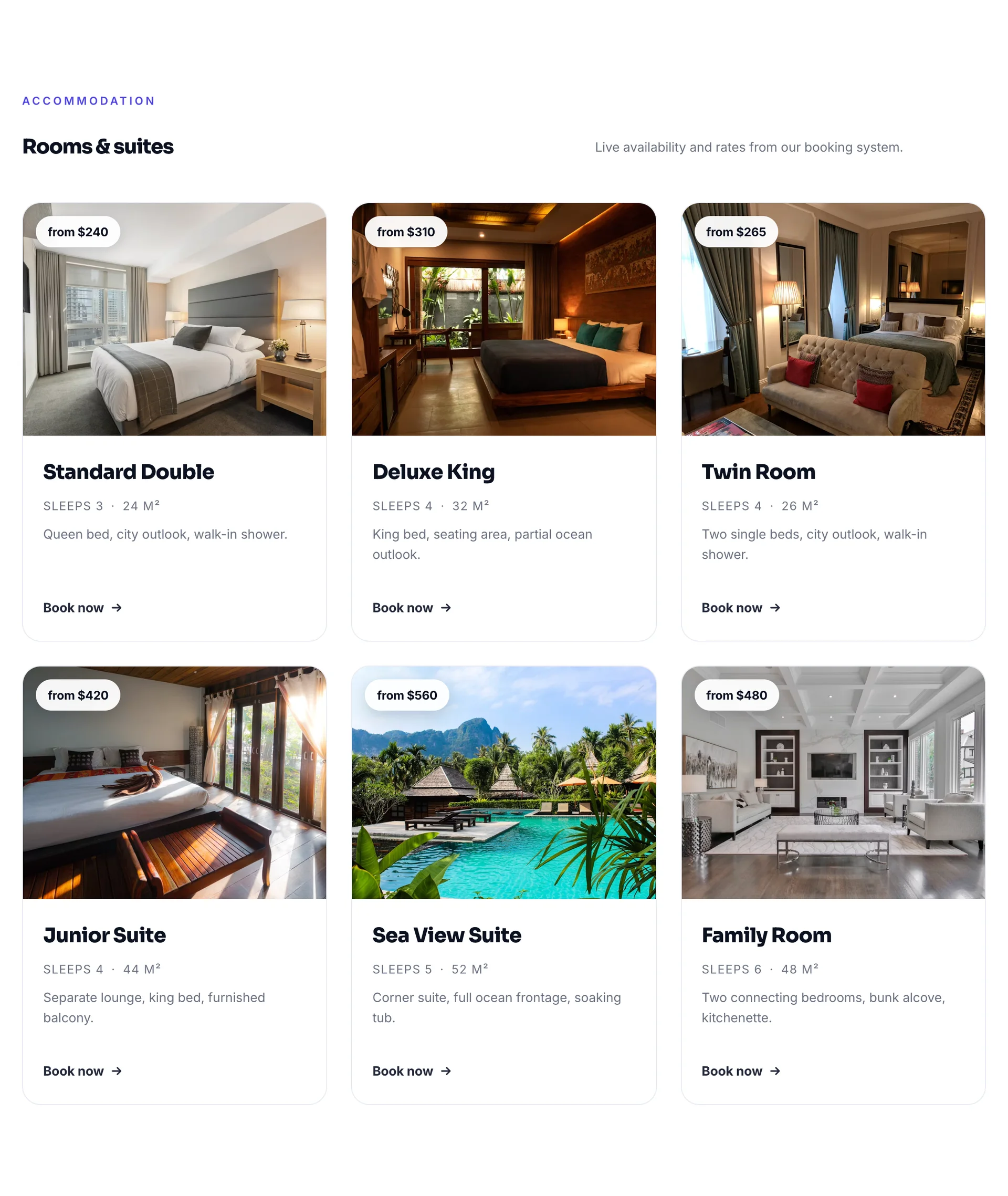
Im Bereich „Zimmer“ werden Ihre aktiven Unterkunftstypen aufgelistet, und jeder Teil jeder Karte stammt aus den eigenen Einstellungen des jeweiligen Zimmertyps: das Foto, die Beschreibung, die Belegung, die Größe und der Preis, aus dem der „ from “-Preis abgeleitet wird. Hier müssen Sie nichts eingeben und nichts aufeinander abstimmen. Daraus folgt, dass ein Zimmertyp ohne Foto auf Ihrer öffentlichen Website als graues Feld angezeigt wird und eine Beschreibung, die als Notiz für sich selbst verfasst wurde, als Werbetext veröffentlicht wird; daher lohnt es sich, den Bildschirm „Unterkunftstypen“ vor der Veröffentlichung der Website durchzulesen und nicht erst danach.
Eine Zimmerkarte öffnet die eigene Seite dieses Zimmers unter einer Adresse, die mit dem Zimmernamen endet, mit dessen Fotos, der Belegung und Größe, der Liste der Annehmlichkeiten, dem gleichen Preis von from sowie einer Schaltfläche „Check availability“ zur Buchungsmaschine. Sie basiert vollständig auf dem Unterkunftstyp, sodass keine Seite erstellt werden muss und keine Seite vergessen werden kann: Durch das Hinzufügen eines Zimmertyps wird dessen Seite automatisch erstellt.
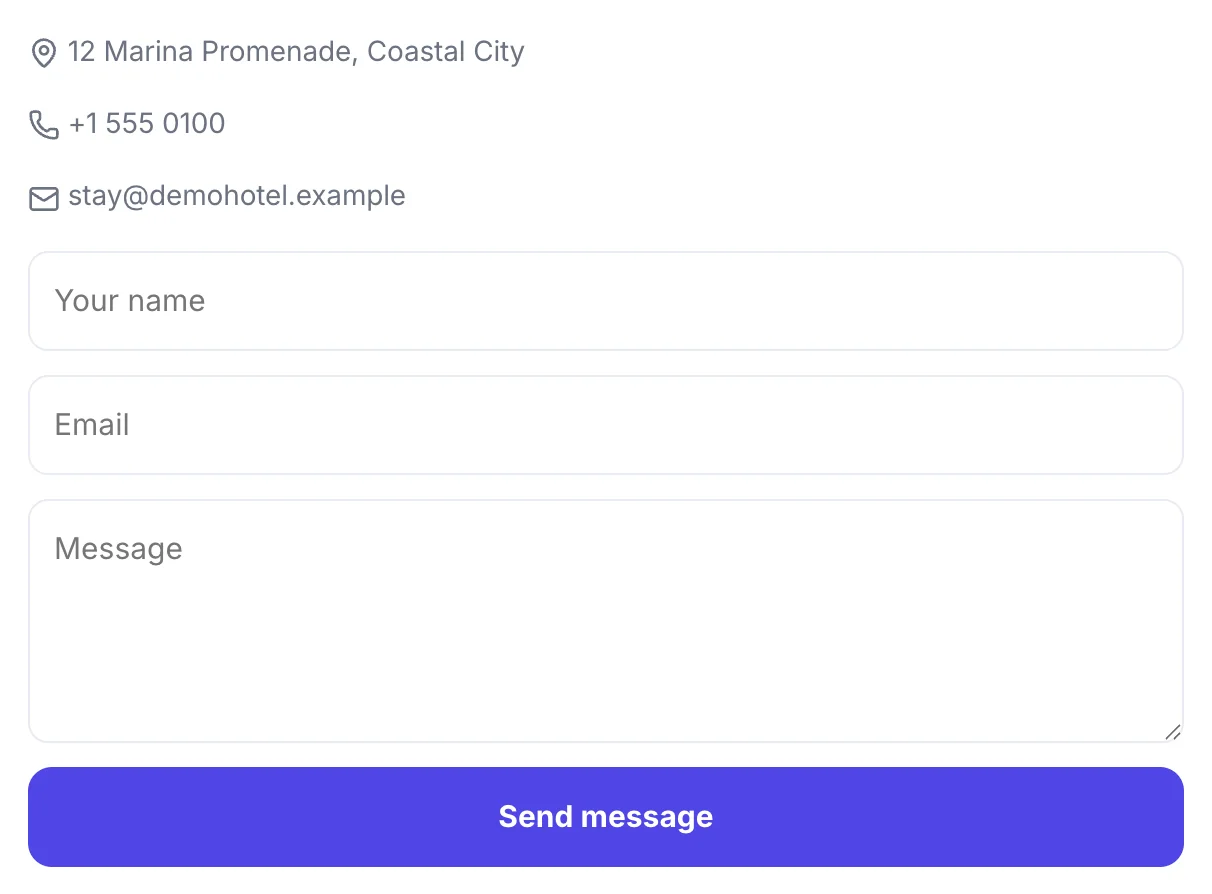
Der Kontaktblock bezieht seine Daten aus Ihrem Objektdatensatz: die Anschrift, die Telefonnummer und die Kontakt-E-Mail-Adresse, daneben eine Karte mit derselben Adresse. Ein Feld, das Sie nicht ausgefüllt haben, wird einfach nicht angezeigt; daher entspricht eine Kontaktseite ohne Telefonnummer einem Objektdatensatz ohne Telefonnummer, und dies wird in den allgemeinen Systemeinstellungen und nicht im Editor korrigiert. Über das Formular gesendete Nachrichten gehen als Anfragen und nicht als Buchungen ein.