Un «Instant Site» es una página web completa para su hotel, creada dentro de Prostay y publicada con solo pulsar un botón. No se trata de una página de reservas con pestañas adicionales: cuenta con una página de inicio, una página de habitaciones basada en sus tipos de alojamiento, una página «Acerca de», un formulario de contacto, su propio sistema de diseño y su propia dirección. Si su hotel no dispone de página web, o tiene una cuya modificación resulta costosa y que lleva años desactualizada, esta es la vía más rápida para conseguir una de calidad.
¿Qué es un «Instant Site»?
La ventaja de que esté integrado en Prostay es que no se trata de una copia independiente de su hotel. Las habitaciones que muestra son sus tipos de alojamiento, los precios son sus tarifas y los botones de reserva le redirigen a su Motor de Reservas. No es necesario sincronizar nada manualmente, que es la razón por la que la mayoría de las páginas web de hoteles acaban mostrando una tarifa que nadie ha cobrado desde 2019.
Se trata de algo independiente de las propias páginas de su Motor de Reservas. Las páginas personalizadas que se añaden a su Motor de Reservas se integran en el flujo de reserva. Un «Instant Site» es el sitio web del que depende dicho flujo.
Cómo crear uno
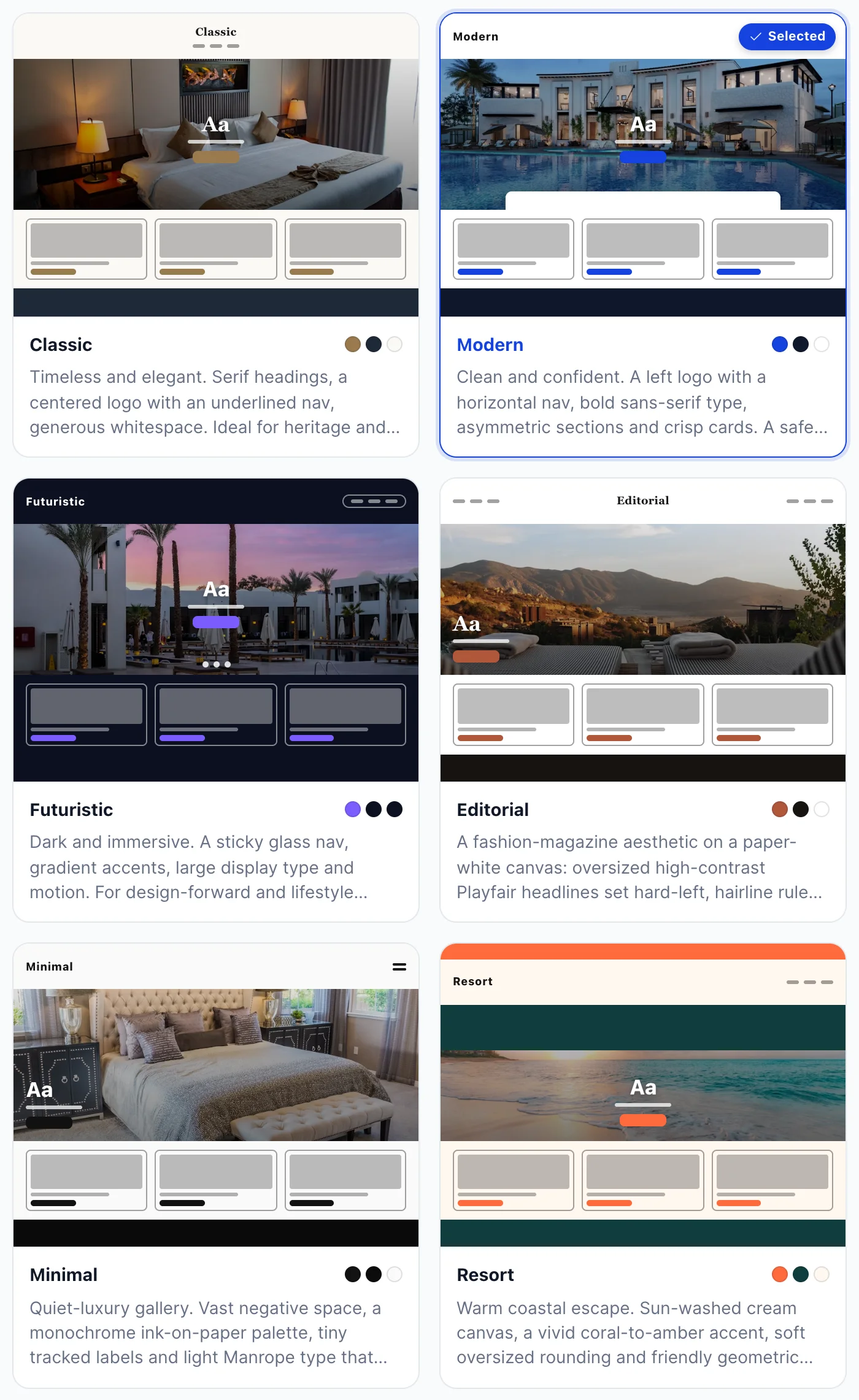
Si aún no ha creado un sitio web, la pantalla le ofrece seis plantillas y le pide que elija una. Elija basándose en el diseño más que en las fotografías, que son imágenes de lugar, y no se preocupe: la plantilla no es un compromiso. Puede cambiarla más adelante y su contenido se trasladará con usted.
| Plantilla | Para quién es adecuada |
|---|---|
| Classic | Títulos con tipografía serif, un logotipo centrado, mucho espacio en blanco. Propiedades históricas, casas de campo, cualquier lugar donde el edificio sea más antiguo que la marca. |
| Modern | Tipografía sans-serif en negrita, logotipo a la izquierda, tarjetas nítidas. La opción predeterminada segura, y la que debe elegir si no está seguro. |
| Futuristic | Oscura, envolvente, con una barra de navegación transparente y tipografía de gran tamaño. Hoteles urbanos con un diseño destacado. Requiere fotografías de gran calidad y no perdona las de baja calidad. |
| Editorial | Estilo de revista sobre un fondo blanco como el papel con titulares de gran tamaño. Propiedades boutique con una historia que contar tanto con palabras como con imágenes. |
| Minimal | Amplio espacio en blanco y una paleta monocromática. Lujo discreto, que no perdona el desorden. |
| Resort | Colores cálidos de la costa y formas redondeadas y acogedoras. Propiedades de playa y ocio. |
El Panel de Control
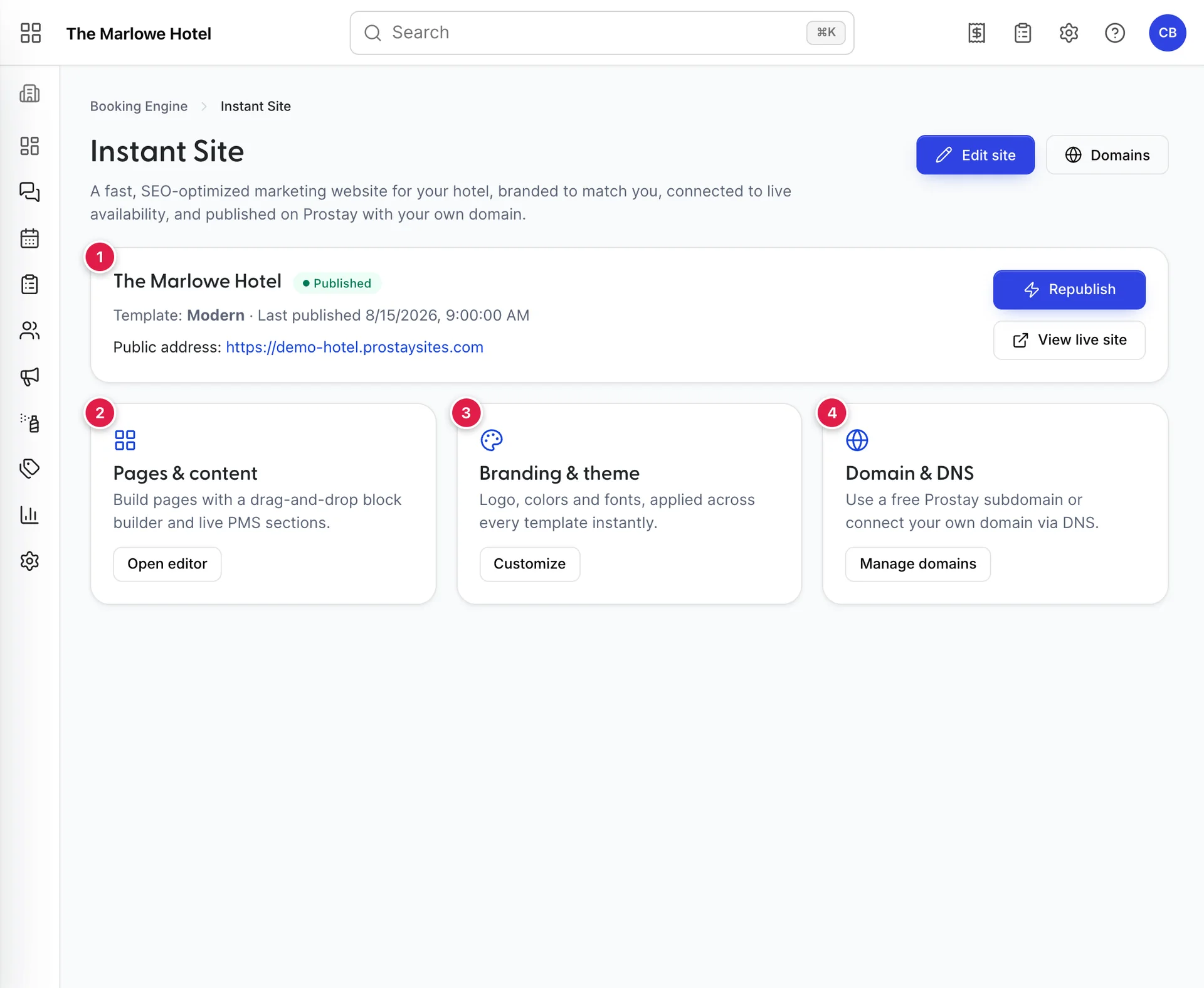
- La ficha de estado. Indica si el sitio está publicado, qué plantilla utiliza, cuándo se publicó por última vez y dónde se aloja. Aquí aparecerá una segunda insignia ámbar si ha guardado modificaciones que aún no se han publicado.
- Páginas y contenido. Abre el editor.
- Identidad corporativa y tema. También abre el editor, en la sección de diseño.
- Dominio y DNS. Abre la pantalla «Dominios».
El editor
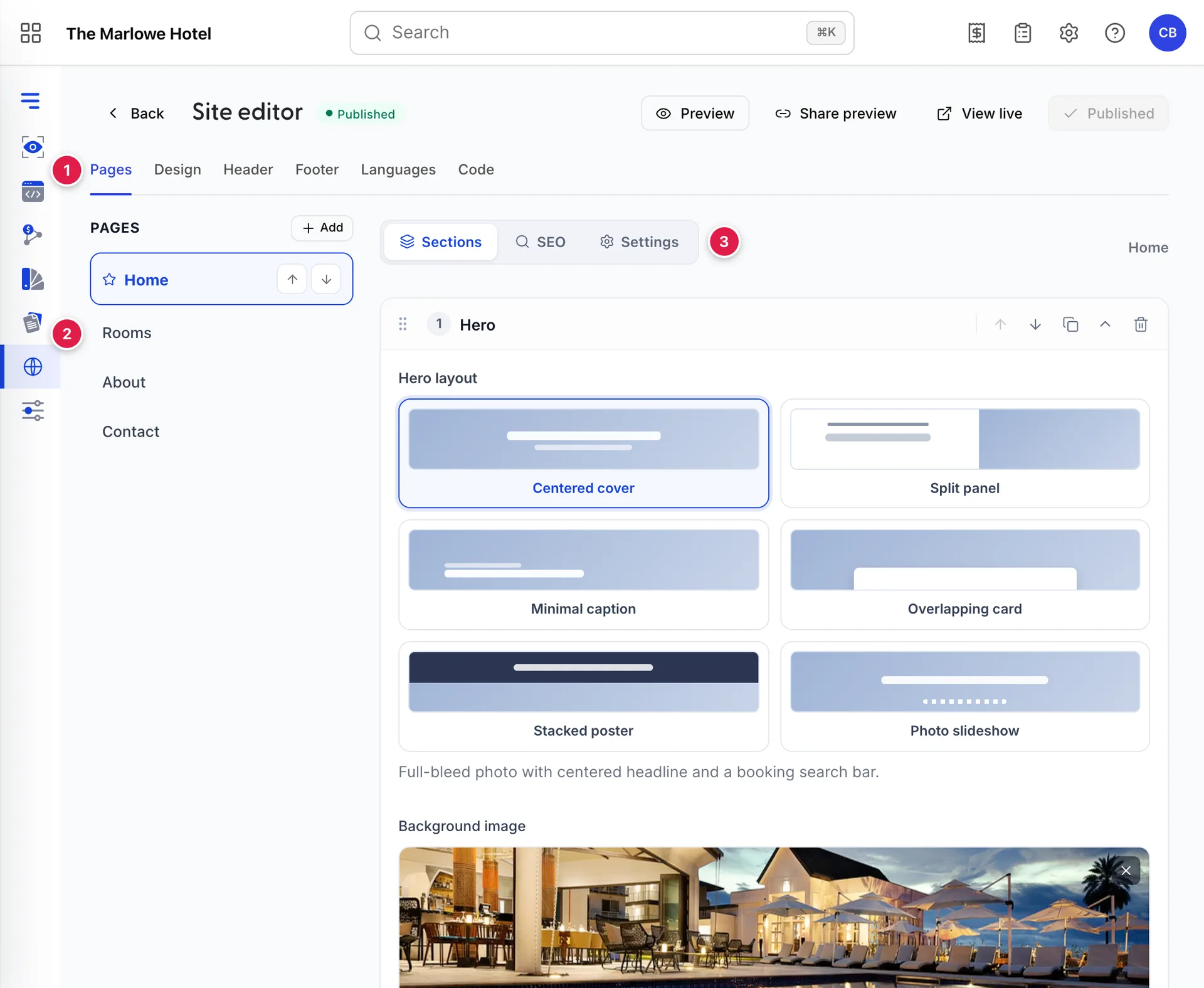
- Las seis pestañas: Páginas, Diseño, Encabezado, Pie de página, Idiomas y Código. Todo lo relacionado con el sitio web se encuentra en alguna de ellas.
- La barra de páginas. Sus páginas, en el orden en que aparecen en la navegación. Las flechas permiten reordenarlas; la estrella marca la página de inicio, que no se puede eliminar.
- Las pestañas de página. Secciones, SEO y Configuración para la página que esté abierta. Son específicas de cada página, no del sitio en su conjunto.
Páginas, incluidas las de carácter legal
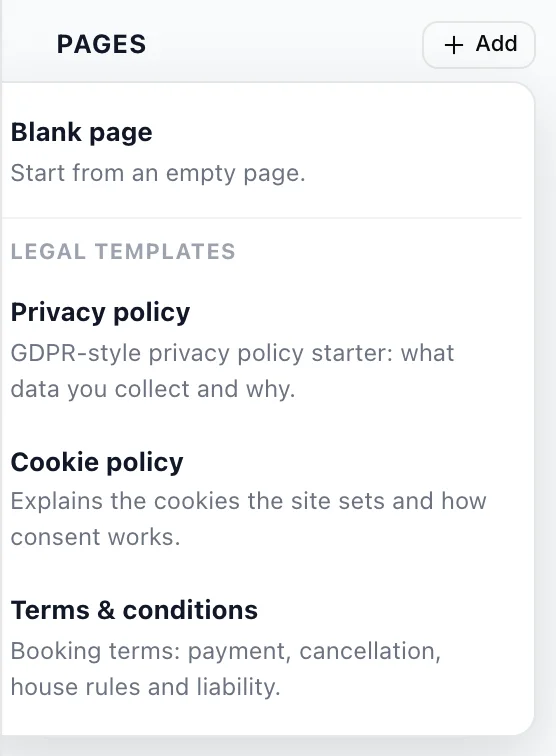
Add Le ofrece una página en blanco o una de las tres plantillas legales iniciales: una política de privacidad, una política de cookies y un conjunto de condiciones de reserva. Le ahorran la página en blanco, que es la parte más difícil, y merece la pena disponer de ellas: un hotel que acepta pagos con tarjeta y recopila direcciones de correo electrónico necesita una política de privacidad, y un banner de cookies que no enlaza a ningún sitio es peor que no tener ningún banner.
Cada página se compone de secciones, y la pestaña «Sections» es donde puede elegir sus diseños. La sección «hero», por ejemplo, ofrece seis opciones: portada centrada, panel dividido, pie de foto minimalista, tarjeta superpuesta, póster apilado y presentación de diapositivas de fotos. La sección «habitaciones» se estructura en función de sus tipos de alojamiento, por lo que se mantiene actualizada sin que usted tenga que intervenir.
Diseño, encabezado y pie de página
Design contiene la galería de plantillas y sus colores, fuentes y logotipo. Al cambiar de plantilla, se renueva el estilo de todo el sitio y se adoptan los diseños de sección de dicha plantilla; sus textos e imágenes permanecen exactamente donde están, por lo que probar las seis opciones es una forma razonable de decidirse.
Header y «Footer » son pestañas independientes porque aparecen en todas las páginas: la navegación, el logotipo, el botón de reserva y cualquier elemento que coloque en la parte inferior. Mantenga el encabezado breve. Un huésped que acceda desde un teléfono móvil debe ver una forma clara de consultar la disponibilidad.
SEO, página por página
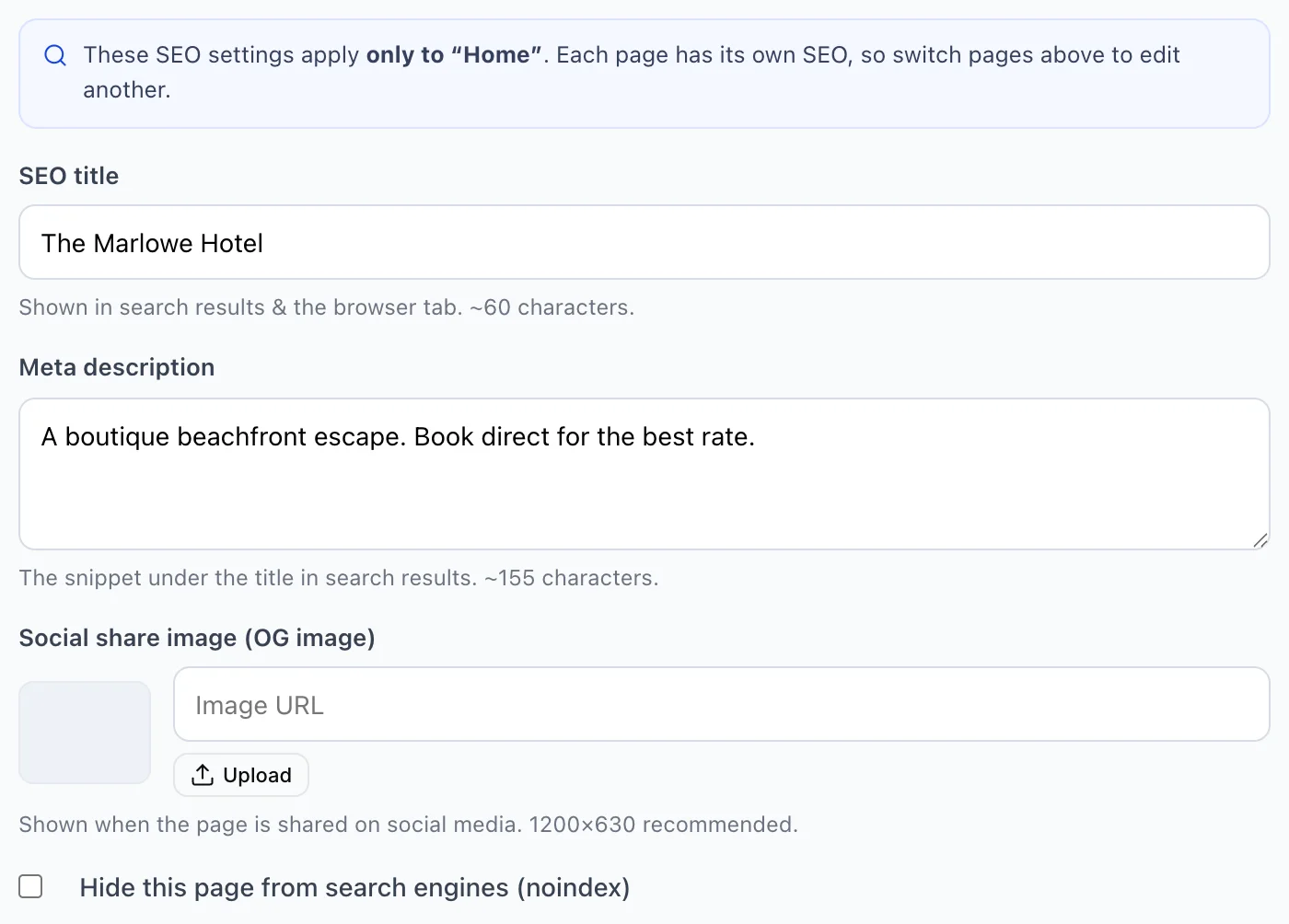
| Campo | Qué hace |
|---|---|
| SEO title | La línea que un motor de búsqueda muestra como enlace y en la pestaña del navegador. Aproximadamente 60 caracteres. Incluya en ella el nombre de su hotel y su localidad, ya que la mayoría de las personas que le buscan escriben ambos. |
| Meta description | El fragmento que aparece debajo del título. Aproximadamente 155 caracteres. No influye en su posicionamiento, pero sí determina si alguien que ya le ha visto decide hacer clic. |
| Social share image (OG image) | Lo que aparece cuando la página se comparte en redes sociales o se pega en un mensaje. El tamaño que debe utilizar es de 1200 por 630. Si lo deja en blanco, el enlace a su hotel se compartirá como un rectángulo vacío. |
| Hide this page from search engines (noindex) | Mantiene la página fuera de los resultados de búsqueda. Para una página a la que remita directamente a los usuarios, como una reserva para bodas o una página de tarifas corporativas. |
Idiomas
La pestaña «Languages» (Traducir) activa idiomas adicionales y le ofrece una lista campo por campo de todo lo que hay que traducir. Todo lo que deje sin traducir se mostrará en el idioma predeterminado, por lo que una traducción a medio terminar mostrará una página mixta en lugar de una página vacía. Esto permite publicar con seguridad una traducción parcial y terminarla más tarde.
Borradores, vistas previas y publicación
Todo lo que haga en el editor se guarda automáticamente como borrador, un instante después de dejar de escribir. La barra de herramientas muestra el mensaje «Draft saved» cuando esto ocurre. Nada de lo que guarde se publicará en el sitio web hasta que lo publique, por lo que puede trabajar en el sitio durante una semana sin que nadie vea el trabajo a medio terminar.
| Botón | Qué hace |
|---|---|
| Preview | Abre su borrador en un marco dentro del editor, con anchos para ordenador, tableta y teléfono, además de un selector de idioma. Utilice el ancho para teléfono más de lo que le gustaría. |
| Share preview | Copia un enlace privado que muestra el borrador actual a cualquiera que lo abra. Para enviarlo a un propietario o a un compañero antes de ponerlo en línea. |
| View live | Abre el sitio web publicado, que es lo que ve el público. Si tiene modificaciones no publicadas, estas no se mostrarán. |
| Publish changes | Publica el borrador guardado. Se desactiva y cambia a «Published» cuando ya no queda nada por publicar. |
| Discard changes | Elimina todas las modificaciones no publicadas y restaura la versión publicada. Primero le pide confirmación; esta opción solo aparece cuando hay algo que descartar, y lo que se descarta no se recupera. |
Su dirección
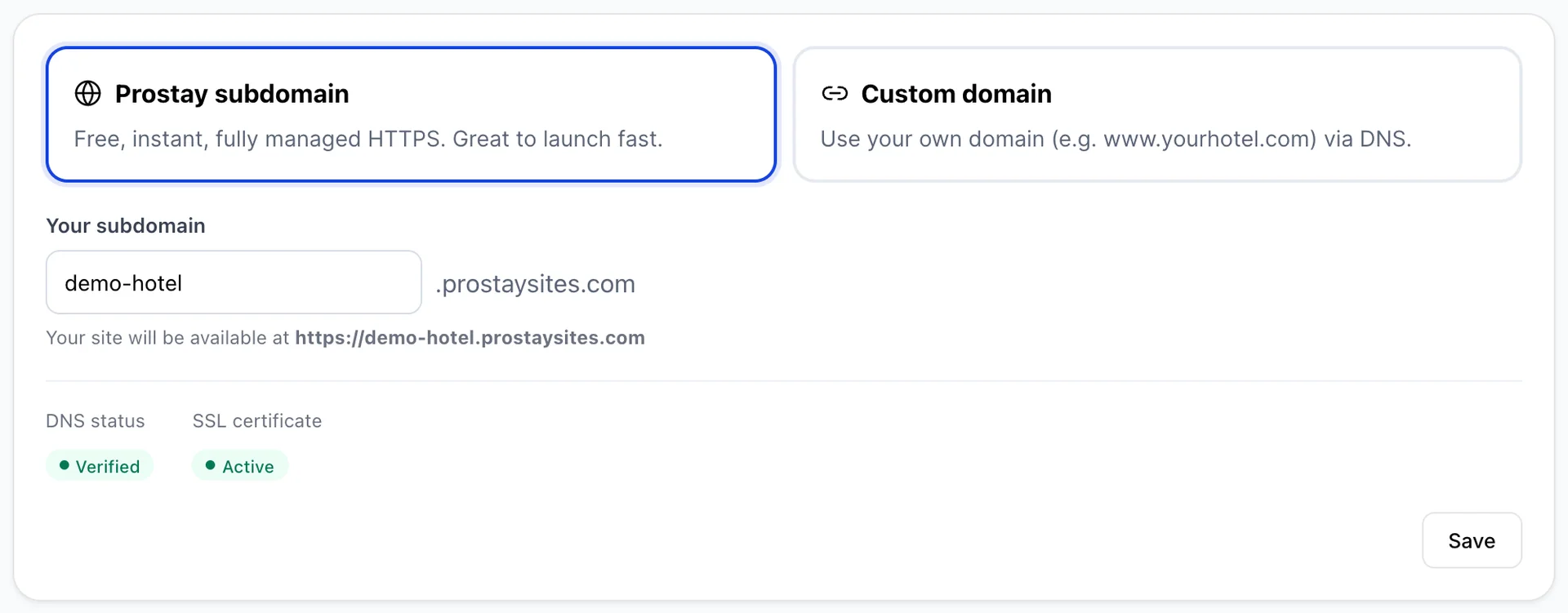
Cada sitio web dispone de una dirección gratuita en yourhotel.prostaysites.com , que funciona de inmediato y con HTTPS ya gestionado por nosotros. Es un punto de partida ideal y, para una pequeña propiedad sin dominio propio, puede que sea donde se quede.
Modifique la primera parte como desee. Procure que sea fácil de reconocer: se imprimirá en diversos materiales, y los huéspedes la escribirán mal si es demasiado ingeniosa.
Conectar su propio dominio
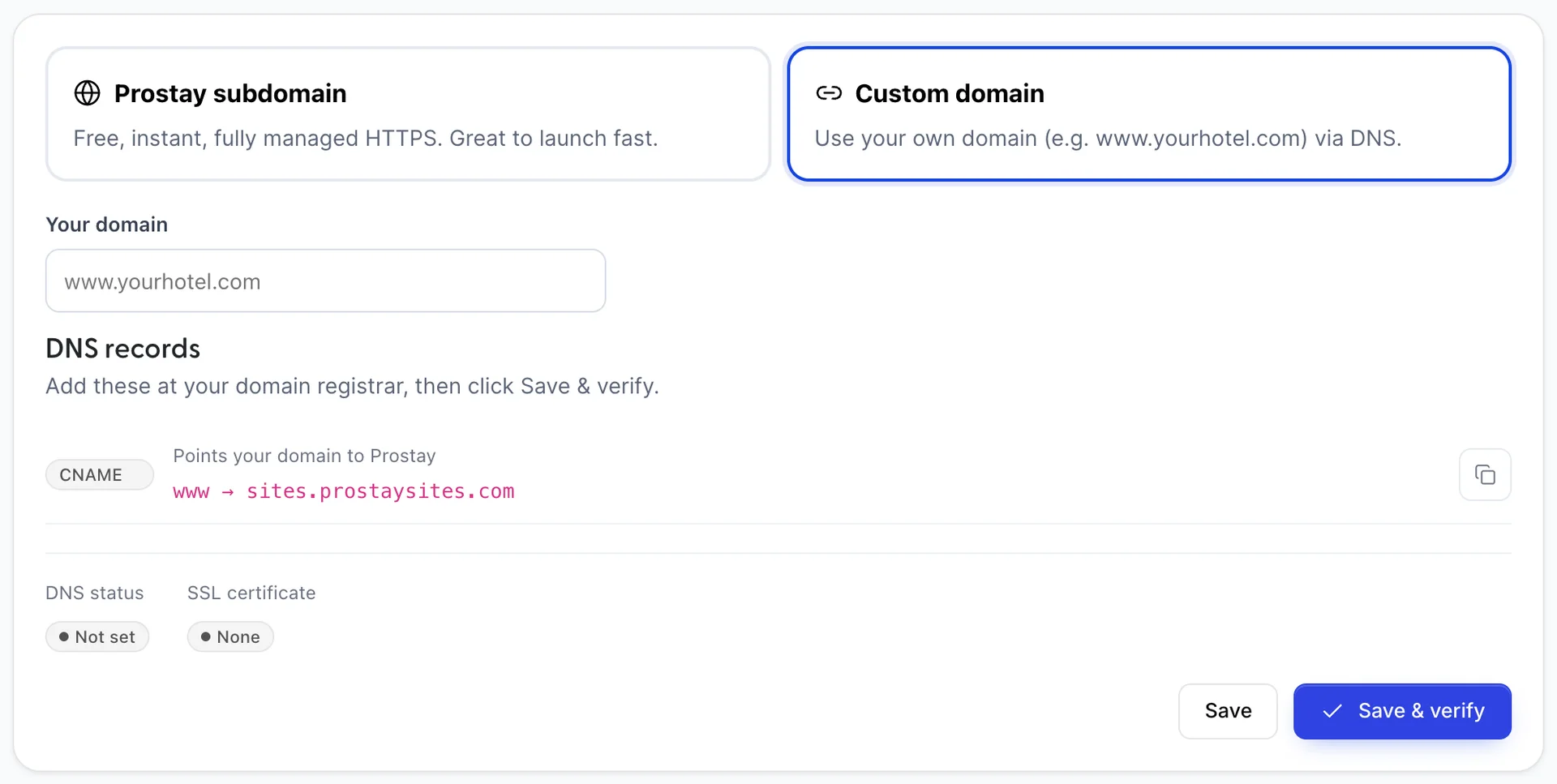
- Seleccione «Custom domain» y escriba la dirección que desee, incluyendo el
wwwsi desea incluirlo. - Lea la sección «DNS records» que aparece a continuación. Se completará una vez que haya introducido una dirección y en ella se enumeran todos los registros que necesita su dominio. Hay un botón de «Copiar» al final de cada fila.
- Añada todas las filas que aparecen en la lista a quien gestione su dominio: su registrador, su proveedor de TI o quien haya creado su última página web. Copie el tipo, el nombre y el destino exactamente tal y como aparecen en su propia pantalla.
- Vuelva y pulse «Save & verify».
Tome esos valores de su propia pantalla, en lugar de la imagen anterior. El destino que le proporciona Prostay está emitido para su Propiedad, por lo que es el único que se validará; cualquier dato introducido de memoria o copiado de una guía hará que el dominio no apunte a ningún sitio.
DNS status ySSL certificate le indican dónde se encuentra. El DNS pasa deNot set a Pending y aVerified , y el certificado sigue una vez verificado el DNS: pasa de Provisioning aActive , y solo entonces se carga su sitio web a través de HTTPS sin ninguna advertencia.
Lo que ve un visitante
Todo lo anterior corresponde al generador. Este es el sitio web en sí, en su dirección pública, sin necesidad de iniciar sesión y sin que se vea nada de Prostay en él.
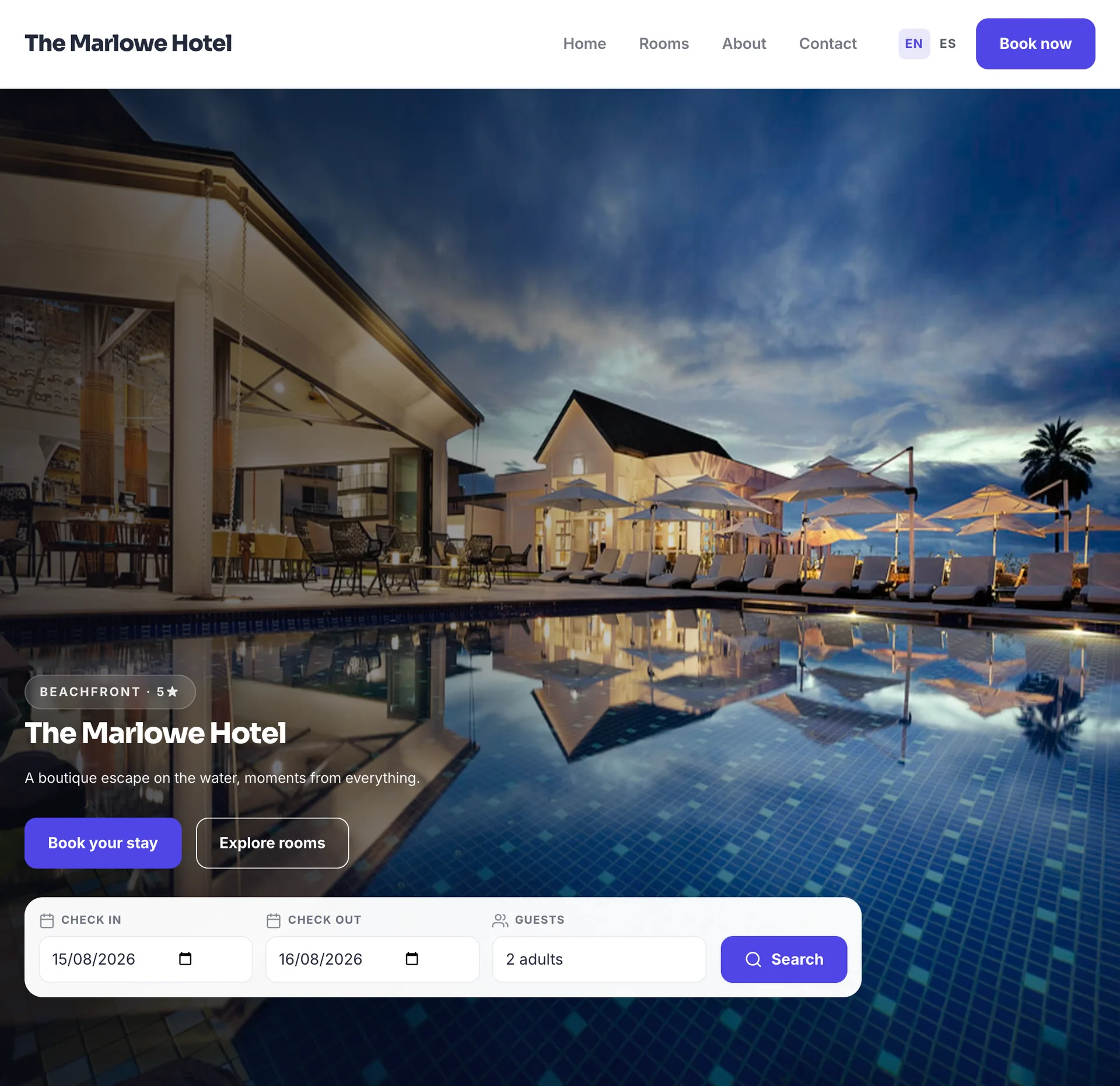
El panel de búsqueda y todos los enlaces Book now del sitio web le llevan a su Motor de Reservas, con las fechas y el número de huéspedes que el visitante haya elegido. No conducen a una copia del mismo: el huésped continúa en el mismo flujo de reserva descrito en «Cómo encuentran y reservan los huéspedes», por lo que todo lo que haya configurado allí se aplica aquí sin necesidad de configurarlo dos veces.
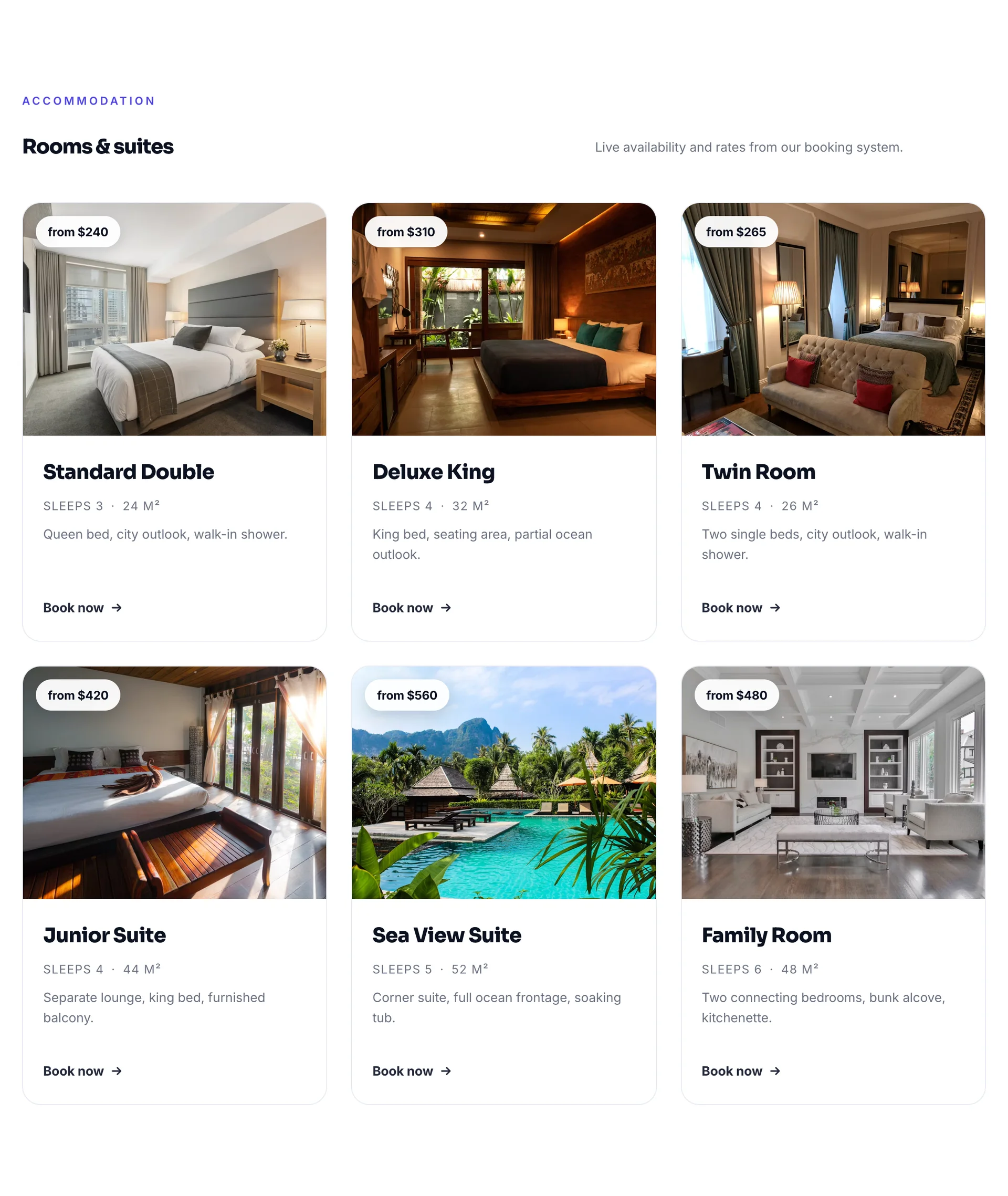
La sección de habitaciones muestra sus tipos de alojamiento activos, y cada parte de cada ficha procede de la configuración propia de ese tipo de habitación: la fotografía, la descripción, la ocupación, el tamaño y la tarifa de la que se extrae el precio de from . No hay nada que escribir aquí ni nada que mantenga sincronizado. De ello se deduce que un tipo de habitación sin fotografía se muestra como un panel gris en su sitio web público, y que una descripción escrita como nota personal se publica como texto promocional, por lo que conviene revisar la pantalla de tipos de alojamiento antes de que el sitio web entre en funcionamiento, en lugar de después.
Al hacer clic en la ficha de una habitación, se abre la página propia de dicha habitación, en una dirección que termina con el nombre de la habitación, con sus fotografías, su capacidad y tamaño, su lista de Servicios, el mismo precio de from y un botón «Check availability» que redirige al Motor de Reservas. Se crea íntegramente a partir del tipo de alojamiento, por lo que no hay que redactar ninguna página ni se puede olvidar ninguna: al añadir un tipo de habitación, se añade automáticamente su página.
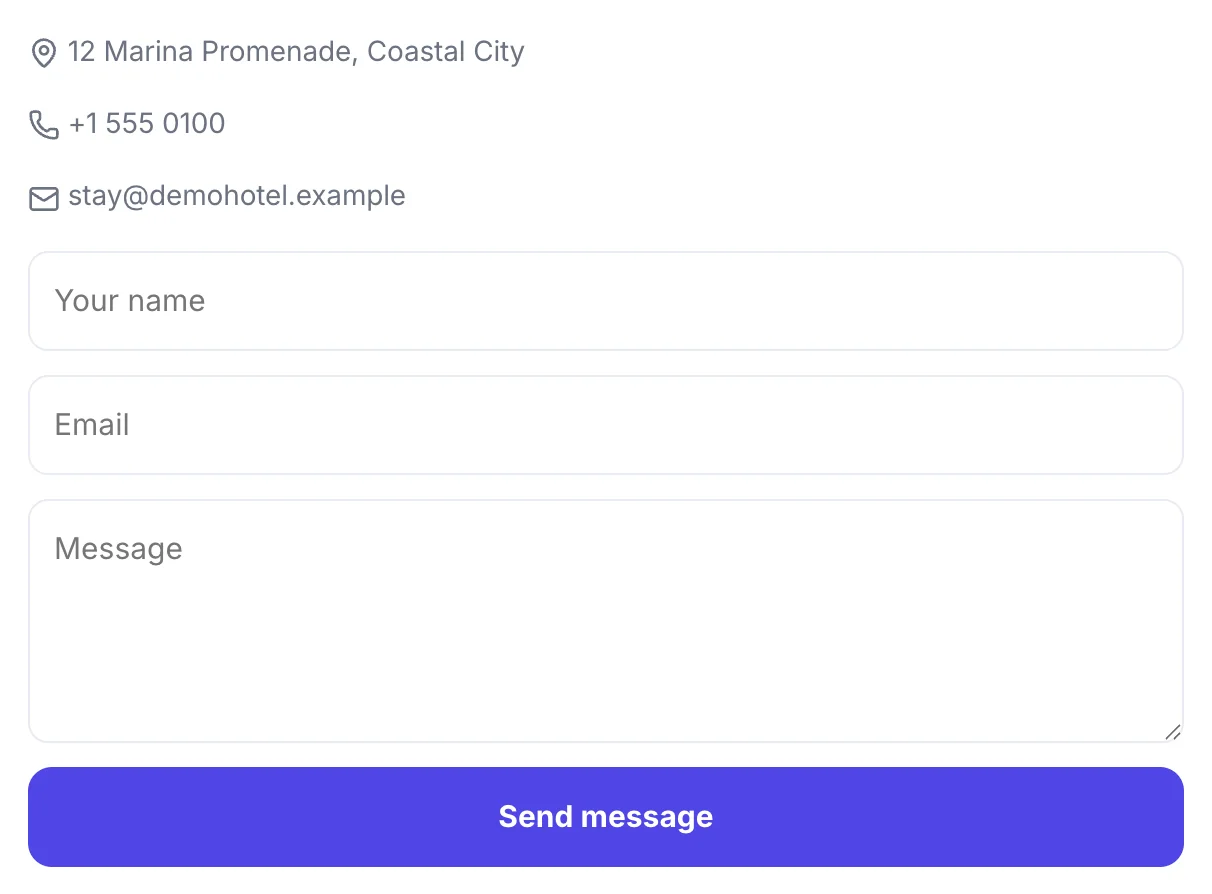
El bloque de contacto muestra los datos de la ficha de propiedad: la dirección postal, el número de teléfono y la dirección de correo electrónico de contacto, junto con un mapa de esa misma dirección. Un campo que no haya rellenado simplemente no aparecerá, por lo que una página de contacto en la que falte el número de teléfono indica que en el registro de la Propiedad falta dicho número, y esto se corrige en las Configuraciones Generales del Sistema , no en el editor. Los mensajes enviados a través del formulario se reciben como consultas, no como reservas.