Ihre Buchungsmaschine ist eine Seite im Internet, und auf diesem Bildschirm können Sie auf deren Markup zugreifen. Sie können Meta-Tags im Head-Bereich hinzufügen, ein Skript ausführen, wenn eine Buchung abgeschlossen ist, ein Banner über der Zimmerliste platzieren, die Fußzeile ersetzen und die drei Tracking-Produkte einbinden, die die meisten Hotels bereits auf ihrer Hauptseite verwenden. Was Sie hier einfügen, wird den Gästen genau so angezeigt, wie es geschrieben ist.
Für wen dieser Bildschirm gedacht ist
Dies ist der einzige Teil von Prostay, der voraussetzt, dass Sie HTML schreiben. Hier wird nichts validiert, nichts in einer Sandbox ausgeführt, und es gibt keine Vorschau: Der Inhalt jedes Feldes wird in dem Moment, in dem Sie speichern, in die live geschaltete, für Gäste sichtbare Seite eingefügt. Ein fehlendes schließendes Anführungszeichen in einem Meta-Tag führt dazu, dass die darauf folgenden Tags nicht mehr funktionieren, und ein Skript, das beim Laden einen Fehler auslöst, kann die Darstellung der Seite verhindern. Sollte Ihnen dieser Satz Sorge bereiten, übergeben Sie diesen Bildschirm bitte an die Person, die Ihre Website wartet, und nutzen Sie stattdessen den Stil-Assistenten , der keine Fehler verursachen kann.
Wo sich der Code befindet
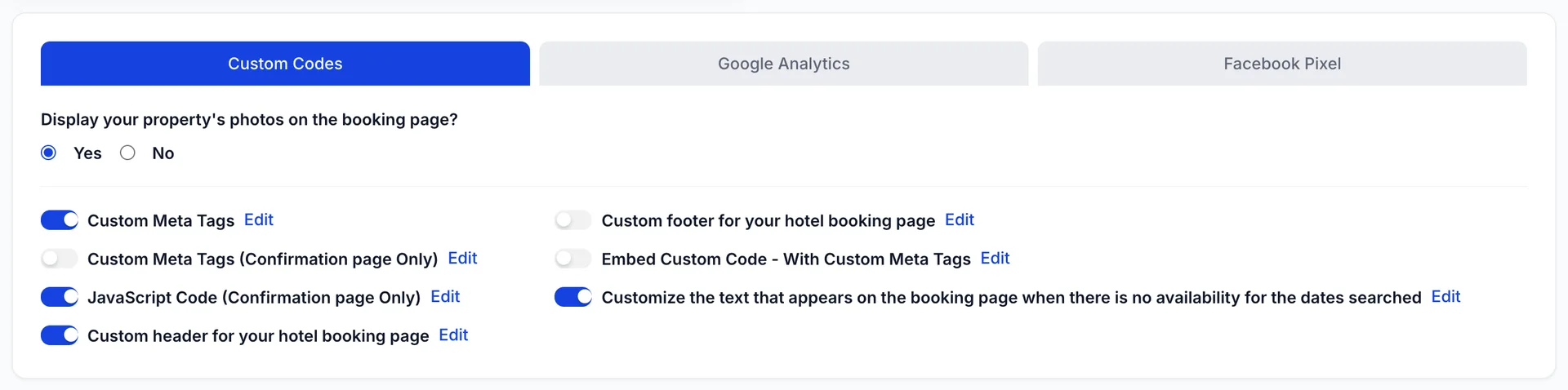
All dies befindet sich in der zweiten Registerkarte unter „ Booking Engine › Customizations “, unterhalb des Stil-Assistenten. „Custom Codes “ enthält die sieben Felder, die Sie selbst ausfüllen. „Google Analytics “ und „Facebook Pixel “ erfordern IDs anstelle von Codeausschnitten: Sie geben Prostay die Mess-ID an, und das System erstellt das Tag für Sie.
Das Optionsfeld oben auf der Registerkarte „Benutzerdefinierte Codes“, mit dem Sie festlegen können, ob die Fotos Ihrer Objekte angezeigt werden sollen, ist eine Design-Einstellung, die zufällig hier zu finden ist. Dies wird im Rahmen der Anpassung des Erscheinungsbilds Ihrer Buchungsmaschine behandelt.
Der Schalter und der „Bearbeiten“-Link

Jeder Slot funktioniert auf dieselbe Weise. Der Schalter schaltet den Slot ein oder aus; der Link „ Edit “ öffnet ein Seitenpanel, das den aktuell darin gespeicherten Inhalt anzeigt. Die beiden Funktionen sind voneinander unabhängig, und das ist das Wichtigste, was Sie über diesen Bildschirm wissen sollten: Inhalte, die bei ausgeschaltetem Schalter gespeichert werden, haben keinerlei Wirkung . Sie können das Kampagnen-Tag der letzten Saison im Feld belassen, bereit zum erneuten Aktivieren, und es bleibt dort inaktiv, bis Sie dies tun.
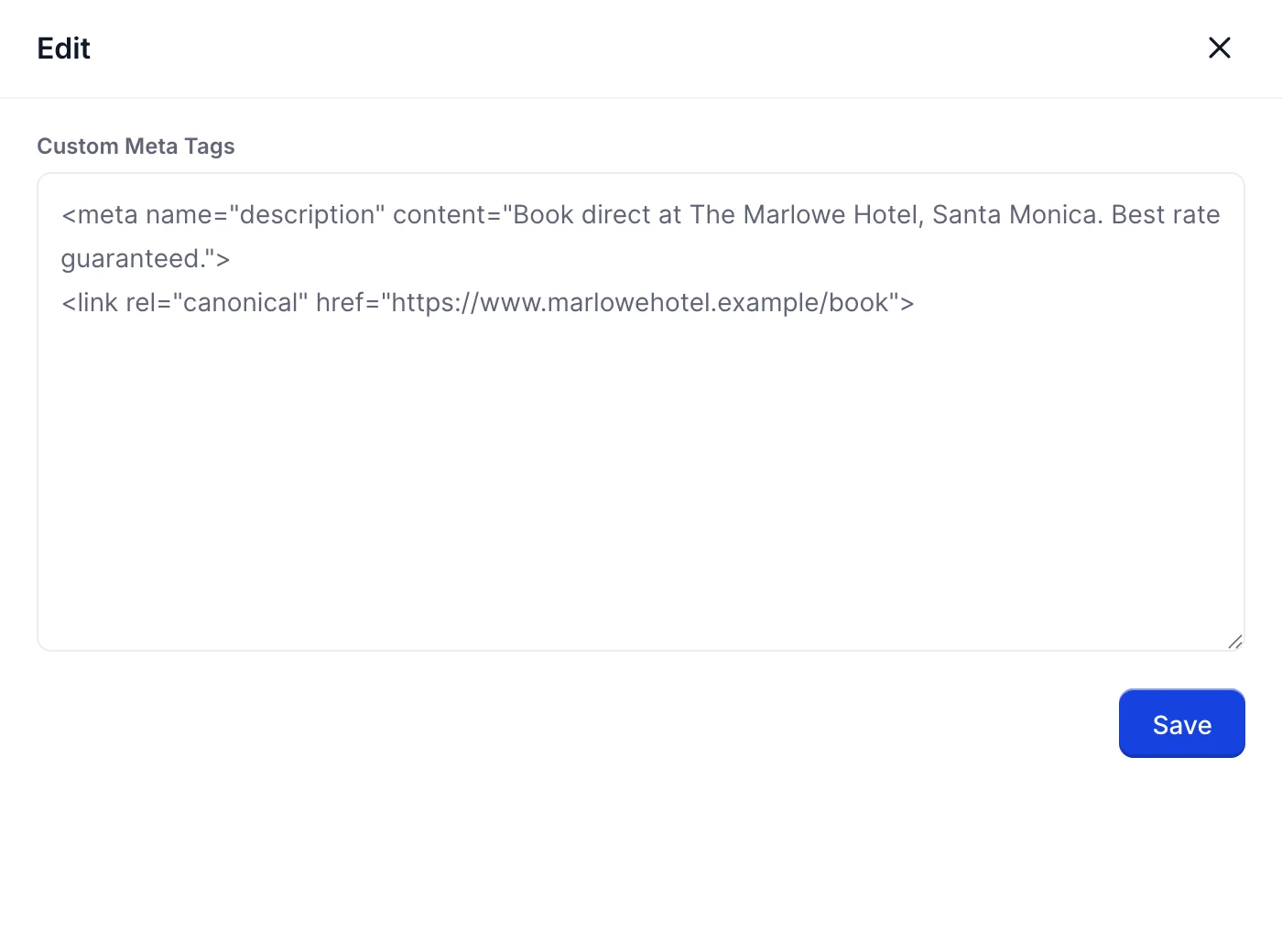
Das Seitenpanel ist ein reines Textfeld. Es rückt Ihren Code nicht ein, weist Sie nicht darauf hin, dass ein Tag nicht geschlossen ist, und warnt Sie nicht, dass Sie ein Skript in einen für Meta-Tags vorgesehenen Platz eingefügt haben. „Save“ im Seitenpanel kopiert den Text zurück auf den Bildschirm; er wird nicht auf dem Server gespeichert. Nichts auf diesem Bildschirm wird einem Gast angezeigt, bis Sie auf der Seite selbst auf „Save“ klicken.
Was die sieben Felder jeweils bewirken
| Feld | Wo er platziert wird und wann er ausgeführt wird |
|---|---|
| Custom Meta Tags | Wird in den Kopfbereich jeder Seite der Buchungsmaschine eingefügt: Zimmerliste, Zusatzoptionen, Kasse und Bestätigung. Vorgesehen für <meta> und <link> Tags. Verwenden Sie ihn für eine Beschreibung, eine kanonische URL, Open-Graph-Tags und die Website-Verifizierung. |
| Custom Meta Tags (Confirmation page Only) | Das Gleiche, jedoch nur auf der Seite, die ein Gast nach der Buchung aufruft. Verwenden Sie es, um die Bestätigung mit einem noindex Tag, was sich unabhängig davon lohnt, ob Sie noch etwas anderes hinzufügen oder nicht. |
| JavaScript Code (Confirmation page Only) | Wird einmalig auf der Bestätigungsseite ausgeführt, nachdem eine Buchung abgeschlossen wurde. Hier gehören die Conversion-Tags hin. Fügen Sie den vollständigen <script> Block ein, nicht nur das darin enthaltene JavaScript. |
| Custom header for your hotel booking page | Wird als Banner am oberen Rand der Buchungsseite, oberhalb des Hero-Bereichs, dargestellt. Da es sich um Markup handelt, funktioniert ein gestyltes <div> funktioniert. Gut geeignet für eine Werbeaktion, eine Telefonnummer oder einen Hinweis auf Bauarbeiten. |
| Custom footer for your hotel booking page | Ersetzt die Standardzeile „Prostay. All Rights Reserved.“ am Ende jeder Seite der Buchungsmaschine. Ebenfalls Markup. Hier platziert ein Hotel in der Regel seine Registrierung des Unternehmens, seine Adresse und Links zu seinen eigenen Geschäftsbedingungen. |
| Embed Custom Code - With Custom Meta Tags | Ein zweiter Head-Bereich, der auf jeder Seite neben den Meta-Tags eingefügt wird. Der Unterschied liegt eher in der Organisation als im Verhalten: Halten Sie Tags im Tags-Bereich und Skripte hier, damit das Deaktivieren des einen nicht das andere beeinträchtigt. |
| Customize the text that appears … if there is no availability | Kein Code. Reiner Text, der einem Gast angezeigt wird, dessen Suche keine Ergebnisse geliefert hat. |
Meta-Tags in der Praxis
Die Buchungsmaschine generiert bereits einen <title> aus dem Namen Ihres Objekts
und eine Beschreibung aus Ihrem Objekt-Eintrag. Wenn Sie Ihr eigenes
Beschreibungs-Tag hinzufügen, stehen zwei zur Auswahl, und Suchmaschinen wählen eines davon aus. Wenn Sie
die Kontrolle über die Beschreibung behalten möchten, geben Sie diese hier ein und nehmen Sie in Kauf, dass Sie sie nun
an zwei Stellen pflegen müssen.
Die Tags, deren Hinzufügung sich lohnt, sind diejenigen, von denen Prostay nichts wissen kann: eine kanonische URL, die auf die von Ihnen zur Indizierung gewünschte Adresse verweist, Open-Graph- und Twitter- Tags, damit ein in sozialen Medien geteilter Link zu Ihrer Buchungsseite mit Ihrem Foto statt mit einer leeren Karte angezeigt wird, sowie die Verifizierungs-Tags, die Google Search Console, Bing und Pinterest von Ihnen verlangen, im Head-Bereich einzufügen.
<meta name="description" content="Book direct at The Marlowe Hotel, Santa Monica. Best rate guaranteed.">
<link rel="canonical" href="https://www.marlowehotel.example/book">
<meta property="og:title" content="The Marlowe Hotel, Santa Monica">
<meta property="og:image" content="https://www.marlowehotel.example/og.jpg">
Ein Tag pro Zeile, jedes einzeln geschlossen. Es gibt kein umschließendes Element: Was Sie
eingeben, wird genau so eingefügt; fügen Sie daher kein ganzes <head>
Element oder ein <html> Dokument darum herum einfügen.
Die beiden Plätze, die ausschließlich für Bestätigungen vorgesehen sind
Eine Konversion ist eine abgeschlossene Buchung, und die Bestätigungsseite ist die einzige Seite, die belegt, dass eine solche stattgefunden hat. Deshalb sind zwei der sieben Plätze darauf beschränkt. Tracking-Codes, die an anderer Stelle ausgelöst werden, zählen Gäste, die nur gestöbert und die Seite wieder verlassen haben, was Ihre gemeldeten Konversionen künstlich in die Höhe treibt und – falls Sie auf diese Zahl bieten – dazu führt, dass dafür echtes Geld ausgegeben wird.
Platzieren Sie Ihre Google-Ads-, Bing-, Affiliate- und Metasuch-Conversion-Tags in JavaScript Code (Confirmation page Only) . Die Buchungsreferenz, das Zimmer und der Gesamtbetrag befinden sich auf der Seite rund um Ihr Skript, werden jedoch nicht als Variablen an dieses übergeben: Falls Ihr Tag den Buchungswert benötigt, lesen Sie ihn von der Seite aus oder bitten Sie den Anbieter um eine Version, die dies ermöglicht.
Der Header, der Footer und die „Ausverkauft“-Meldung
Bei drei der Bereiche geht es nicht wirklich um das Tracking. Das Banner in der Kopfzeile und die Fußzeile dienen dazu, dem Gast eine Botschaft zu vermitteln, und beide unterstützen Markup: Verwenden Sie Inline-Stile anstelle eines Stylesheets, da es hier keine Möglichkeit gibt, eines einzufügen. Halten Sie die Kopfzeile kurz. Sie drängt Ihr Hauptfoto weiter nach unten auf der Seite, und auf einem Smartphone kann ein dreizeiliges Banner den größten Teil des ersten Bildschirms einnehmen.
Der Text zur Nichtverfügbarkeit ist das einzige Feld auf dieser Registerkarte, das eher ein Manager als ein Webmaster verfassen sollte, und es lohnt sich, ihn zu verfassen. Ein Gast, der nach Terminen sucht, an denen Sie ausgebucht sind, ist ein Gast, der bei Ihnen übernachten wollte. Die Standardmeldung teilt ihm mit, dass nichts verfügbar ist; ein Satz, der Ihre Telefonnummer enthält, oder der Vorschlag, eine Nacht davor oder danach zu versuchen, verwandelt einige davon in Buchungen. Da es sich um einfachen Text handelt, wird eine Telefonnummer nicht zu einem anklickbaren Link.
Google Analytics und Google Ads
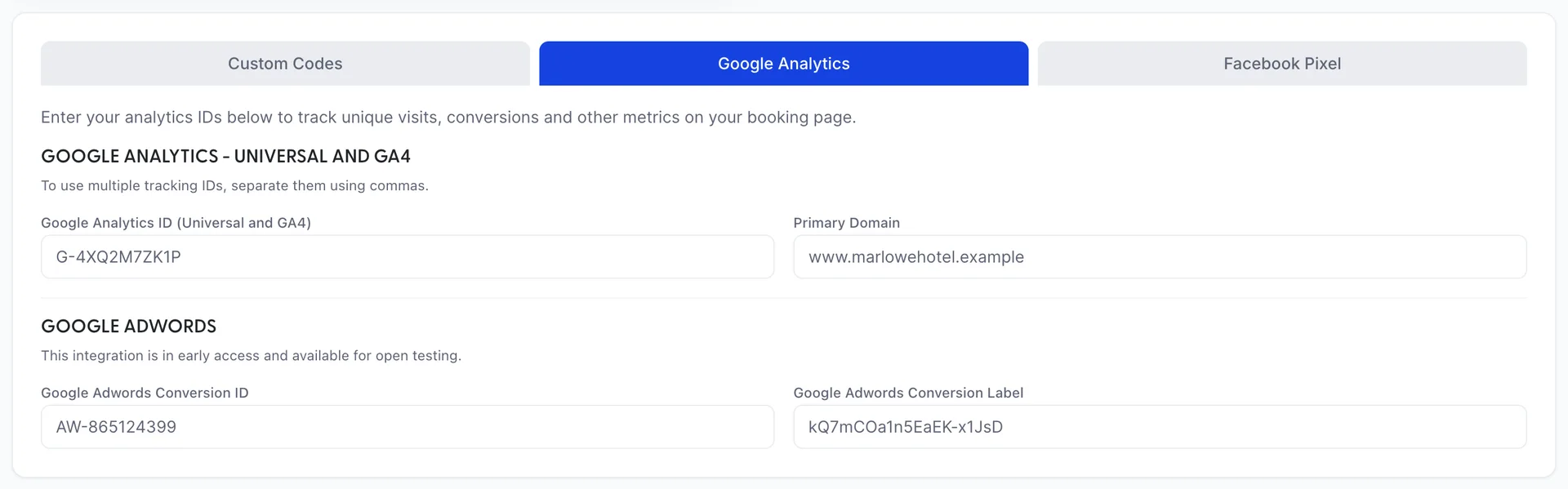
Dieser Reiter akzeptiert Identifikatoren, keine Snippets. Prostay schreibt den Tag selbst, weshalb es nichts zum Einfügen gibt und nichts auf dem neuesten Stand gehalten werden muss, wenn Google seinen Loader ändert.
| Feld | Was dort einzutragen ist |
|---|---|
| Google Analytics ID | Eine GA4-Mess-ID in der Form G-XXXXXXXXXX. Um mehr als ein Objekt zu erfassen, trennen Sie die IDs durch Kommas – Prostay konfiguriert dann jedes einzelne davon. |
| Primary Domain | Die Domain, auf der Ihre Hauptwebsite betrieben wird. Legen Sie diese fest, wenn Sie möchten, dass der Weg eines Gastes von Ihrer Website in die Buchungsmaschine als eine Sitzung und nicht als zwei gezählt wird – dies sorgt für einen korrekten Verweisbericht. |
| Google Adwords Conversion ID | Die ID auf Kontoebene aus Google Ads im Format AW-000000000. Prostay löst die Konversion ausschließlich auf der Bestätigungsseite aus. |
| Google Adwords Conversion Label | Die Bezeichnung für die spezifische Conversion-Aktion, die Sie gutgeschrieben haben möchten. Ohne diese Bezeichnung wird das Ereignis zwar dennoch ausgelöst, Google Ads kann jedoch nicht erkennen, zu welcher Aktion es gehört. |
Das Facebook-Pixel

Ein Feld, und der Hinweis darüber ist entscheidend: Es wird die numerische ID verlangt, also die lange Ziffernfolge aus dem Meta Events Manager, nicht der JavaScript-Block, den Meta zum Kopieren anbietet. Wenn Sie das Snippet einfügen, wird kein Pixel geladen. Prostay schreibt das Standard-Pixel und sendet von jeder Seite der Buchungsmaschine eine PageView.
„Analytics“ im Menü umfasst dieselben Felder
Das Menü „Buchungsmaschine“ verfügt über einen eigenen Eintrag „Analytics“, unterhalb von „Customization“. Es öffnet sich ein Bildschirm mit denselben fünf Feldern wie die beiden obigen Registerkarten, der denselben Datensatz liest und schreibt; es gibt also nichts, was Sie hier nicht tun können, und nichts, was hier überschrieben würde. Egal, welche Sie öffnen – Sie bearbeiten immer denselben Satz von Tracking-IDs.
Zwei Dinge sollten Sie beachten, falls Sie auf dieser Seite landen: Sie erhalten keine Bestätigung, wenn Sie speichern; laden Sie daher die Seite neu und überprüfen Sie die Felder, anstatt sich darauf zu verlassen, dass kein Fehler vorliegt. Und die Schaltfläche „Close“ hat keinerlei Funktion; verlassen Sie die Seite daher über das Menü.
Testen Sie, was Sie eingefügt haben
Speichern Sie die Änderungen, öffnen Sie anschließend Ihre Buchungsseite und überprüfen Sie den Code, anstatt nur Vermutungen anzustellen. Alles auf diesem Bildschirm außer der Kopfzeile, der Fußzeile und der „Ausverkauft“-Meldung ist auf der Seite selbst nicht sichtbar; daher können Sie nur durch einen Blick in den Quellcode sicherstellen, dass die Daten angekommen sind.
- Öffnen Sie Ihre Buchungsseite und zeigen Sie den Quellcode an, oder öffnen Sie die Entwicklertools des Browsers und sehen Sie sich die
<head>. Alles, was Prostay auf diesem Bildschirm eingefügt hat, ist mit einemdata-prostay-injectedAttribut, sodass Sie es schnell finden können. - Überprüfen Sie bei den Meta-Tags, ob es sich bei jedem um einen separaten Tag handelt. Wenn Sie Ihr Markup innerhalb eines einzigen Attributs sehen, wurde etwas maskiert, und die Tags werden nicht gelesen.
- Für Analytics öffnen Sie den Echtzeitbericht und laden Sie Ihre Buchungsseite. Innerhalb weniger Sekunden sollte ein Besuch angezeigt werden.
- Führen Sie bei den reinen Bestätigungs-Slots eine Testbuchung durch. Ohne eine solche Buchung lässt sich die Bestätigungsseite nicht aufrufen, was zwar lästig ist, aber gleichzeitig den einzigen verlässlichen Test für ein Conversion-Tag darstellt.
Beide „Save“-Schaltflächen auf diesem Bildschirm schreiben alle Eingaben: den oben befindlichen Stil-Assistenten, alle sieben Code-Felder sowie die IDs auf beiden Tracking-Registerkarten. Beim Wechseln zwischen den drei Registerkarten gehen Ihre Eingaben auf den anderen nicht verloren, sodass Sie alle drei einrichten und dann in einem Schritt speichern können.