Un « Instant Site » est un site web complet pour votre hôtel, créé au sein de Prostay et publié d'un simple clic. Il ne s’agit pas d’une page de réservation dotée d’onglets supplémentaires : il comporte une page d’accueil, une page « Chambres » générée à partir de vos types d’hébergement, une page « À propos », un formulaire de contact, son propre système de mise en page et sa propre adresse. Si votre hôtel ne dispose pas de site web, ou si celui-ci est coûteux à modifier et obsolète depuis des années, c'est le moyen le plus rapide d'en obtenir un de qualité.
Qu’est-ce qu’un « Instant Site » ?
L’intérêt de son intégration à Prostay réside dans le fait qu’il ne s’agit pas d’une copie distincte de votre hôtel. Les chambres qu’il affiche correspondent à vos types d’hébergement, les prix sont vos tarifs, et les boutons de réservation renvoient vers votre Moteur de réservation. Rien ne doit être mis à jour manuellement, ce qui explique pourquoi la plupart des sites web d’hôtels finissent par afficher un tarif que personne n’a plus appliqué depuis 2019.
Il s’agit d’un élément distinct des pages propres à votre moteur de réservation. Les pages personnalisées que vous ajoutez à votre moteur de réservation s’intègrent au flux de réservation. Un « Instant Site » est le site web auquel ce flux est rattaché.
En créer un
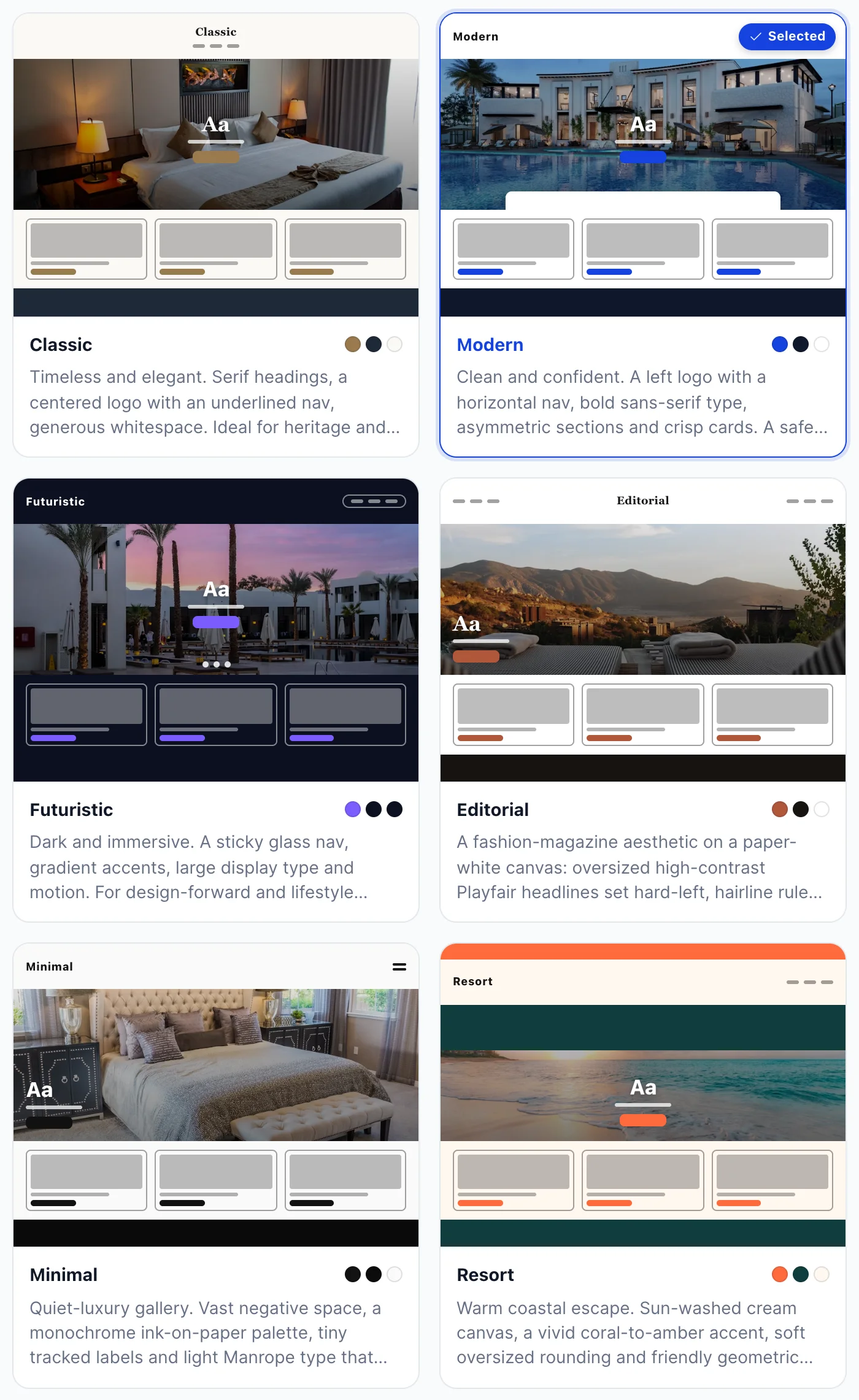
Si vous n’avez pas encore créé de site, l’écran vous propose six modèles et vous invite à en choisir un. Basez votre choix sur la mise en page plutôt que sur les photos, qui ne sont que des images de remplacement, et ne vous posez pas trop de questions : le modèle n’est pas un engagement définitif. Vous pourrez en changer plus tard et votre contenu sera conservé.
| Modèle | À qui s'adresse-t-il ? |
|---|---|
| Classic | Des titres en police à empattement, un logo centré, beaucoup d’espaces blancs. Établissements patrimoniaux, maisons de campagne, partout où le bâtiment est plus ancien que la marque. |
| Modern | Caractères sans empattement audacieux, logo à gauche, fiches épurées. Le choix par défaut sûr, à privilégier si vous hésitez. |
| Futuristic | Sombre, immersif, avec une barre de navigation transparente et une grande police d'affichage. Hôtels urbains axés sur le design. Ce modèle nécessite des photos de grande qualité et ne pardonne pas les images médiocres. |
| Editorial | Un style magazine sur un fond blanc comme du papier, avec des titres surdimensionnés. Des établissements de charme qui ont une histoire à raconter tant par les mots que par les images. |
| Minimal | De vastes espaces blancs et une palette monochrome. Un luxe discret, qui ne tolère aucun désordre. |
| Resort | Couleurs côtières chaudes et formes arrondies et conviviales. Établissements balnéaires et de loisirs. |
Le Tableau de bord
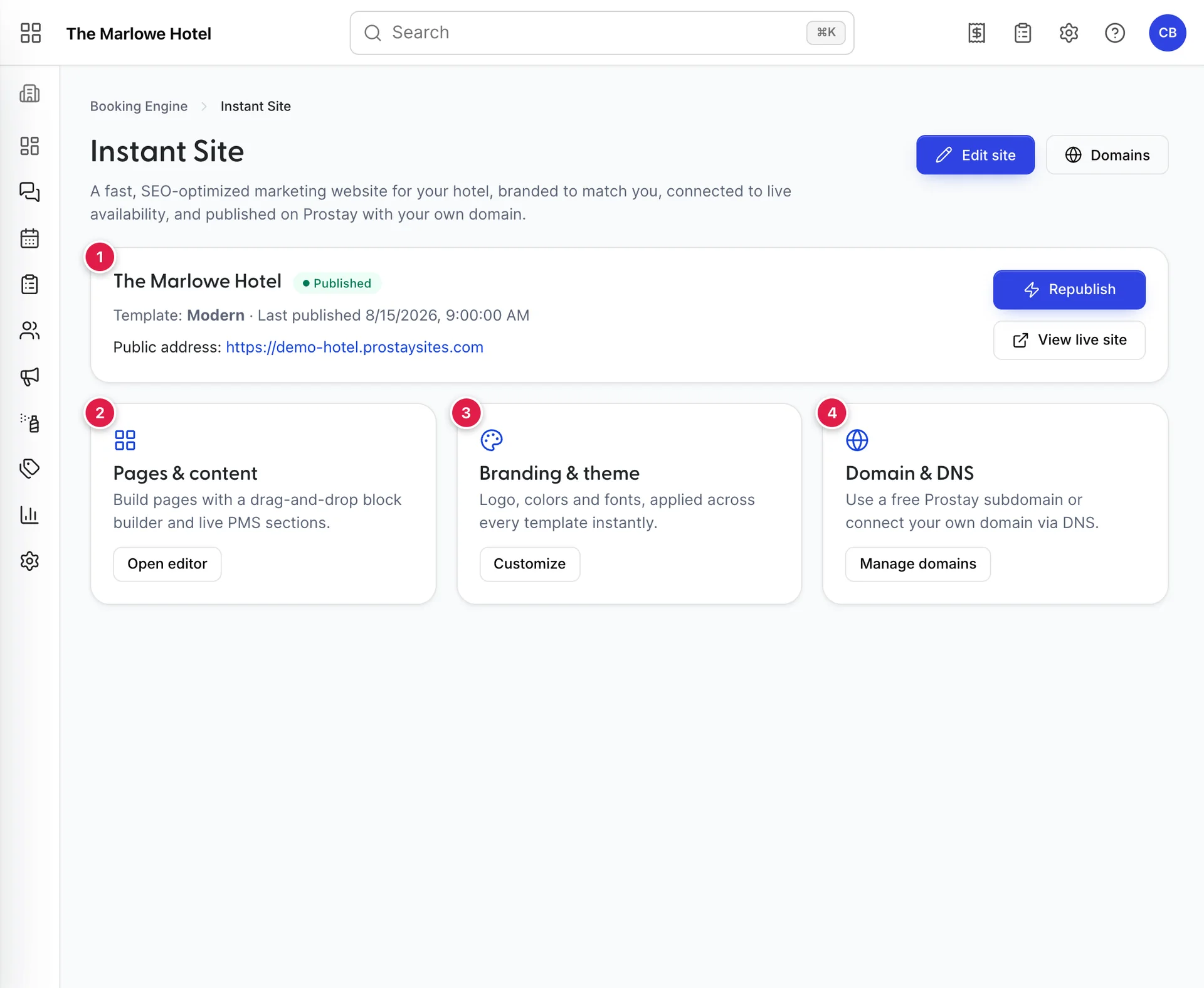
- La fiche d’état. Elle indique si le site est publié, quel modèle il utilise, la date de sa dernière mise en ligne et son emplacement. Un deuxième badge orange apparaît ici si vous avez enregistré des modifications qui n’ont pas encore été publiées.
- Pages et contenu. Ouvre l’éditeur.
- Identité visuelle et thème. Ouvre également l’éditeur, dans la partie conception.
- Domaine et DNS. Ouvre l'écran « Domaines ».
L'éditeur
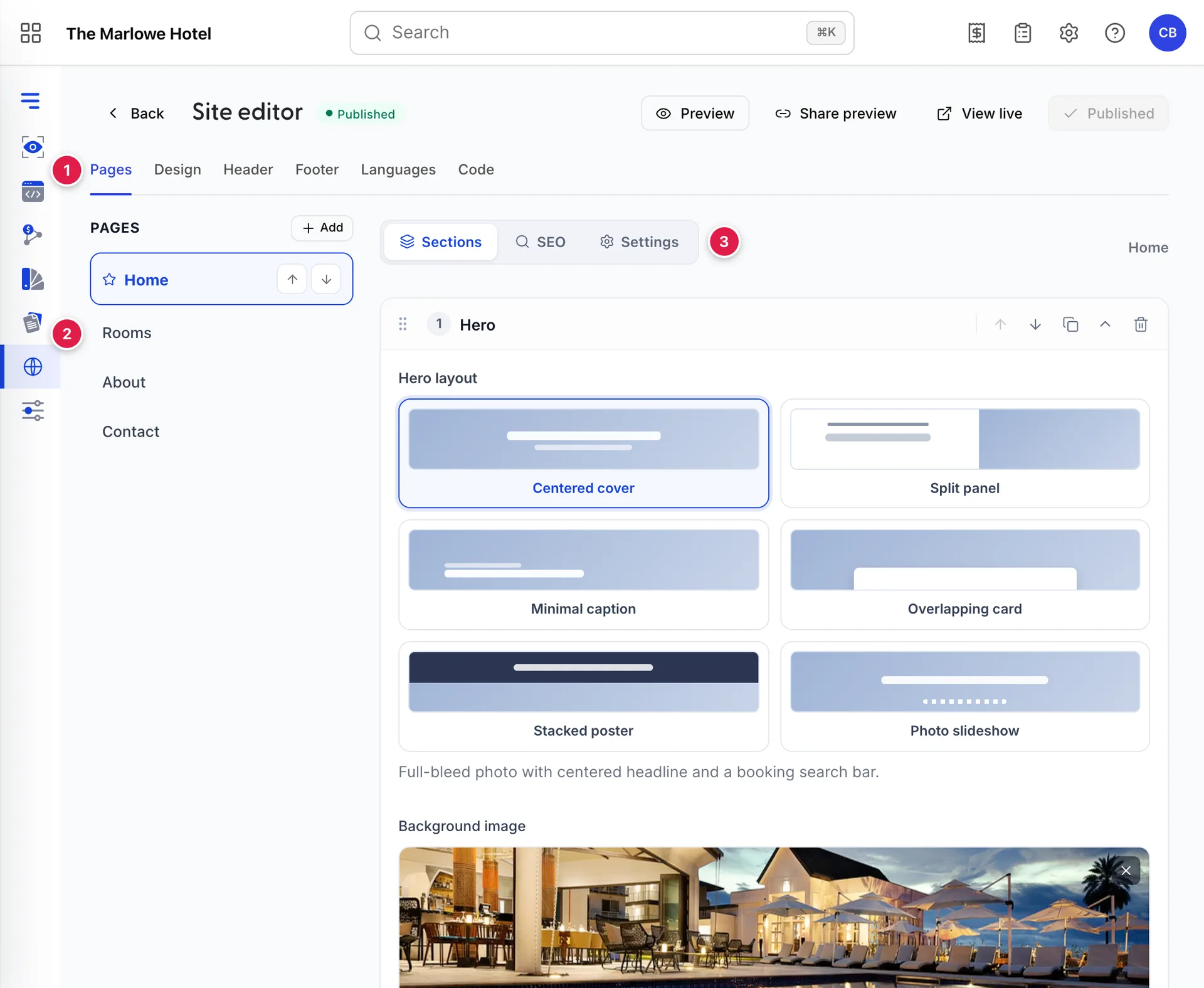
- Les six onglets. Pages, Design, En-tête, Pied de page, Langues et Code. Tous les aspects du site se trouvent derrière l’un d’entre eux.
- La barre de pages. Vos pages, dans l'ordre où elles apparaissent dans la navigation. Les flèches permettent de les réorganiser ; l'étoile indique la page d'accueil, qui ne peut pas être supprimée.
- Les onglets de page. Sections, Référencement et Paramètres pour la page actuellement ouverte. Ces options s’appliquent à chaque page individuellement, et non à l’ensemble du site.
Les pages, y compris les mentions légales
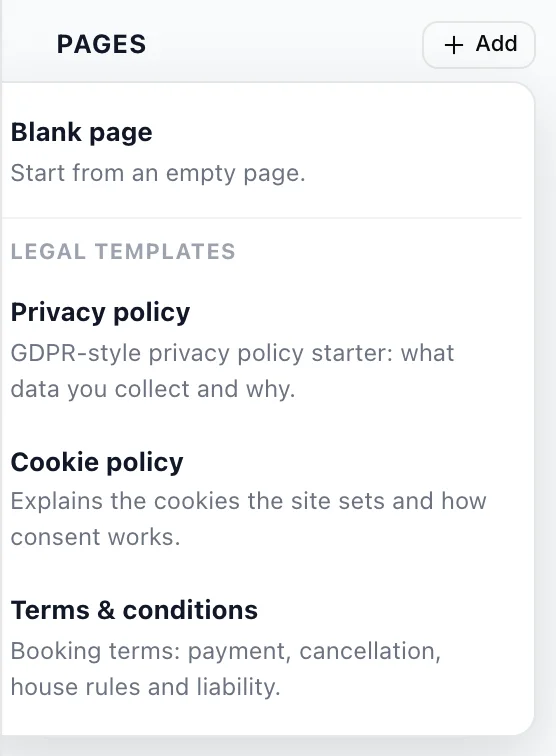
Add vous propose une page vierge ou l’un des trois modèles juridiques : une politique de confidentialité, une politique relative aux cookies et un ensemble de conditions de réservation. Ils vous évitent d’avoir à créer la page vierge, ce qui est la partie la plus difficile, et ils valent la peine d’être utilisés : un hôtel acceptant les paiements par carte bancaire et recueillant des adresses e-mail a besoin d’une politique de confidentialité, et une bannière relative aux cookies qui ne renvoie vers rien est pire que l’absence de bannière.
Chaque page est composée de sections, et l’onglet «Sections» vous permet de choisir leur mise en page. La section « Hero », par exemple, en propose six : couverture centrée, panneau divisé, légende minimaliste, carte superposée, affiche empilée et diaporama photo. La section « Chambres » est générée à partir de vos types d’hébergement ; elle se met donc à jour automatiquement sans que vous ayez à intervenir.
Conception, en-tête et pied de page
Design contient la galerie de modèles ainsi que vos couleurs, polices et logo. Changer de modèle modifie l’apparence de l’ensemble et adopte les mises en page de sections propres à ce modèle ; vos textes et images restent exactement à leur place, c’est pourquoi essayer les six options est un bon moyen de faire votre choix.
Header Les onglets « Navigation » et «Footer » sont distincts car ils apparaissent sur chaque page : la navigation, le logo, le bouton de réservation et tout ce que vous placez en bas de page. Veillez à ce que l’en-tête reste concis. Un client qui accède au site depuis un téléphone doit disposer d’un moyen évident de vérifier les disponibilités.
Référencement naturel : une page à la fois
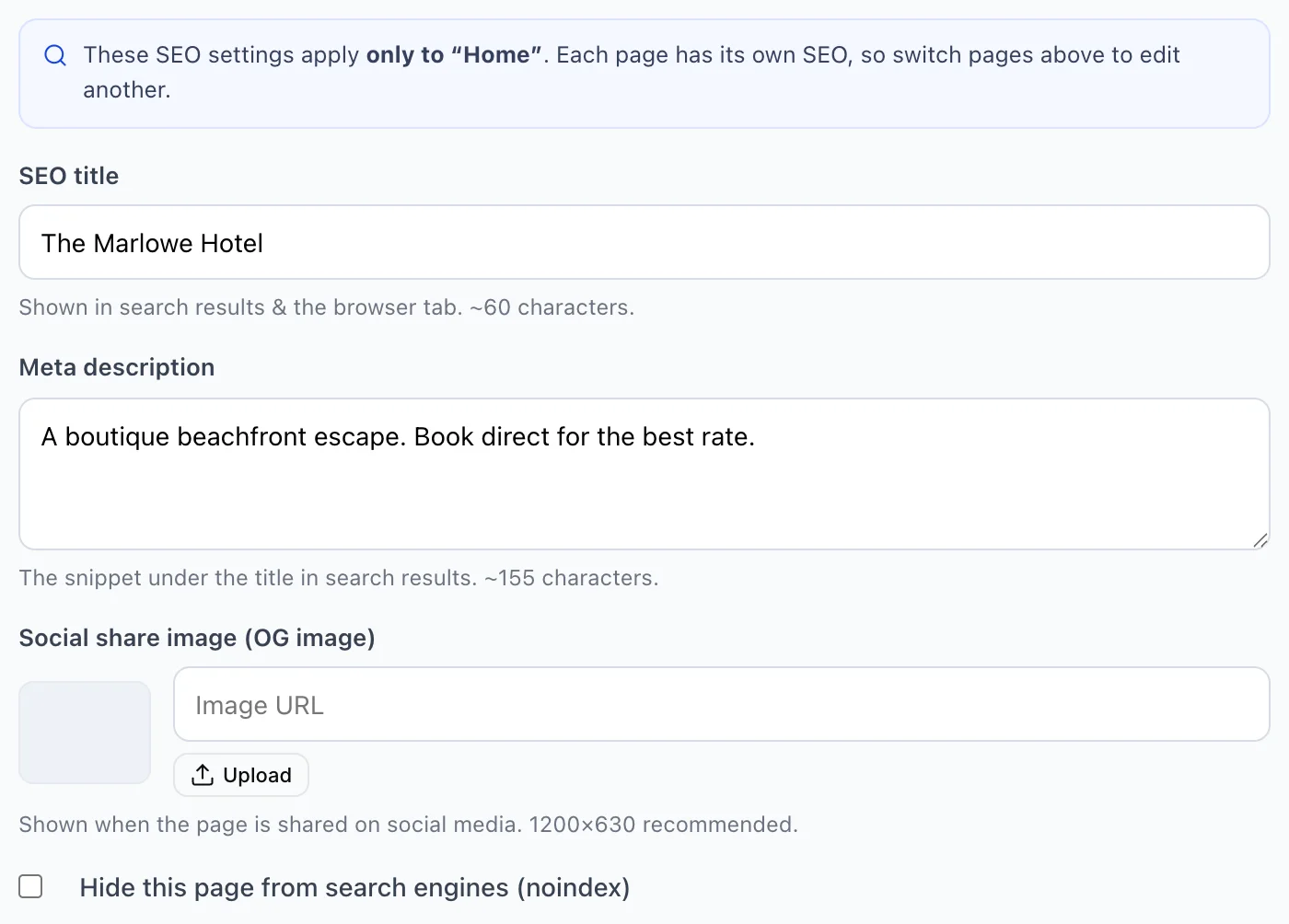
| Champ | Fonction |
|---|---|
| SEO title | La ligne qu’un moteur de recherche affiche comme lien et dans l’onglet du navigateur. Environ 60 caractères. Indiquez-y le nom de votre hôtel et votre ville, car la plupart des personnes qui vous recherchent saisissent ces deux éléments. |
| Meta description | L'extrait sous le titre. Environ 155 caractères. Cela n'influe pas sur votre classement, mais cela incite une personne qui vous a déjà repéré à cliquer ou non. |
| Social share image (OG image) | Ce qui s'affiche lorsque la page est partagée sur les réseaux sociaux ou copiée dans un message. La taille à utiliser est de 1 200 × 630. Si vous laissez ce champ vide, le lien vers votre hôtel s'affichera sous la forme d'un rectangle vide. |
| Hide this page from search engines (noindex) | Permet d’exclure la page des résultats de recherche. À utiliser pour une page vers laquelle vous redirigez directement les visiteurs, comme une page dédiée aux réservations de mariage ou aux tarifs d’entreprise. |
Langues
L’onglet «Languages» active des langues supplémentaires et vous fournit une liste champ par champ de tout ce qui doit être traduit. Tout ce que vous laissez non traduit reprend la langue par défaut ; ainsi, une traduction inachevée affiche une page mélangée plutôt qu’une page vide. Vous pouvez donc publier en toute sécurité une traduction partielle et la terminer plus tard.
Brouillons, aperçus et publication
Tout ce que vous effectuez dans l’éditeur est automatiquement enregistré dans un brouillon, dès que vous cessez de taper. La barre d’outils affiche «Draft saved» lorsque c’est le cas. Aucune de vos modifications n’apparaît sur le site public tant que vous ne les avez pas publiées ; vous pouvez donc travailler sur le site pendant une semaine sans que quiconque ne voie le travail inachevé.
| Bouton | Fonction |
|---|---|
| Preview | Ouvre votre brouillon dans un cadre à l’intérieur de l’éditeur, avec les largeurs pour ordinateur de bureau, tablette et téléphone, ainsi qu’un sélecteur de langue. Utilisez la largeur « téléphone » plus souvent que vous ne le pensez. |
| Share preview | Copie un lien privé qui permet à toute personne qui l’ouvre de consulter le brouillon actuel. À utiliser pour envoyer le lien à un propriétaire ou à un collègue avant la mise en ligne. |
| View live | Ouvre le site publié, c'est-à-dire ce que le public voit. Si vous avez des modifications non publiées, celles-ci n'apparaîtront pas. |
| Publish changes | Publie le brouillon enregistré. Le bouton devient gris et indique «Published» (Tout publier) dès qu’il n’y a plus rien à publier. |
| Discard changes | Supprime toutes les modifications non publiées et rétablit la version publiée. Le système vous demande d’abord votre confirmation ; cette option n’apparaît que s’il y a des modifications à supprimer, et ce qui est supprimé ne peut pas être récupéré. |
Votre adresse
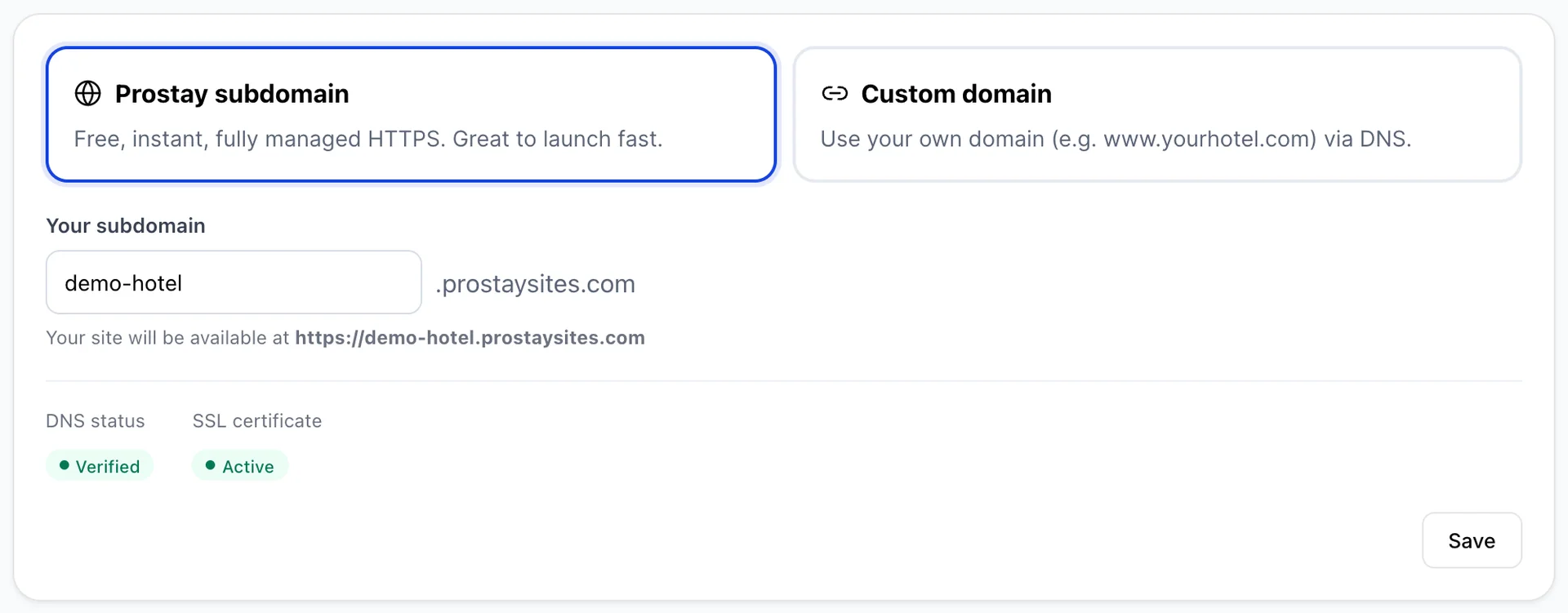
Chaque site bénéficie d'une adresse gratuite sur yourhotel.prostaysites.com , fonctionnant immédiatement, avec le protocole HTTPS géré pour vous. C'est un excellent point de départ, et pour un petit Établissement ne disposant pas de son propre domaine, cela pourrait bien être la solution définitive.
Modifiez la première partie comme bon vous semble. Veillez à ce qu’elle reste facile à reconnaître : elle sera imprimée sur divers supports, et les visiteurs risquent de la taper de travers si elle est trop compliquée.
Connecter votre propre nom de domaine
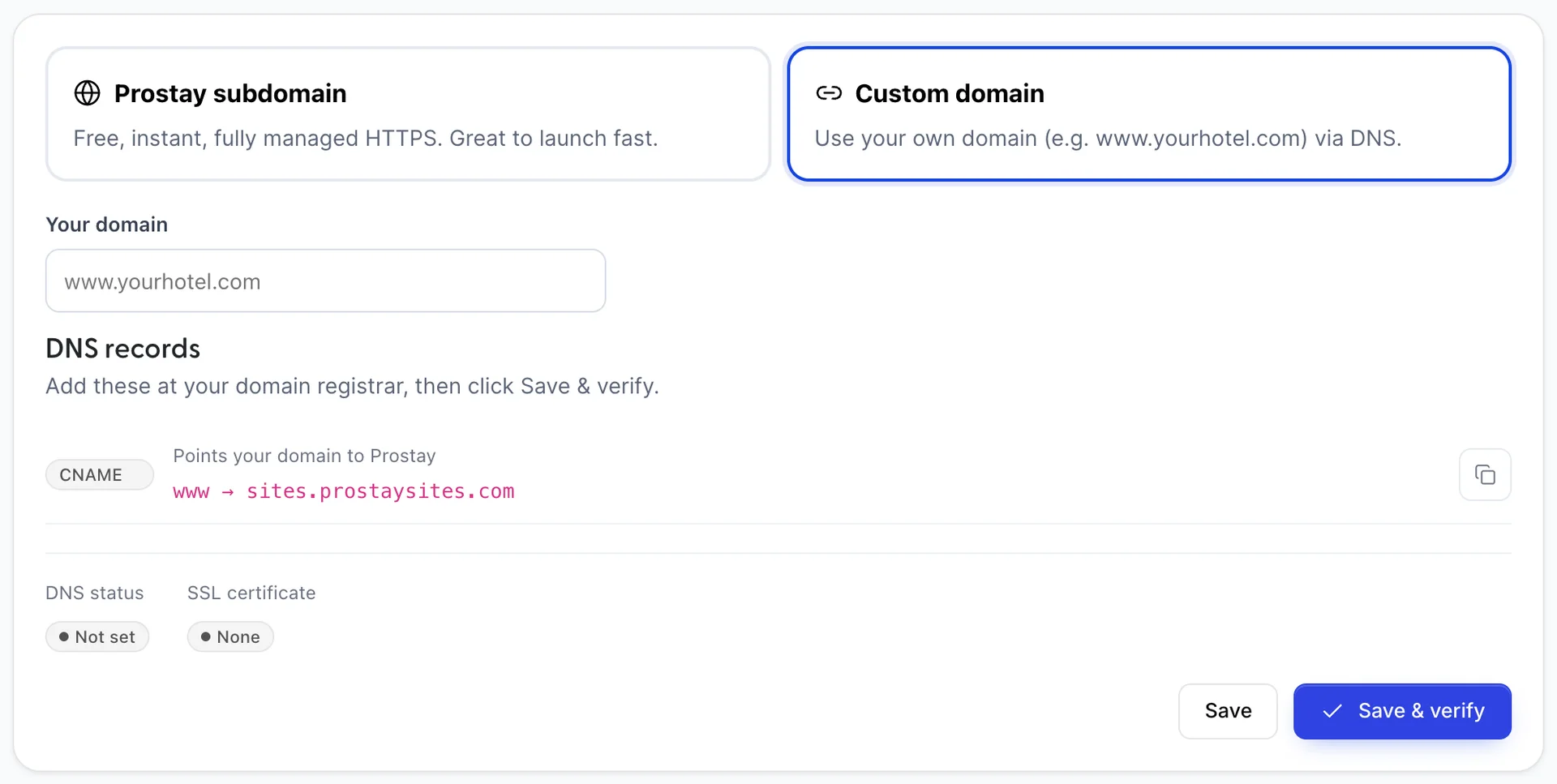
- Sélectionnez « Custom domain » et saisissez l’adresse souhaitée, y compris le
wwwsi vous en souhaitez une. - Lisez la section « DNS records » ci-dessous. Elle se remplit une fois que vous avez saisi une adresse et répertorie tous les enregistrements dont votre domaine a besoin. Un bouton « Copier » est disponible à la fin de chaque ligne.
- Ajoutez chaque ligne répertoriée auprès de la personne qui gère votre domaine : votre registraire, votre fournisseur informatique ou la personne qui a créé votre dernier site web. Copiez le type, le nom et la cible exactement tels qu’ils apparaissent sur votre écran.
- Revenez ensuite et cliquez sur « Save & verify ».
Reprenez ces valeurs directement depuis votre propre écran plutôt que de l’image ci-dessus. La cible fournie par Prostay est émise pour votre Établissement ; c’est donc celle-là qui sera validée, et toute valeur saisie de mémoire ou copiée à partir d’un guide rendra le domaine inaccessible.
DNS status etSSL certificate vous indiquent où vous vous trouvez. Le DNS passe deNot set à Pending puis àVerified , et le certificat suit une fois le DNS vérifié : il passe par Provisioning puis parActive , et c’est seulement à ce moment-là que votre site se charge en HTTPS sans avertissement.
Ce que voit un visiteur
Tout ce qui précède concerne l’éditeur. Voici le site lui-même, à son adresse publique, sans connexion et sans aucun élément de Prostay visible.
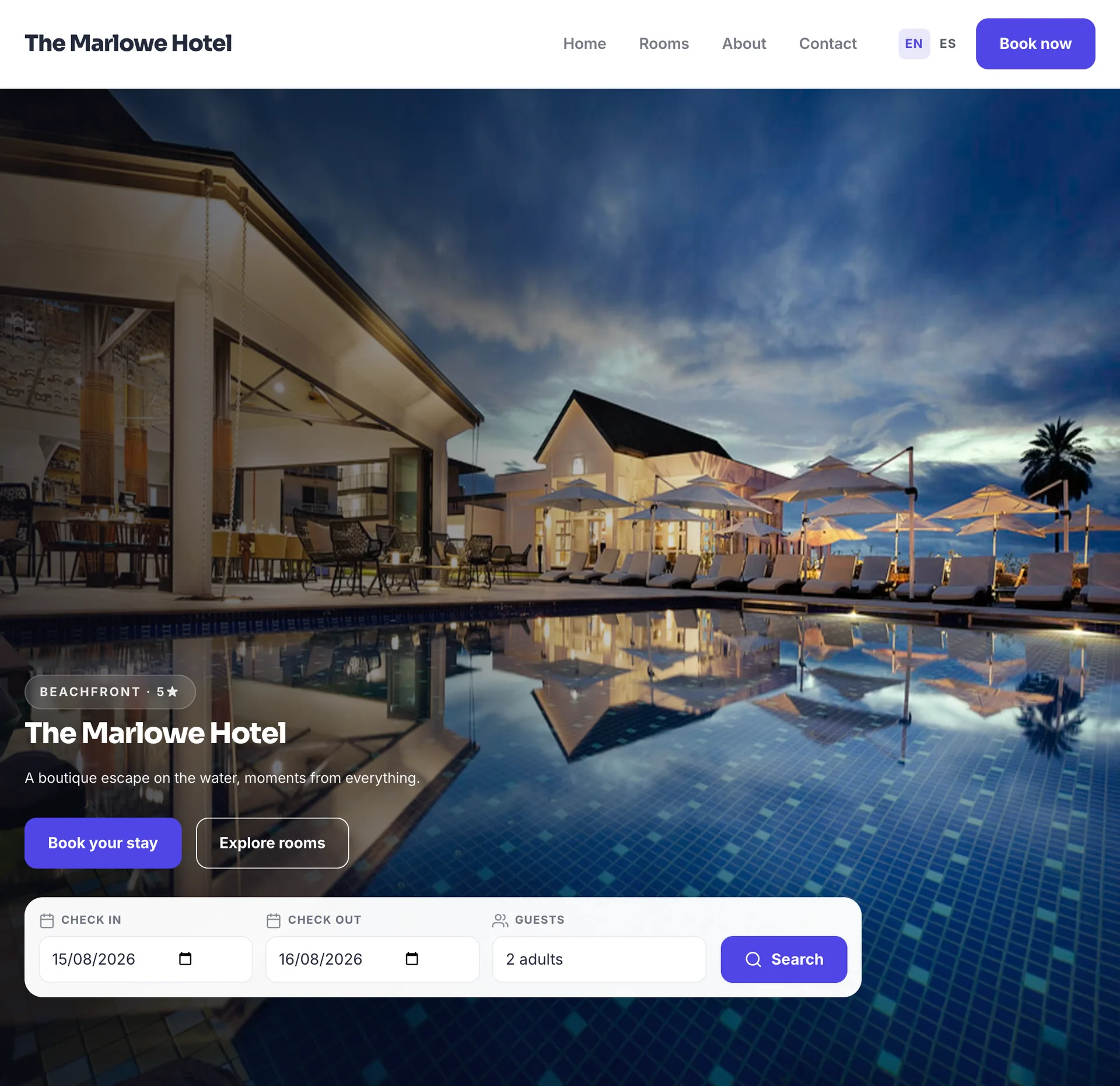
Le panneau de recherche et toutes les Book nows du site mènent à votre Moteur de réservation, en reprenant les dates et le nombre de clients que le visiteur a choisis. Ils ne mènent pas à une copie de celui-ci : le client poursuit dans le même processus de réservation décrit dans la section « Comment les clients trouvent et réservent », de sorte que tout ce que vous y avez configuré s’applique ici sans avoir à être configuré deux fois.
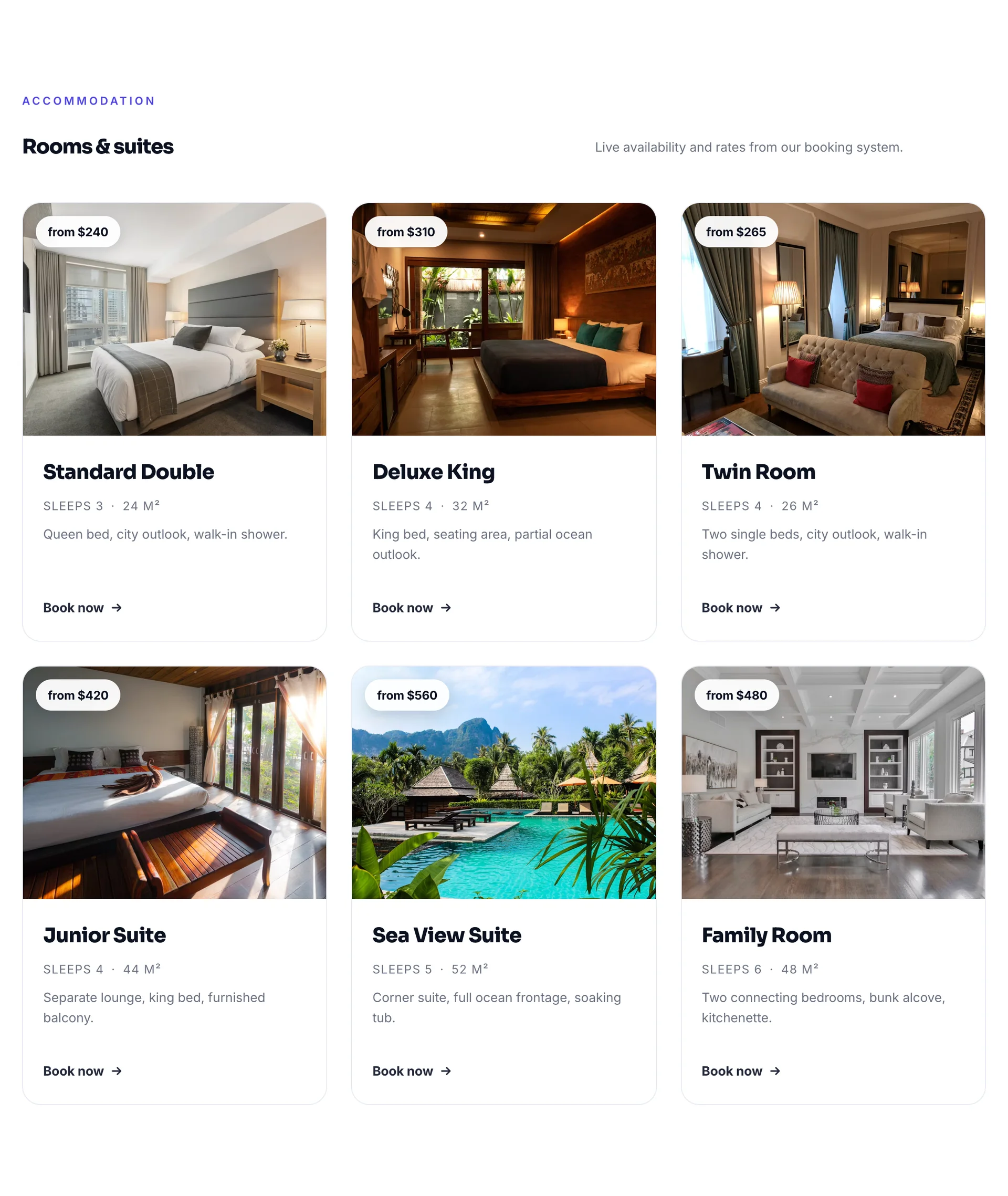
La section « Chambres » répertorie vos types d’hébergement actifs, et chaque élément de chaque fiche provient des paramètres propres à ce type de chambre : la photo, la description, la capacité d’accueil, la superficie et le tarif à partir duquel le prix de l’ from est calculé. Il n’y a rien à rédiger ici ni rien à synchroniser. Il s’ensuit qu’un type de chambre sans photo s’affiche sous la forme d’un panneau gris sur votre site web public, et qu’une description rédigée comme une note personnelle est publiée en tant que texte marketing ; il est donc préférable de consulter l’écran des types d’hébergement avant la mise en ligne du site plutôt qu’après.
Une fiche de chambre ouvre la page dédiée à cette chambre, à une adresse se terminant par le nom de la chambre, avec ses photos, sa capacité d’accueil et sa superficie, la liste de ses commodités, le même tarif from et un bouton « Check availability » vers le Moteur de réservation. Elle est entièrement générée à partir du type d’hébergement ; il n’y a donc aucune page à créer ni aucune page à oublier : l’ajout d’un type de chambre génère automatiquement sa page.
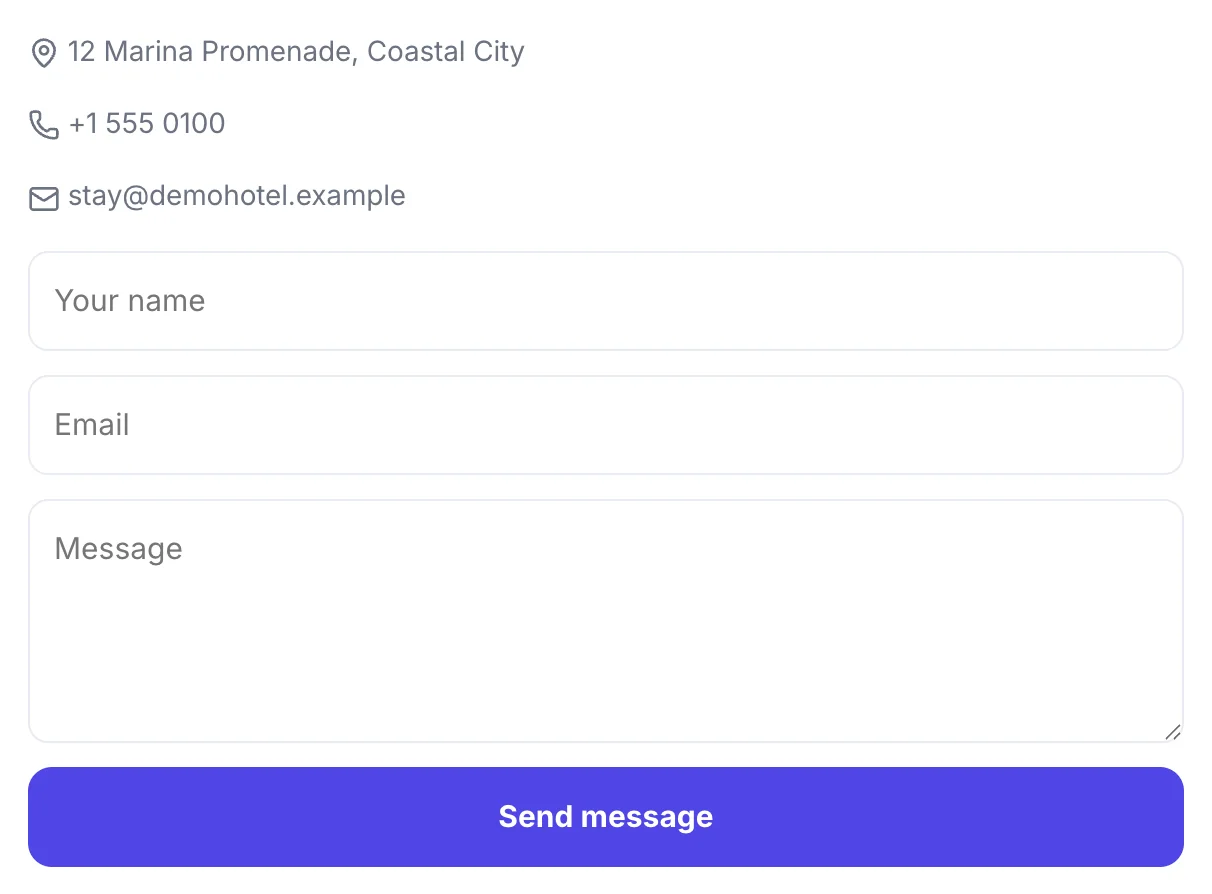
Le bloc « Contact » reprend les informations de la fiche de votre établissement : l’adresse postale, le numéro de téléphone et l’adresse e-mail de contact, accompagnés d’une carte indiquant cette même adresse. Un champ que vous n’avez pas renseigné n’apparaît tout simplement pas ; ainsi, une page de contact sans numéro de téléphone correspond à une fiche d’Établissement sans numéro de téléphone, et ce problème se règle dans les paramètres système plutôt que dans l’éditeur. Les messages envoyés via le formulaire sont enregistrés comme des demandes de renseignements et non comme des réservations.