Ein Gast, der Ihren Preis erst im Kopf umrechnen muss, bevor er ihn beurteilen kann, ist ein Gast, der sich eher mit Rechnen als mit Ihrem Hotel beschäftigt. Dieser Bildschirm ermöglicht es ihm, Ihre Preise in seiner eigenen Währung zu lesen. Er ändert nichts daran, was Sie berechnen, was Sie erhalten oder was auf der Abrechnung erscheint.
Was eine Währung hier bewirkt und was nicht
Alle Preise in Ihrer Buchungsmaschine sind in der hauseigenen Währung Ihres Objekts angegeben. Eine Währung, die Sie hier aktivieren, ist eine Anzeigewährung: Die Buchungsmaschine nimmt Ihren Preis, teilt ihn durch den von Ihnen festgelegten Wechselkurs und zeigt das Ergebnis mit dem Code dieser Währung daneben an. Die Reservierungen, die Abrechnung, die Rechnung und die Zahlungen erfolgen weiterhin in Ihrer Währung.
Aus diesem Grund weist der Gast-Selektor darauf hin, dass die Währung, in der Sie bezahlen, abweichen kann. Sie geben einem Gast keinen Preis in Euro an, zu dessen Einhaltung Sie sich in Euro verpflichtet haben. Sie zeigen ihm lediglich ungefähr an, wie hoch Ihr Dollarpreis umgerechnet ist, damit er eine Entscheidung treffen kann. Seine Karte wird in Ihrer Währung belastet, und seine Bank führt die tatsächliche Umrechnung zum aktuellen Tageskurs durch.
Der Bildschirm
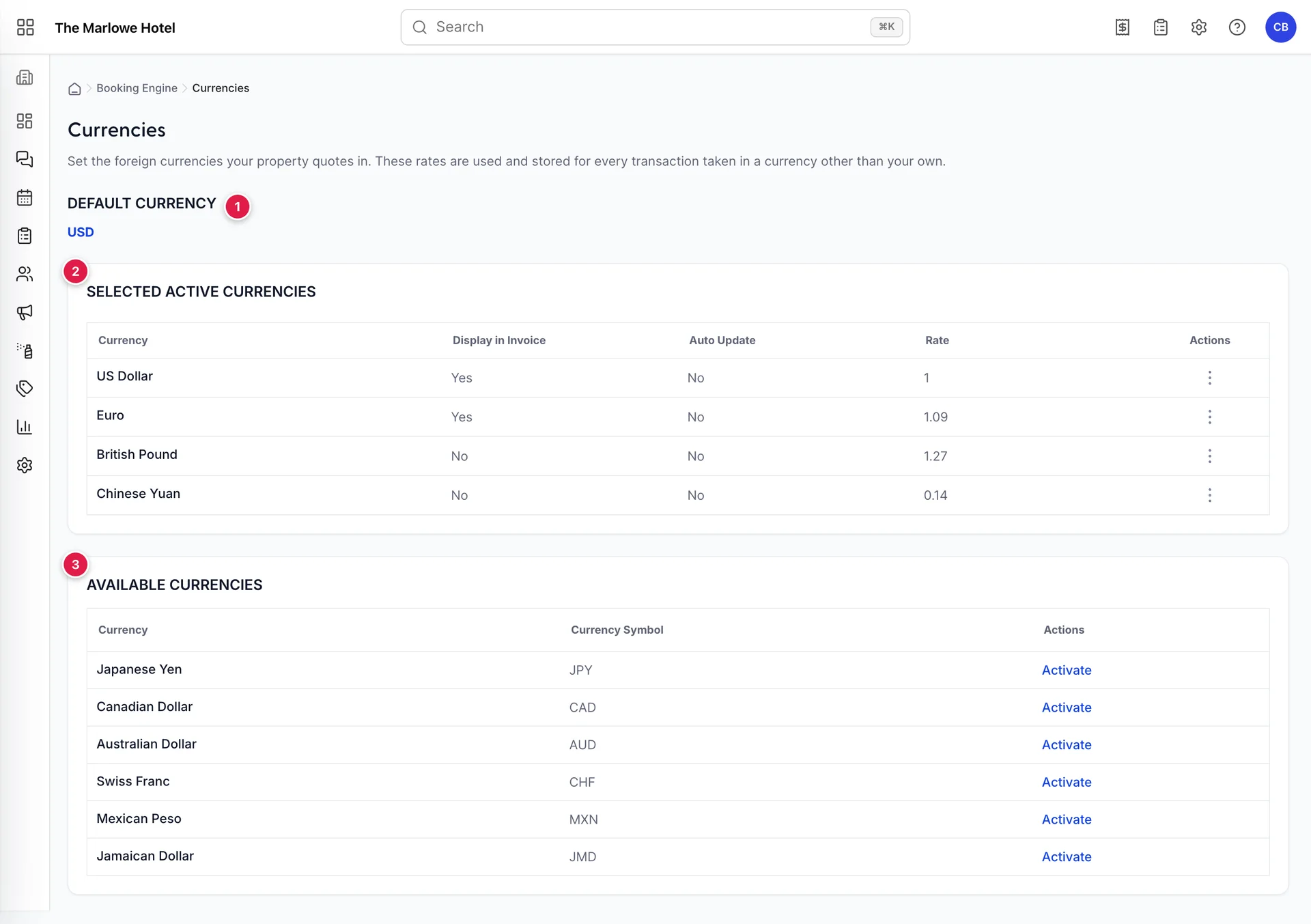
- Standardwährung. Welche Ihrer aktiven Währungen das Buchungssystem standardmäßig anzeigt, bevor ein Gast etwas auswählt.
- Ausgewählte aktive Währungen. Die Währungen, in denen Ihre Buchungsmaschine Angebote anzeigen kann, sowie deren Wert im Verhältnis zu Ihrer Währung.
- Verfügbare Währungen. Alle Währungen im Katalog, die Sie noch nicht aktiviert haben.
Auf diesem Bildschirm gibt es keine Schaltfläche „Speichern“. Jede Aktion wird sofort wirksam: Das Aktivieren einer Währung, das Deaktivieren einer Währung, das Ändern der Standardwährung sowie das Speichern eines Kurses im Seitenbereich werden sofort übernommen, sobald Sie die entsprechenden Schritte ausführen.
Die Standardwährung
Klicken Sie auf den Code unter „Default Currency“, um diese in eine beliebige Währung aus Ihrer aktiven Liste zu ändern. Dies ist die Währung, in der die Engine gestartet wird, und die ein Gast sieht, wenn er den Währungs-Button in der Kopfzeile nicht anklickt – was die meisten von ihnen nicht tun werden.
In fast allen Fällen sollte dies Ihre eigene Währung sein. Wenn Sie eine ausländische Währung einstellen, bedeutet dies, dass jeder Gast – einschließlich der einheimischen, die in Ihrer eigenen Währung bezahlen werden – zunächst einen umgerechneten Betrag sieht, der anhand eines von Ihnen eingegebenen Wechselkurses gerundet wurde. Der einzige Fall, in dem eine Änderung sinnvoll ist, betrifft ein Objekt, dessen direkter Traffic überwiegend aus einem einzigen ausländischen Markt stammt, und selbst dann ist die korrekte Vorgehensweise in der Regel eine separate Landingpage und nicht eine unterschiedliche Standardeinstellung für alle Besucher.
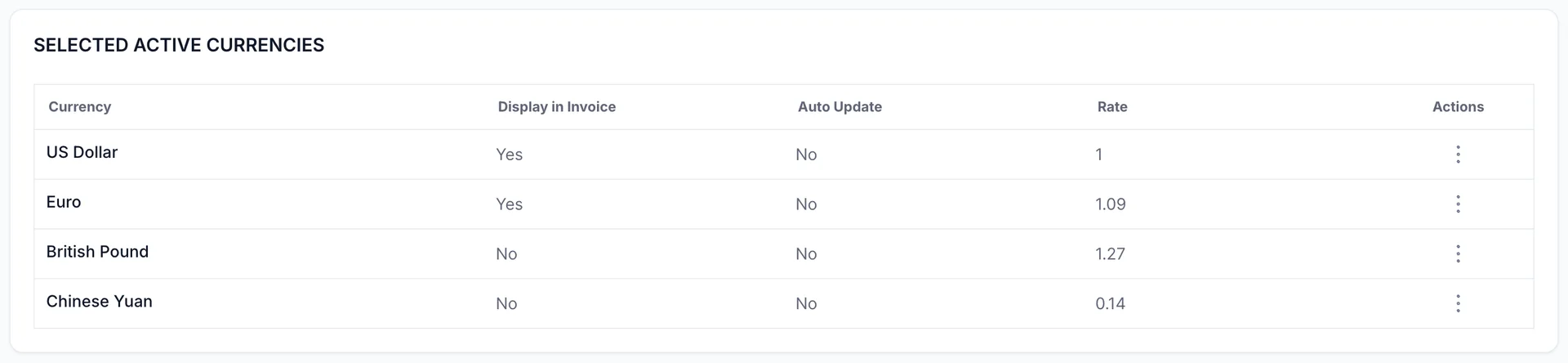
Ausgewählte aktive Währungen
| Spalte | Was diese Spalte aussagt |
|---|---|
| Currency | Der Name der Währung. Ihre eigene Währung ist immer in dieser Liste enthalten und hat stets den Kurs 1. |
| Display in Invoice | Yes bedeutet, dass eine Rechnung in Ihrer Währung zusätzlich den in diese Währung umgerechneten Gesamtbetrag als Informationszeile enthält. Der Rechnungsbetrag selbst ändert sich dadurch nicht. |
| Auto Update | Yes bedeutet, dass der Wechselkurs dieser Währung von einem Kursanbieter aktualisiert wird und nicht von Ihnen manuell eingegeben wurde. Hier wird nur „Ja“ angezeigt, wenn Ihr Objekt unter „System Settings“ und dann unter „Allgemein“ auf automatische Wechselkurse eingestellt ist und Sie diese bestimmte Währung nicht manuell fixiert haben. |
| Rate | Wie viel eine Einheit dieser Währung in Ihrer Währung wert ist. Bei einem auf Dollar basierenden Objekt bedeutet ein Euro-Kurs von 1,09, dass ein Euro 1,09 Dollar entspricht; ein Zimmer für 200 Dollar wird somit als 183 Euro angezeigt. |
| Actions | Ein Drei-Punkte-Menü mit den Optionen „Edit“ und „Delete“. |
Delete löscht nichts. Es deaktiviert die Währung: Sie verschwindet aus der Gästeauswahl und wird wieder in „Available Currencies “ (Währungsliste) aufgenommen, wobei ihr Kurs erhalten bleibt, und alle Reservierungen, in denen sie bereits angegeben ist, bleiben unberührt. Eine Währung, mit der Sie bereits gehandelt haben, kann nicht entfernt werden, ohne dass diese Datensätze verwaist werden; deshalb verhält sich die Aktion so, wie sie es tut, und nicht so, wie es die Bezeichnung vermuten lässt.
Verfügbare Währungen
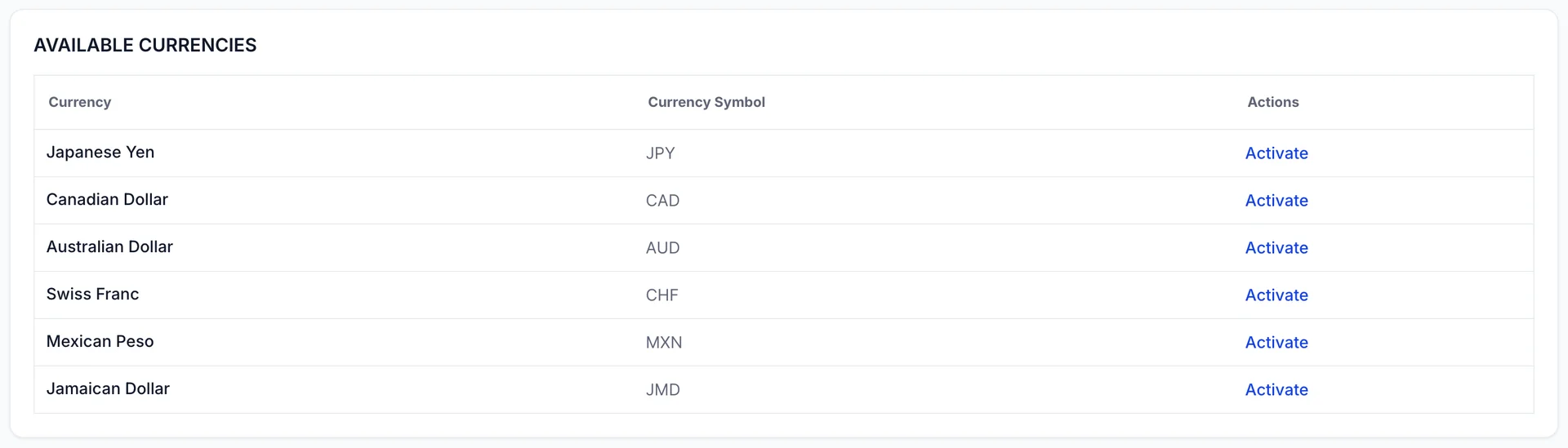
Activate Verschiebt eine Währung mit einem Startkurs in die aktive Liste, und sie erscheint sofort in der Gästeauswahl. Der Startkurs ist eher ein Richtwert als ein Echtzeitkurs; überprüfen Sie ihn daher, bevor Sie den Bildschirm verlassen. Eine Währung, die aktiviert und mit dem Kurs, zu dem sie eingetragen wurde, vergessen bleibt, ist schlimmer als eine, die Sie nie angeboten haben, denn ein Gast wird den falschen Betrag lesen und ihm Glauben schenken.
Wenn diese Liste leer ist, bedeutet dies, dass bereits alle Währungen im Katalog aktiv sind – was eher ein Zeichen dafür ist, dass Sie mehr aktiviert haben, als Sie benötigen, als eine Leistung.
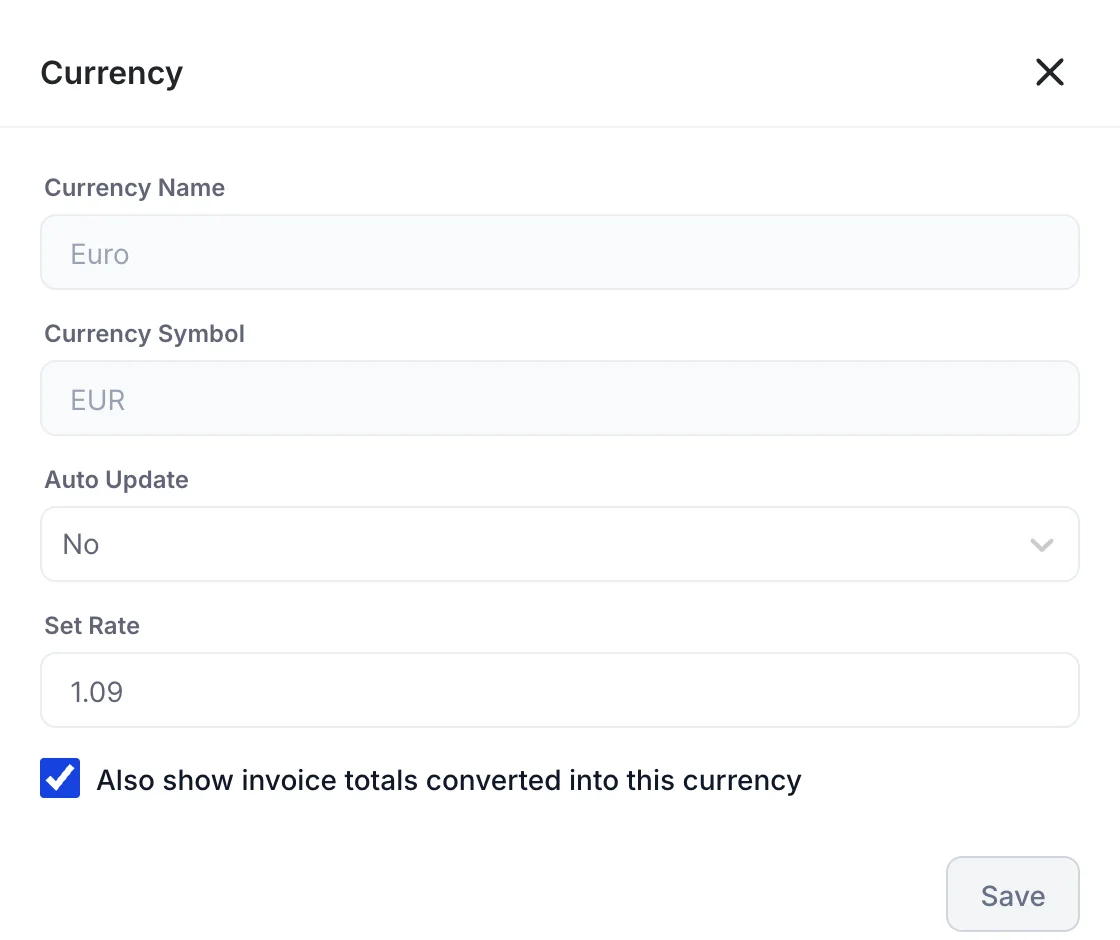
Festlegen eines Wechselkurses
| Feld | Funktionsweise |
|---|---|
| Currency Name und Currency Symbol | Nur lesbar. Der Name einer Währung und ihr dreistelliger Code bilden ihre Identität, die aus dem Katalog übernommen wird; hier werden keine Entscheidungen zur Benennung getroffen. |
| Auto Update | Bei der Einstellung „Yes“ richtet sich der Kurs nach Ihrem Kursanbieter, und „Set Rate“ muss von Ihnen nicht mehr aktualisiert werden. Bei der Einstellung „No“ wird der von Ihnen eingegebene Wert fixiert und bleibt bestehen, bis Sie ihn ändern. Dies wirkt sich nur aus, wenn Ihr Objekt unter „System Settings“ und anschließend unter „Allgemein“ die automatische Kursaktualisierung aktiviert hat; bei einem Objekt, bei dem die Kurse manuell eingegeben werden, gilt für jede Währung „Nein“. |
| Set Rate | Wie viel eine Einheit dieser Währung in Ihrer Währung wert ist. Geben Sie eine Dezimalzahl mit einem Punkt ein. |
| Also show invoice totals converted into this currency | Fügt den umgerechneten Gesamtbetrag als zweite Zeile zur Rechnung hinzu. Nützlich für Geschäftskunden, die Ausgaben in ihrer eigenen Währung geltend machen möchten; sinnlos für eine Währung, in der tatsächlich niemand bucht. |
Save bleibt ausgegraut, bis sich etwas geändert hat; wenn es also nicht hervorgehoben wird, unterschied sich nichts von dem, was Sie eingegeben haben, von dem, was bereits dort stand.
Aufstockung des Wechselkurses
Hinter „Set Rate“ verbirgt sich eine echte geschäftliche Entscheidung. Die Bank Ihres Gastes rechnet zum Interbank-Kurs zuzüglich ihrer eigenen Marge um, und Ihr Kreditkartenabwickler fügt möglicherweise ebenfalls eine hinzu. Wenn Sie Ihren Kurs auf den genauen Interbankkurs festlegen, zahlt jeder Gast, der in einer Fremdwährung bucht, letztendlich etwas mehr als den von der Buchungsmaschine angegebenen Preis, und ein Teil von ihnen wird Sie diesbezüglich anschreiben.
Objekte, die dies gut handhaben, legen den Kurs leicht zu ihrem eigenen Nachteil fest: Sie geben den Euro etwas stärker an als am Markt, sodass die tatsächlichen Kosten für den Gast genau auf dem angezeigten Betrag oder darunter liegen. Es kostet Sie nichts, da Sie nach wie vor Ihren eigenen Preis in Ihrer eigenen Währung erhalten, und es beseitigt eine ganze Kategorie von Beschwerden nach der Buchung. Wenn Sie es umgekehrt einstellen, sodass das Angebot Ihren Preis schmeichelt, bewirkt dies das Gegenteil und ist die wenigen zusätzlichen Klicks, die es Ihnen einbringt, nicht wert.
Was der Gast sieht
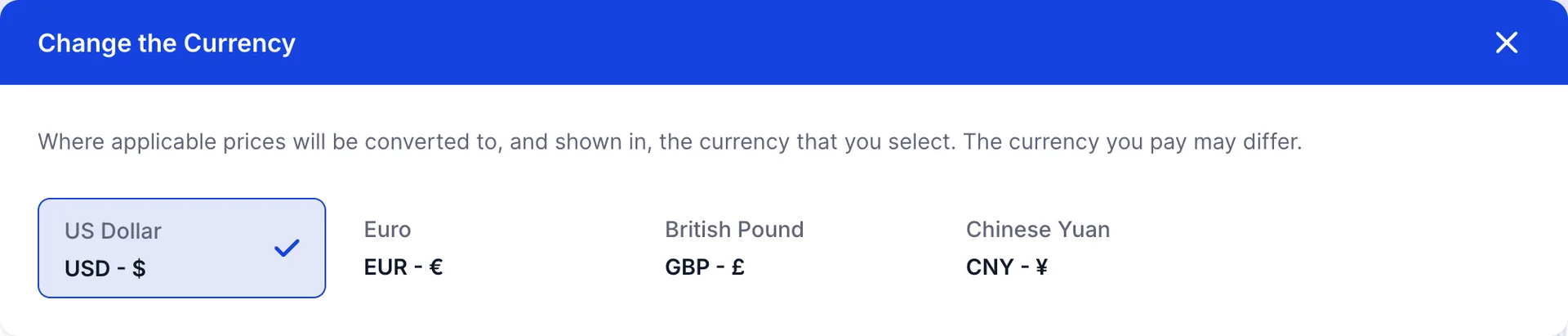
Der Gast öffnet diese über den Währungs-Chip in der Kopfzeile der Buchungsmaschine. Seine Auswahl wird im Browser gespeichert, sodass ein wiederkehrender Gast direkt zu der Währung zurückgelangt, die er zuletzt verwendet hat. Alle Preise in der Buchungsmaschine ändern sich sofort: die Zimmerbeschreibungen, die Preiszeilen, der Warenkorb, die Extras und die Gesamtsumme im Zahlungsschritt.
Welche Währungen Sie anbieten sollten
Bieten Sie die Währungen an, über die Ihre tatsächlichen Gäste verfügen. Achten Sie darauf, woher Ihre Direktbuchungen und Ihre Anfragen stammen, und nicht auf eine Landkarte: Ein Objekt in Kalifornien, das den Großteil seiner Direktbuchungen aus Kanada und Mexiko erhält, hat keinen Nutzen für den Schweizer Franken, auch wenn die Liste durch dessen Einbeziehung internationaler wirkt.
Drei oder vier sind in der Regel die richtige Anzahl. Jede einzelne Währung ist ein Kurs, für dessen korrekte Führung Sie nun verantwortlich sind, und eine lange Auswahlliste zwingt einen Gast dazu, seine eigene Währung in einer Liste zu suchen, die größtenteils aus den Währungen anderer besteht. Wenn eine Währung seit sechs Monaten von niemandem ausgewählt wurde, deaktivieren Sie sie: Es kostet Sie nichts, sie wieder hinzuzufügen.
Nichts davon ändert etwas an der Währung, in der Sie tatsächlich bezahlt werden. Das ist die Buchungswährung, die einmalig in den allgemeinen Systemeinstellungen festgelegt wird, und alle Zahlen in Ihren Berichten und Ihren Büchern bleiben in dieser Währung angegeben.