Ihre Buchungsmaschine liefert die Seiten, die für eine Buchung erforderlich sind, und sonst nichts. Über Custom pages fügen Sie den Rest hinzu: die Datenschutzerklärung, die Ihr Zahlungsanbieter verlangt, die Parkhinweise, wegen denen Gäste anrufen, eine Seite über das Hotel für Besucher, die über ein Suchergebnis und nicht über Ihre Website auf Ihre Seite gelangt sind. Jede Seite besteht aus übereinander angeordneten Abschnitten und verfügt über eine eigene Einstellung, wo sie verlinkt wird.
Wozu benutzerdefinierte Seiten dienen
Diese Seiten befinden sich innerhalb der Buchungsmaschine, unter derselben Adresse wie Ihre Buchungsseite. Genau das ist der Sinn: Ein Gast, der gerade dabei ist, ein Zimmer auszuwählen, kann Ihre Stornierungsbedingungen lesen und zurückkehren, ohne die Website zu verlassen und seinen Warenkorb zu verlieren. Ein Link zu demselben Dokument auf Ihrer Hauptwebsite führt dazu, dass sie den Buchungsvorgang verlassen, und manche von ihnen kehren nicht zurück.
Es handelt sich nicht um einen Website-Baukasten. Es gibt keine Navigation zu gestalten, keine Startseite und keinen Blog. Wenn Sie eine vollständige Website für das Objekt wünschen, ist dies der „Instant Site“, der im Artikel „ Instant Site“ behandelt wird.
Die Liste
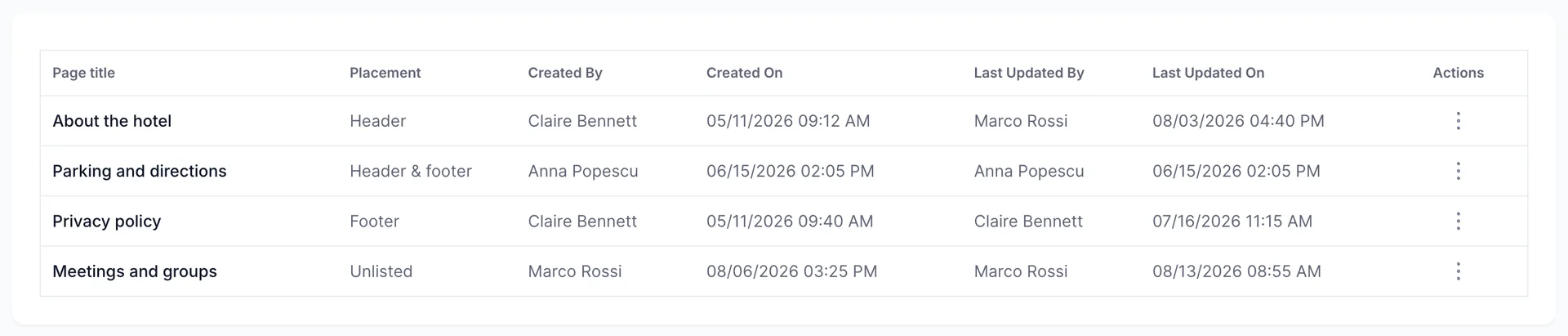
Jede Seite, die Sie erstellt haben, ist hier zu finden – mit ihrer Platzierung und einem Prüfpfad, aus dem hervorgeht, wer sie erstellt und wer sie zuletzt bearbeitet hat. Dieser Prüfpfad ist wichtiger, als es auf den ersten Blick scheint: Eine Seite mit Richtlinien, die seit zwei Jahren nicht mehr aktualisiert wurde, ist in der Regel eine Seite, die nicht mehr mit Ihren aktuellen Aktivitäten übereinstimmt.
Add New Page oben rechts erstellt eine leere Seite.
Die vier Felder, die eine Seite zuordnen

| Feld | Funktion |
|---|---|
| Page Title (erforderlich) | Die Überschrift der Seite und der Text des Links, der auf sie verweist. Der Titel muss eindeutig sein: Geben Sie einen Titel ein, der bereits von einer anderen Seite verwendet wird, und das Feld wird rot und weist Sie darauf hin. Halten Sie den Titel kurz, da im Kopfmenü auf einem Smartphone nur sehr wenig Platz zur Verfügung steht. |
| Visibility | Active oder „Inactive“. Die Option „Inaktiv“ behält die Seite und ihren Inhalt bei, entfernt sie jedoch vollständig aus der Buchungsmaschine. Nutzen Sie diese Option, um eine Seite über mehrere Tage hinweg zu verfassen oder um eine Seite vorübergehend aus dem Verkehr zu ziehen, die Sie möglicherweise später wieder benötigen. |
| Placement | Wo der Link angezeigt wird: im Kopfmenü, in der Fußzeile, an beiden Stellen oder gar nicht. Dies wird im Folgenden erläutert. |
| Page path (erforderlich) | Die Adresse, geschrieben mit einem führenden Schrägstrich, wie in /about. Sie muss zudem eindeutig sein. Dies ist der Text, den Sie in eine E-Mail oder eine Buchungsbestätigung einfügen; wählen Sie daher etwas, das Sie gerne am Telefon laut vorlesen würden. |
Auswahl einer Platzierung
| Platzierung | Wo der Link erscheint und wann er ausgewählt werden sollte |
|---|---|
| Header menu | In der Navigation oben auf jeder Seite der Buchungsmaschine. Die auffälligste Option und diejenige, die Sie für Seiten beibehalten sollten, die bei der Buchungsentscheidung helfen: wie das Hotel aussieht, was sich in der Nähe befindet, wie das Parken funktioniert. |
| Footer | In der Linkzeile am unteren Rand. Dort, wo die Richtlinien hingehören. Auf jeder Seite vorhanden, bei Bedarf auffindbar und im Übrigen unauffällig. |
| Header & footer | Beides. Lohnt sich für die eine Seite, nach der Sie ständig gefragt werden, und lohnt sich für alles andere nicht, da eine Kopfzeile mit sechs Einträgen kein Menü mehr ist. |
| Unlisted (direct link only) | Überhaupt kein Link. Die Seite existiert unter ihrem Pfad und funktioniert für jeden, an den Sie sie weiterleiten. So gehen Sie mit einer Seite für eine bestimmte Zielgruppe um: eine Preisliste für Gruppen für eine Hochzeitsgesellschaft, eine Erläuterung zu Firmenpreisen, eine Seite, an der Sie noch schreiben. |
Aufbau der Seite aus Abschnitten
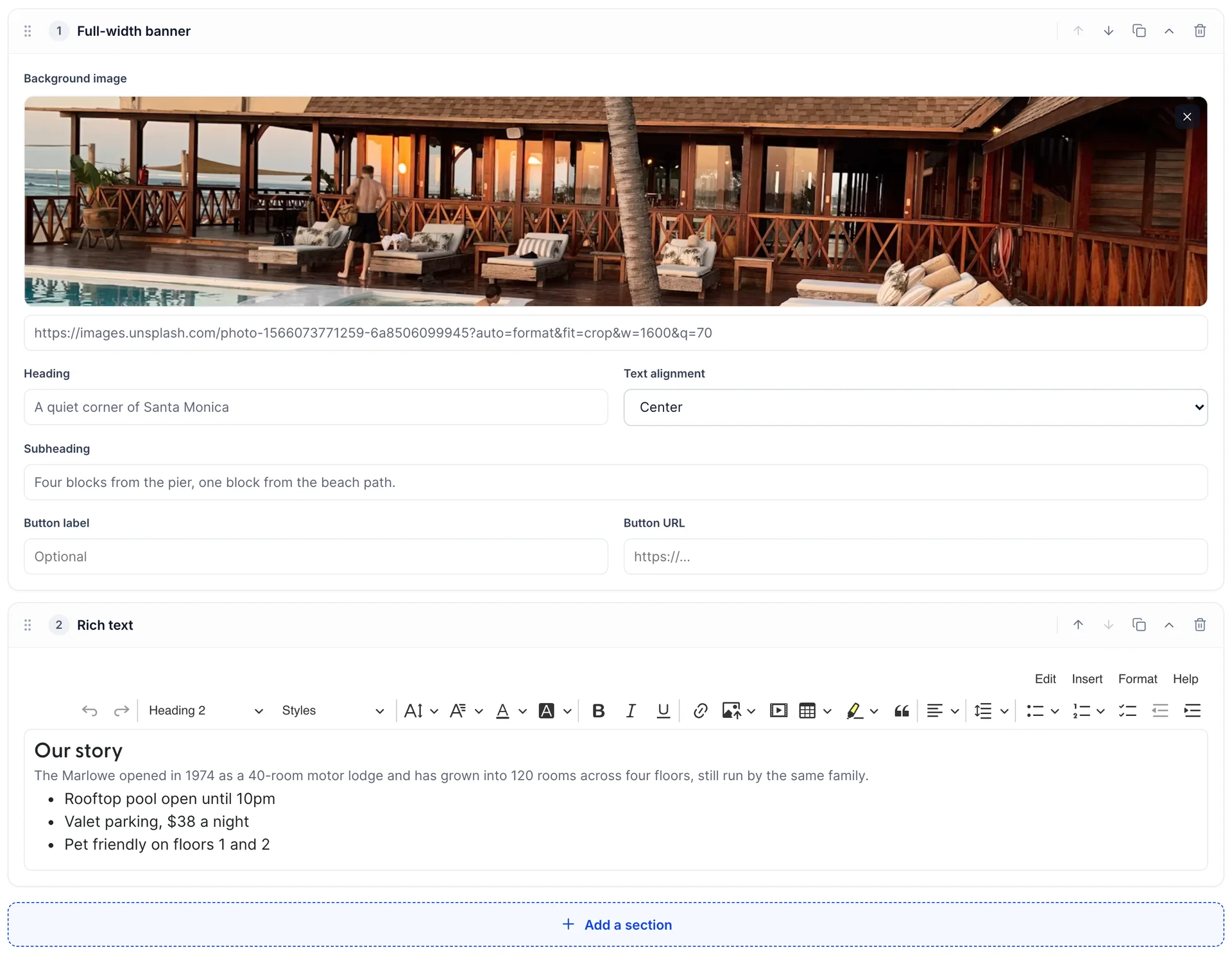
Eine Seite ist ein geordneter Stapel von Abschnitten und wird von oben nach unten in der Reihenfolge dargestellt, in der Sie sie sehen. Jede Abschnittsüberschrift verfügt über dieselben Steuerelemente: einen Ziehgriff zum Neuanordnen, Pfeile, um den Abschnitt um eine Position nach oben oder unten zu verschieben, eine Schaltfläche zum Duplizieren, eine Schaltfläche zum Ausblenden, mit der der Abschnitt ausgeblendet wird, damit Sie den Aufbau einer langen Seite erkennen können, sowie eine Schaltfläche zum Löschen.
Die acht Abschnittstypen
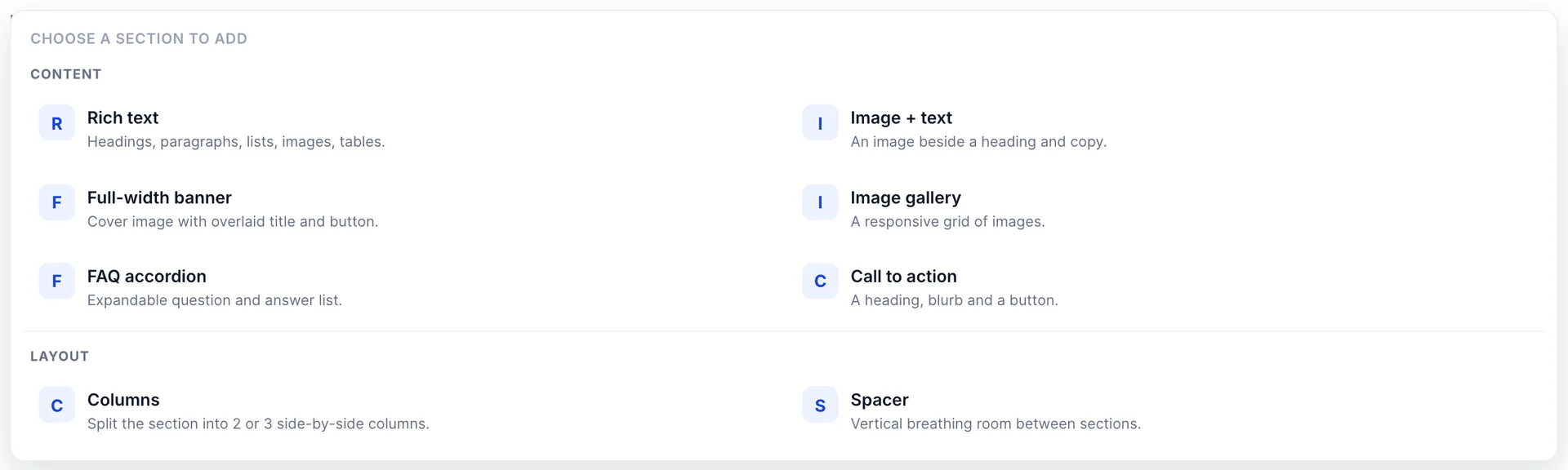
| Abschnitt | Was er Ihnen bietet |
|---|---|
| Rich text | Ein vollwertiger Editor: Überschriften, Absätze, Listen, Links, Bilder und Tabellen. Das Arbeitstier und die richtige Wahl für eine Seite mit Richtlinien, auf der der Inhalt aus Text besteht. |
| Image + text | Ein Bild neben einer Überschrift und einem Text, wobei das Bild links oder rechts platziert werden kann, sowie eine optionale Schaltfläche. Wechseln Sie die Seite im Verlauf einer Seite ab, und schon wirkt eine einfache Seite wie gestaltet. |
| Full-width banner | Ein Titelbild mit einem Titel und Untertitel darüber, links-, zentriert oder rechtsbündig ausgerichtet, sowie eine optionale Schaltfläche. Am besten als erster Abschnitt einer Seite geeignet und selten lohnenswert, ihn zweimal zu verwenden. |
| Image gallery | Ein Raster aus Bildern, zwei, drei oder vier nebeneinander, jedes mit eigenem Alt-Text. Verfassen Sie den Alt-Text: Er ist das, was ein Gast mit einem Screenreader hört und was angezeigt wird, wenn ein Bild nicht geladen werden kann. |
| FAQ accordion | Fragen, die sich zu Antworten ausklappen lassen. Der nützlichste Abschnitt auf dieser Liste für ein Hotel, da er die zehn Fragen, die Ihre Rezeption täglich beantwortet, in eine Seite verwandelt, die ein Gast um Mitternacht liest. |
| Call to action | Eine Überschrift, eine Textzeile und eine Schaltfläche. Verlinken Sie die Schaltfläche zurück auf Ihre Buchungsseite, damit ein Gast, der die Seite über das Hotel bis zum Ende gelesen hat, entsprechend handeln kann. |
| Columns | Teilen Sie den Abschnitt in zwei oder drei Spalten auf, von denen jede eigene Unterabschnitte enthält. Gut geeignet für drei kurze Blöcke nebeneinander; bei langen Texten sollte dies vermieden werden, da diese auf einem Smartphone ohnehin wieder in einer Spalte angezeigt werden. |
| Spacer | Vertikaler Abstand: klein, mittel oder groß. Verwenden Sie diesen, wenn zwei Abschnitte zu dicht beieinander liegen. |
Speichern und warum die Schaltfläche „Speichern“ ausgegraut bleibt
Save ist ausgegraut und nicht anklickbar, bis die Seite einen Titel, einen Pfad und mindestens einen Abschnitt enthält. Gerade diese letzte Bedingung stellt vielen eine Hürde dar: Eine Seite, bei der die Routing-Felder ausgefüllt sind, die aber keinen Inhalt enthält, kann nicht gespeichert werden – auch nicht als Entwurf. Wenn Sie eine Seite anlegen und später darauf zurückkommen möchten, fügen Sie einen Rich-Text-Abschnitt hinzu, geben Sie eine Zeile ein, setzen Sie „Visibility “ auf „Inactive “ und speichern Sie dies.
Nach erfolgreichem Speichern gelangen Sie zurück zur Liste. Wenn die Speichervorgang den Server nicht erreichen kann, werden Sie auf dem Bildschirm darauf hingewiesen, und alles, was Sie eingegeben haben, bleibt erhalten. „ Cancel “ verlässt die Seite ohne Speichern und gibt zuvor keine Warnung aus, behandeln Sie diese Schaltfläche daher als „Verwerfen“-Schaltfläche.
Die Seite, die ein Gast öffnet
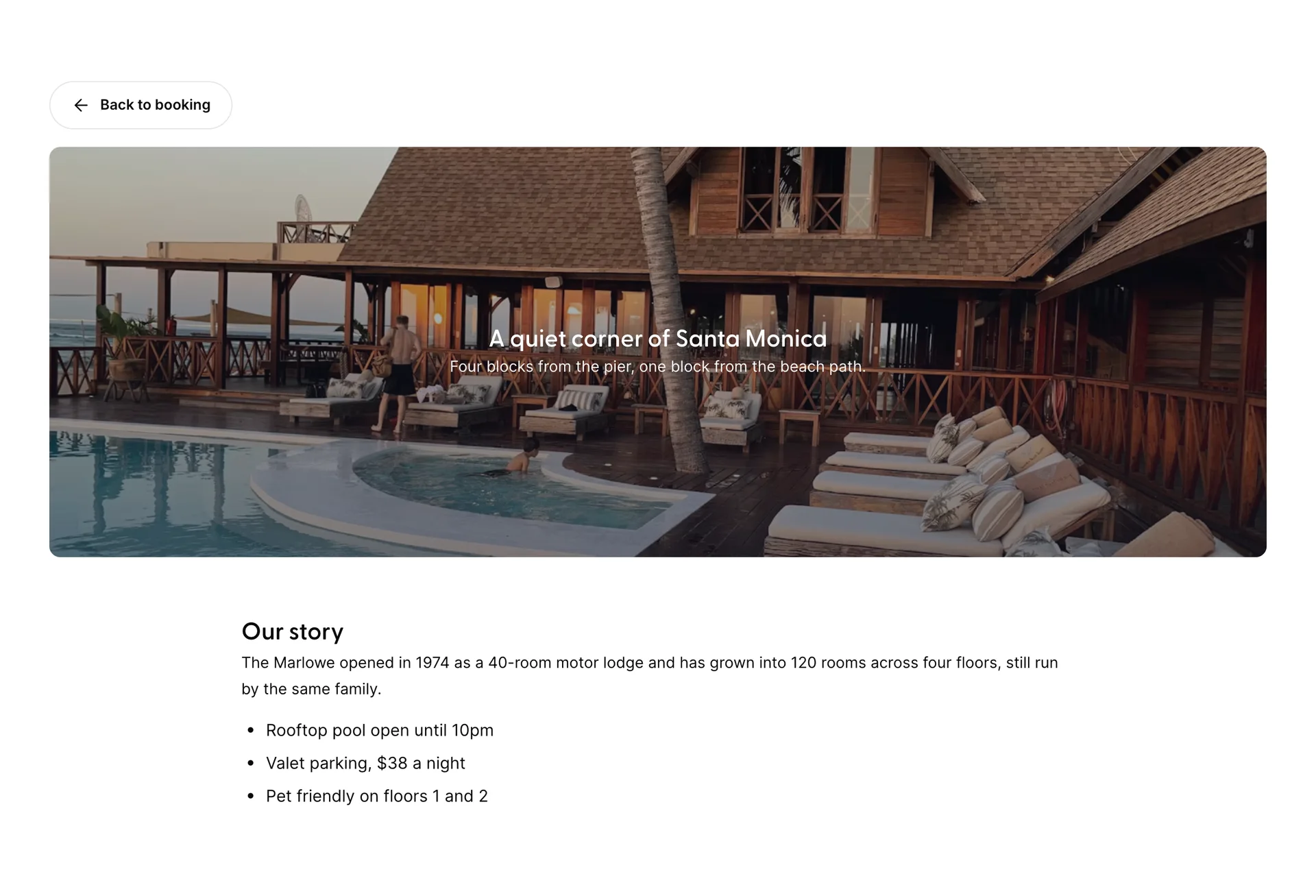
Die Adresse ist die eigene Adresse Ihrer Buchungsmaschine, gefolgt von
/page/, gefolgt vom Seitenpfad ohne den führenden Schrägstrich. Eine Seite unter
/about wird unter
.../page/about. Der Pfad wird genau so verwendet, wie Sie ihn eingegeben haben; verwenden Sie daher
Kleinbuchstaben und Bindestriche anstelle von Leerzeichen: Ein Pfad wie
/Spa Days wird zu einer Adresse, in der das Großbuchstaben und die Lücke weiterhin
enthalten sind – dies ist die Art von Link, die ein Anklicken übersteht, aber nicht
das Vorlesen am Telefon.
Die Seite wird in den Farben Ihrer Buchungsmaschine dargestellt, basierend auf den von Ihnen zusammengestellten Abschnitten, und sie behält die systemeigene Leiste und Fußzeile bei, sodass die Kopf- und Fußzeilenlinks zu Ihren anderen Seiten weiterhin vorhanden sind und ein Gast von „Über uns“ zu „Parken“ wechseln kann, ohne zur Buchung zurückkehren zu müssen. Was fehlt, ist die Suchleiste, weshalb oberhalb des Inhalts ein Link „Back to booking“ angezeigt wird: Dieser Link führt zurück zur Datumsauswahl. Die Registerkarte des Browsers übernimmt den Seitentitel anstelle des Namens Ihres Objekts – das sollten Sie wissen, wenn Sie sich einen Screenshot eines Gastes mit sechs geöffneten Registerkarten ansehen.
Eine Seite löschen
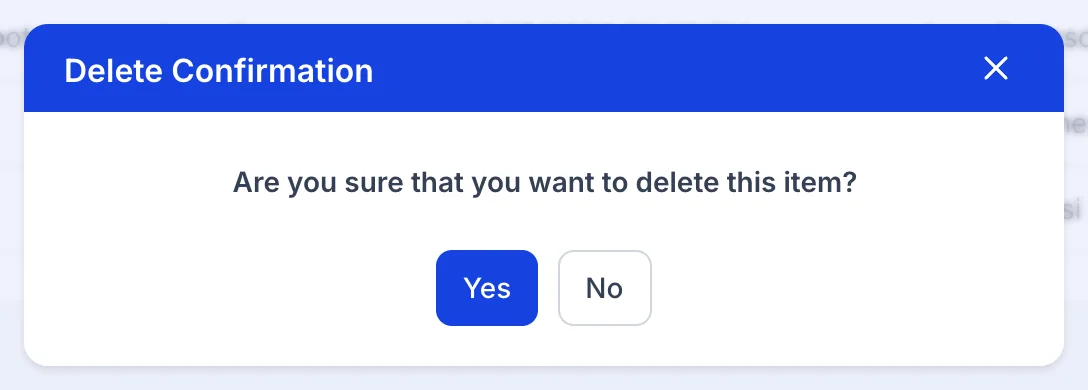
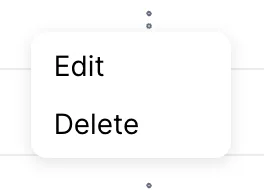
Mit „Löschen“ werden die Seite und ihr gesamter Inhalt entfernt. Es gibt kein Archiv und keine Rückgängig-Funktion, und die Bestätigungsmeldung gibt nicht an, welche Seite Sie ausgewählt haben. Überprüfen Sie daher die Zeile, bevor Sie das Menü öffnen. Wenn Ihr Grund für das Löschen darin besteht, dass die Seite veraltet und nicht fehlerhaft ist, setzen Sie „ Visibility “ stattdessen auf „Inactive “ und behalten Sie den Inhalt bei.