Auf diesem Bildschirm legen Sie fest, was Ihre Buchungsmaschine verkaufen darf, wie sie die Preise für die angebotenen Leistungen festlegt, welche Angaben ein Gast im Verlauf des Buchungsvorgangs machen muss und was geschieht, sobald die Buchung abgeschlossen ist. Alle hier vorgenommenen Einstellungen werden in der öffentlichen Buchungsmaschine sofort wirksam, sobald Sie speichern – ein separater Veröffentlichungsschritt ist nicht erforderlich.
Aufbau des Bildschirms
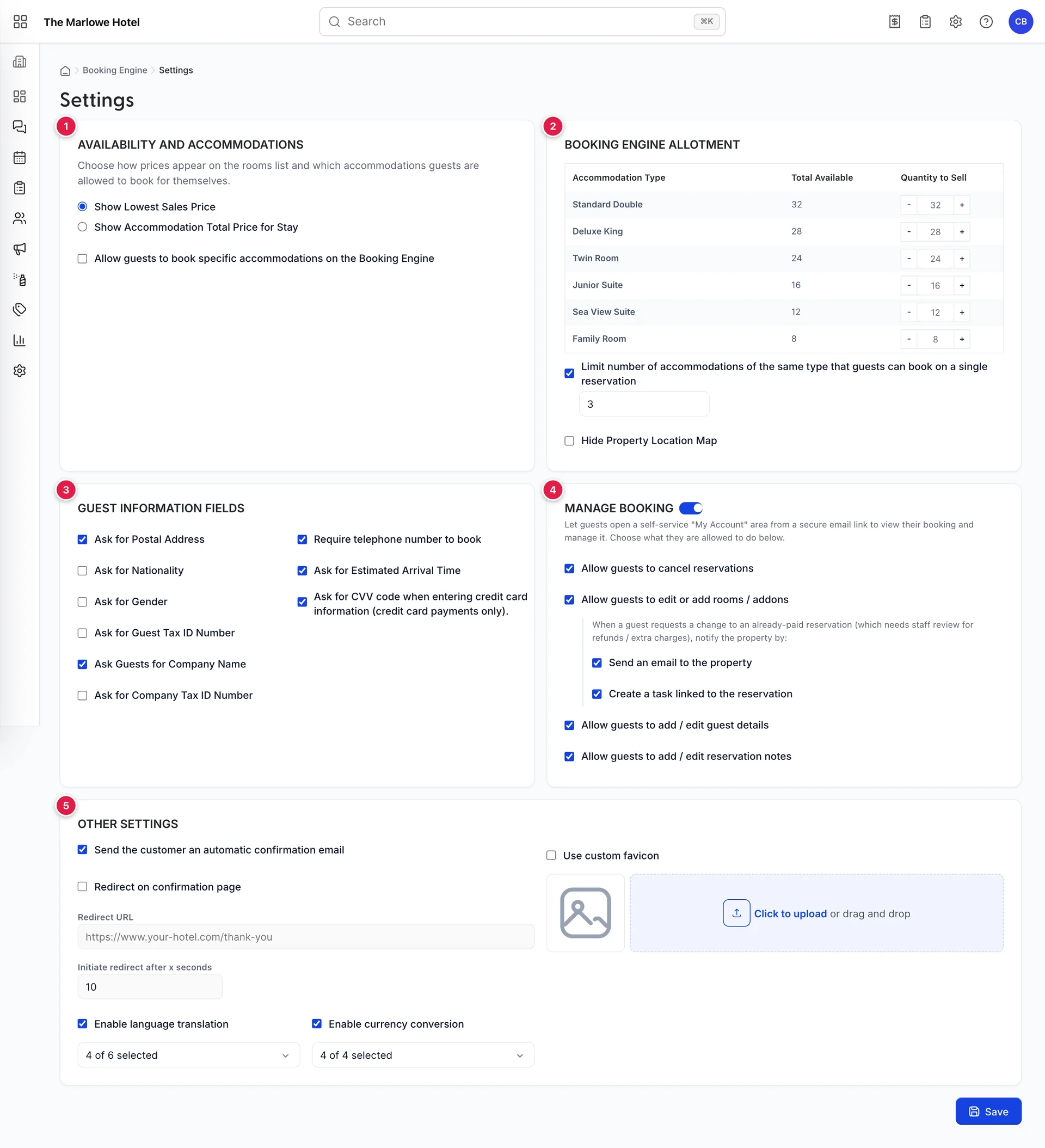
- Verfügbarkeit und Unterkünfte. Wie Preise angezeigt werden und ob die Buchungsmaschine alle Unterkunftstypen verkaufen darf.
- Kontingent für die Buchungsmaschine. Eine Obergrenze pro Unterkunftstyp für das, was die Buchungsmaschine verkaufen darf, und wie viele Unterkünfte eines Typs in eine Reservierung passen.
- Gästeinformationsfelder. Welche Angaben über die obligatorischen Mindestangaben hinaus im Checkout-Formular abgefragt werden.
- Buchungen verwalten. Der Selbstbedienungsbereich und seine vier Berechtigungsstufen, die in einem eigenen Artikel behandelt werden.
- Weitere Einstellungen. Bestätigungs-E-Mail, Weiterleitung, Sprachen, Währungen und Favicon.
Am Fuß der Seite befindet sich eine Schaltfläche „Save“, die alle Eingaben speichert. Wenn Sie den Bildschirm verlassen, ohne diese Schaltfläche zu betätigen, gehen alle Eingaben verloren.
Verfügbarkeit und Unterkünfte
| Steuerung | Auswirkungen auf Ihre Buchungsmaschine |
|---|---|
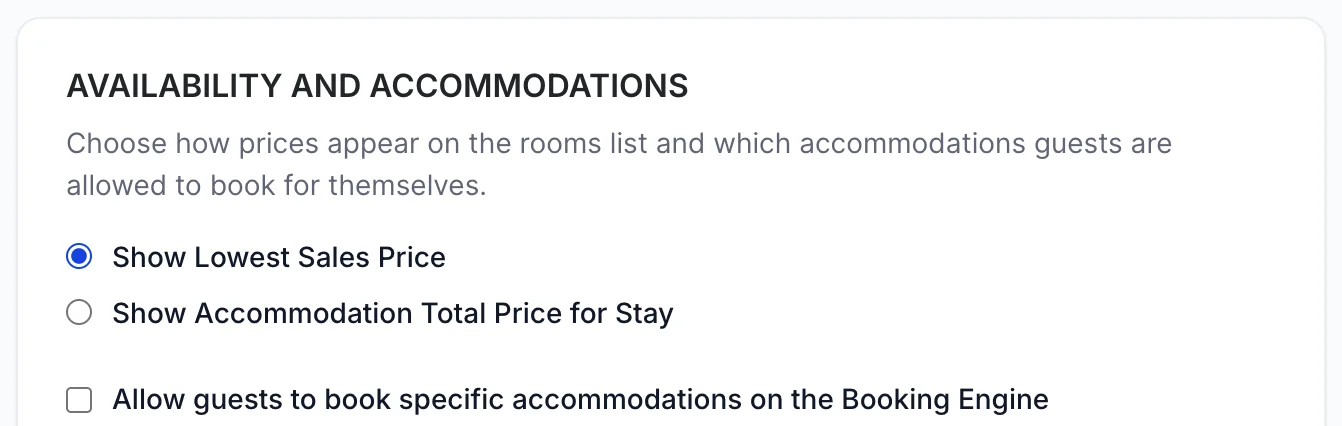
| Show Lowest Sales Price | Die Überschrift auf jeder Zimmerkarte ist der günstigste Preis, geteilt durch die Anzahl der Übernachtungen, mit der Bezeichnung „/ night“. Sie wird als „günstigster Preis“ gelesen und direkt mit einem OTA-Eintrag verglichen. |
| Show Accommodation Total Price for Stay | Die Überschrift gibt die Gesamtkosten des Aufenthalts an, gekennzeichnet durch die Anzahl der Übernachtungen. Weniger Gäste brechen den Buchvorgang zwischen der Zimmerliste und dem Warenkorb ab, da sich die Zahl nicht ändert. |
| Hide the base rate on the booking engine | Die Buchungsmaschine verkauft ausschließlich Ihre Tarifpläne und nichts anderes, sodass ein Gast niemals den reinen Zimmerpreis sieht, auf dem die Pläne basieren. Ein Zimmertyp ohne eigenen Tarifplan hat nichts zu verkaufen und wird vollständig aus der Buchungsmaschine entfernt. |
| Allow guests to book specific accommodations on the Booking Engine | Aktivieren Sie eine Auswahlfunktion für Ihre Unterkunftstypen; sobald Sie einige ausgewählt haben, verkauft die Buchungsmaschine nur noch diese. Lassen Sie die Auswahlfunktion leer, und es gibt keine Einschränkungen. |
Die beiden Preisoptionen stellen eine echte geschäftliche Entscheidung dar und sind keine Frage des Geschmacks. „Pro Nacht“ gewinnt den Klick eines Gastes, der Sie mit einer OTA vergleicht . „Pro Aufenthalt“ gewinnt die Buchung eines Gastes, der sich bereits entschieden hat, da der Betrag, den er zuerst sieht, der Betrag ist, den er bezahlt. Ein Objekt mit einem Mindestaufenthalt von zwei Nächten am Wochenende ist in der Regel mit der Option „pro Aufenthalt“ besser beraten, da der als „pro Nacht“ angegebene Preis ein Angebot ist, das niemand tatsächlich buchen kann.
Die Unterkunftsbeschränkung sollten Sie gezielt einsetzen. Normalerweise dient sie dazu, eine Handvoll ungewöhnlicher Unterkünfte, ein Apartment für Langzeitaufenthalte oder ein Zimmer, das Sie nur an Gruppen vermieten, aus einer öffentlichen Suchmaschine herauszuhalten, die diese Angebote nicht erklären kann. Wenn Sie sie nutzen, um einen Zimmertyp zu verbergen, für den Sie einfach noch keinen Preis festgelegt haben, kaschieren Sie damit das Symptom, anstatt den Preis zu korrigieren.
Hide the base rate on the booking engine Sie verändert, was die Buchungsmaschine verkauft, anstatt wie sie die Preise für das Festlegt, was sie verkauft. Aktivieren Sie diese Option, und die Suchmaschine bietet Ihre Preispläne an und nichts anderes, sodass ein Gast niemals den reinen Zimmerpreis sieht, auf dem die Pläne basieren. Das eignet sich für ein Objekt, dessen Basispreis nicht zum Verkauf bestimmt ist – beispielsweise ein Haus mit Vollpension, dessen eigentliche Produkte die Preispläne sind. Zwei Konsequenzen sollten Sie kennen, bevor Sie diese Option aktivieren. Der Basispreis wird bei der Preisberechnung herausgefiltert und nicht auf der Seite verborgen; er fehlt also auf jeder Zimmerkarte, nicht nur auf denjenigen, an die Sie gedacht haben. Und ein Zimmertyp ohne eigenen Tarifplan verfügt nur über den Basispreis zum Verkauf, sodass er online gar nicht mehr angezeigt wird, anstatt zum Basispreis zu erscheinen. Wird die Einstellung unverändert belassen, ist sie deaktiviert und die Buchungsmaschine verhält sich wie bisher.
Kontingent im Buchungsmodul
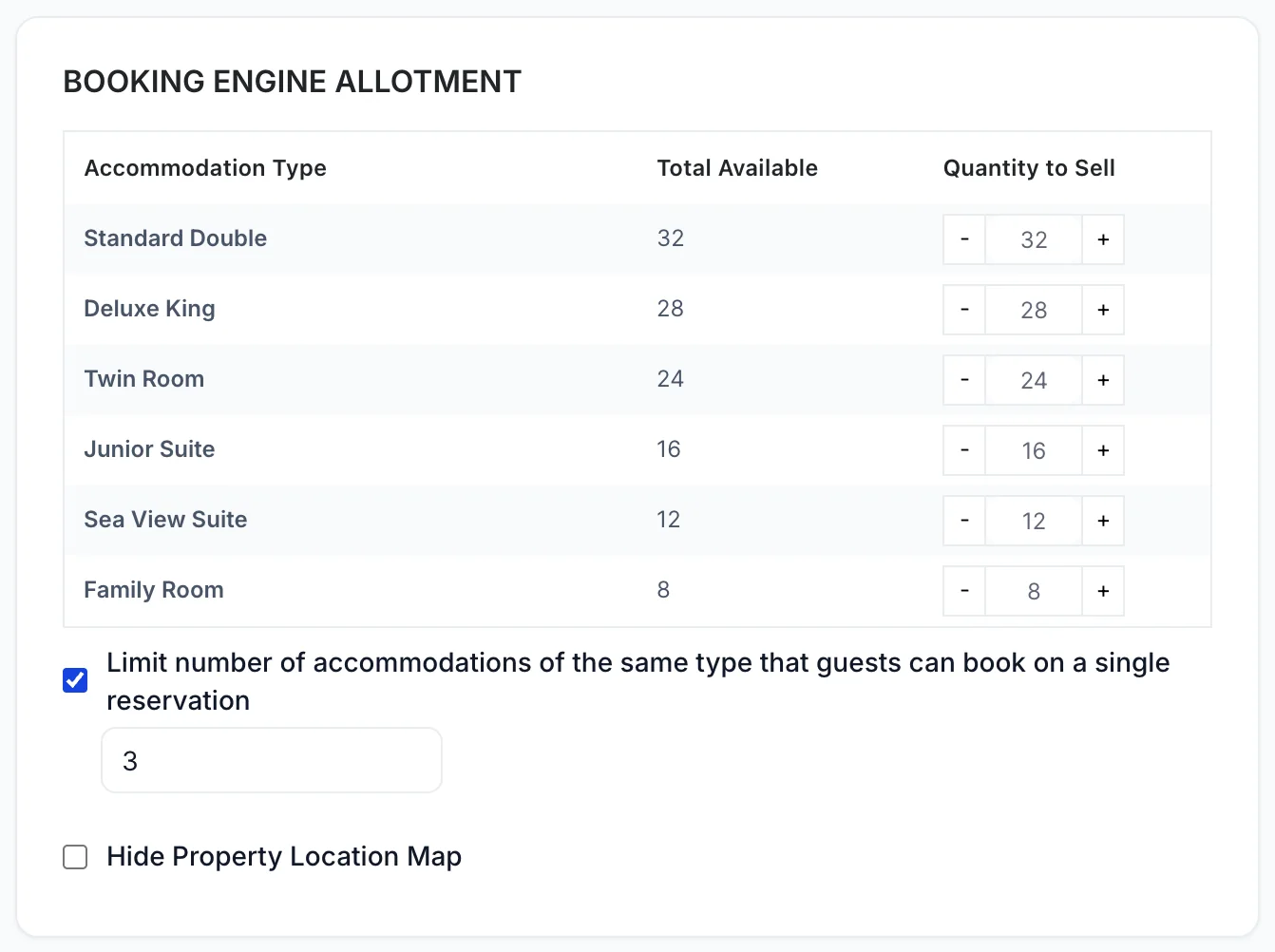
Total Available entspricht der Anzahl der Einheiten dieses Typs, über die das Objekt verfügt, und kann hier nicht bearbeitet werden. „Quantity to Sell “ gibt an, wie viele davon diese Buchungsmaschine verkaufen darf, und stellt eine Obergrenze und nicht auf eine Reservierung: Wenn das „Standard Double“ auf 20 von 32 eingestellt wird, bedeutet dies, dass die Buchungsmaschine dieses Zimmer nicht mehr anbietet, sobald 20 über einen beliebigen Kanal verkauft wurden – es werden also nicht 20 Einheiten dafür zurückgehalten.
Die meisten Objekte sollten jede Zeile auf die volle Anzahl belassen. Eine Begrenzung ist für ein Objekt gedacht, das bereits Erfahrungen mit Überbuchungen gemacht hat und einen Puffer wünscht, den es selbst kontrolliert, oder für ein Objekt, das eine feste Anzahl von Zimmern für Laufkundschaft reserviert. Eine Obergrenze von Null entfernt die Zimmerkategorie vollständig aus dem Buchungssystem, lässt sie jedoch weiterhin durch Ihr eigenes Personal buchbar – dies ist eine pauschalere Variante der oben genannten Unterkunftsbeschränkung.
| Steuerung | Auswirkung auf Ihr Buchungssystem |
|---|---|
| Limit number of accommodations of the same type that guests can book on a single reservation | Aktivieren Sie diese Option, und ein Zahlenfeld wird angezeigt. Diese Zahl gibt die maximale Anzahl an Zimmern eines Typs an, bis zu der der Mengenregler auf einer Zimmerkarte reicht. Drei ist ein sinnvoller Standardwert: Er ermöglicht es einer Familie, zwei Zimmer zu buchen, und verhindert, dass eine Reisegruppe zwanzig Zimmer zu Ihrem öffentlichen Tarif bucht, ohne mit jemandem zu sprechen. |
| Hide Property Location Map | Entfernt die Karte aus dem Block „Objektinformationen“ am Fuß der Zimmerseite. Es lohnt sich, dieses Kästchen anzukreuzen, wenn die Geokodierung der Adresse eines Objekts schlecht funktioniert oder wenn ein Betreiber von Serviced Apartments die Türnummer lieber nicht veröffentlichen möchte. |
Felder für Gästeinformationen
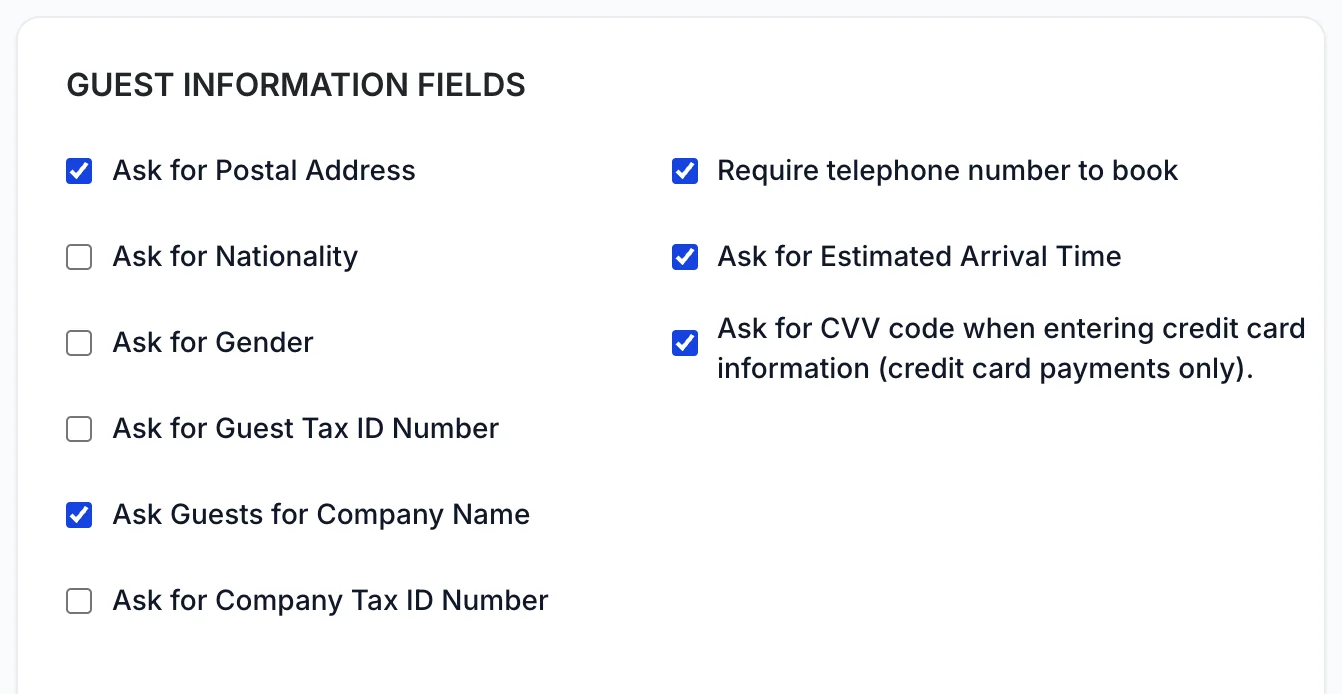
Vorname, Nachname, E-Mail-Adresse und Geburtsdatum werden immer abgefragt und sind stets Pflichtangaben. Alle weiteren Angaben sind zusätzlich dazu erforderlich.
| Feld | Was beim Bezahlvorgang angezeigt wird |
|---|---|
| Ask for Postal Address | Ein ganzes zusätzliches Feld: Straße, Hausnummer, Ort, Bundesland oder Region, Postleitzahl und Land. Das Feld mit der höchsten Abbruchrate auf diesem Bildschirm bei abgebrochenen Buchungen – und dasjenige, das Sie benötigen, bei der Rechnungsstellung. |
| Ask for Nationality | Ein weiteres Feld im Formular mit den Gastdaten, das ausgefüllt werden muss, sobald Sie danach fragen. Unterkünfte in Rechtsräumen mit polizeilicher Meldepflicht benötigen es; die meisten anderen nicht. |
| Ask for Gender | Ein Dropdown-Menü im Formular für die Gästedaten sowie eine kurze Auswahlliste anstelle eines Freitextfeldes. Fragen Sie nur danach, wenn eine gesetzliche Meldepflicht dies vorschreibt. |
| Ask for Guest Tax ID Number | Ein Freitextfeld für die persönliche Steuer-Identifikationsnummer des Gastes. In einigen Märkten für die vorschriftsmäßige Rechnungsstellung erforderlich, ansonsten sinnlos. |
| Ask Guests for Company Name | Ein Freitextfeld. Die Abfrage ist kostengünstig und nützlich, um Unternehmensnachfragen zu erkennen, die Sie noch nicht in Ihren Verträgen berücksichtigen. |
| Ask for Company Tax ID Number | Ein Freitextfeld für eine Umsatzsteuer- oder Handelsregisternummer. Kombinieren Sie es mit dem Namen des Unternehmens, da es sonst kaum von Nutzen ist. |
| Require telephone number to book | Fügt dem Telefonfeld ein Sternchen hinzu und blockiert Continue, bis es ausgefüllt ist. Das Telefonfeld wird in jedem Fall angezeigt; hiermit wird festgelegt, ob die Angabe obligatorisch ist. |
| Ask for Estimated Arrival Time | Ein Zeitfeld. Wirklich nützlich, wenn Sie den Empfang bei späterer Ankunft anders besetzen; andernfalls verursacht es nur Unruhe. |
| Ask for CVV code when entering credit card information | Das einzige Feld hier, das nicht den Schritt „Gästedaten“ betrifft, und das einzige, das Sie unverändert lassen können. Kartenzahlungen werden in den Feldern des Kartenzahlungsanbieters selbst abgewickelt, die den Sicherheitscode als Teil der Kartendaten abfragen; daher wird der Gast unabhängig davon, ob dieses Kästchen angekreuzt ist oder nicht, danach gefragt. Im Zahlungsschritt wird diese Einstellung nicht berücksichtigt. |
Buchung verwalten
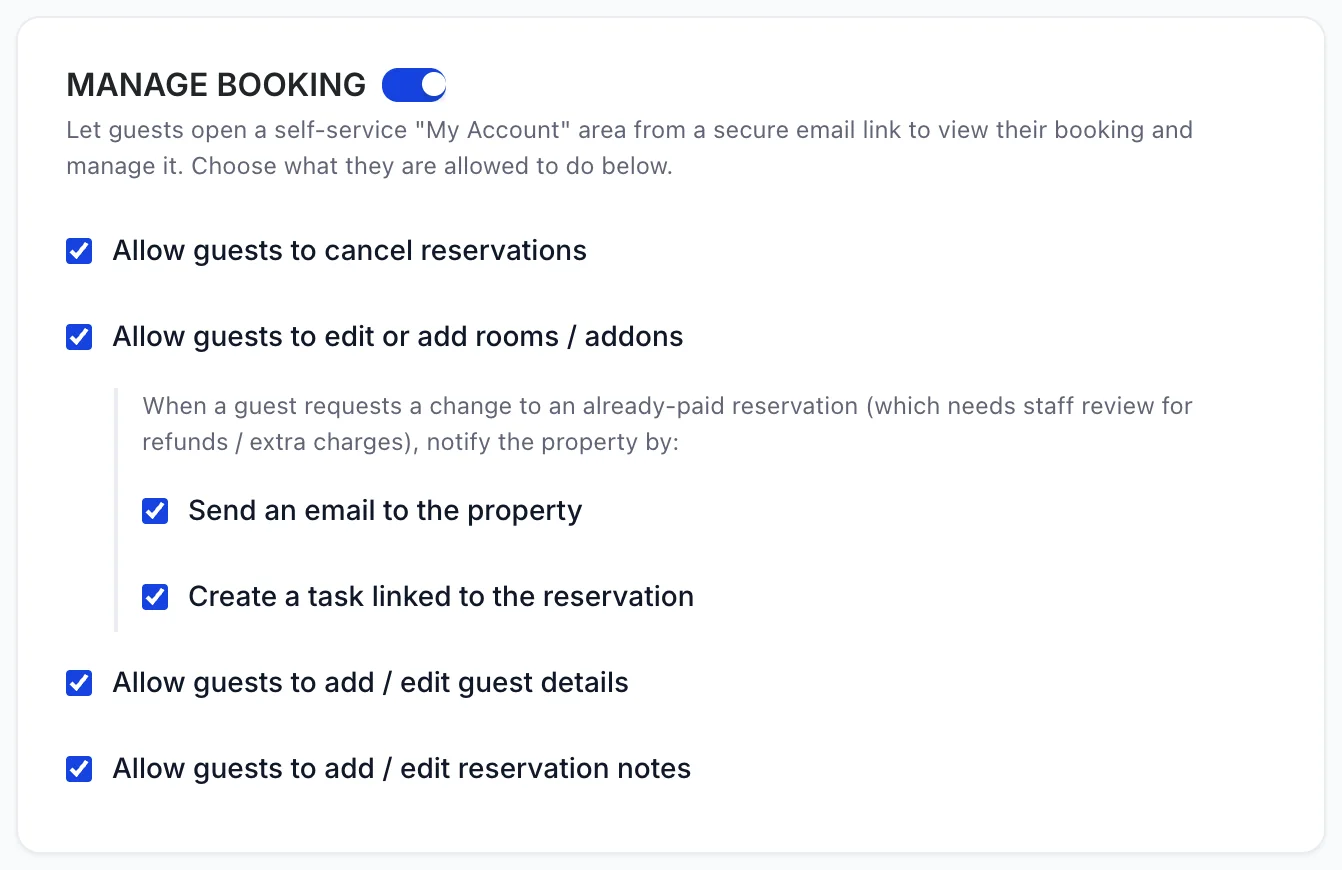
Der Schalter neben der Überschrift aktiviert den Selbstbedienungsbereich, und die vier Berechtigungen darunter sind ausgeblendet, solange er nicht aktiviert ist. Die beiden eingerückten Felder unter der Berechtigung „Zimmer“ legen fest, wie eine Änderungsanfrage zu einer bezahlten Buchung Sie erreicht, und mindestens eines davon sollte angekreuzt sein. All dies wird im Abschnitt „Gästen die Verwaltung ihrer eigenen Buchung ermöglichen“ behandelt.
Weitere Einstellungen
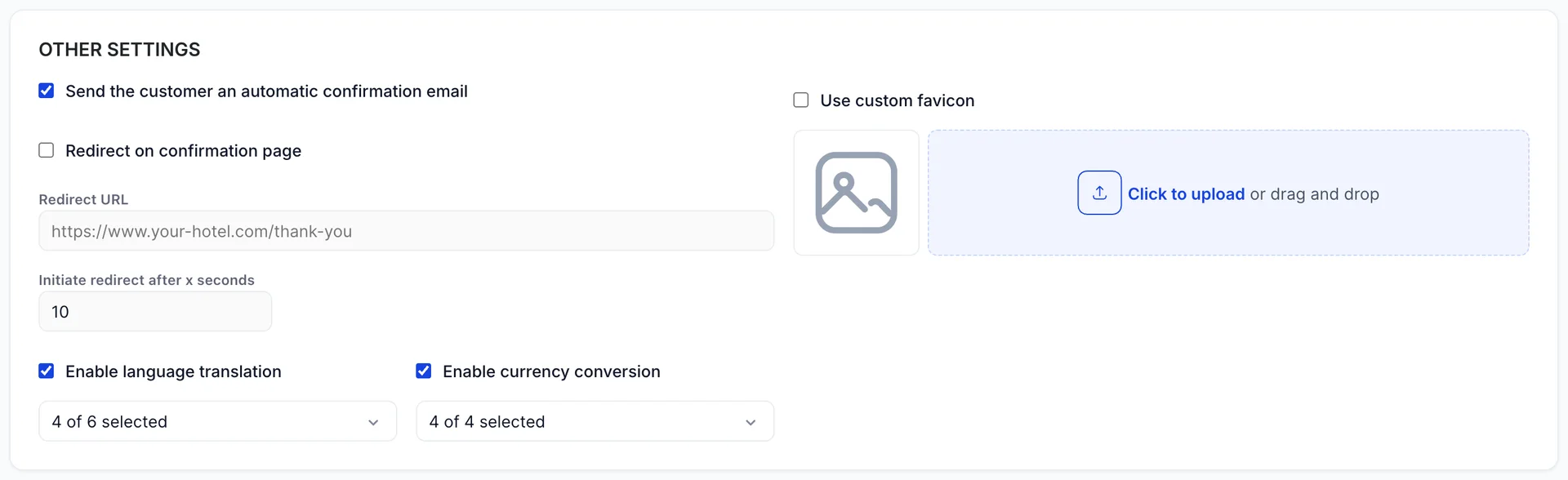
| Steuerung | Auswirkungen auf Ihre Buchungsplattform |
|---|---|
| Send the customer an automatic confirmation email | Der Gast erhält per E-Mail eine Bestätigung, sobald die Buchung eingegangen ist. Lassen Sie diese Option aktiviert. Ein Gast, der direkt bucht und keine Bestätigung erhält, geht davon aus, dass die Buchung fehlgeschlagen ist, und bucht woanders erneut. |
| Redirect on confirmation page | Nachdem der Gast seine Bestätigung gesehen hat, wird er auf eine von Ihnen angegebene Adresse weitergeleitet. Solange diese Option nicht aktiviert ist, bleiben die beiden darunter liegenden Felder ausgegraut. |
| Redirect URL | Wohin die Weiterleitung führt. Verweisen Sie auf eine Dankesseite auf Ihrer eigenen Website, die Ihren Conversion-Tag enthält: Auf diese Weise wird eine Direktbuchung in Ihren eigenen Analysedaten erfasst und nicht nur in Prostay. |
| Das Feld „Verzögerung“ unter „Redirect URL“ | Wie lange der Gast zunächst Zeit hat, um die Bestätigung zu lesen. Zehn Sekunden reichen aus, um eine Bestätigungsnummer zu lesen. Bei einer Zeit unter fünf Sekunden wird die Seite weitergeleitet, während der Gast noch liest. |
| Enable language translation | Zeigt das Sprach-Symbol in der Kopfzeile der Buchungsmaschine an. Über die Auswahl unten legen Sie fest, welche Sprachen angeboten werden; die Buchungsmaschine ist standardmäßig auf Englisch eingestellt, bis ein Gast die Sprache ändert. |
| Enable currency conversion | Zeigt das Symbol für die Währung in der Kopfzeile an. Die Auswahlliste enthält die von Ihnen aktivierten Währungen. Siehe „Währungen“ in der Buchungsmaschine. |
| Use custom favicon | Ersetzt das Symbol im Browser-Tab durch ein von Ihnen hochgeladenes Bild. Eine kleine Besonderheit, durch die eine Buchungsseite in einem im Hintergrund geöffneten Tab eindeutig als Ihre eigene erkennbar ist. |
Das Speichern
Save schreibt alle Karten auf einmal und wirkt sich sofort auf die öffentliche Engine aus. Öffnen Sie die Engine in einem weiteren Tab und laden Sie sie neu, um dies zu überprüfen: Die Header-Chips, die Preisangaben auf den Zimmerkarten und die Felder an der Kasse sind alle sichtbar, ohne dass eine Buchung vorgenommen wurde.
Die einzige Änderung, die Sie in der Engine selbst überprüfen sollten, betrifft „ Quantity to Sell “, da sich deren Wirkung nur bei einer Suche zeigt, bei der der Zimmertyp fast ausgebucht ist. Suchen Sie nach einem Datum, von dem Sie wissen, dass es stark frequentiert ist, anstatt nach einem ruhigen.