Manage Booking bietet einem Gast eine eigene Seite, auf der er einsehen kann, was er gebucht hat, und – sofern Sie dies zulassen – Änderungen vornehmen kann. Es handelt sich um einen Schalter mit vier Berechtigungen, und jede dieser Berechtigungen verlagert die Arbeitsabläufe zwischen Ihrer Rezeption und Ihrem Gast. Dieser Artikel erläutert, welche Möglichkeiten die einzelnen Berechtigungen eröffnen und was auf Ihrer Seite geschieht, wenn ein Gast sie nutzt.
Der Schalter und was er Sie kostet
Die gesamte Funktion ist deaktiviert, bis Sie „Manage Booking“ aktivieren. Solange sie deaktiviert ist, erscheint der Link „Manage booking“ niemals in der Kopfzeile der Buchungsmaschine, und beide Self-Service-Adressen leiten einen Gast direkt zurück zur Zimmerliste weiter, sodass selbst jemand, der den Link hat, nichts finden kann.
Das Aktivieren dieser Funktion ist die Maßnahme mit der größten Wirkung, die Sie ergreifen können, um die Anzahl der eingehenden E-Mails bei einem Objekt mit Direktbuchung zu reduzieren. Jede Anfrage wie „Kann ich eine Nacht hinzufügen?“ und „Wann ist der Check-in für meine Buchung?“, die in Ihrem Posteingang landet, stammt von einem Gast, der keine Möglichkeit hatte, dies selbst nachzuschlagen. Es bedeutet auch, dass Gäste stornieren können, ohne mit jemandem sprechen zu müssen – das ist der Kompromiss: Sie werden Stornierungen verzeichnen, die Sie zuvor noch hätten abwenden können, und Sie werden nicht länger diejenigen verlieren, die aufgegeben und stattdessen bei einer OTA angerufen haben.
So erhält ein Gast Zugang
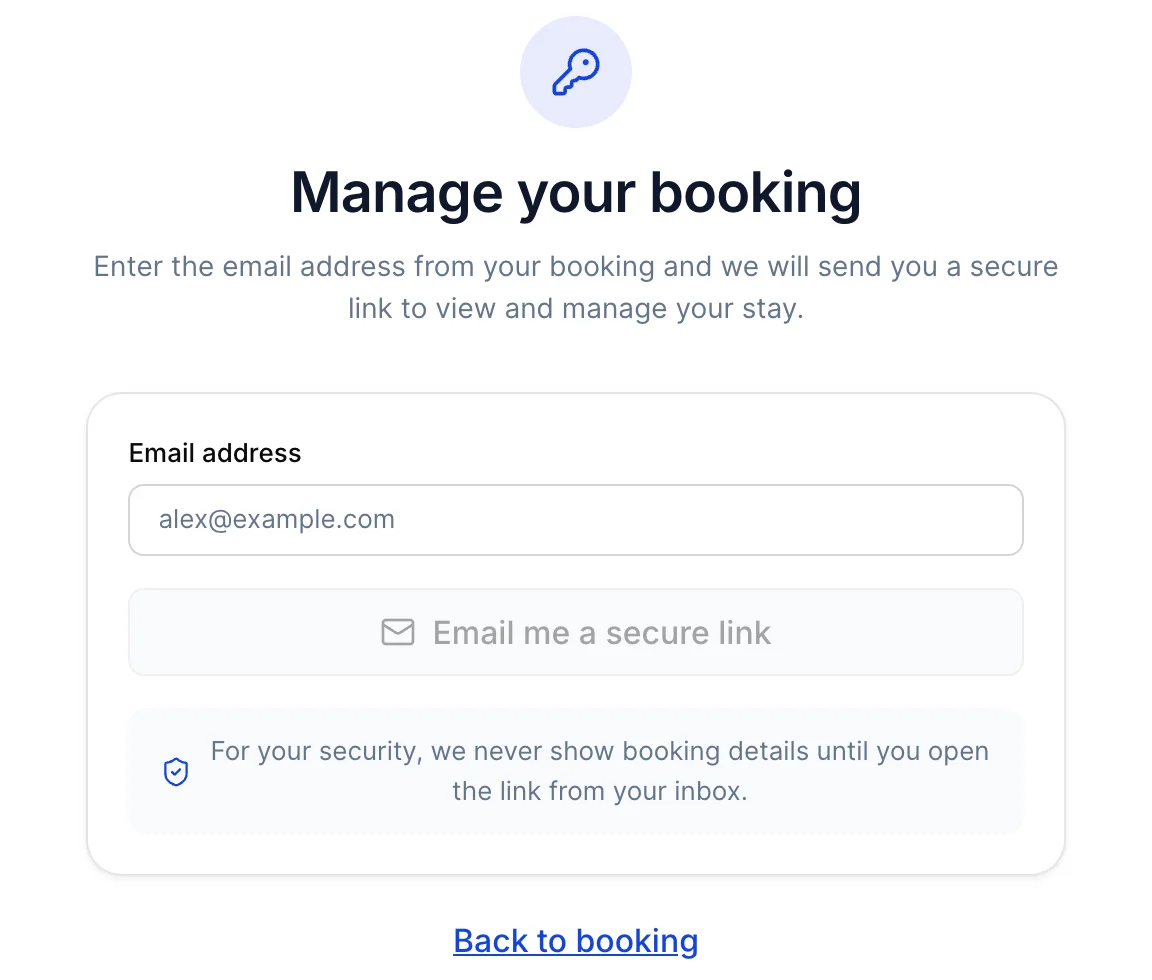
Es gibt weder ein Konto noch ein Passwort. Der Gast gibt die E-Mail-Adresse ein, mit der er gebucht hat, und erhält daraufhin einen Einmal-Link. Der Link läuft nach 30 Minuten ab.
In der Bestätigung heißt es bewusst „sofern eine Buchung für diese Adresse vorliegt“ und es wird niemals bestätigt, dass tatsächlich eine vorliegt. Diese Formulierung ist entscheidend: Eine Seite mit dem Hinweis „Wir haben Ihre Buchung gefunden“ würde es jedem ermöglichen, zu überprüfen, ob eine bestimmte Person bei Ihnen übernachtet hat – genau das ist die Art von Information, bei der ein Gast ein Recht darauf hat, dass sie nicht nach außen dringt.
Was der Gast als Erstes sieht
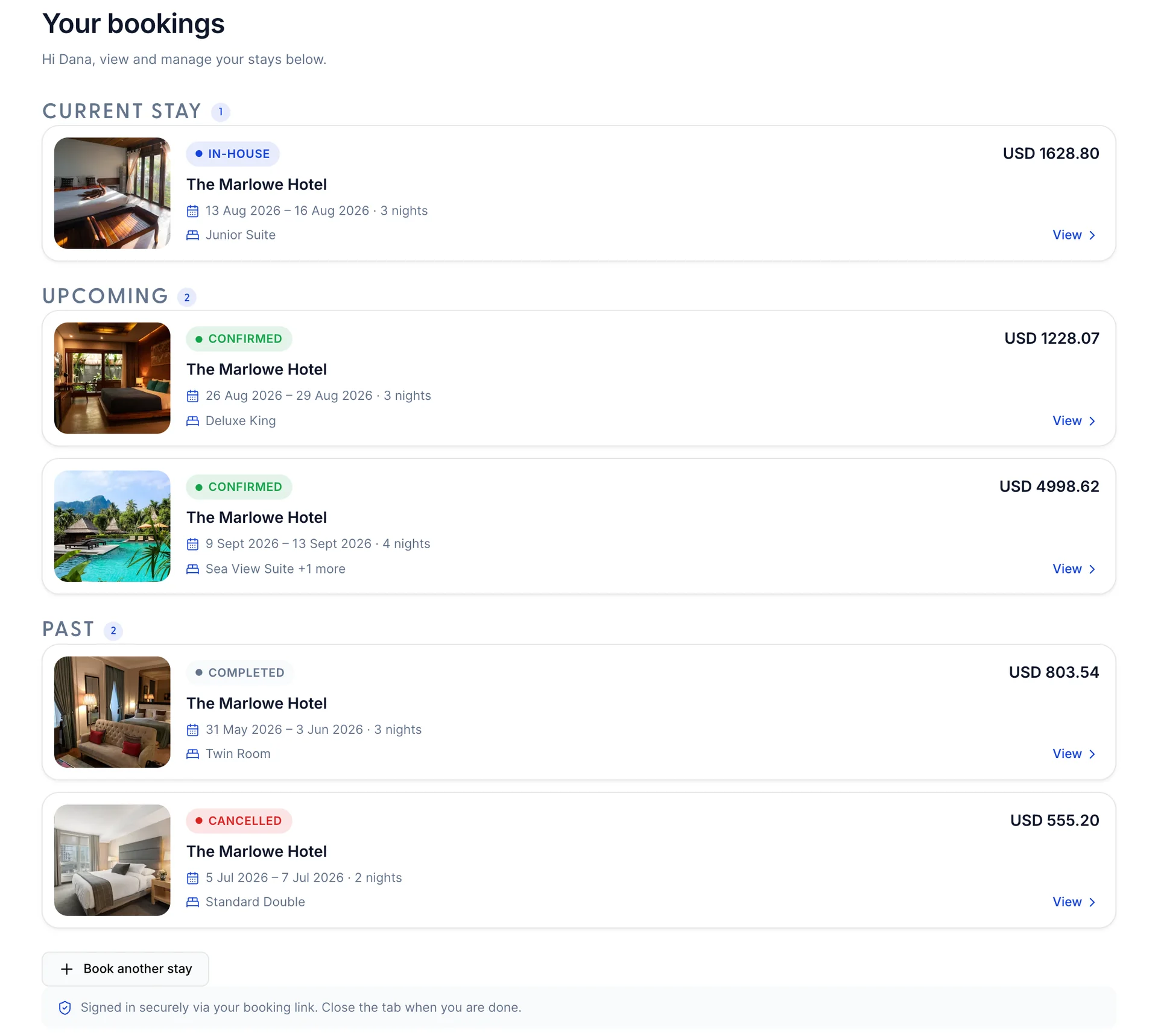
Die Buchungen werden in „Current stay“, „ Upcoming“ und „Past“ gruppiert, in dieser Reihenfolge, mit einer Anzahl neben jeder Überschrift. Eine Gruppe, die keine Einträge enthält, wird überhaupt nicht angezeigt, sodass ein Erstgast nur „Upcoming“ sieht.
Die Pille auf jeder Karte steht für den Buchungsstatus aus dem PMS: Confirmed ,In-house , Completed oderCancelled . Eine stornierte Reservierung bleibt in der Liste stehen, anstatt zu verschwinden, was die E-Mail mit der Frage „Ist meine Reservierung angekommen?“ erspart. Eine Karte, die mehr als ein Zimmer umfasst, zeigt den Namen des ersten Zimmers und+1 more an.
Innerhalb einer Buchung

Die Bestätigungsnummer hier entspricht der Nummer für Reservierungen im PMS; wenn ein Gast diese angibt, liefert er Ihrer Rezeption damit eine direkte Suchgrundlage.
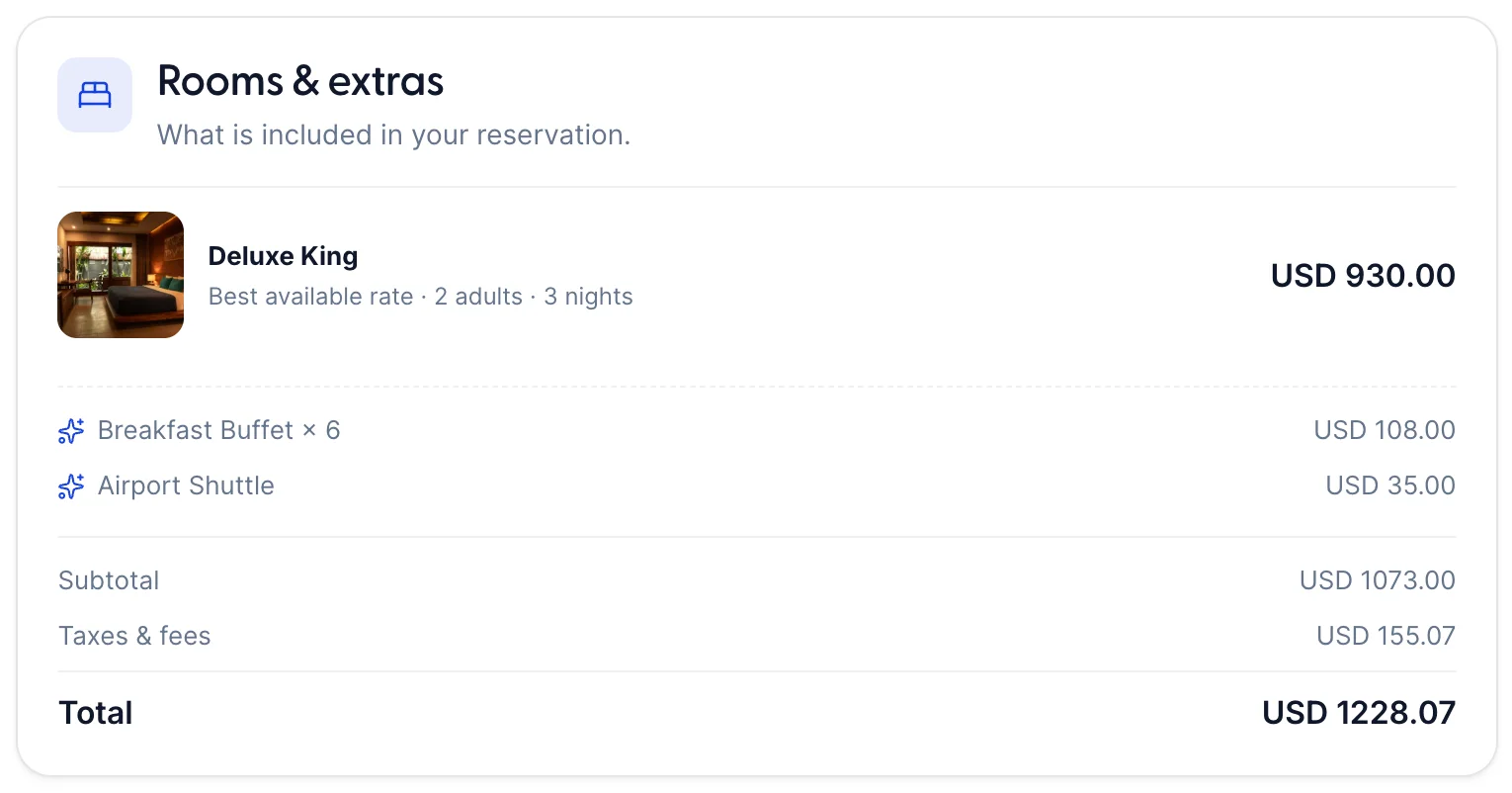
Jedes Zimmer ist mit seinem Preisplan, der Gruppe, für die der Preis berechnet wurde, und der Anzahl der Übernachtungen aufgeführt. Extras werden darunter mit der gekauften Menge aufgeführt, sodass „ Breakfast Buffet × 6 “ zwei Gäste über drei Morgen umfasst. Steuern werden hier in einer einzigen Zeile „Taxes & fees “ zusammengefasst und nicht wie im Warenkorb einzeln aufgeführt.
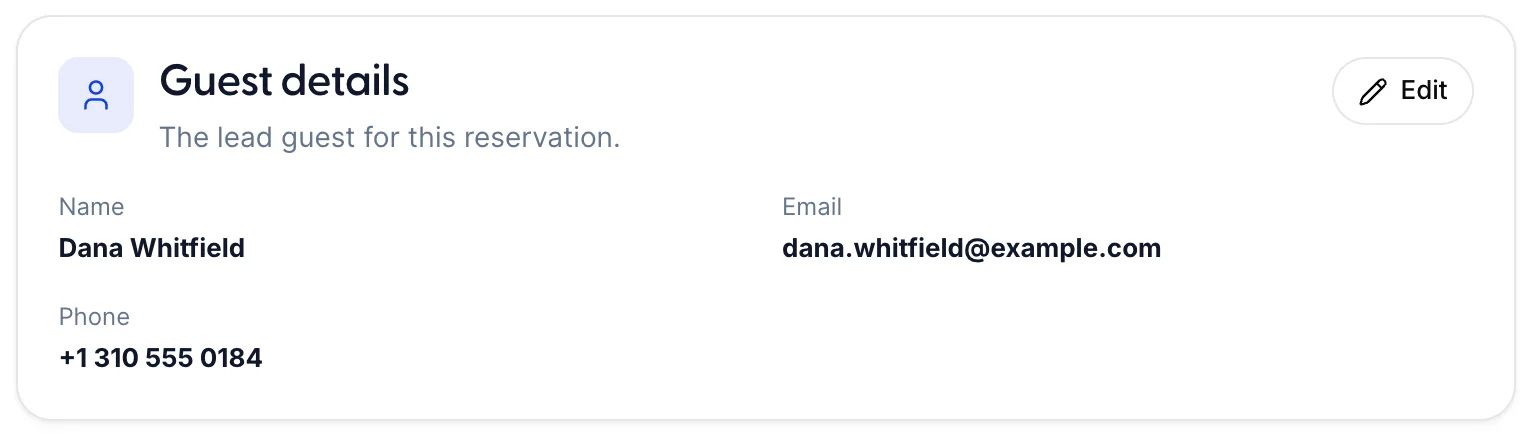
Name, E-Mail-Adresse und Telefonnummer, mit einer Schaltfläche „Edit“, die nur erscheint, wenn Sie diese Berechtigung erteilt haben. Ein Gast ohne Telefonnummer in der Buchung sieht „Not provided“ anstelle eines leeren Feldes.
Die vier Berechtigungen
Jede dieser Berechtigungen ist ein separates Kontrollkästchen unter dem Schalter „Manage Booking“, und jede ist deaktiviert, bis Sie sie ankreuzen. Wenn Sie den Hauptschalter ausschalten, werden alle vier ausgeblendet, ohne dass sie gelöscht werden; die Einstellungen bleiben also erhalten, wenn Sie die Funktion später wieder einschalten. Keine der vier Berechtigungen hat Auswirkungen auf eine stornierte Buchung oder einen bereits beendeten Aufenthalt: Diese sind unabhängig von Ihren Einstellungen schreibgeschützt.
| Berechtigungen | Was der Gast tun kann und welche Auswirkungen dies auf Sie hat |
|---|---|
| Allow guests to cancel reservations | Fügt „Cancel booking“ zum Verwaltungsbereich hinzu, jedoch nur für anstehende Buchungen. Der Gast sieht die Stornierungsbedingungen, bevor er die Buchung bestätigt. Lassen Sie diese Option deaktiviert, und jede Stornierung wird stattdessen an Ihren Posteingang weitergeleitet, was Ihnen einen Gesprächsaufwand verursacht und einen Mitarbeiter kostet. |
| Allow guests to edit or add rooms / addons | Fügt „Adjust booking“ hinzu, einen Assistenten, der die aktuelle Verfügbarkeit bei anstehenden und laufenden Buchungen abfragt. Dies ist die Funktion, die Ihr Geschäftsmodell verändert: Ein Gast, der sonntags um 23:00 Uhr eine zusätzliche Nacht buchen kann, tut dies auch, während ein Gast, der Ihnen diesbezüglich eine E-Mail senden muss, dies oft nicht tut. |
| Allow guests to add / edit guest details | Fügt die Schaltfläche „Edit“ auf der „Guest details“-Karte hinzu. Geringes Risiko und hoher Nutzen: So lässt sich eine falsche Telefonnummer bereits vor der Ankunft korrigieren, anstatt erst beim Check-in. |
| Allow guests to add / edit reservation notes | Ermöglicht es dem Gast, eine Notiz in die Angaben zu den Reservierungen einzutragen, die Ihre Rezeption liest. Nützlich bei verspäteter Ankunft und besonderen Ernährungswünschen; es empfiehlt sich, dies mit einem Hinweis in Ihrer E-Mail vor der Ankunft zu kombinieren, in der Sie die Gäste darüber informieren, dass diese Funktion zur Verfügung steht. |
Stornierung
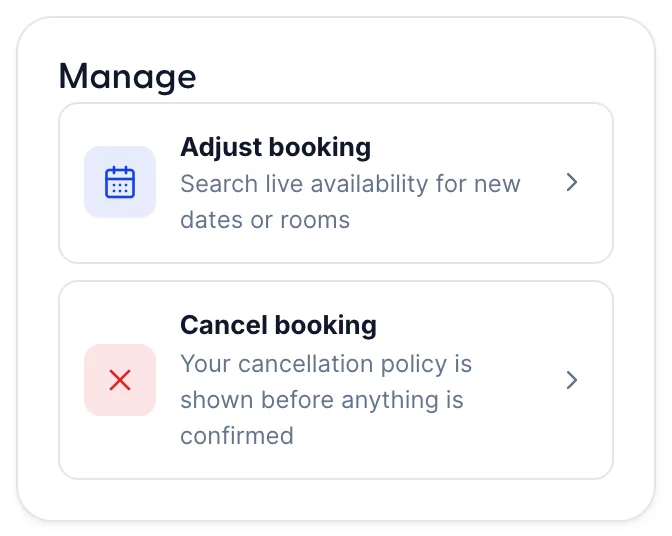
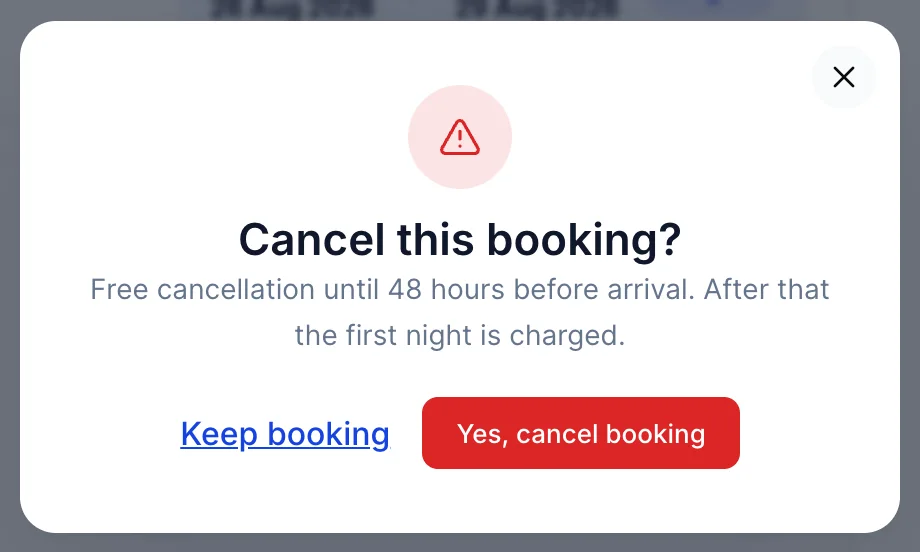
Der Dialog zeigt die Stornierungsrichtlinien des Tarifs an, zu dem die Buchung verkauft wurde; so wird einem Gast mit einem nicht erstattungsfähigen Tarif mitgeteilt, dass er im Begriff ist, das Geld zu verlieren, bevor er auf den roten Button klickt – und nicht erst danach. Die Buchung wechselt dann in den Status „Past“ mit einer roten Schaltfläche „Cancelled“.
Die Stornierungsmöglichkeit wird nur für anstehende Buchungen angeboten. Ein Gast, der sich bereits im Haus befindet oder dessen Aufenthalt bereits beendet ist, erhält keine „Cancel booking“-Zeile, unabhängig davon, wie die Berechtigung eingestellt ist – was die richtige Vorgehensweise ist: Ein laufender Aufenthalt ist eine Angelegenheit für die Rezeption, kein Selbstbedienungsvorgang.
Zimmer- oder Terminänderungen
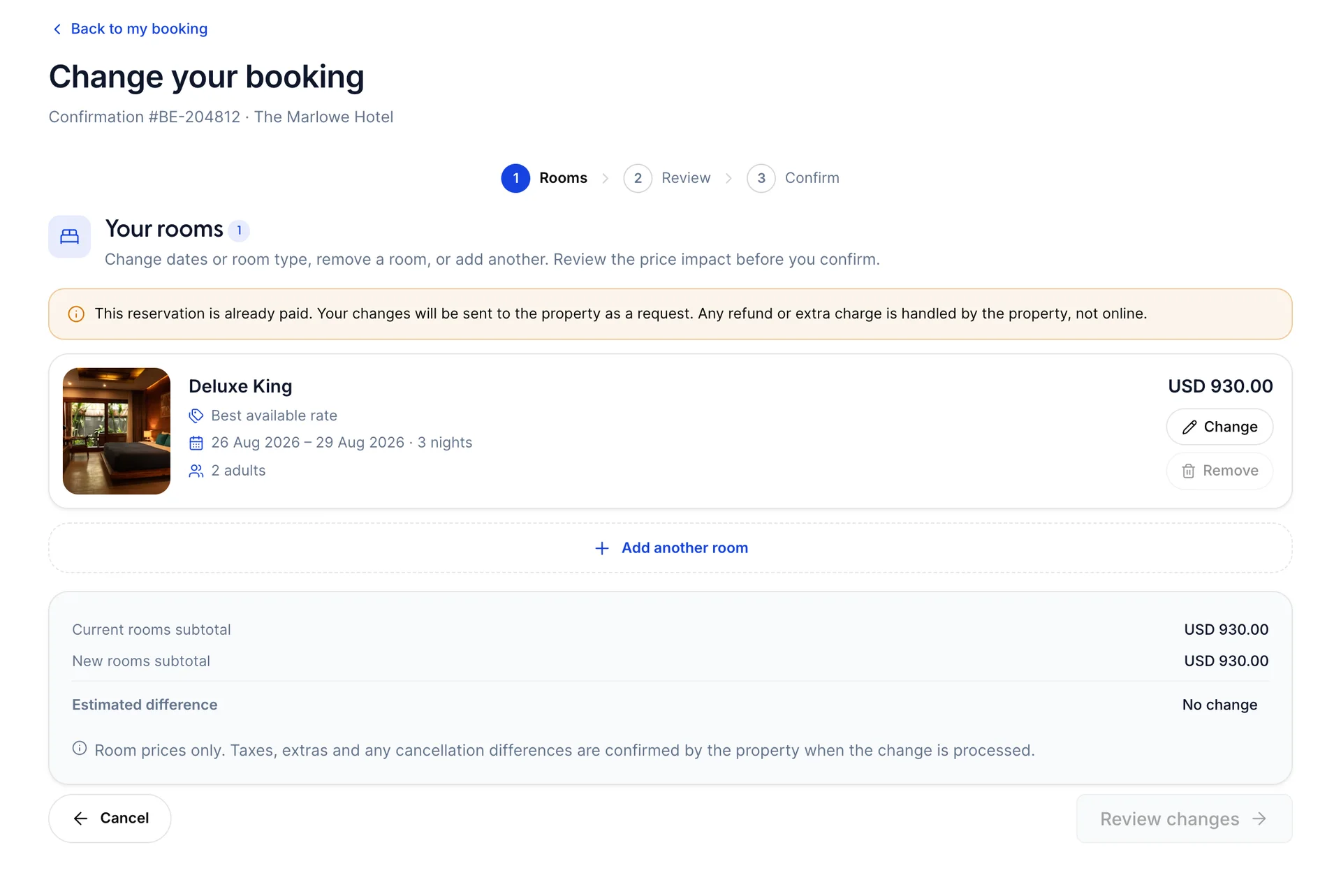
Adjust booking Öffnet einen dreistufigen Assistenten: Rooms ,Review , Confirm . Im ersten Schritt kann der Gast die Termine oder die Zimmerkategorie eines bestehenden Zimmers ändern, ein Zimmer entfernen oder ein weiteres hinzufügen, und jede dieser Aktionen durchsucht Ihre aktuelle Verfügbarkeit. Eine Änderung der Termine, für die Sie keine freien Zimmer haben, liefert einfach kein Ergebnis.
Das Feld am unteren Rand vergleicht die aktuelle Zwischensumme der Zimmer mit der neuen und zeigt einen „Estimated difference“ an. „Geschätzt“ ist an dieser Stelle die ehrliche Bezeichnung dafür: Es handelt sich um einen Vergleich der Zimmerpreise, sodass Steuern, Extras und etwaige Stornogebühren nicht in dem Betrag enthalten sind, den der Gast sieht.
Was der letzte Schritt tatsächlich bewirkt, hängt von einer einzigen Sache ab, und diese wird nicht vom Gast bestimmt: ob Sie bereits eine Zahlung für die Reservierung erhalten haben.
Bei einer Reservierung, für die noch keine Zahlung erfolgt ist , ist die Änderung verbindlich und wird während des Aufenthalts des Gastes vorgenommen. Prostay berechnet den Preis für die neue Auswahl anhand Ihrer aktuellen Tarife neu, bevor irgendetwas bestätigt wird; daher handelt es sich bei dem Betrag im letzten Schritt um einen Festpreis und nicht mehr um die Schätzung aus dem ersten Schritt. Falls die Änderung höhere Kosten verursacht, wird der Gast um die Differenz gebeten und wählt, wie er diese begleichen möchte: sofort per Karte oder bei Ankunft am Objekt. Falls die Kosten gleich oder geringer sind, ist kein Betrag einzuziehen, und die Änderung wird sofort auf die Reservierungen angewendet.
Bei einer Reservierung , für die Sie bereits eine Zahlung erhalten haben – dazu zählt auch eine, bei der lediglich eine Anzahlung geleistet wurde –, endet derselbe Assistent stattdessen mit einer Aufforderung. Der Gast wird in einem gelben Hinweis darauf hingewiesen, bevor er beginnt, und erneut, bevor er die Daten absendet. In beiden Fällen ändert sich nichts: Rückerstattungen bei einem verkürzten Aufenthalt und fällige Beträge bei einem verlängerten Aufenthalt müssen Sie jeweils mit dem Gast abrechnen – was die richtige Vorgehensweise ist, da die Alternative darin bestünde, dass die Software Rückerstattungen eigenständig ausstellt. Das bedeutet jedoch, dass jemand die entsprechenden Maßnahmen ergreifen muss.
Zwei Dinge verhindern eine Änderung in letzter Minute, und der Gast wird Sie wegen beider anrufen. Wird eine Karte abgelehnt, bleibt die Reservierung unverändert, wobei der Grund der Bank auf dem Bildschirm angezeigt wird. Ein Zimmer, das inzwischen vergeben wurde – was durchaus möglich ist, wenn der Gast den Assistenten erst vor einer Stunde geöffnet hat –, wird als Meldung angezeigt, dass eines oder mehrere der Zimmer für diese Daten nicht mehr verfügbar sind, und der Gast wird zurückgeleitet, um eine neue Auswahl zu treffen. Es gibt noch eine dritte, unauffälligere Situation, die es zu beachten gilt, da Sie sie selbst verursachen: Wenn eine Zahlung auf der Reservierung eingeht, während der Gast gerade dabei ist, wird seine Änderung direkt vor seinen Augen zu einer Anfrage.
So erfahren Sie von einer Änderungsanfrage
Sobald Sie Gästen die Bearbeitung der Zimmer gestatten, erscheinen zwei eingerückte Kontrollkästchen. Diese legen fest, wie eine Änderungsanfrage zu einer bezahlten Reservierung an Sie weitergeleitet wird.
| Option | Funktion |
|---|---|
| Send an email to the property | Die Anfrage wird per E-Mail an die E-Mail-Adresse des Objekts gesendet. Ideal für Objekte, in denen jemand den ganzen Tag über ein gemeinsames Postfach überwacht. |
| Create a task linked to the reservation | Erstellt eine Aufgabe für Reservierungen, sodass die Anfrage in Prostay selbst sichtbar ist und nicht einfach gelesen und dann vergessen wird. Besser geeignet für ein Objekt mit mehr als einer Person an der Rezeption. |
Beide Optionen können gleichzeitig aktiviert sein, und mindestens eine davon sollte aktiviert sein. Sind beide nicht angekreuzt, kann ein Gast eine Änderungsanfrage stellen, von der Sie nichts erfahren.
Welche Berechtigungen Sie erteilen sollten
Die beiden unbedenklichen Optionen sind „Gästedaten“ und „Notizen zu Reservierungen“. Keine davon verändert Ihren Anspruch auf Zahlung oder das, was Sie verkauft haben; beide entlasten Sie von tatsächlicher Arbeit an Ihrem Schreibtisch, und im schlimmsten Fall korrigiert ein Gast lediglich seine eigene Telefonnummer. Schalten Sie diese Optionen ein und denken Sie nicht weiter darüber nach.
„Stornierung“ ist die Option, die riskant erscheint, es aber in der Regel nicht ist. Der Gast kann bereits per E-Mail stornieren; die Einstellung legt lediglich fest, ob er dies um 2 Uhr morgens ohne Wartezeit tun kann. Was sich dadurch ändert, ist Ihre Möglichkeit, die Buchung zu speichern; daher hat ein Objekt, das Stornierungen tatsächlich telefonisch abfängt, einen Grund, diese Funktion deaktiviert zu lassen.
Zimmeränderungen sind der Punkt, über den man nachdenken sollte. Sie bringen den größten Gewinn, denn wenn ein Gast eine Nacht hinzufügt oder selbst ein Upgrade vornimmt, ist das Umsatz, den Sie nicht extra verkaufen mussten, und sie verursachen die höchsten Kosten, da jede Änderung an einer bezahlten Buchung als Anfrage eingeht, die jemand bearbeiten muss. Aktivieren Sie diese Funktion, indem Sie das Kontrollkästchen „Aufgabe“ ankreuzen, und zwar nur, wenn jemand für diese Warteschlange zuständig ist.
Diese vier Schalter befinden sich unter den übrigen Einstellungen der Buchungsmaschine , die es sich lohnt, in einem Zug durchzulesen, falls Sie diese seit der Inbetriebnahme der Buchungsmaschine noch nicht durchgesehen haben.