Die Buchungsmaschine ist der einzige Bildschirm in Prostay, den Ihre Gäste nutzen. Alles, was dort angezeigt wird, basiert auf Entscheidungen, die Sie an anderer Stelle getroffen haben: Preise, Verfügbarkeit, Steuern, Stornierungsrichtlinien, Zusatzleistungen und die Einstellungsseite. Dieser Artikel führt Sie durch den gesamten Buchungsprozess in der Reihenfolge, in der ein Gast ihn durchläuft, und gibt an, von welchem Bildschirm die jeweiligen Elemente stammen, sodass Sie, wenn ein Gast Ihnen mitteilt, dass etwas nicht stimmt, wissen, wo Sie nachsehen müssen.
Die Adresse und die Leiste oberhalb der Seite
Ihre Buchungsmaschine ist unter einer festen öffentlichen Adresse erreichbar, die sich aus zwei Schlüsseln zusammensetzt: dem Ihrer Gruppe und dem des Objekts. Sie finden sie auf dem Dashboard der Buchungsmaschine , in einem Feld, das Sie anklicken können, um den Link zu kopieren. Dies ist der Link, den Sie auf Ihrer Website, in Ihrer E-Mail-Signatur, in Ihrem Google-Business-Profil und in Ihren sozialen Profilen einfügen sollten. Er ändert sich nie.
Wenn Ihr Konto mehr als ein Objekt umfasst, listet dieselbe Adresse – verkürzt auf den Schlüssel Ihrer Gruppe – alle Objekte auf und lässt den Gast wählen. Dies sowie die vier Elemente, die Sie zu jedem Objekt hinzufügen können, damit sich ein Link mit bereits eingetragenen Daten öffnet, sorgen dafür, dass Gäste zum richtigen Objekt weitergeleitet werden .

- Der Name Ihrer Gruppe. Das Partnerkonto, zu dem das Objekt gehört, nicht das Hotel. Bei einem Konto mit nur einem Objekt wird derselbe Name zweimal angezeigt.
- „Manage booking“. Der Weg zurück für einen Gast, der bereits gebucht hat. Diese Option erscheint nur, wenn Sie „Buchung verwalten“ aktiviert haben. Siehe „Gästen die Verwaltung ihrer eigenen Buchung ermöglichen“.
- Das Sprachfeld. Wird nur angezeigt, wenn „Enable language translation“ angekreuzt ist, und listet nur die von Ihnen ausgewählten Sprachen auf.
- Das Währungsfeld. Erscheint nur, wenn „Enable currency conversion“ angekreuzt ist. Siehe „Währungen in der Buchungsmaschine“.
Der dunkle Streifen unter der Suchleiste ist Ihre benutzerdefinierte Kopfzeile, ein Block mit Ihrem eigenen Markup, den Sie auf dem Bildschirm „Anpassung“ erstellen. Es ist der einzige Bereich der Seite oberhalb der Suchleiste, in den Sie beliebigen Text einfügen können, was ihn zum idealen Ort für einen Anreiz zur Direktbuchung oder eine Telefonnummer macht.
Die Suche: drei Felder, eine Antwort
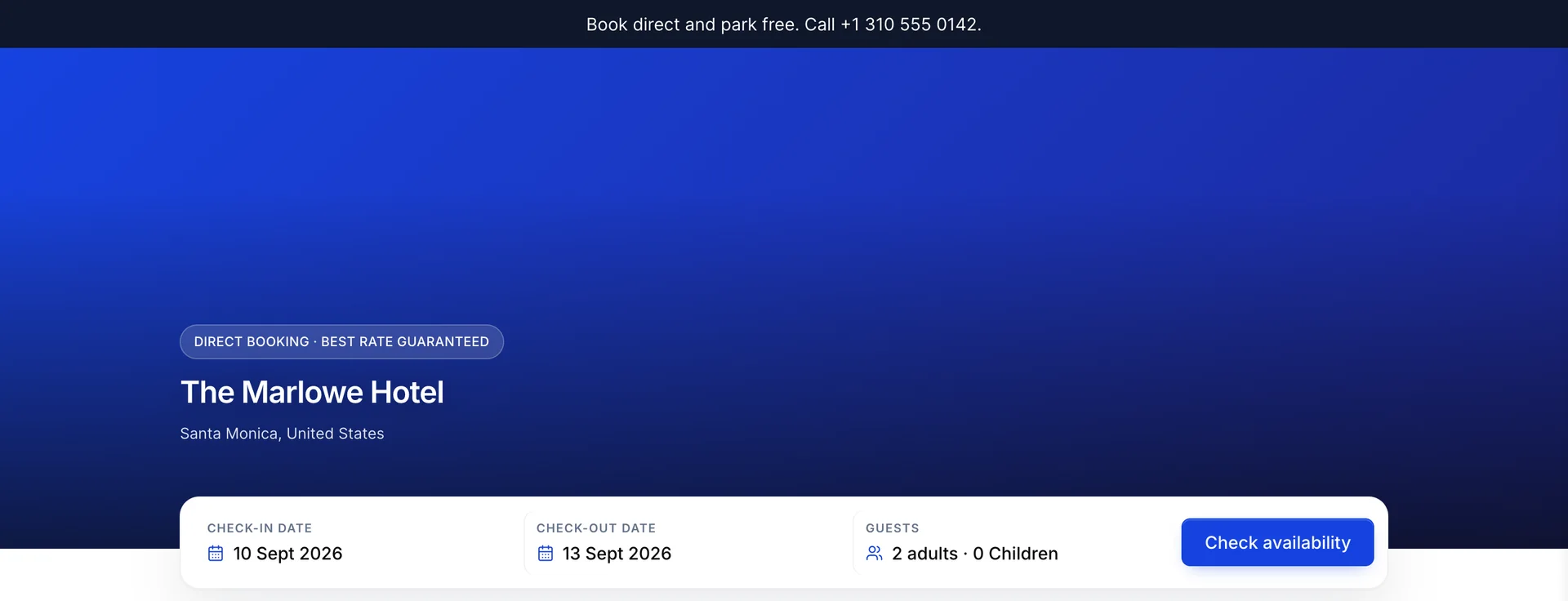
Die Überschrift ist der Name Ihres Objekts, und die Zeile darunter gibt Ihre Stadt und Ihr Land an – beides wird aus Ihrem Objekt-Eintrag übernommen. Das Bild dahinter, die „Augenbraue“ darüber und die Form des gesamten Blocks stammen aus dem Anpassungsbildschirm.
Ein Gast, der ohne Datumsangaben auf die Seite gelangt, sieht die Felder für heute und morgen bereits ausgefüllt, sodass die Seite immer etwas anzuzeigen hat. Wenn Sie jemandem einen Link senden, können Sie die Suche vorab ausfüllen, indem Sie die Daten zur Adresse hinzufügen – genau das sollte eine Schaltfläche „Verfügbarkeit prüfen“ auf Ihrer eigenen Website leisten.
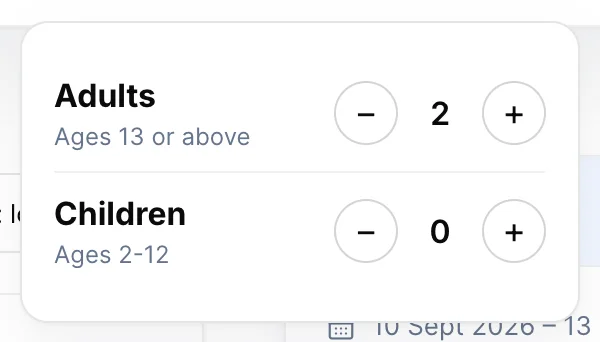
Erwachsene und Kinder werden separat gezählt, da sie preislich getrennt behandelt werden. Die von Ihnen für jeden Unterkunftstyp festgelegte Belegungszahl entscheidet darüber, ob ein Zimmer überhaupt angeboten wird, und die Zahlen für zusätzliche Erwachsene und Kinder im Preisintervall bestimmen, was die zusätzlichen Personen kosten. Eine vierköpfige Familie, die nach einem Objekt sucht, dessen größtes Zimmer Platz für drei Personen bietet, erhält die Meldung, dass nichts verfügbar ist – und das zu Terminen, die tatsächlich noch reichlich frei sind.
Was unter „6 Zimmer verfügbar“ gezählt wird

Sechs bedeutet hier sechs Unterkunftstypen, nicht sechs Zimmer. Ein Objekt mit 120 Zimmern in sechs Kategorien zeigt „6“ an, wenn jede Kategorie mindestens eine freie Einheit und einen Preis für diese Termine aufweist. Beide Bedingungen sind entscheidend: Eine Kategorie mit vielen Zimmern, aber ohne Preisintervall, das die Termine abdeckt, wird nicht angezeigt, ebenso wenig wie eine Kategorie, die vollständig ausgebucht ist.
Das Dropdown-Menü bietet zwei Sortierreihenfolgen an: „Price: low to high“ und „Price: high to low“, und es öffnet sich standardmäßig mit der ersten davon. Beide sortieren nach dem günstigsten Preis für den gesamten Aufenthalt; daher wird eine Unterkunftsart, deren flexibler Preis teuer ist, deren nicht erstattbarer Preis jedoch günstig ist, nach dem günstigeren Preis sortiert.
Auslesen einer Zimmerkarte
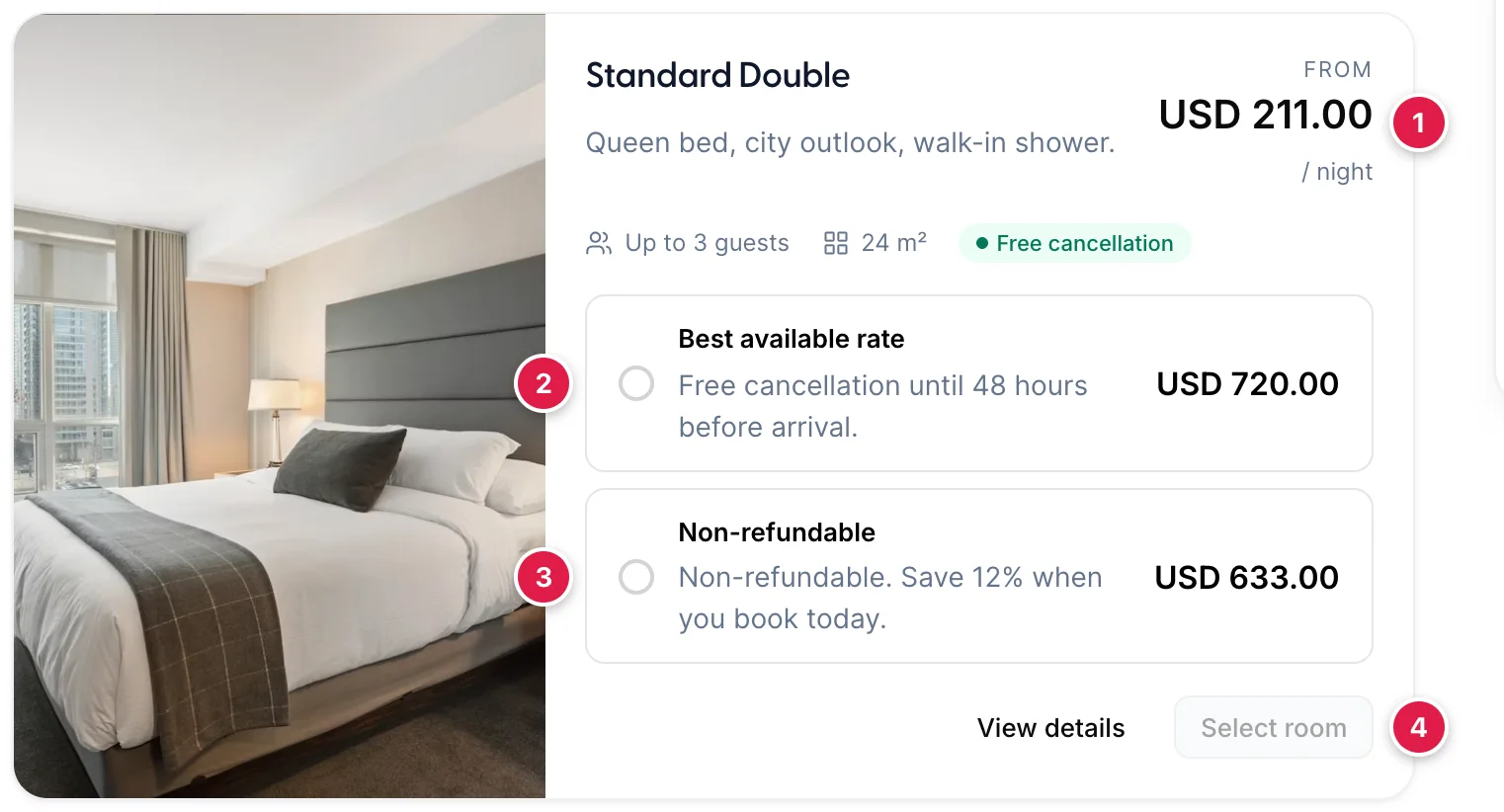
- Der „Ab“-Preis. Der günstigste Tarifplan auf der Karte, geteilt durch die Anzahl der Übernachtungen. Es handelt sich um eine Überschrift, nicht um ein Angebot, das ein Gast buchen kann: Nichts auf der Karte kostet genau diesen Betrag.
- Die erste Tarifzeile. Eine Zeile pro Tarifplan, der für diese Daten verfügbar ist. Der Preis gilt für den gesamten Aufenthalt, vor Steuern.
- Die zweite Tarifzeile. Gleiches Zimmer, andere Bedingungen. Der Satz unter dem Namen ist die eigene Beschreibung des Tarifplans, wortgetreu wiedergegeben.
- Select room. Ausgegraut, bis eine Preiszeile ausgewählt wurde, da die Suchmaschine kein Zimmer in den Warenkorb legen kann, ohne zu wissen, zu welchem Preis es verkauft wurde.
Das Foto, der Name, die Beschreibung, die Belegung und die Zimmergröße stammen alle vom Unterkunftstyp. Das grüne „Free cancellation“-Abzeichen leitet sich aus den Tarifen auf der Karte ab und erscheint nur, wenn mindestens einer davon erstattungsfähig ist; ein Typ, den Sie also zu einem nicht erstattbaren Tarif verkauft wird, verfügt nicht über dieses Abzeichen. „View details“ öffnet ein Fenster mit den Annehmlichkeiten des Zimmertyps und wird nur angezeigt, wenn Sie dem Zimmertyp Annehmlichkeiten zugewiesen haben, die angezeigt werden sollen.
Pro Nacht oder pro Aufenthalt
Die Angabe „/ night“ unter dem „Ab“-Preis ist eine Einstellung, keine Konvention. Unter „Buchungsmaschine → Einstellungen“ finden Sie die Optionen „Show Lowest Sales Price“ (Preis pro Nacht), bei der wie oben beschrieben durch die Anzahl der Nächte geteilt wird, und „Show Accommodation Total Price for Stay“ (Gesamtpreis pro Aufenthalt), bei der die Gesamtkosten des gesamten Aufenthalts angezeigt und mit der Anzahl der Nächte gekennzeichnet werden.
„Pro Nacht“ wirkt günstiger und entspricht dem, was Gäste vom Vergleich mit einer OTA gewohnt sind. „Pro Aufenthalt“ gibt den tatsächlichen Betrag auf der Kreditkarte ehrlich wieder und verringert den Abfall bei den Buchungen zwischen der Zimmerliste und dem Warenkorb. Objekte mit einer Mindestaufenthaltsdauer von zwei Nächten am Wochenende schneiden mit der Angabe „pro Aufenthalt“ in der Regel besser ab, da der Preis „pro Nacht“ ein Preis ist, den kein Gast tatsächlich buchen kann.
Der Warenkorb und die Herkunft der Steuern
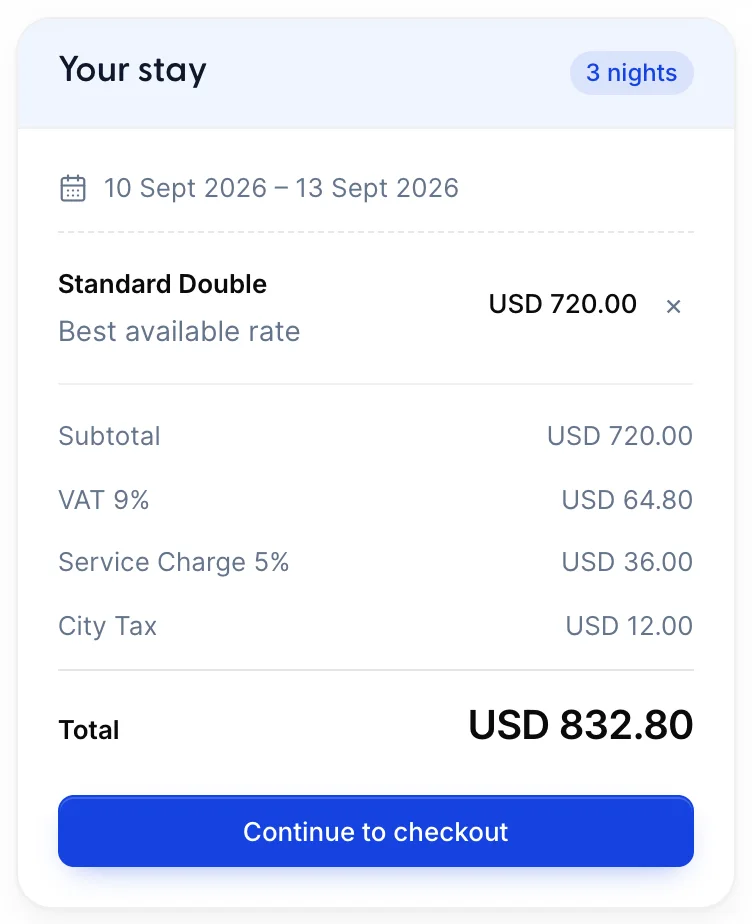
Your stay begleitet den Gast auf der Seite und durch jeden folgenden Schritt. Jedes ausgewählte Zimmer wird als Zeile mit einem Kreuz angezeigt, mit dem es entfernt werden kann; wählt man denselben Zimmertyp zweimal aus, verwandelt sich die Schaltfläche auf der Karte in einen Mengenregler, anstatt eine zweite Zeile hinzuzufügen.
| Zeile | Herkunft |
|---|---|
| Subtotal | Die Summe aller Zimmerzeilen zum Preis des Tarifplans für den gesamten Aufenthalt. Im nächsten Schritt ausgewählte Extras werden ebenfalls hier hinzugefügt. |
| Prozentuale Steuern | Steuern, die Sie als Prozentsatz definiert haben und die auf den Zwischensumme berechnet werden. „VAT 9%“ und „Service Charge 5%“ oben sind beides Beispiele hierfür. |
| Steuern pro Übernachtung und pro Person | Feste Gebühren, multipliziert mit der Anzahl der Übernachtungen, der Gäste oder beidem. „City Tax“ oben beträgt 2 USD pro Person und Nacht: zwei Gäste, drei Übernachtungen, 12,00 USD. |
| Total | Zwischensumme zuzüglich aller Zeilen mit Steuern. Dies ist der Betrag, der in die Abrechnung übernommen wird, wenn die Reservierung im PMS verbucht wird. |
Hier erscheinen nur die Steuern, die Sie als für die Buchungsmaschine relevant markiert haben, und eine Steuer, die bei dieser Buchung keinen Betrag ergibt, wird weggelassen, anstatt als Null ausgewiesen zu werden. Eine Steuer, die Sie auf Zusatzleistungen beschränkt haben, ist daher nicht sichtbar, bis der Gast eine solche Leistung bucht.
Der Schritt „Extras“
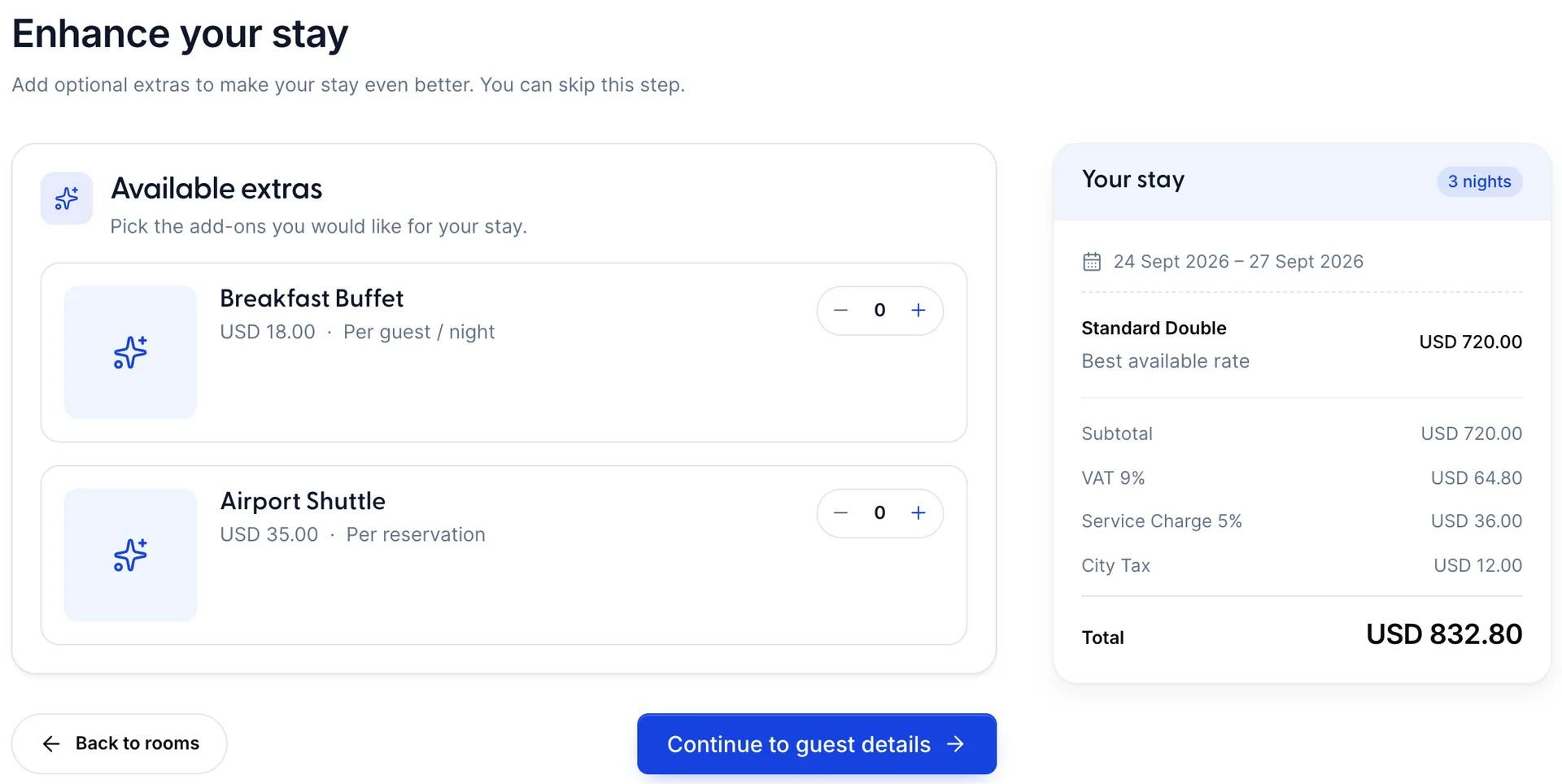
Continue to checkout wird den Extras zugeordnet, nicht dem Formular. Jedes Zusatzangebot enthält seinen Preis und daneben den Faktor, mit dem dieser Preis multipliziert wird: „Per guest / night “ beim oben genannten Frühstück ergibt 18 USD bei zwei Gästen über drei Nächte zu 108 USD, während Per reservation bei der Shuttle-Gebühr 35 USD einmalig berechnet werden, unabhängig von der Aufenthaltsdauer. Dies ist die einzige Stelle, an der ein Gast diese Berechnungsgrundlage sieht, sodass ein Zusatz, dessen Preis pro Nacht angegeben und so beschrieben ist, als gälte er pro Aufenthalt, hier zunächst falsch interpretiert wird.
Welche Zusatzleistungen angezeigt werden, hängt von drei Einstellungen ab, die Sie bei deren Erstellung festgelegt haben: ob die Zusatzleistung aktiv ist, ob sich eines ihrer Intervalle mit dem Aufenthalt des Gastes überschneidet und ob in diesem Intervall die Unterkunftsart im Warenkorb angegeben ist. Beachten Sie, dass der Aufenthalt geprüft wird, nicht der aktuelle Tag: Ein Zusatzangebot, dessen Zeitraum bis Ende September reicht, wird jemandem angeboten, der im Januar für einen Aufenthalt im September bucht, und jemandem vorenthalten, der im September für Oktober bucht. Eine Einschränkung nach Unterkunftstyp ist diejenige, die die Leute überrascht, da sie den Inhalt des Schritts davon abhängig macht, welches Zimmer der Gast ausgewählt hat, und nicht vom Objekt selbst.
Hat der Gast mehr als ein Zimmer gebucht, werden die Extras zu einer Karte pro Zimmer zusammengefasst, die mit dem Namen des Zimmers und der Zeilen Extras for this room überschrieben ist, und ein Stepper auf einer Karte fügt nichts zu einer anderen hinzu. Die Ausnahme bildet ein Zusatzangebot pro Reservierung: Wird es zwei Zimmern hinzugefügt, wird es dennoch nur einmal berechnet – genau das bedeutet „pro Reservierung“. Ein einzelnes Zimmer erhält die oben gezeigte Karte mit der Überschrift „ Available extras “. Ein Zusatz, den Sie als im Preis inbegriffen markiert haben, erscheint mit einem „Included “-Chip und keinem Schieberegler, sodass ein Gast erkennen kann, dass er diesen erhält, ohne ihn doppelt buchen zu können.
Gästedaten
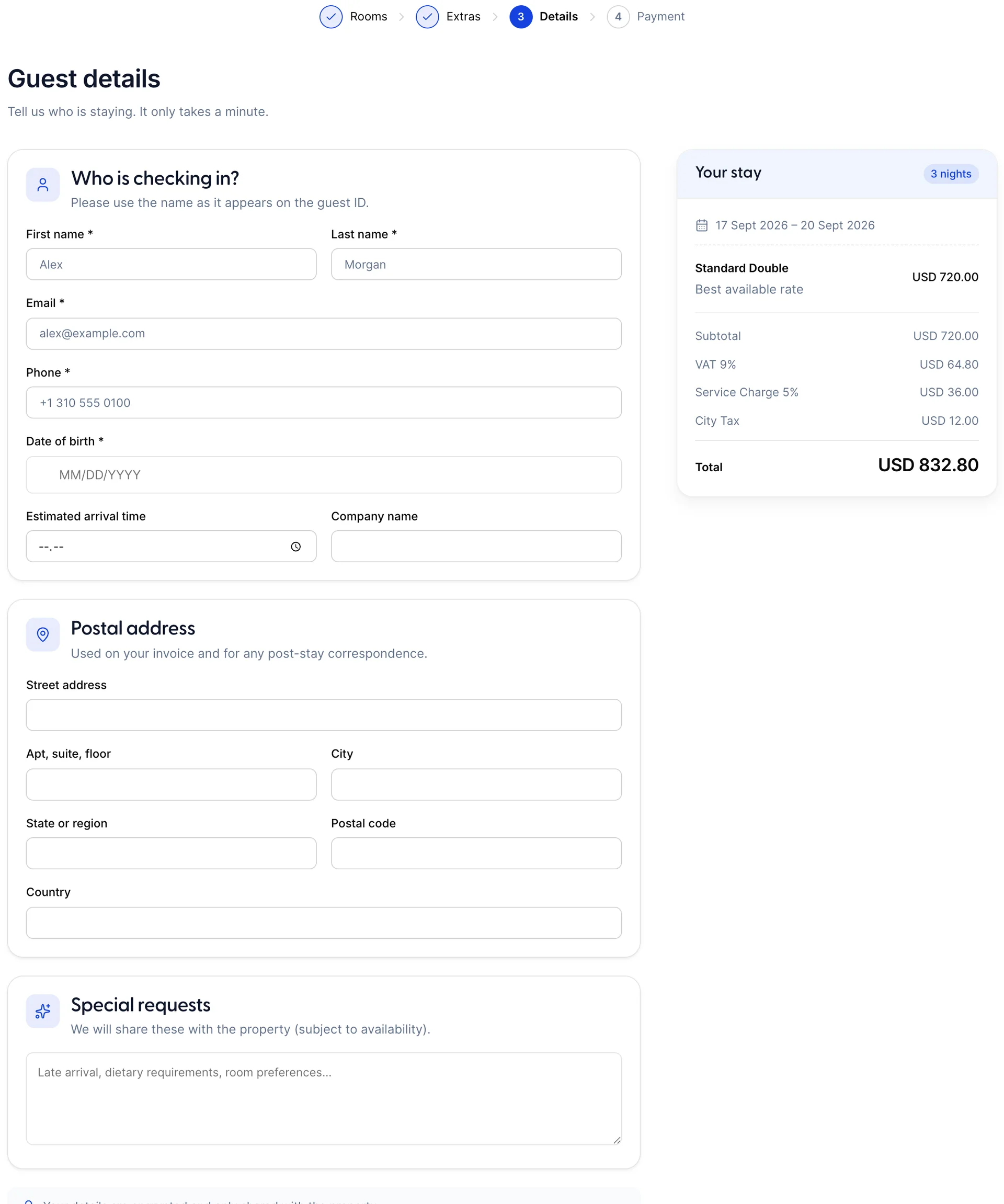
Vier Felder sind immer Pflichtfelder: Vorname, Nachname, E-Mail-Adresse und Geburtsdatum . Die Telefonnummer ist nur dann ein Pflichtfeld, wenn Sie „ Require telephone number to book “ angekreuzt haben. Jedes Pflichtfeld ist mit einem Sternchen gekennzeichnet, und „Continue “ bleibt ausgegraut, bis alle Felder ausgefüllt sind.
Alle darunter liegenden Felder werden nur angezeigt, weil Sie dies unter „Buchungsmaschine → Einstellungen“ angefordert haben. Das oben genannte Objekt fragt nach einer Ankunftszeit, einem Namen des Unternehmens und einer Postanschrift, sodass dem Gast drei zusätzliche Felder angezeigt werden. Jedes Feld, das Sie ankreuzen, stellt eine Verbindung zwischen einem Gast und seiner Buchung dar, und die Engine ist der einzige Bereich in Prostay, in dem ein zusätzliches Feld Sie Geld kostet, anstatt Ihnen Zeit zu sparen. Fragen Sie beim Check-in nach der Reisepassnummer; fragen Sie hier nur dann nach der Ankunftszeit, wenn Sie aufgrund der Antwort tatsächlich anders Personal einteilen.
Special requests wird immer angezeigt und ist niemals obligatorisch. Es wird als Notiz in die Reservierung übernommen, wo es Ihr Rezeptionspersonal einsehen kann. Alles, was Sie als benutzerdefiniertes Gästefeld hinzugefügt haben, erscheint in einer eigenen Karte unter dieser hier.
Zahlungen und Bedingungen
Welche Optionen ein Gast sieht, hängt davon ab, was Sie angebunden haben, und nicht von den Angaben auf den Bildschirmen der Buchungsmaschine; die Liste wird beim Laden der Seite zusammengestellt. „Credit / debit card“ wird immer angeboten und die Abrechnung erfolgt über Prostay Pay. Ein Objekt, das seinen eigenen Kreditkartenabwickler angebunden hat, erhält eine zweite Kartenoption, die nach diesem Abwickler benannt ist und stattdessen das eigene Konto belastet . „PayPal“ erscheint, sobald PayPal aktiviert ist, „Pay at property“, sofern Sie es nicht deaktiviert haben, und „Bank Transfer“, sobald Sie es als Zahlungsmethode eingerichtet haben. „Pay at object“ zieht keinen Betrag ein und bestätigt die Buchung dennoch.
Die Kartenfelder gehören zum Zahlungsabwickler und werden innerhalb der Seite angezeigt, sodass der Sicherheitscode Teil der Karte selbst ist und stets abgefragt wird. Es dauert einen Moment, bis sie erscheinen: Solange die Zahlung noch vorbereitet wird, wird dies in der Option angezeigt, und „ Confirm booking “ wird nicht ausgelöst; ein Objekt, bei dem Zahlungen noch nie konfiguriert wurden, sieht diesen Hinweis an derselben Stelle – dies ist der schnellste Weg, eine unvollständige Prostay Pay-Einrichtung zu erkennen. Wird eine Karte von der Bank abgelehnt, verbleibt der Gast auf dieser Seite mit Angabe des Grundes, anstatt die Buchung zu verlieren.
Bank Transfer verlangt vom Gast mehr, als die meisten Objekte erwarten. Ihre Anweisungen werden angezeigt, und darunter muss der Gast eine Datei anhängen, bevor er bestätigen kann: JPG, PNG oder PDF, bis zu 5 MB. Dies ist obligatorisch und keine Aufforderung; daher kann ein Gast, der keinen Screenshot oder keine Überweisungsbestätigung vorweisen kann, diese Option überhaupt nicht abschließen. Das Einrichten der Zahlungsmethode und das Verfassen der Anweisungen sind zwei getrennte Vorgänge, und nur der erste macht die Option für einen Gast sichtbar; eine eingerichtete Zahlungsmethode ohne zugehörige Anweisungen bietet daher lediglich ein Upload-Feld über einem leeren Bereich und kein Konto, auf das gezahlt werden kann. Formulieren Sie die Anweisungen so ausführlich, dass sich der Nachweis lohnt, und rechnen Sie damit, dass die Überprüfung dieser Dateien Teil Ihrer Ankunftsroutine wird.
Unter den Optionen erscheint ein Kontrollkästchen mit der Aufschrift „I accept the Terms & Conditions“, wenn Ihr Objekt eine Zustimmung erfordert, wobei der Text auf ein Feld verweist, in dem Ihre Bedingungen wörtlich aufgeführt sind. „Confirm booking“ bleibt deaktiviert, bis es angekreuzt wird. Jedes benutzerdefinierte Reservierungsfeld, das Sie für die Buchungsmaschine freigegeben haben, erscheint ebenfalls hier, und ein Pflichtfeld blockiert die Schaltfläche auf dieselbe Weise.
Ein Objekt, das eine Zustimmung erfordert, deren Bedingungen jedoch noch nie verfasst wurden, zeigt ein leeres Feld an und fordert den Gast auf, diesen zuzustimmen. Verfassen Sie die Bedingungen, bevor Sie die Adresse der Buchungsmaschine veröffentlichen, da dieses Feld der einzige Ort ist, an dem Ihre Stornierungsbedingungen vertraglich bindend werden.
Die Bestätigung
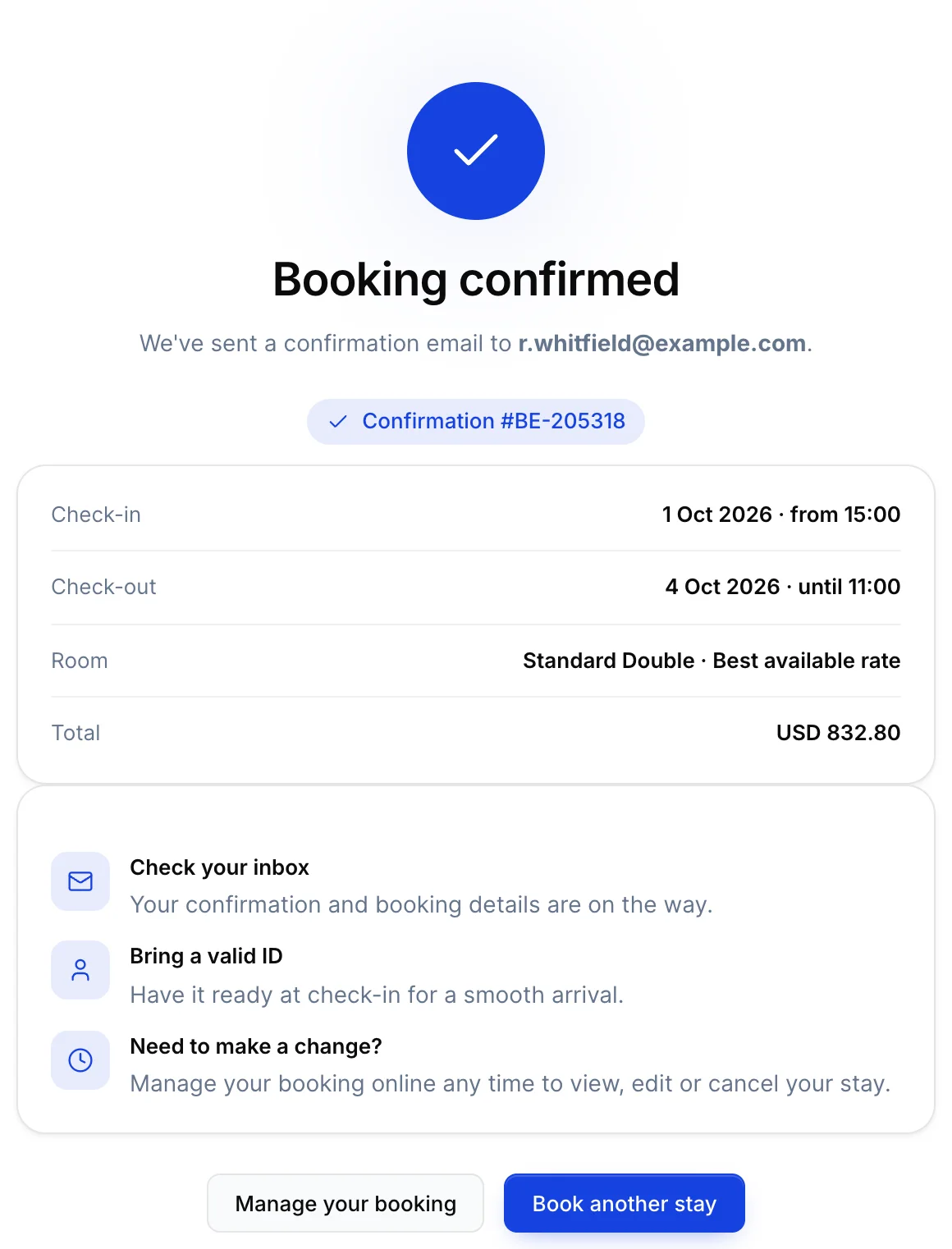
Eine bestätigte Buchung führt zu einer Seite, auf der die Bestätigungsnummer, die Daten, die Zimmer und der Gesamtbetrag aufgeführt sind. Diese Nummer ist die Nummer für Reservierungen im PMS: Wenn ein Gast sie am Telefon vorliest, gibt er Ihrer Rezeption einen Anhaltspunkt, nach dem direkt gesucht werden kann. In den Zeilen für Check-in und Check-out werden neben den Daten die Zeiten Ihres Objekts angezeigt, die Ihren Richtlinien entnommen sind. Daher ist diese Seite die letzte Gelegenheit, eine Check-in-Zeit zu korrigieren, nach der ein Gast gerade seinen Flug planen möchte.
Zwei Einstellungen beeinflussen, was hier geschieht. Wenn „Buchung verwalten“ aktiviert ist, bietet die Seite einen Link zur eigenen Buchung des Gastes an. Wenn „Redirect on confirmation page“ aktiviert ist, wird der Gast nach der von Ihnen festgelegten Anzahl von Sekunden zu einer von Ihnen angegebenen Adresse weitergeleitet; auf diese Weise wird eine Direktbuchung im Conversion-Tracking Ihrer eigenen Website erfasst. Legen Sie die Verzögerung so lang an, dass jemand die Nummer lesen kann: Fünf Sekunden sind kurz, zehn sind sicherer.
Der Block am Ende der Seite
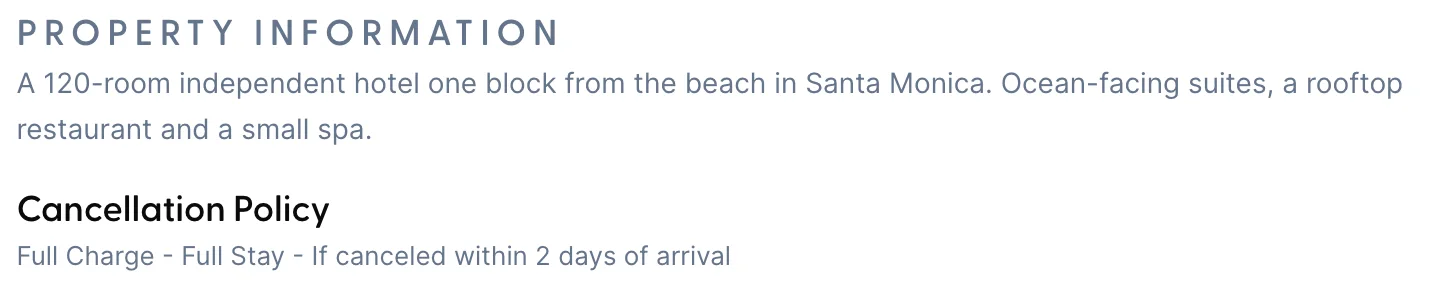
PROPERTY INFORMATION veröffentlicht die Beschreibung in Ihrem Objekt-Eintrag. Es handelt sich um den einzigen längeren Text auf der Zimmer-Seite, und er wird von jedem Gast gelesen, der an den Zimmern vorbeiscrollt; daher ist er wertvoller als die zwei Zeilen, die die meisten Objekte dort hinterlassen.
Darunter wird jede Stornierungsrichtlinie, die Sie für die Buchungsmaschine markiert haben, als ein Satz ausgegeben, der sich aus den jeweiligen Einstellungen zusammensetzt: die Gebühr, worauf sich die Gebühr bezieht und die Kündigungsfrist. Eine Richtlinie, die sich aus Full Charge undFull Stay mit einer Kündigungsfrist von zwei Tagen ergibt, bedeutet, dass ein Gast, der innerhalb von 48 Stunden storniert, den gesamten Aufenthalt bezahlen muss. Eine Richtlinie, die Sie nicht für die Buchungsmaschine markiert haben, wird hier nicht angezeigt, auch wenn sie möglicherweise dennoch für die Buchung maßgeblich ist. Überprüfen Sie daher, ob die mit Ihren Buchungsmaschinenpreisen verknüpfte Richtlinie auch diejenige ist, die dem Gast angezeigt wird.
Unterhalb der Richtlinien wird eine Karte mit Ihrer Adresse angezeigt, es sei denn, Sie haben in den Einstellungen die Option „ Hide Property Location Map “ aktiviert.
Wenn die Buchungsmaschine keine Ergebnisse anzeigt
Eine leere Zimmerliste kann verschiedene Ursachen haben, die Sie in dieser Reihenfolge überprüfen sollten.
| Überprüfen Sie | , warum die Liste geleert wird |
|---|---|
| Ein Basispreiszeitraum, der die Daten abdeckt | Mit Abstand die häufigste Ursache. Ein Zimmertyp, für den in diesen Nächten kein Preis vorliegt, wird ohne Hinweis aus der Liste entfernt. |
| Tatsächlich freie Zimmer | Ein Zimmertyp wird aus der Liste entfernt, wenn keine Zimmer mehr zum Verkauf stehen, einschließlich derjenigen, die durch ein Kontingent an Kanälen zurückgehalten werden. |
| Das Kontingent unter „Einstellungen“ | Quantity to Sell begrenzt die Anzahl der Zimmer, die die Buchungsmaschine verkaufen darf, unabhängig davon, was tatsächlich verfügbar ist. Ein Wert von Null dort entfernt den Zimmertyp aus der Buchungsmaschine, lässt ihn jedoch weiterhin für Ihre eigenen Mitarbeiter buchbar. |
| Belegung im Vergleich zur Suche | Eine Suche nach vier Gästen liefert nur Zimmertypen, die Platz für vier Personen bieten. |
| Die Unterkunftseinschränkung | Wenn „Allow guests to book specific accommodations“ aktiviert ist, werden ausschließlich die von Ihnen aufgeführten Zimmertypen angeboten. |
| Mindestaufenthaltsdauer | Eine Mindestaufenthaltsdauer für das Zeitintervall lehnt kürzere Anfragen ab, ohne anzugeben, welche Regel die Ablehnung verursacht hat. |
Der schnellste Weg, ein Verfügbarkeitsproblem von einem Preisproblem zu unterscheiden, besteht darin, die gleichen Daten in der Verfügbarkeitsmatrix zu suchen. Wenn die Zimmer verfügbar sind und die Buchungsmaschine angibt, dass sie nicht verfügbar sind, liegt das Problem bei einem Preis oder einer Einstellung, nicht beim Kalender.