Un Instant Site è un sito web completo per il Suo hotel, realizzato all’interno di Prostay e pubblicato con un semplice clic. Non si tratta di una pagina di prenotazione con schede aggiuntive: dispone di una home page, di una pagina dedicata alle camere basata sulle Sue tipologie di alloggio, di una pagina “Chi siamo”, di un modulo di contatto, di un proprio sistema di design e di un proprio indirizzo. Se il Suo hotel non dispone di un sito web, oppure ne possiede uno che risulta costoso da modificare e ormai obsoleto da anni, questa è la via più rapida per ottenerne uno di qualità.
Che cos’è un “Instant Site”
Il vantaggio di averlo integrato in Prostay è che non si tratta di una copia separata del Suo hotel. Le camere che mostra corrispondono alle Sue tipologie di alloggio, i prezzi sono le Sue tariffe e i pulsanti di prenotazione rimandano al Suo Motore di prenotazione. Nulla deve essere sincronizzato manualmente, motivo per cui la maggior parte dei siti web degli hotel finisce per indicare una tariffa che nessuno applica più dal 2019.
Si tratta di una soluzione distinta dalle pagine del Suo Motore di prenotazione. Le pagine personalizzate che si aggiungono al Suo Motore di prenotazione si inseriscono all’interno del flusso di prenotazione. Un Instant Site è il sito web a cui si ricollega tale flusso.
Come crearne uno
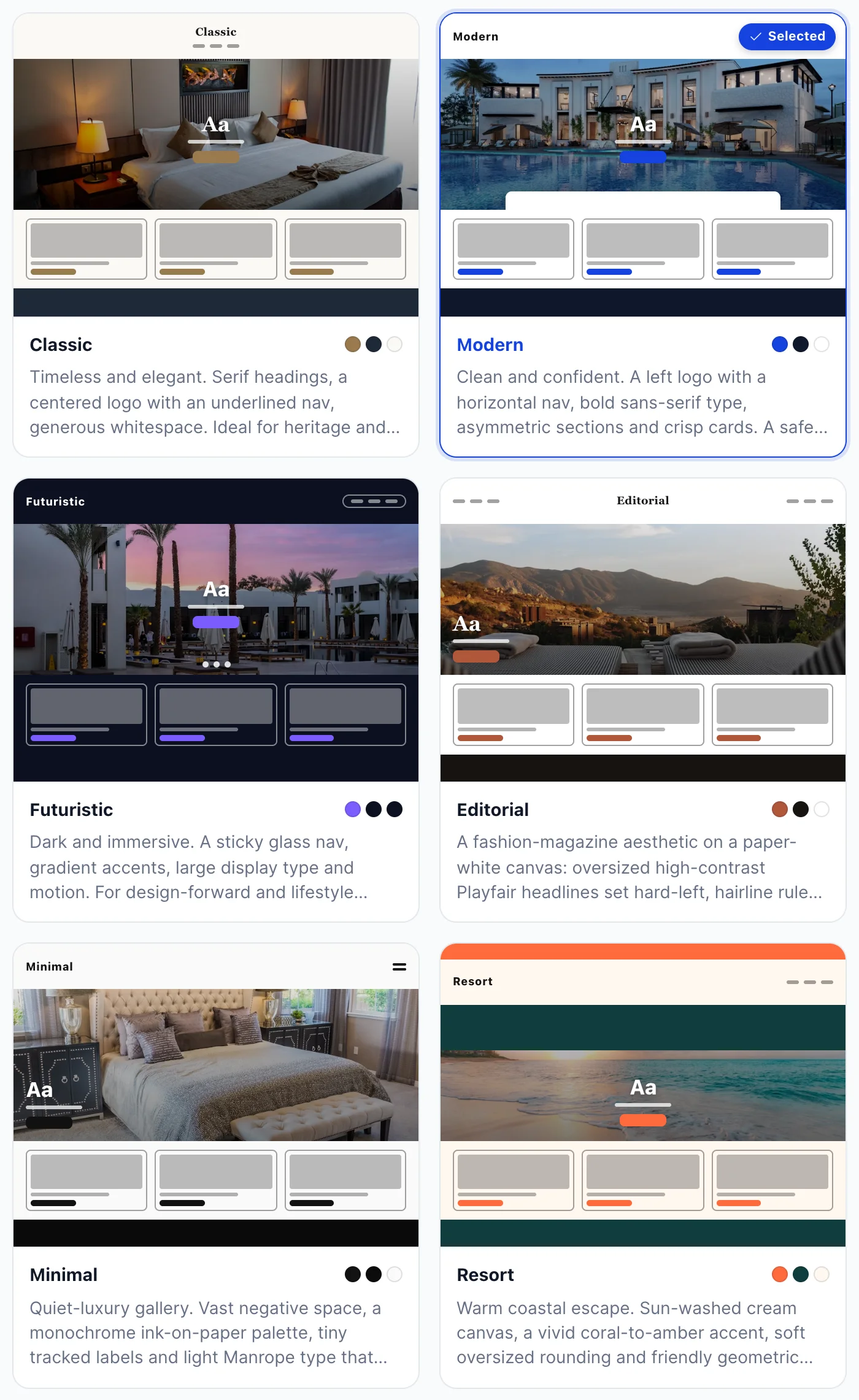
Se non ha ancora creato un sito, la schermata propone sei modelli e le chiede di sceglierne uno. Sceglia in base al layout piuttosto che alle fotografie, che sono solo immagini di posto, e non si preoccupi troppo: il modello non è un impegno definitivo. Potrà cambiarlo in seguito e i suoi contenuti verranno trasferiti automaticamente.
| Modello | A chi è adatto |
|---|---|
| Classic | Titoli in carattere serif, logo centrato, ampio spazio bianco. Strutture storiche, case di campagna, ovunque l’edificio sia più antico del marchio. |
| Modern | Caratteri sans-serif in grassetto, logo allineato a sinistra, schede ben definite. La scelta predefinita più sicura, da preferire in caso di indecisione. |
| Futuristic | Scuro, coinvolgente, con una barra di navigazione trasparente e caratteri di grandi dimensioni. Hotel di città dal design di tendenza. Richiede fotografie di grande impatto e penalizza quelle di scarsa qualità. |
| Editorial | Stile da rivista su una tela bianca come la carta con titoli di grandi dimensioni. Strutture boutique con una storia da raccontare sia con le parole che con le immagini. |
| Minimal | Ampio spazio negativo e una tavolozza monocromatica. Lusso discreto, che non perdona il disordine. |
| Resort | Colori caldi tipici della costa e forme arrotondate e accoglienti. Strutture ricettive dedicate alla spiaggia e al tempo libero. |
Il cruscotto
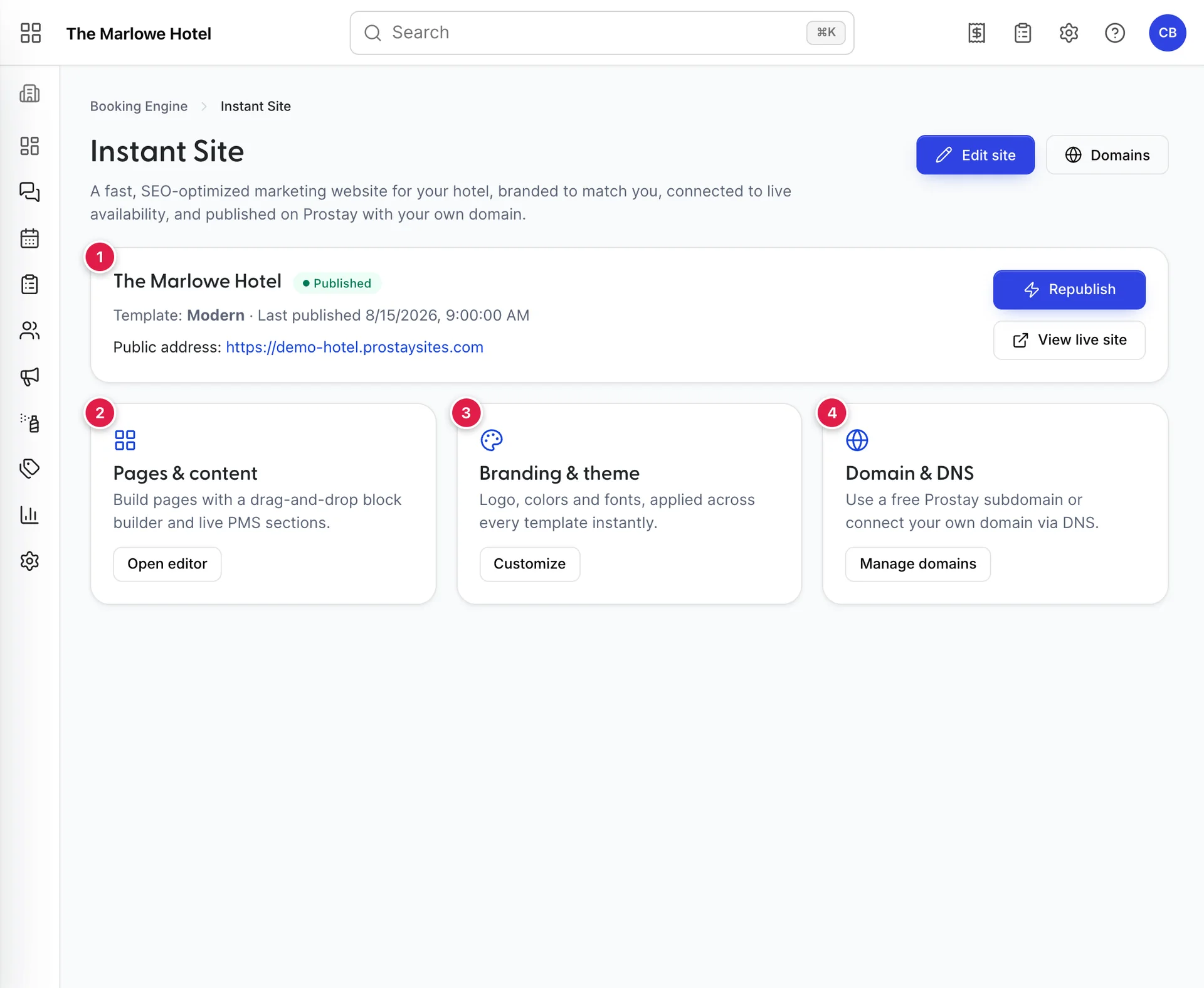
- La scheda di stato. Indica se il sito è pubblicato, quale modello utilizza, quando è stato pubblicato l’ultima volta e dove si trova. Qui compare un secondo badge color ambra se sono state salvate modifiche non ancora pubblicate.
- Pagine e contenuti. Apre l’editor.
- Branding e tema. Apre anch’esso l’editor, nella sezione dedicata al design.
- Dominio e DNS. Apre la schermata “Domini”.
L’editor
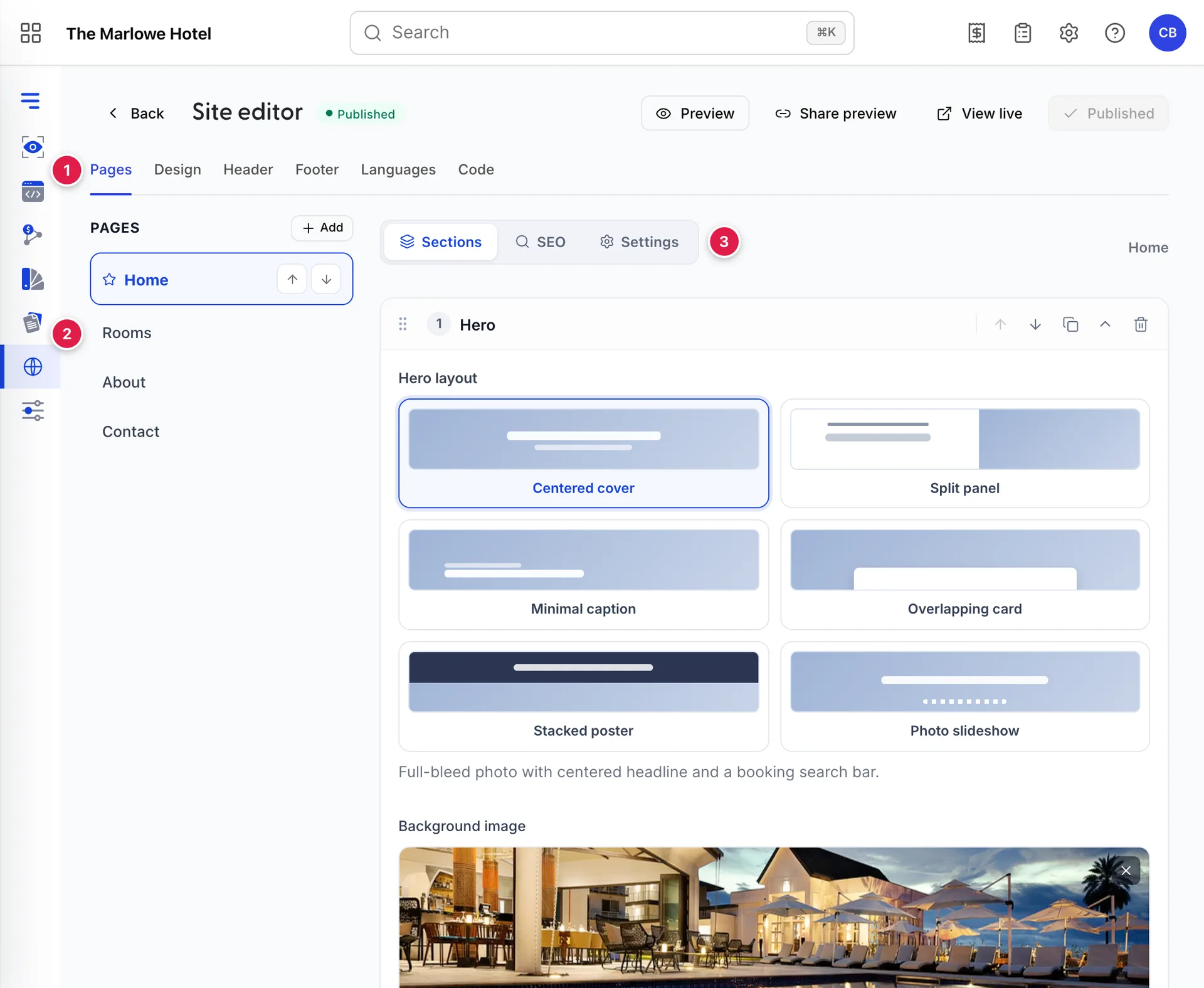
- Le sei schede. Pagine, Design, Intestazione, Piè di pagina, Lingue e Codice. Tutto ciò che riguarda il sito si trova in una di esse.
- La barra delle pagine. Le Sue pagine, nell’ordine in cui compaiono nella navigazione. Le frecce consentono di riordinarle; la stella indica la pagina iniziale, che non può essere eliminata.
- Le schede della pagina. Sezioni, SEO e Impostazioni relative alla pagina attualmente aperta. Queste impostazioni sono specifiche per ogni singola pagina, non per l’intero sito.
Pagine, comprese quelle legali
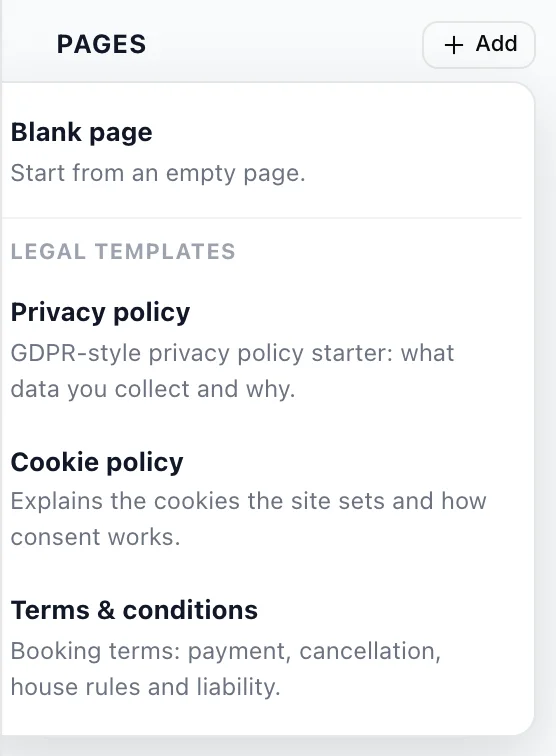
Add Vi offre una pagina vuota o uno dei tre modelli legali di partenza: un’ informativa sulla privacy, una politica sui cookie e una serie di condizioni di prenotazione. Vi risparmiano la pagina vuota, che è la parte più difficile, e vale la pena averli: un hotel che accetta pagamenti con carta di credito e raccoglie indirizzi e-mail necessita di un’informativa sulla privacy, e un banner sui cookie che non rimanda a nulla è peggio che non avere alcun banner.
Ogni pagina è composta da sezioni e la scheda «Sections» è il luogo in cui è possibile scegliere i relativi layout. La sezione “hero”, ad esempio, ne offre sei: copertina centrata, pannello diviso, didascalia minimale, scheda sovrapposta, poster impilati e slideshow fotografico. La sezione “camere” è composta dalle Sue tipologie di alloggio e si aggiorna automaticamente senza che dobbiate intervenire.
Design, intestazione e piè di pagina
Design contiene la galleria dei modelli e i Suoi colori, i caratteri e il logo. La modifica di un modello aggiorna lo stile di tutto il sito e adotta i layout delle sezioni di quel modello; i Suoi testi e le Sue immagini rimangono esattamente dove sono, motivo per cui provare tutte e sei le opzioni è un modo ragionevole per decidere.
Header e "Footer " sono schede separate poiché compaiono su ogni pagina: la navigazione, il logo, il pulsante di prenotazione e qualsiasi elemento inseriate in fondo alla pagina. Mantenete l’intestazione concisa. Un ospite che accede dal cellulare dovrebbe vedere un modo chiaro per verificare la disponibilità.
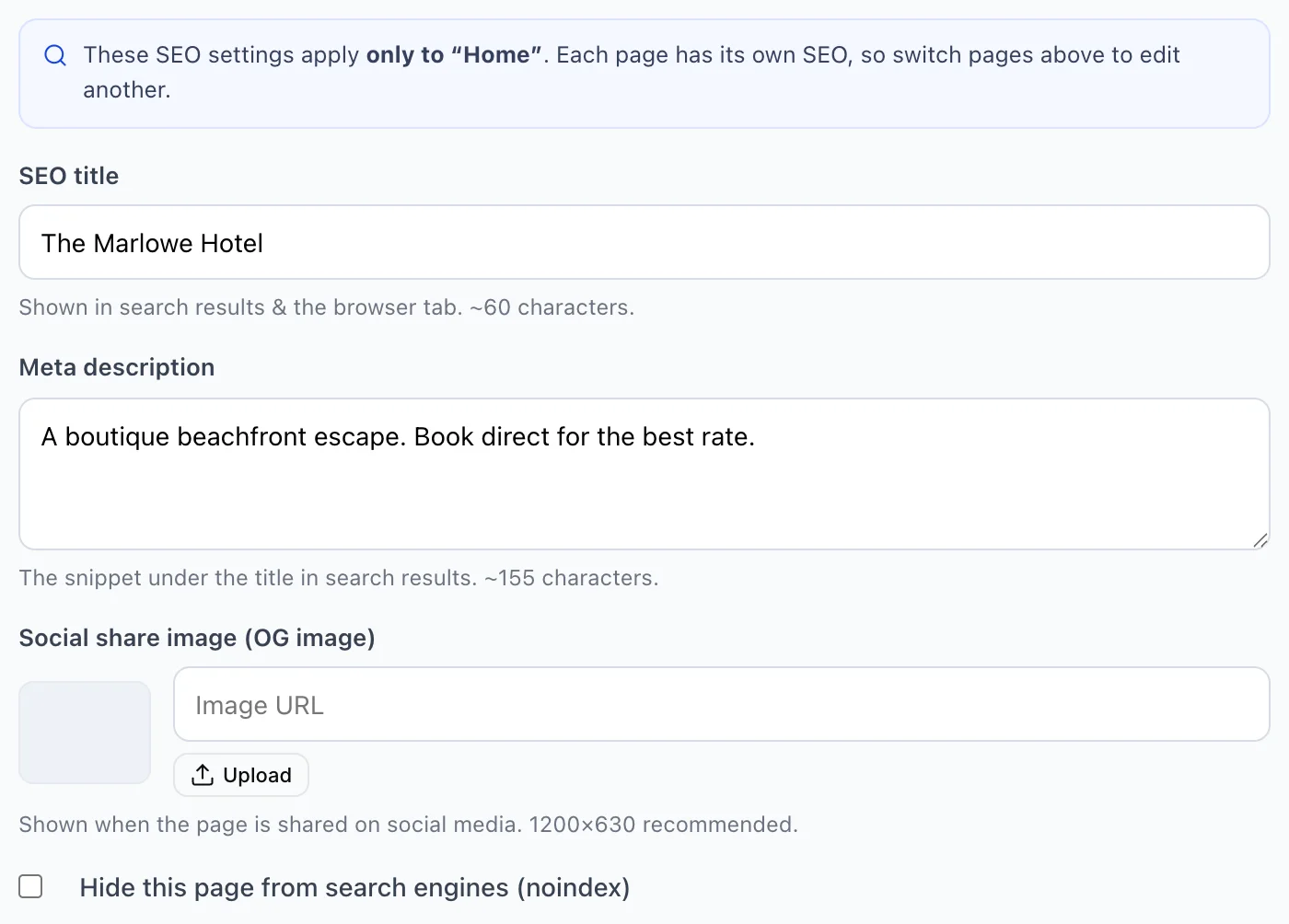
SEO, una pagina alla volta
| Campo | Cosa fa |
|---|---|
| SEO title | La riga che un motore di ricerca visualizza come link e nella scheda del browser. Circa 60 caratteri. Inserite il nome del Suo hotel e la Sua città, poiché la maggior parte delle persone che vi cercano digita entrambi. |
| Meta description | Lo snippet sotto il titolo. Circa 155 caratteri. Non influisce sul Suo posizionamento, ma determina se chi vi ha già individuato decide di cliccare. |
| Social share image (OG image) | Ciò che appare quando la pagina viene condivisa sui social media o incollata in un messaggio. Le dimensioni da utilizzare sono 1200 x 630. Se lo lasciate vuoto, il link al Suo hotel verrà condiviso come un rettangolo vuoto. |
| Hide this page from search engines (noindex) | Esclude la pagina dai risultati di ricerca. È utile per una pagina a cui indirizzate direttamente gli utenti, come una pagina dedicata ai matrimoni o alle tariffe aziendali. |
Lingue
La scheda “Languages” (Traduzione) attiva lingue aggiuntive e fornisce un elenco campo per campo di tutto ciò che deve essere tradotto. Tutto ciò che non viene tradotto riprende la lingua predefinita, pertanto una traduzione incompleta mostrerà una pagina mista anziché una pagina vuota. Ciò consente di pubblicare in tutta sicurezza una traduzione parziale e di completarla in un secondo momento.
Bozze, anteprime e pubblicazione
Tutto ciò che si effettua nell’editor viene salvato automaticamente come bozza, un istante dopo aver smesso di digitare. La barra degli strumenti riporta la dicitura «Draft saved» quando ciò avviene. Nulla di ciò che si salva viene reso visibile sul sito pubblico finché non si procede alla pubblicazione; pertanto, è possibile lavorare al sito per una settimana senza che nessuno ne veda la versione incompleta.
| Pulsante | Cosa fa |
|---|---|
| Preview | Apre la Sua bozza in un riquadro all’interno dell’editor, con le larghezze per desktop, tablet e telefono e un selettore di lingua. Utilizzate la larghezza per telefono più spesso di quanto vorreste. |
| Share preview | Copia un link privato che mostra la bozza corrente a chiunque lo apra. Da inviare a un proprietario o a un collega prima di rendere il sito pubblico. |
| View live | Apre il sito pubblicato, ovvero ciò che vede il pubblico. Se sono presenti modifiche non pubblicate, queste non verranno visualizzate. |
| Publish changes | Pubblica la bozza salvata. Diventa inattivo e mostra il messaggio «Published» (Non ci sono modifiche da pubblicare) una volta che non vi sono più modifiche da pubblicare. |
| Discard changes | Elimina tutte le modifiche non pubblicate e ripristina la versione pubblicata. Chiede prima conferma, appare solo quando c’è qualcosa da eliminare e ciò che viene eliminato non viene recuperato. |
Il Suo indirizzo
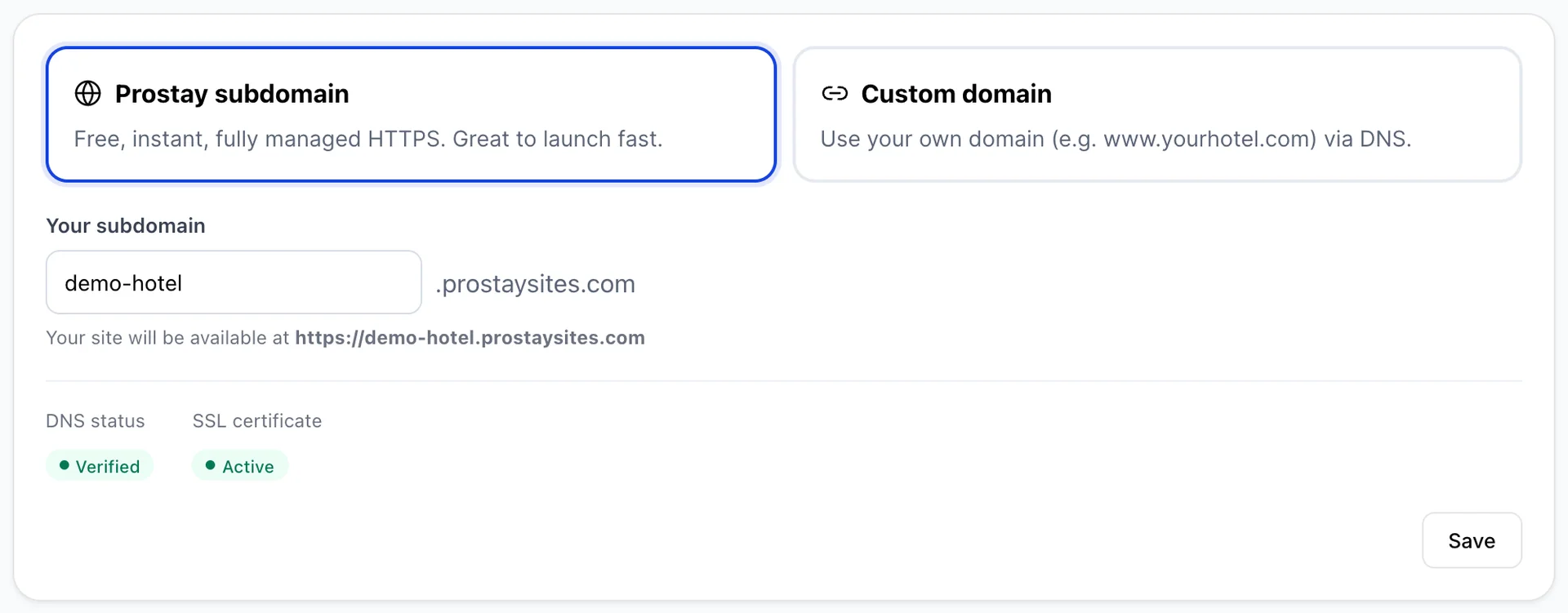
Ogni sito riceve un indirizzo gratuito su yourhotel.prostaysites.com , immediatamente operativo, con il protocollo HTTPS gestito per voi. È un ottimo punto di partenza e, per una piccola Struttura senza un dominio proprio, potrebbe essere la soluzione definitiva.
Modifichi la prima parte come preferisce. La mantenga riconoscibile: verrà stampata su vari supporti e gli ospiti potrebbero digitarla in modo errato se fosse troppo ingegnosa.
Collegamento del proprio dominio
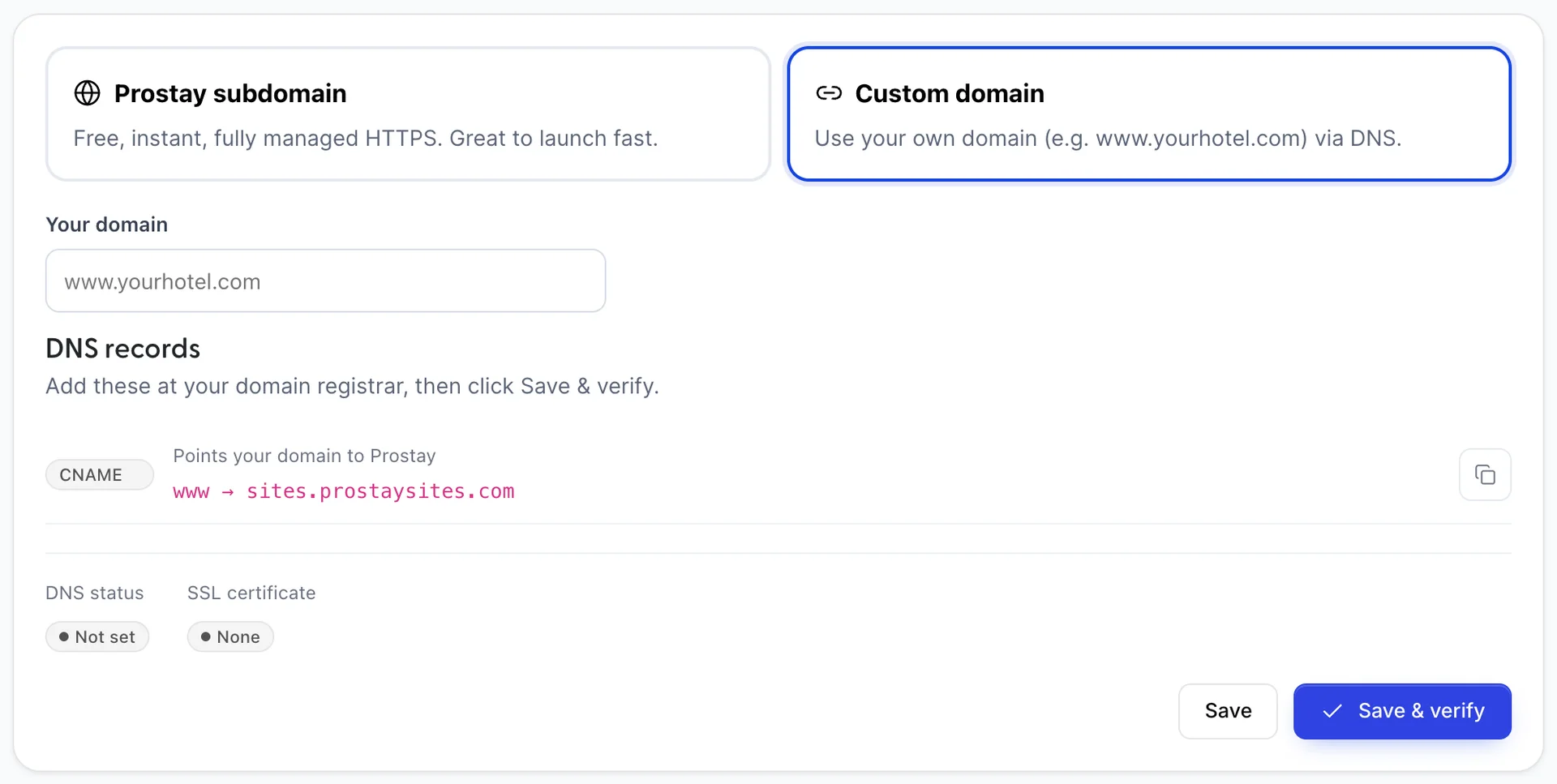
- Selezionate «Custom domain» e digitate l’indirizzo desiderato, includendo il
wwwse ne desiderate uno. - Legga la sezione “DNS records” riportata di seguito. Si compila automaticamente una volta digitato un indirizzo ed elenca tutti i record necessari per il Suo dominio. Alla fine di ogni riga è presente un pulsante “Copia”.
- Aggiunga ogni riga elencata presso chi gestisce il Suo dominio: il Suo registrar, il Suo fornitore IT o chiunque abbia realizzato il Suo ultimo sito web. Copi il tipo, il nome e la destinazione esattamente come appaiono sulla Sua schermata.
- Torni indietro e prema “Save & verify”.
Prenda quei valori direttamente dalla propria schermata anziché dall’immagine sopra riportata. La destinazione fornita da Prostay è emessa per la Sua struttura, quindi è quella che verrà verificata; qualsiasi dato digitato a memoria o copiato da una guida lascerà il dominio senza una destinazione.
DNS status eSSL certificate Le indicano dove si trova. Il DNS passa daNot set a Pending aVerified , e il certificato segue una volta verificato il DNS: passa da Provisioning aActive , e solo allora il Suo sito si caricherà tramite HTTPS senza alcun avviso.
Cosa vede un visitatore
Tutto quanto descritto sopra riguarda il generatore. Questo è il sito vero e proprio, al suo indirizzo pubblico, senza alcuna richiesta di accesso e senza alcun elemento di Prostay visibile al suo interno.
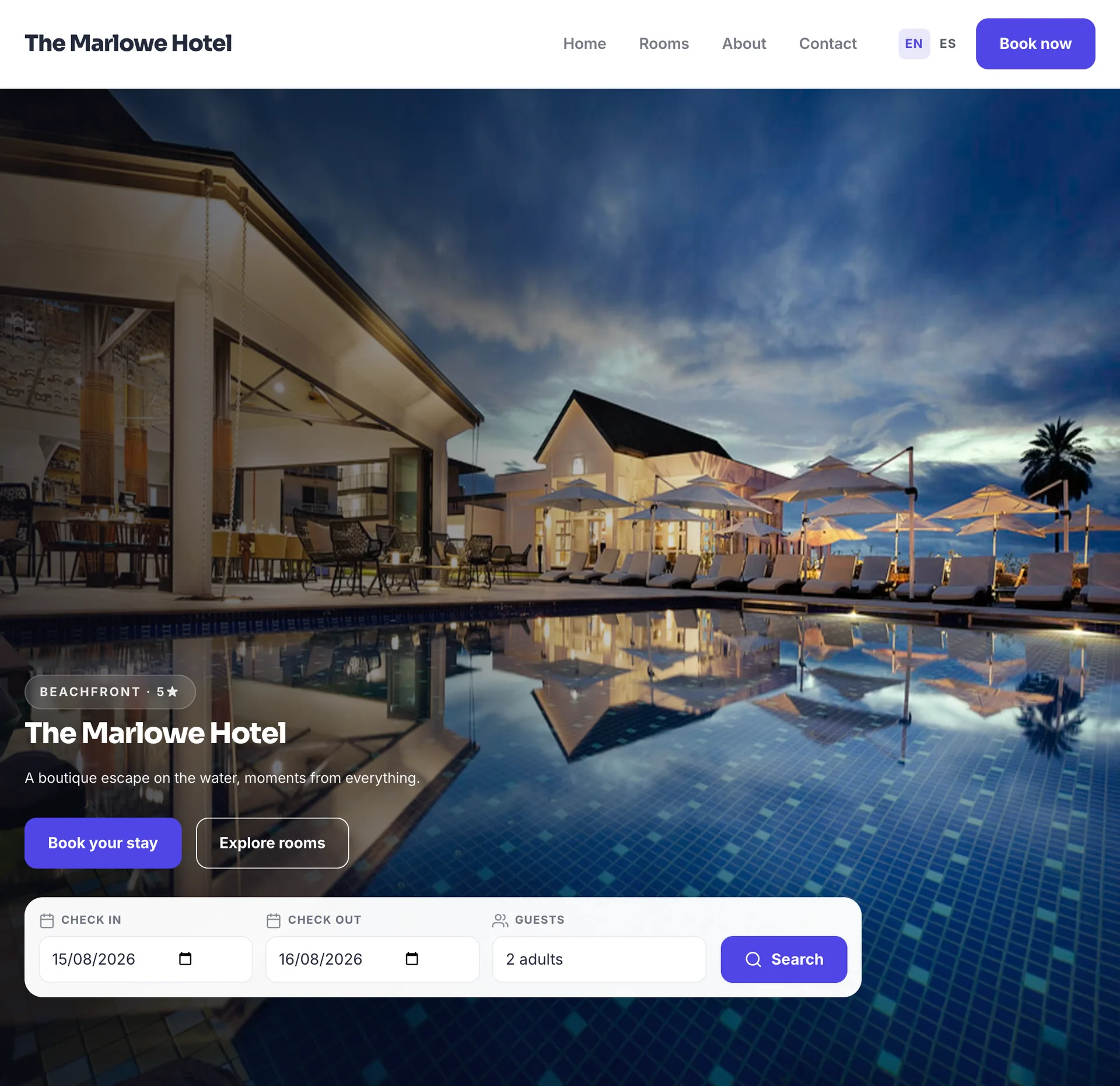
Il pannello di ricerca e ogni Book now presente sul sito conducono al Suo Motore di prenotazione, riportando le date e il numero di ospiti scelti dal visitatore . Non conducono a una copia dello stesso: l’ospite prosegue nello stesso flusso di prenotazione descritto nella sezione “Come gli ospiti trovano e prenotano”, pertanto tutto ciò che ha configurato in quella sede si applica anche qui senza dover essere impostato due volte.
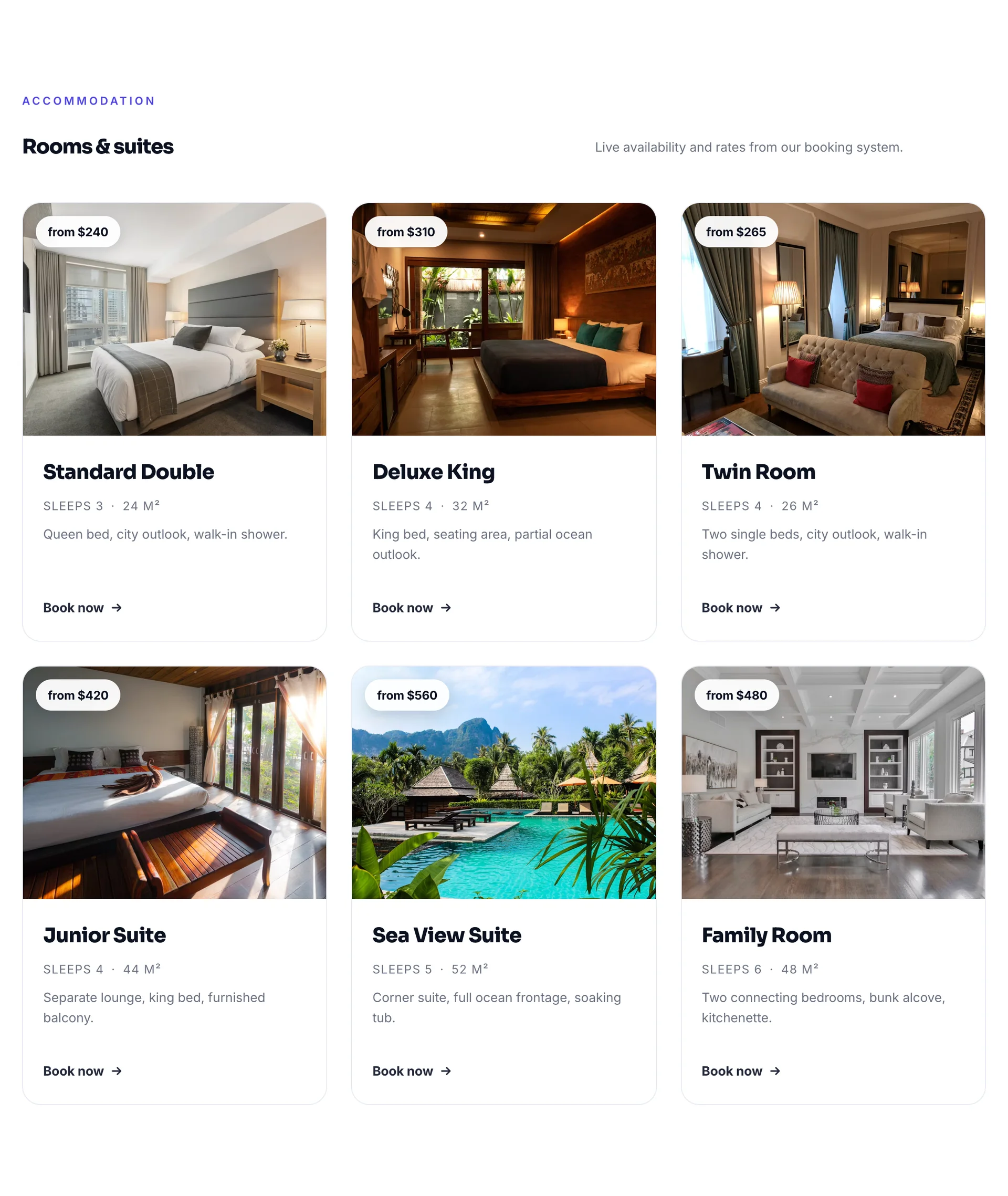
La sezione “Camere” elenca i Suoi tipi di alloggio attivi e ogni parte di ciascuna scheda proviene dalle impostazioni specifiche di quel tipo di camera: la fotografia, la descrizione, l’occupazione, le dimensioni e la tariffa da cui viene ricavato il prezzo dell’ from . Non c’è nulla da scrivere qui e nulla da sincronizzare. Ne consegue che una tipologia di camera priva di fotografia venga visualizzata come un riquadro grigio sul Suo sito web pubblico, e che una descrizione scritta come nota personale venga pubblicata come testo promozionale; pertanto, vale la pena consultare la schermata delle tipologie di alloggio prima che il sito venga pubblicato online, piuttosto che dopo.
Una scheda camera apre la pagina dedicata a quella stanza, all’indirizzo che termina con il nome della camera, con le relative fotografie, la capienza e le dimensioni, l’elenco dei Servizi, lo stesso prezzo from e un pulsante Check availability che rimanda al Motore di prenotazione. È costruita interamente a partire dal tipo di alloggio, quindi non c’è alcuna pagina da creare e nessuna da dimenticare: l’aggiunta di un tipo di camera comporta automaticamente la creazione della relativa pagina.
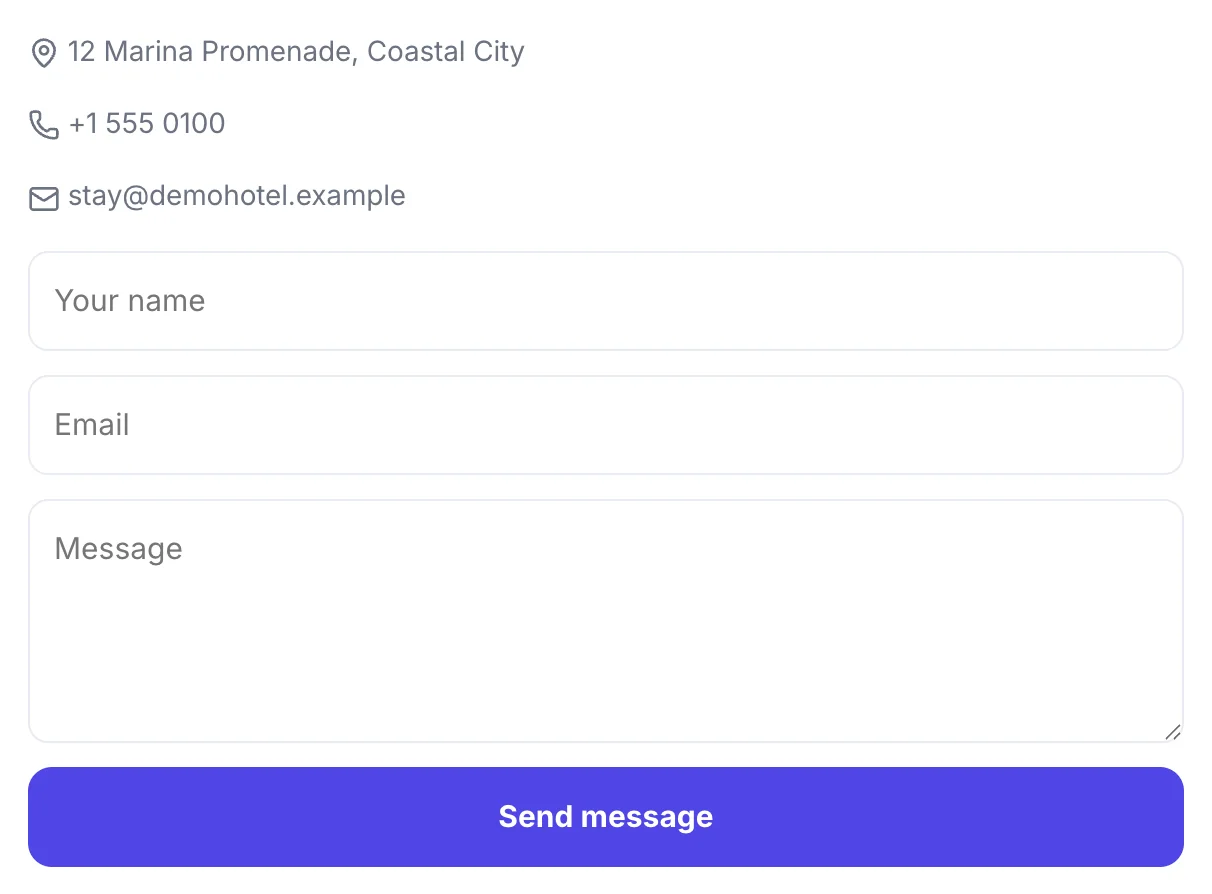
Il blocco dei contatti riporta i dati della scheda della Sua struttura: l’indirizzo, il numero di telefono e l’indirizzo e-mail di contatto, con una mappa dello stesso indirizzo accanto. Un campo che non è stato compilato semplicemente non viene visualizzato, pertanto una pagina di contatto priva di numero di telefono corrisponde a una scheda della struttura priva di numero di telefono, e la correzione va effettuata nelle impostazioni di sistema piuttosto che nell’editor. I messaggi inviati tramite il modulo vengono registrati come richieste di informazioni anziché come prenotazioni.