Die meisten Gäste, die direkt bei Ihnen buchen, beginnen auf Ihrer eigenen Website, nicht auf Ihrer Buchungsseite. Das Widget verbindet beide: eine Datumsauswahl oder einfach nur eine Schaltfläche, die auf Ihrer Website platziert ist und den Gast zu Ihrer Prostay-Buchungsseite weiterleitet, wobei die Daten bereits vorausgefüllt sind. Auf dieser Seite können Sie das Widget erstellen und erhalten die eine Codezeile, mit der es installiert wird.
Was das Widget eigentlich ist
Es handelt sich um ein einzelnes Skript-Tag. Sie fügen es einmal in Ihre Website ein, und es rendert das Widget an der Stelle, an der Sie es platzieren. Alles, was Sie auf diesem Bildschirm auswählen, wird in dieser einen Zeile übertragen, was zwei nützliche Vorteile mit sich bringt: Ihr Webentwickler hat fast nichts zu tun, und wenn Sie das Widget später ändern möchten, müssen Sie lediglich eine neue Zeile kopieren, anstatt etwas neu erstellen zu müssen.
Das Widget nimmt selbst keine Buchungen entgegen. Es erfasst Termine und leitet den Gast auf Ihre Buchungsseite weiter – diese gestalten Sie bei der Anpassung des Erscheinungsbilds Ihrer Buchungsmaschine . Beide Elemente werden separat eingerichtet, und es lohnt sich, sie einheitlich zu gestalten.
Aufbau des Bildschirms
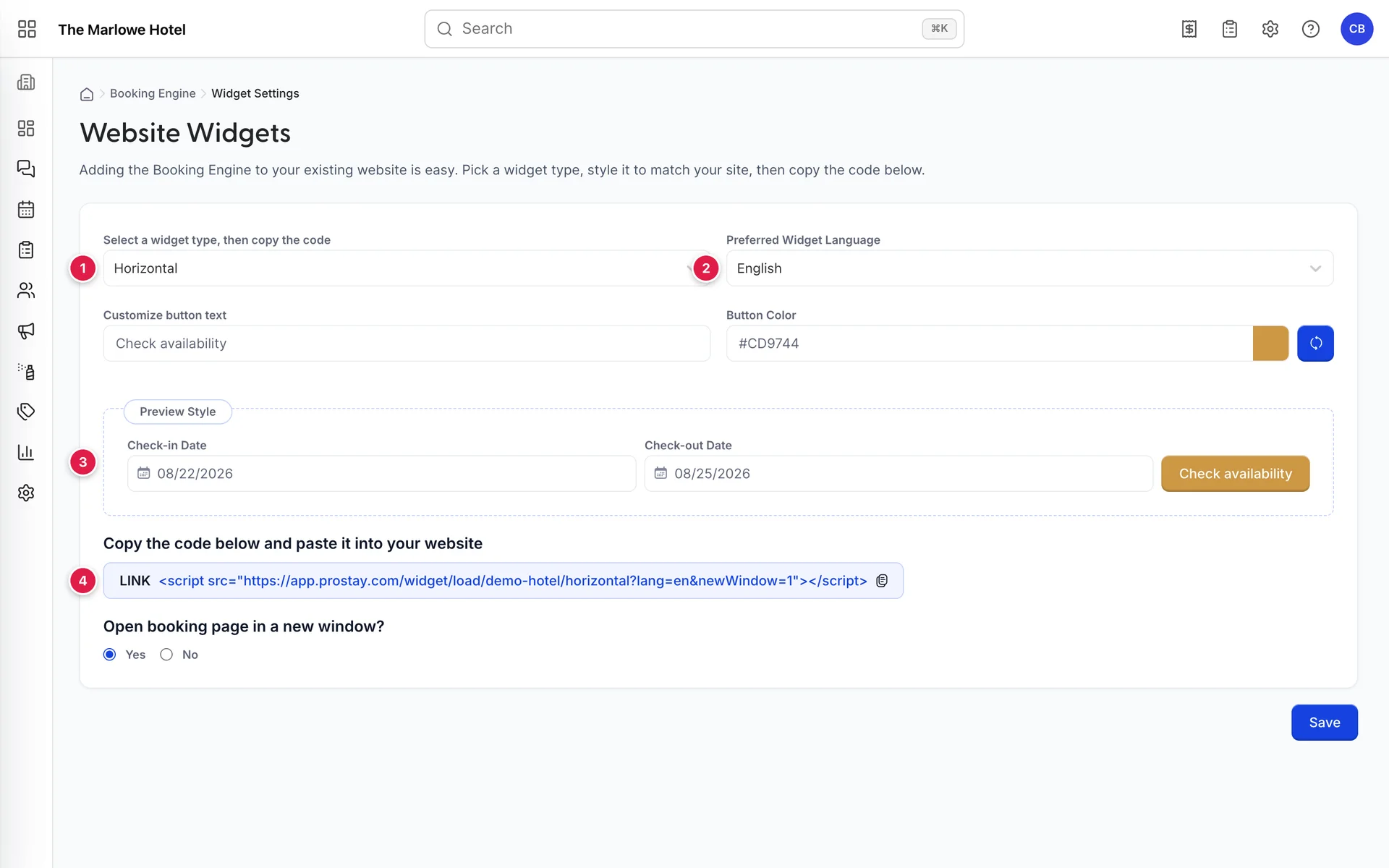
- Widget-Typ. Die Form des Widgets. Fünf Auswahlmöglichkeiten – und die einzige Entscheidung auf diesem Bildschirm, die wirklich zählt.
- Bevorzugte Widget-Sprache. Die Sprache, in der das Widget selbst geschrieben ist.
- Vorschau-Stil: Das Widget, wie es erscheinen wird – es wird bei jeder Änderung neu gezeichnet.
- Der Einbettungscode. Klicken Sie darauf, um ihn zu kopieren. Dieser Code wird auf Ihrer Website eingebunden.
Die fünf Widget-Typen
Wählen Sie danach aus, wo es Platz finden muss, und nicht danach, was auf diesem Bildschirm am besten aussieht. Ein Widget, das in eine schmale Spalte gequetscht werden muss, sieht schlechter aus als eines, das für den verfügbaren Platz ausgewählt wurde.

| Typ | Was es ist und wo es hingehört |
|---|---|
| Horizontal | Sowohl Datumsfelder als auch die Schaltfläche in einer Zeile. Die Standardeinstellung und die richtige Wahl für einen breiten Bereich: unter einem Hero-Bild oder am oberen Rand einer Startseite. |
| Stacked | Die gleichen Felder vertikal angeordnet. Für eine Seitenleiste, eine schmale Spalte oder überall dort, wo die horizontale Version zu eng würde. |
| Floating bar | Ein Streifen in Ihrer Markenfarbe, der neben den Daten eine kurze Botschaft trägt. Es ist der einzige Typ mit eigener Botschaft und eigenem Hintergrund, was ihn zur idealen Wahl für eine Kampagne macht: kostenlos parken, direkt buchen, dritte Nacht zum halben Preis. |
| Large Button | Eine Schaltfläche und sonst nichts. Keine Daten: Der Gast wählt diese auf der Buchungsseite aus. Verwenden Sie diese Variante dort, wo ein Datumswähler störend wirken würde, beispielsweise auf einer Zimmerbeschreibungsseite. |
| Small Button | Das Gleiche, nur kleiner. Konzipiert für eine Navigationsleiste, neben Ihrer Telefonnummer. |


Die Auswahl der Sprache
Preferred Widget Language legt die Sprache der eigenen Texte des Widgets fest: die Feldbezeichnungen und die Schaltfläche. Es stehen sieben Sprachen zur Auswahl: Englisch, Deutsch, Spanisch, Französisch, Italienisch, Portugiesisch und Thailändisch, und die Auswahl wird im Einbettungscode als zweistelliger Code übermittelt.
Pro Widget ist nur eine Sprache zulässig; passen Sie diese daher eher an die Seite an, auf der es platziert ist, als an Ihre Besucher. Wenn Ihre Website eine englische und eine deutsche Seite enthält, verwenden Sie den Code zweimal – jeweils mit einer der beiden Sprachen – und fügen Sie den passenden Code auf jeder Seite ein.
Anpassung an das Design Ihrer Website

| Feld | Was es ändert |
|---|---|
| Customize button text | Der Text auf der Schaltfläche. Für jeden Typ verfügbar. „Check availability“ ist eine sicherere Standardformulierung als „Book now“, da sie weniger verspricht und bereits in einer früheren Entscheidungsphase zutrifft. |
| Customize text | Nur bei der schwebenden Leiste. Die Meldung neben den Datumsangaben. Beschränken Sie sich auf wenige Wörter: Sie teilt sich einen einzigen Bereich mit zwei Datumsfeldern und einer Schaltfläche. |
| Brand Color | Nur bei der schwebenden Leiste. Der Hintergrund des Streifens. Wird auf „#1643E0“ zurückgesetzt. Da die Beschriftungen auf der Leiste weiß sind, würde eine blasse Farbe hier deren Lesbarkeit beeinträchtigen. |
| Button Color | Die Schaltfläche, bei jedem Typ. Wird auf „#CD9744“ zurückgesetzt. Dies ist die einzige Farbe auf Ihrer Website, die sich nicht in den Hintergrund einfügen sollte. |
Klicken Sie auf ein Farbfeld, um eine Farbauswahl zu öffnen, oder geben Sie einen Hex-Wert ein. Das Quadrat daneben zeigt die Farbe an, und die blaue Schaltfläche setzt sie auf den Standardwert zurück.
Neues Fenster oder dasselbe
Open booking page in a new window? entscheidet darüber, ob die Buchungsseite Ihre Website im Tab des Gastes ersetzt oder daneben geöffnet wird.
Yes lässt Ihre Website hinter der Buchung geöffnet, was weniger verbindlich wirkt und einen Gast, der die Buchung abbricht, auf Ihrer Website hält, anstatt dass er sich irgendwo anders befindet. „No “ behält alles in einem Tab bei, was auf einem Smartphone übersichtlicher ist, da dort ein zweiter Tab leicht aus den Augen verloren wird. „Ja“ ist die gängigere Wahl für ein Publikum, das vorwiegend Desktop-Computer nutzt, und der Unterschied ist in beiden Fällen gering.
Der Einbettungscode

Ein Klick auf die Zeile kopiert sie. Es lohnt sich, sich diese 30 Sekunden Zeit zum Lesen zu nehmen, denn alles darin haben Sie selbst ausgewählt:
demo-hotelist Ihr Objekt-Schlüssel, anhand dessen das Widget erkennt, wessen Zimmer angezeigt werden sollen.horizontalist der Widget-Typ.lang=enist die Sprache.newWindow=1ist die Angabe zur neuen Fenster-Option, wobei 1 für „Ja“ und 0 für „Nein“ steht.
Wo Sie es auf Ihrer Website platzieren sollten
Fügen Sie die Zeile in den HTML-Code Ihrer Seite ein, und zwar genau an der Stelle, an der das Widget erscheinen soll. In den meisten Website-Baukästen bedeutet dies, einen HTML- oder Einbettungsblock hinzuzufügen. Das Widget wird an der Stelle angezeigt, an der sich der Tag befindet; ein Tag in der Fußzeile sorgt also dafür, dass das Widget in der Fußzeile erscheint.
- Wählen Sie hier den Typ, die Sprache und die Farben aus und klicken Sie anschließend auf „Save“.
- Klicken Sie auf den Code, um ihn zu kopieren.
- Fügen Sie in Ihrem Website-Editor einen HTML- oder benutzerdefinierten Code-Block an der Stelle ein, an der das Widget erscheinen soll.
- Fügen Sie die Zeile ein und veröffentlichen Sie die Seite.
- Öffnen Sie die Seite so, wie es ein Gast tun würde – sowohl auf einem Smartphone als auch auf einem Desktop – und führen Sie eine echte Suche durch.
Das Einzige, was Sie gründlich testen sollten, ist der Übergang. Wählen Sie Termine im Widget aus, folgen Sie dem Link zur Buchungsseite und überprüfen Sie, ob die Termine übernommen wurden und ob die angezeigten Zimmer Ihren Erwartungen entsprechen. Das ist die eigentliche Aufgabe des Widgets, und es ist der einzige Teil, bei dem ein Gast bemerken würde, wenn etwas schiefgeht.