Un client qui doit convertir votre prix mentalement avant de pouvoir l'évaluer est un client qui pense à des calculs plutôt qu'à votre hôtel. Cet écran lui permet de consulter vos prix dans sa propre devise. Cela ne modifie en rien ce que vous facturez, ce que vous percevez, ni ce qui figure sur la facture.
Ce que la monnaie permet et ne permet pas ici
Tout ce qui figure sur votre moteur de réservation est tarifé dans la monnaie de votre Établissement. La monnaie que vous activez ici est une monnaie d’affichage : le moteur prend votre prix, le divise par le taux que vous avez défini et affiche le résultat avec le code de cette monnaie à côté. Les réservations, la facture d’établissement, la facture et le paiement restent tous dans votre monnaie.
C’est pourquoi le sélecteur de client indique que la monnaie dans laquelle vous payez peut différer. Vous ne proposez pas à un client un prix en euros que vous vous êtes engagé à honorer en euros. Vous lui indiquez approximativement à quoi correspond votre prix en dollars, afin qu’il puisse se décider. Sa carte est débitée dans votre monnaie et sa banque effectue la conversion réelle au taux en vigueur ce jour-là.
L’écran
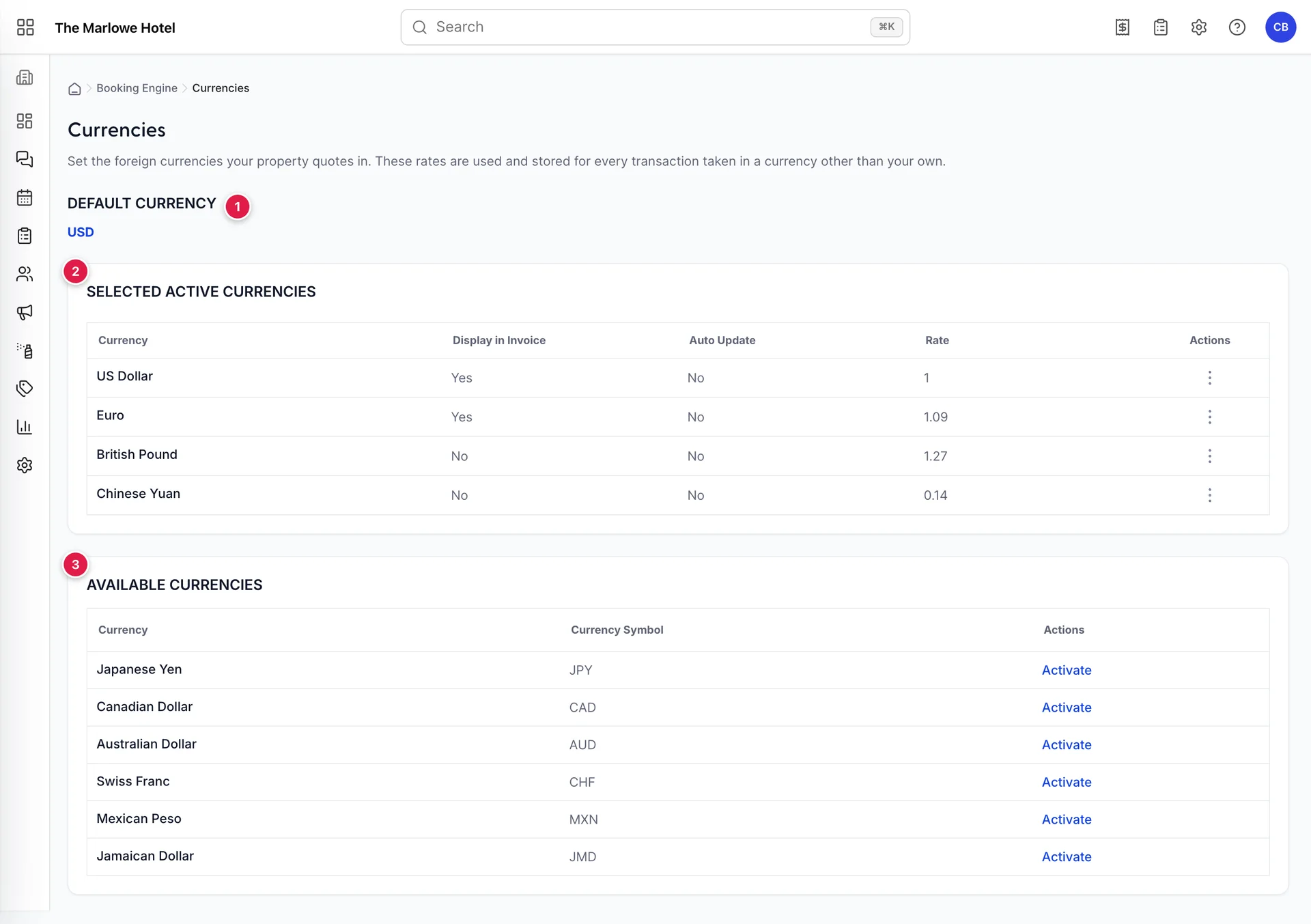
- Devise par défaut. La monnaie parmi vos monnaies actives dans laquelle le moteur s’ouvre par défaut avant que le client n’effectue aucune action.
- Monnaies actives sélectionnées. Les monnaies dans lesquelles votre moteur peut afficher les tarifs, ainsi que leur valeur par rapport à la vôtre.
- Monnaies disponibles. Toutes les monnaies du catalogue que vous n’avez pas encore activées.
Il n’y a pas de bouton « Enregistrer » sur cet écran. Chaque action prend effet immédiatement : l’activation d’une monnaie, la désactivation d’une autre, la modification de la monnaie par défaut, ainsi que l’enregistrement d’un taux dans le panneau latéral sont tous pris en compte dès que vous les effectuez.
La monnaie par défaut
Cliquez sur le code situé sous «Default Currency» (Monnaie par défaut) pour la remplacer par n’importe quelle monnaie de votre liste active. Il s’agit de la monnaie dans laquelle le moteur s’ouvre par défaut, et c’est celle que voit un client s’il ne clique jamais sur l’icône de monnaie dans l’ en-tête, ce que la plupart d’entre eux ne feront pas.
Dans la quasi-totalité des cas, il devrait s’agir de votre propre monnaie. La définir sur une monnaie étrangère signifie que chaque visiteur, y compris les locaux qui vont vous payer dans votre propre monnaie, voit s’afficher un montant converti et arrondi selon un taux que vous avez saisi. Le seul cas où il convient de la modifier concerne un établissement dont le trafic direct provient majoritairement d’un seul marché étranger, et même dans ce cas, la solution la plus honnête consiste généralement à créer une page d’accueil distincte plutôt que d’appliquer un paramètre par défaut différent pour tout le monde.
Monnaies actives sélectionnées
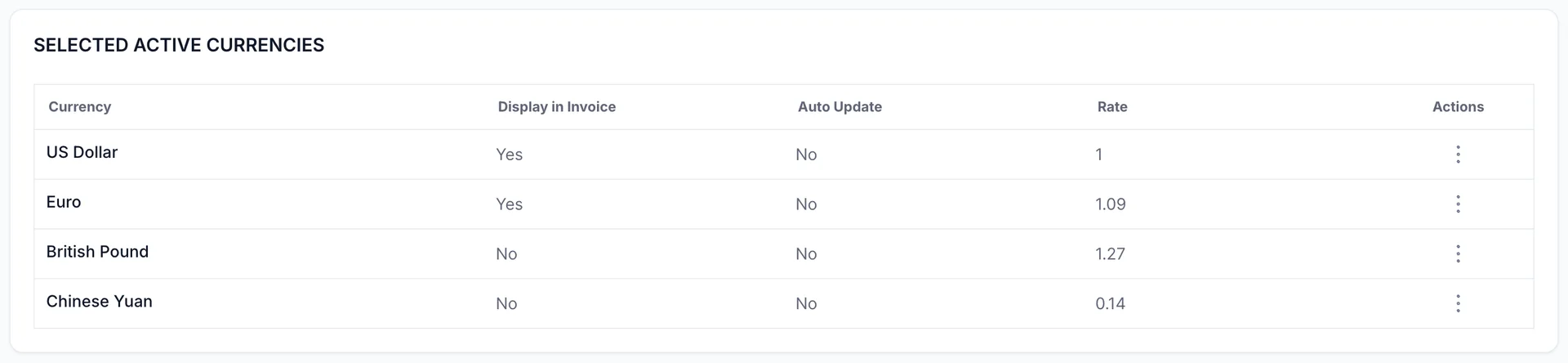
| Colonne | Ce qu’elle indique |
|---|---|
| Currency | Le nom de la monnaie. Votre propre monnaie figure toujours dans cette liste et son taux est toujours de 1. |
| Display in Invoice | Yes signifie qu’une facture libellée dans votre monnaie comporte également le montant total converti dans cette monnaie, à titre indicatif. Cela ne modifie en rien le montant exigé par la facture. |
| Auto Update | Yes signifie que le taux de cette devise est mis à jour par un fournisseur de taux plutôt que saisi manuellement par vous. Il ne peut afficher « Oui » que si votre établissement est configuré pour l’utilisation de taux de change automatiques dans «System Settings», puis « Général », et si vous n’avez pas défini manuellement cette devise en particulier. |
| Rate | Valeur d’une unité de cette monnaie par rapport à la vôtre. Pour un Établissement facturant en dollars, un taux de change de 1,09 pour l’euro signifie qu’un euro équivaut à 1,09 dollar ; ainsi, une chambre à 200 $ s’affiche à 183 EUR. |
| Actions | Un menu à trois points regroupant «Edit» et «Delete». |
Delete ne supprime rien. Il désactive la Monnaie : elle disparaît du sélecteur des clients et revient dans Available Currencies avec son taux intact, et toute réservation déjà établie dans cette monnaie reste inchangée. Une monnaie que vous avez échangée ne peut pas être supprimée sans rendre ces enregistrements orphelins, ce qui explique pourquoi cette action se comporte ainsi plutôt que comme son libellé le laisse entendre.
Monnaies disponibles
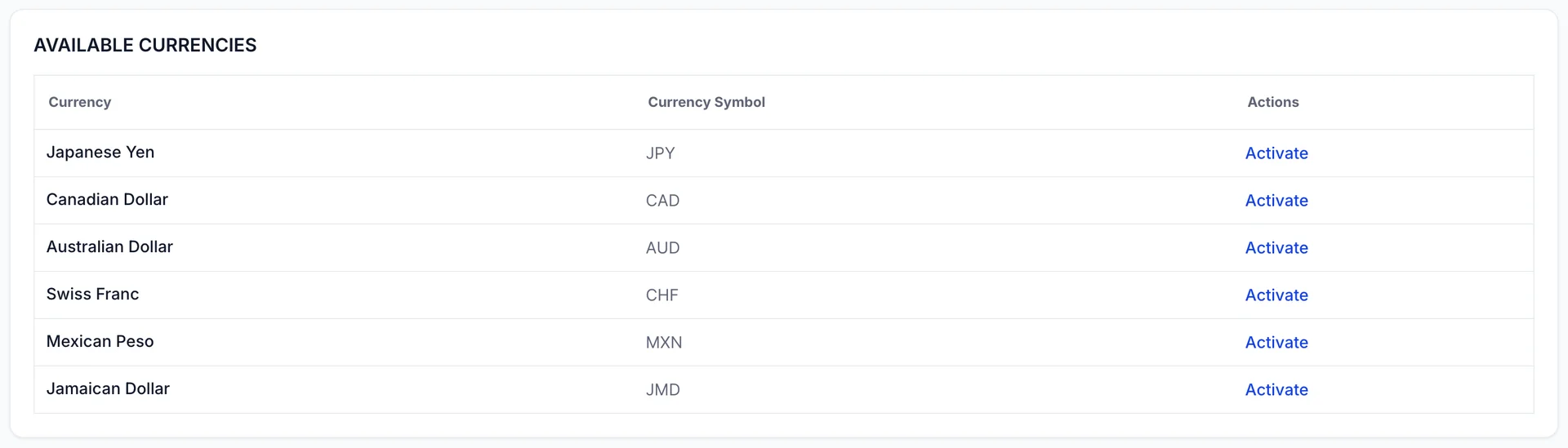
Activate déplace une monnaie dans la liste active avec un taux de départ, et celle-ci apparaît immédiatement dans le sélecteur client. Le taux de départ est un chiffre raisonnable et non un taux en temps réel ; veillez donc à le vérifier avant de quitter l’écran. Une monnaie activée et oubliée, quel que soit le taux auquel elle a été ajoutée, est pire qu’une monnaie que vous n’avez jamais proposée, car un client lira le mauvais montant et y croira.
Lorsque cette liste est vide, cela signifie que toutes les monnaies du catalogue sont déjà actives, ce qui indique que vous en avez activé plus que nécessaire plutôt que d’être un exploit.
Définition d’un taux
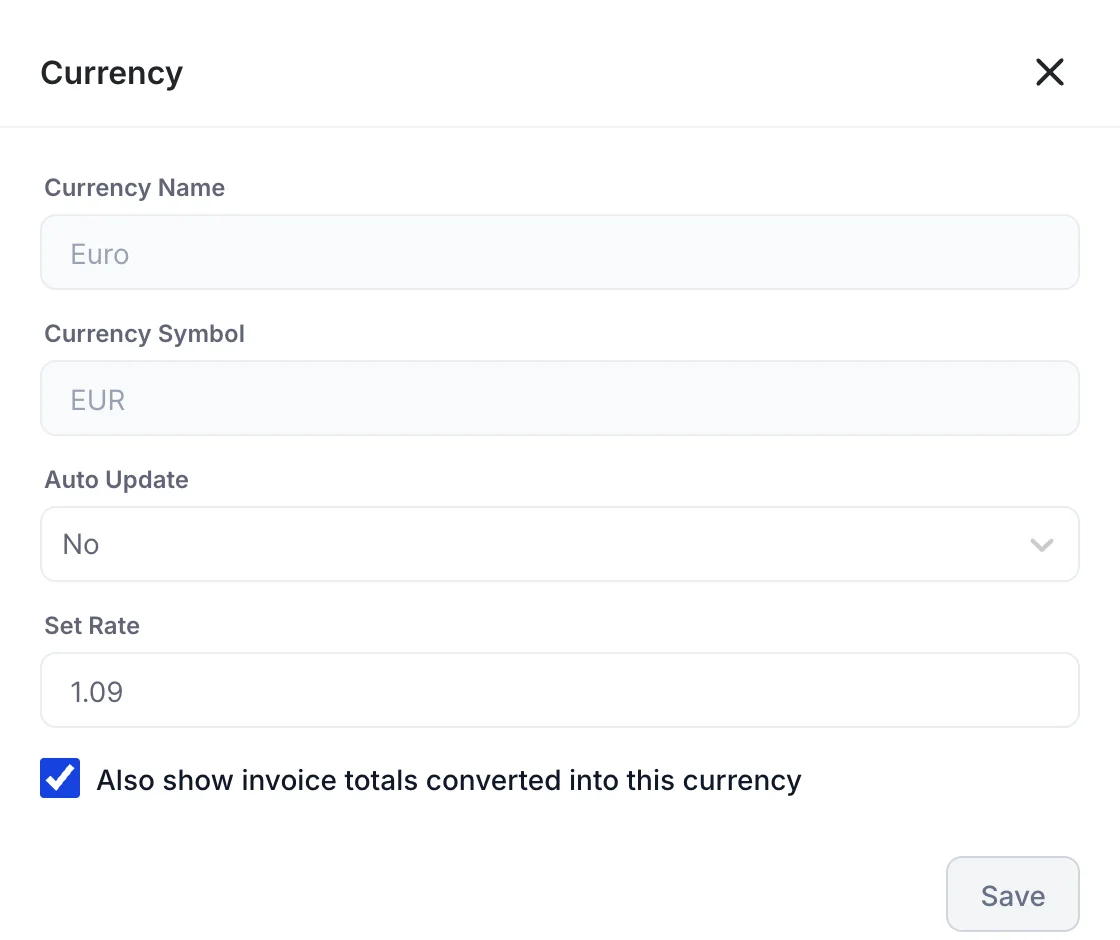
| Champ | Fonctionnalité |
|---|---|
| Currency Name et l’Currency Symbol | En lecture seule. Le nom d’une monnaie et son code à trois lettres constituent son identité, tirés du catalogue, et aucun élément ici ne relève d’un choix de dénomination. |
| Auto Update | Si vous sélectionnez «Yes », le taux suit celui de votre fournisseur et l’Set Rate ne relève plus de votre responsabilité. Si vous sélectionnez «No », le chiffre que vous saisissez est verrouillé et reste inchangé jusqu’à ce que vous le modifiiez. Cela n’a d’effet que si votre établissement utilise les taux de change automatiques dans «System Settings », puis « Général » ; dans un établissement où les taux sont saisis manuellement, toutes les monnaies sont réglées sur « No ». |
| Set Rate | Valeur d’une unité de cette monnaie par rapport à la vôtre. Saisissez un nombre décimal suivi d’un point. |
| Also show invoice totals converted into this currency | Ajoute un total converti aux factures sur une deuxième ligne. Utile pour un client d’entreprise demandant le remboursement de ses dépenses dans sa propre monnaie, inutile pour une monnaie dans laquelle personne n’effectue réellement de réservation. |
Save Reste grisé tant qu’aucun changement n’a été apporté ; ainsi, si il ne s’allume pas, cela signifie que ce que vous avez saisi ne diffère pas de ce qui figurait déjà à cet endroit.
Ajout d'un complément au taux
Set Rate cache en réalité une décision commerciale. La banque de votre client effectue la conversion au taux interbancaire majoré de sa propre marge, et votre prestataire de paiement par carte peut également en ajouter une. Si vous fixez votre taux au chiffre interbancaire exact, chaque client qui réserve dans une monnaie étrangère finit par payer un peu plus que le montant indiqué par le Moteur de réservation, et une partie d’entre eux vous écrira à ce sujet.
Les établissements qui gèrent bien cette situation fixent le taux de manière légèrement défavorable pour eux-mêmes : ils proposent un taux de change de l’euro légèrement plus élevé que celui du marché, de sorte que le montant réel facturé au client soit égal ou inférieur à celui qui lui a été indiqué. Cela ne vous coûte rien, car vous êtes toujours payé à votre propre tarif dans votre propre monnaie, et cela élimine toute une catégorie de réclamations après réservation. Procéder à l’inverse, c’est-à-dire proposer un tarif plus avantageux que le vôtre, produit l’effet inverse et ne vaut pas les quelques clics supplémentaires que cela vous rapporte.
Ce que voit le client
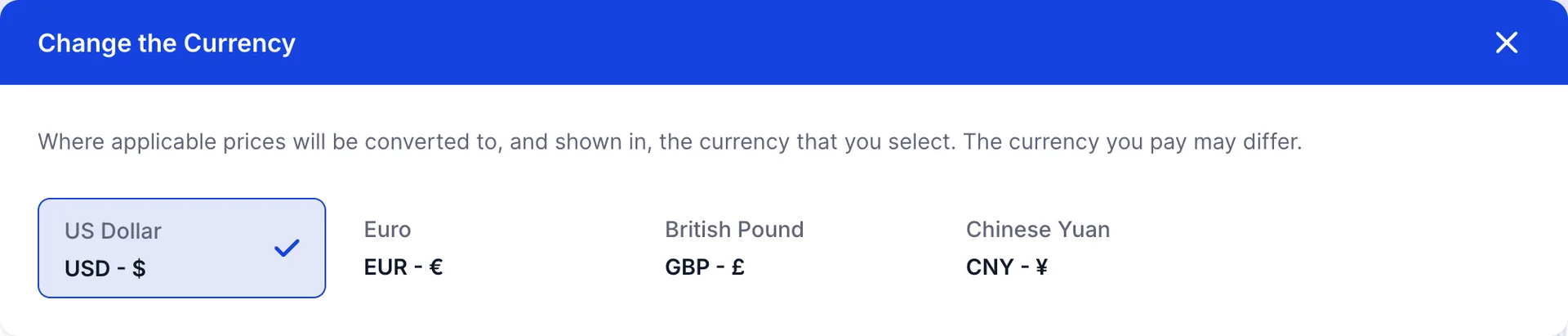
Le client ouvre cette page à partir de l’onglet « Monnaie » dans l’en-tête du moteur. Son choix est mémorisé dans son navigateur ; ainsi, un client qui revient retrouve la monnaie qu’il a utilisée en dernier. Tous les prix affichés dans le moteur sont mis à jour simultanément : les fiches de chambre, les lignes de tarifs, le panier, les suppléments et le montant total à l’étape de paiement.
Quelles monnaies proposer
Proposez les monnaies que vos clients réels possèdent. Tenez compte de la provenance de vos réservations directes et de vos demandes de renseignements, et non d’une carte : un Établissement situé en Californie qui réalise la majeure partie de son chiffre d’affaires direct grâce à des clients du Canada et du Mexique n’a aucune utilité à proposer le franc suisse, même si la liste semble plus internationale en l’incluant.
Trois ou quatre, c’est généralement le nombre adéquat. Chacune d’entre elles correspond à un taux dont vous êtes désormais responsable de garantir l’exactitude, et une liste trop longue oblige le client à chercher sa propre monnaie dans une liste principalement composée de celles d’autres personnes. Si une monnaie n’a pas été sélectionnée par quiconque au cours des six derniers mois, désactivez-la : cela ne vous coûte rien de la réactiver.
Rien de tout cela ne modifie la monnaie dans laquelle vous êtes effectivement payé. Il s’agit de la monnaie de référence, définie une fois dans les paramètres généraux du système , et tous les chiffres de vos rapports et de votre comptabilité restent libellés dans cette monnaie.