Manage Booking offre à un client une page qui lui est propre, sur laquelle il peut consulter ce qu’ il a réservé et, si vous le lui permettez, modifier sa réservation. Il s’agit d’un commutateur comportant quatre autorisations, et chacune de ces autorisations transfère la charge de travail entre votre réception et votre client. Cet article explique ce que chacune d’entre elles permet d’ activer et ce qui se passe de votre côté lorsqu’un client l’utilise.
Le commutateur et ce qu’il vous coûte
La fonctionnalité est désactivée par défaut jusqu’à ce que vous activiez «Manage Booking». Tant qu’elle est désactivée, le lien «Manage booking» n’apparaît jamais dans la barre d’en-tête du moteur de réservation et les deux adresses d’ redirigent le client directement vers la liste des chambres ; il n’y a donc rien à trouver, même pour quelqu’un qui disposerait du lien.
L’activer est la mesure la plus efficace que vous puissiez prendre pour réduire le nombre d’e-mails entrants dans un Établissement proposant la réservation directe. Chaque « puis-je ajouter une nuit » et « à quelle heure est l’enregistrement pour ma réservation » qui arrive dans votre boîte de réception correspond à un client qui n’avait aucun moyen de trouver lui-même la réponse. Cela signifie également que les clients peuvent annuler sans avoir à parler à qui que ce soit, ce qui constitue le compromis : vous constaterez des annulations que vous auriez auparavant pu éviter en discutant avec le client, et vous cesserez de perdre ceux qui avaient baissé les bras et avaient appelé une OTA à la place.
Comment un client accède à votre établissement
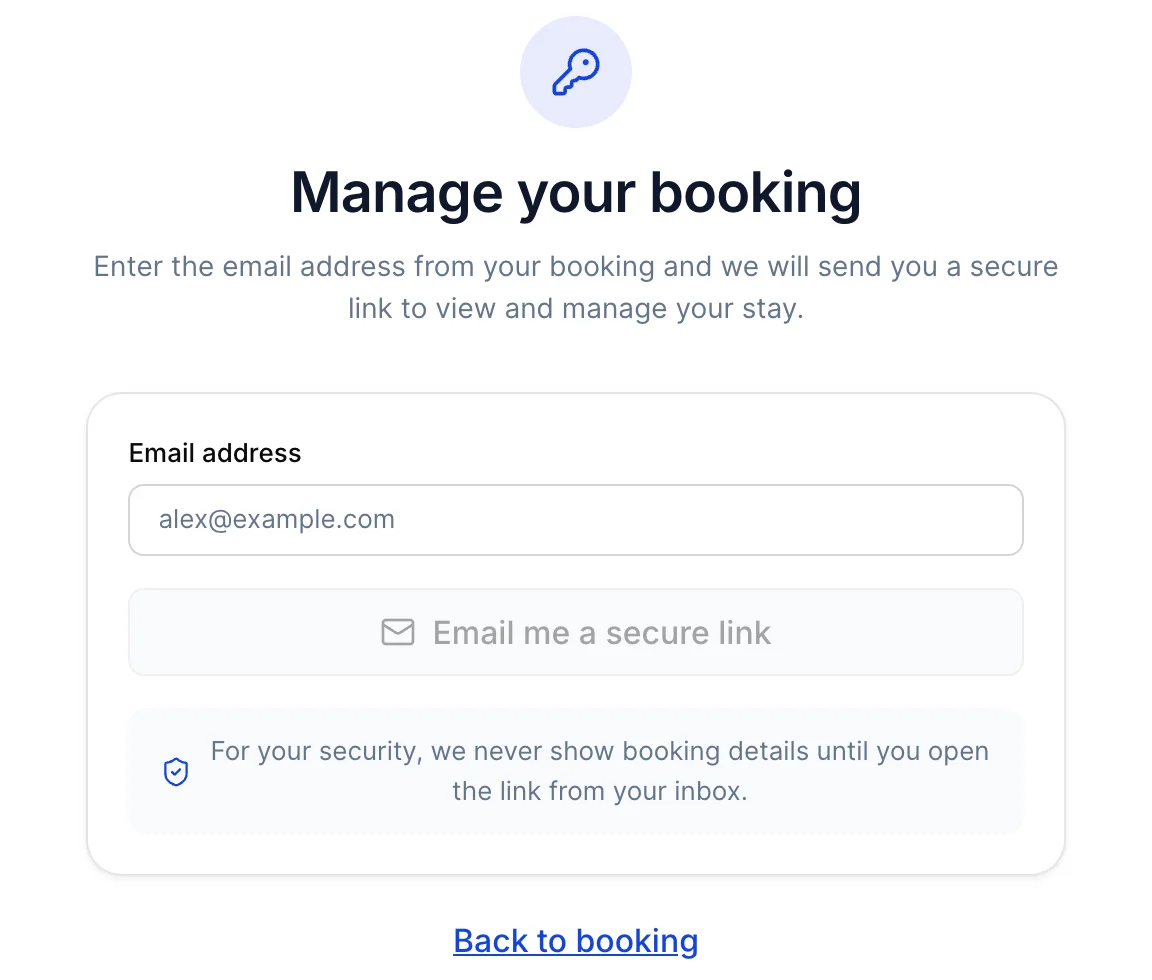
Il n’y a ni compte ni mot de passe. Le client saisit l’adresse e-mail avec laquelle il a effectué sa réservation, et un lien à usage unique lui est envoyé. Ce lien expire au bout de 30 minutes.
La confirmation indique délibérément « si une réservation existe pour cette adresse » et ne confirme jamais qu’il y en a une. Cette formulation est importante : une page indiquant « nous avons trouvé votre réservation » permettrait à n’importe qui de vérifier si une personne donnée a séjourné chez vous, ce qui est exactement le genre d’information qu’un client a le droit de ne pas voir divulguée.
Ce que le client voit en premier
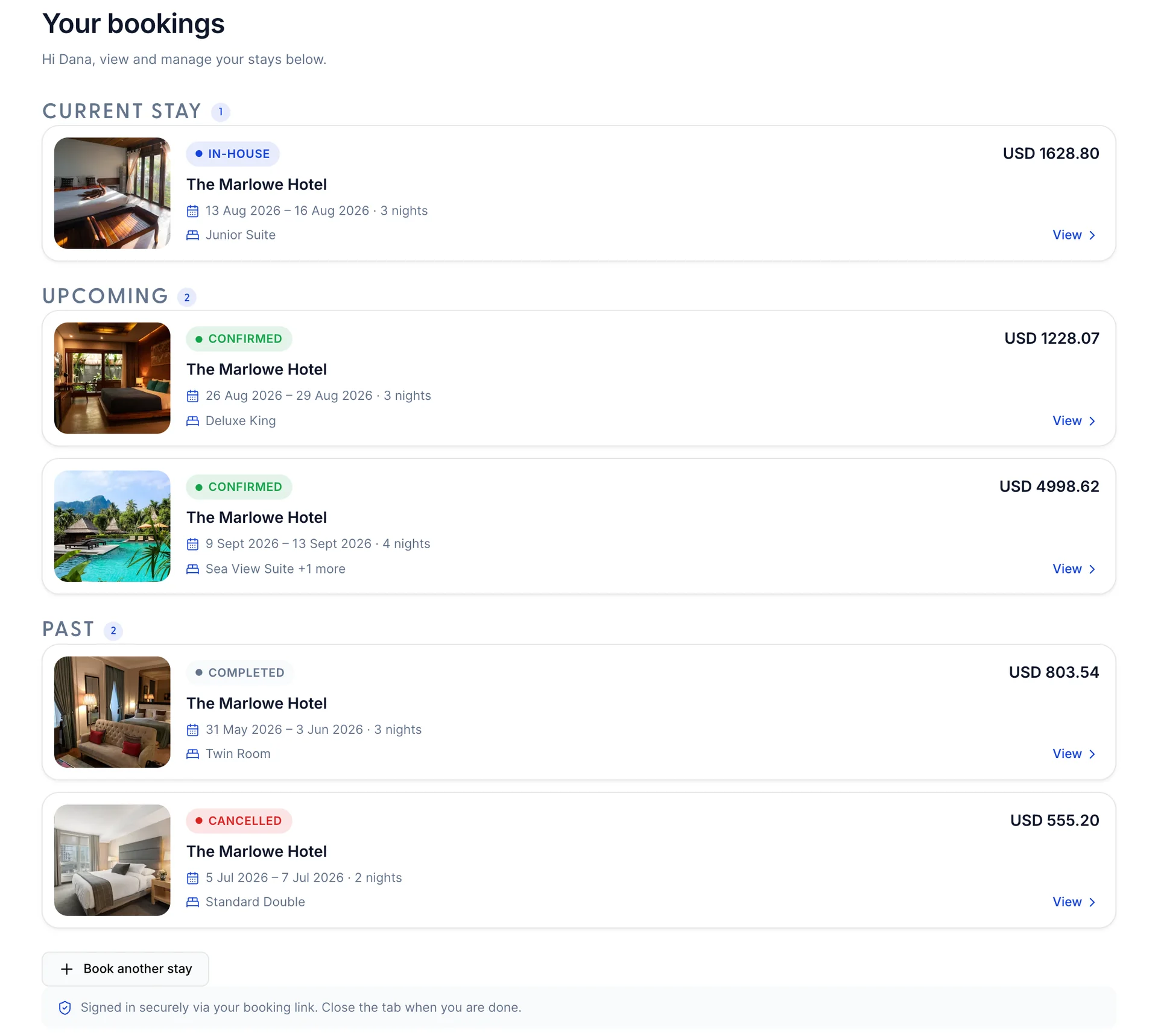
Les réservations sont regroupées sous les rubriques « Current stay », « Upcoming» et « Past », dans cet ordre, avec un nombre indiqué à côté de chaque rubrique. Un groupe vide n’est pas affiché du tout ; ainsi, un client qui vient pour la première fois ne voit que « Upcoming ».
La pastille figurant sur chaque carte correspond au statut de la réservation issu du PMS : Confirmed ,In-house , Completed ouCancelled . Une réservation annulée reste dans la liste au lieu de disparaître, ce qui évite d’envoyer l’ e-mail « Mon annulation a-t-elle bien été prise en compte ? ». Une carte regroupant plusieurs chambres affiche le nom de la première chambre et+1 more .
À l'intérieur d'une réservation

Le numéro de confirmation indiqué ici correspond au numéro de réservation dans le PMS ; ainsi, lorsqu’un client le mentionne, il fournit à votre réception une référence lui permettant d’effectuer une recherche directe.
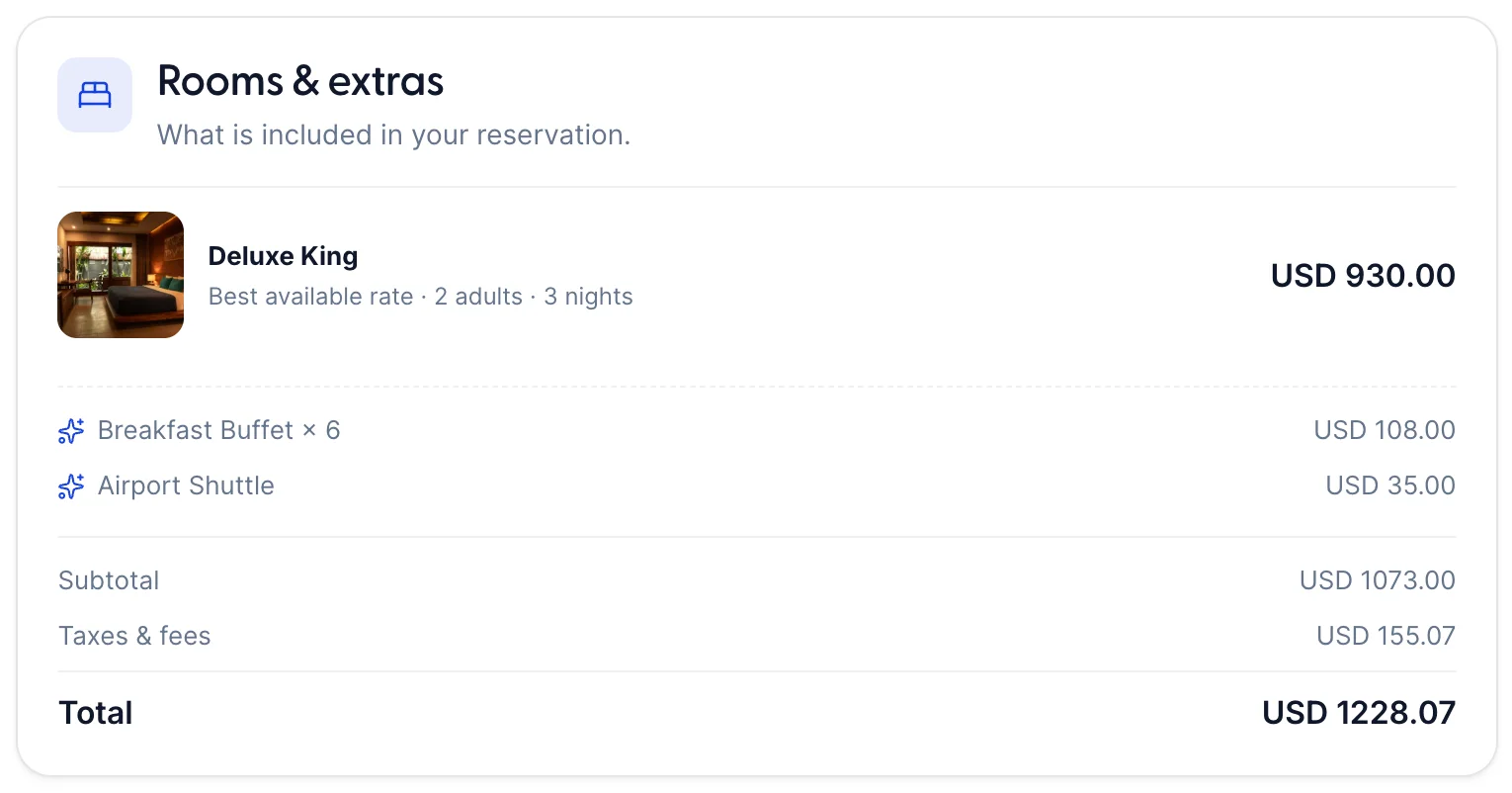
Chaque chambre est répertoriée avec son plan tarifaire, le nombre de personnes pour lequel le prix a été calculé et le nombre de nuitées. Les suppléments sont répertoriés en dessous avec la quantité achetée ; ainsi, l’ Breakfast Buffet × 6 correspond à deux clients sur trois matins. Les Taxes sont regroupées ici en une seule ligne d’Taxes & fees , plutôt que détaillées comme elles l’étaient dans le panier.
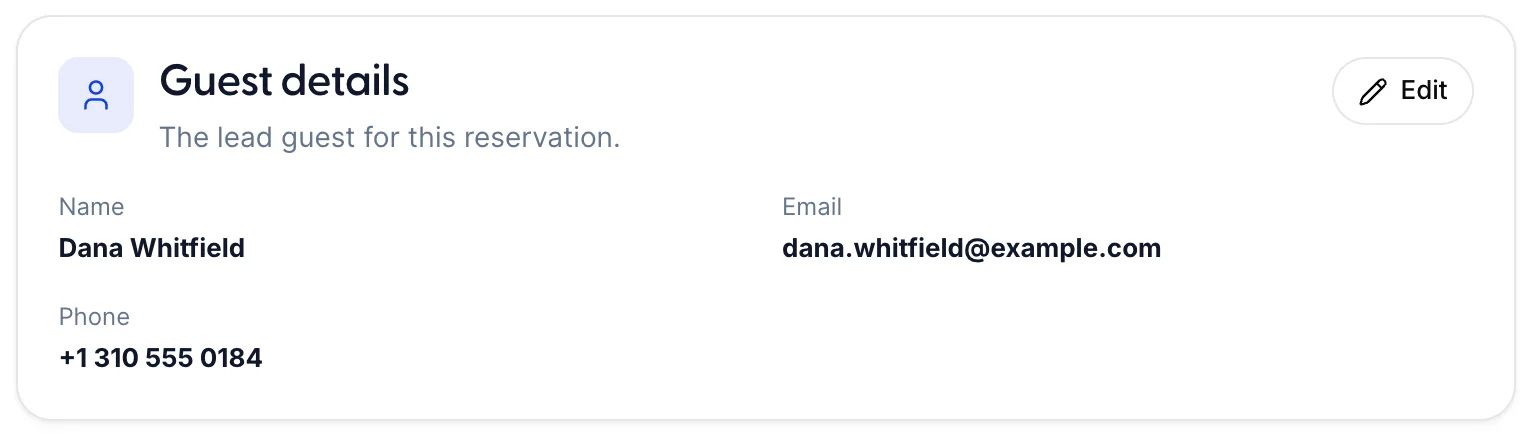
Nom, e-mail et numéro de téléphone, avec un bouton «Edit» qui n’ apparaît que lorsque vous avez accordé cette autorisation. Un client dont le numéro de téléphone ne figure pas sur la réservation voit s’afficher «Not provided» plutôt qu’un champ vide.
Les quatre autorisations
Chacune d’entre elles correspond à une case à cocher distincte sous le bouton «Manage Booking », et chacune est désactivée jusqu’à ce que vous la cochiez. Désactiver le bouton principal masque les quatre autorisations sans les effacer ; les paramètres sont donc conservés si vous réactivez la fonctionnalité ultérieurement. Aucune de ces quatre autorisations n’a d’incidence sur une réservation annulée ou sur un séjour déjà terminé : ceux-ci restent en lecture seule, quel que soit votre choix.
| Autorisations | Ce que le client peut faire, et ce que cela implique pour vous |
|---|---|
| Allow guests to cancel reservations | Ajoute « Cancel booking » au panneau « Gérer », pour les réservations à venir uniquement. Le client consulte les conditions d’annulation avant de confirmer. Si vous laissez cette option désactivée, chaque annulation vous parvient directement dans votre boîte de réception, ce qui vous oblige à échanger un message et mobilise un membre de votre personnel. |
| Allow guests to edit or add rooms / addons | Ajoute «Adjust booking », un assistant qui recherche les disponibilités en temps réel, pour les réservations à venir et celles déjà en cours. C’est cette fonctionnalité qui modifie ce que vous vendez : un client qui peut ajouter une nuit à 23 h un dimanche le fera, tandis qu’un client qui doit vous envoyer un e-mail à ce sujet ne le fera souvent pas. |
| Allow guests to add / edit guest details | Ajoute le bouton « Edit » sur la fiche « Guest details ». Faible risque et grande valeur ajoutée : c’est ainsi qu’un numéro de téléphone erroné est corrigé avant l’arrivée plutôt qu’au moment de l’enregistrement. |
| Allow guests to add / edit reservation notes | Permet au client d’écrire dans les notes de la réservation, que votre réception lit. Utile pour les arrivées tardives et les exigences alimentaires, et à associer de préférence à une mention dans votre e-mail de pré-arrivée informant les clients de son existence. |
Annulation
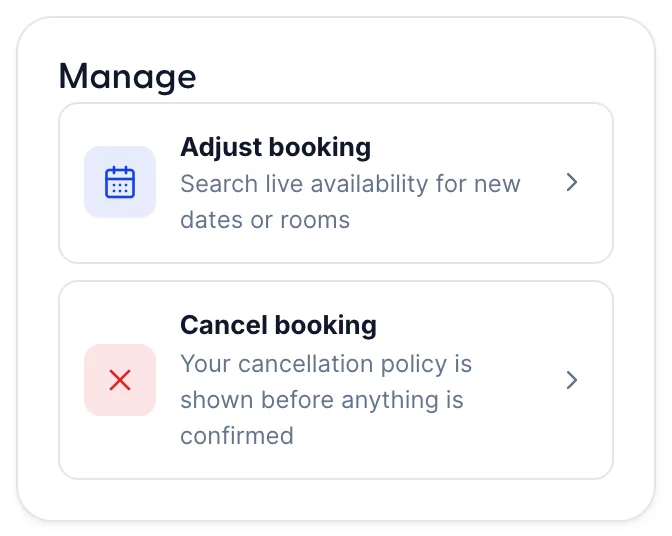
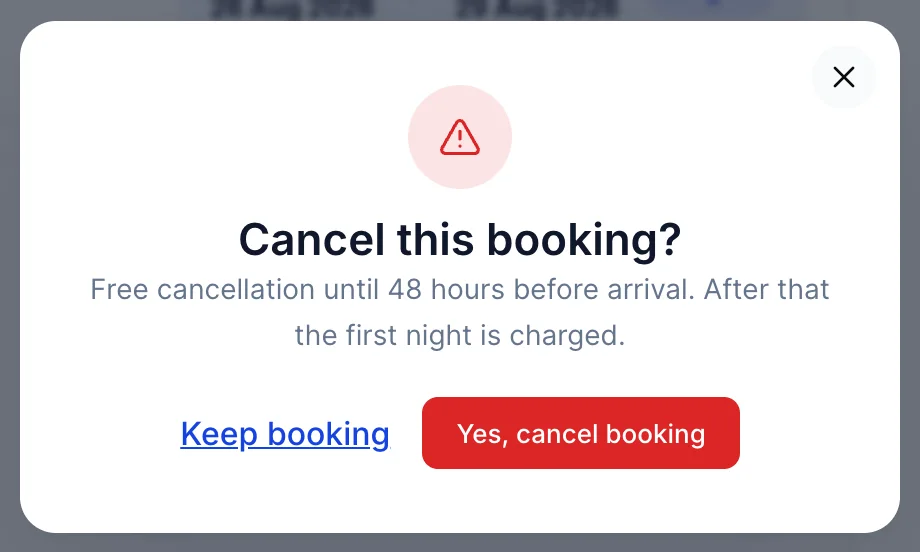
La boîte de dialogue affiche les politiques d’annulation correspondant au tarif sur lequel la réservation a été effectuée ; ainsi, un client ayant opté pour un tarif non remboursable est informé qu’il est sur le point de perdre son argent avant d’appuyer sur le bouton rouge, et non après. La réservation passe alors à l’état «Past» (En attente d’annulation) avec une bulle rouge «Cancelled» (Annuler).
L’annulation n’est proposée que pour les réservations à venir. Un client déjà sur place ou dont le séjour est terminé ne voit pas apparaître la ligne « Cancel booking », quel que soit le paramétrage des autorisations, ce qui est tout à fait justifié : un séjour en cours relève d’une intervention de la réception, et non d’une démarche en libre-service.
Changement de chambre ou de dates
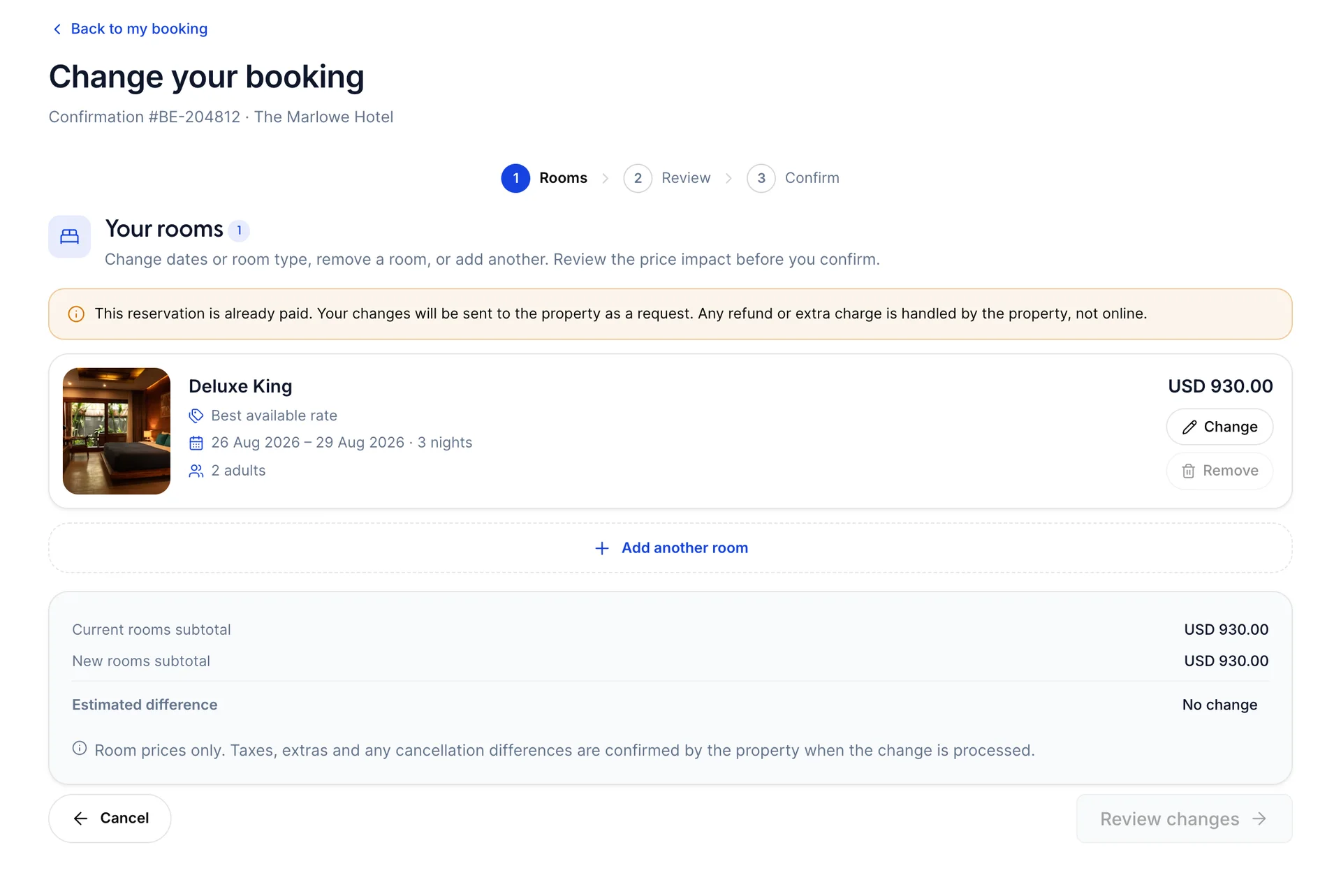
Adjust booking Ouvre un assistant en trois étapes : Rooms ,Review , Confirm . À la première étape, le client peut modifier les dates ou le type de chambre d’une réservation existante, supprimer une chambre ou en ajouter une autre, et chacune de ces opérations interroge vos disponibilités en temps réel. Une modification des dates pour lesquelles vous n’avez aucune disponibilité renvoie simplement un résultat vide.
Le panneau situé en bas compare le sous-total actuel des chambres avec le nouveau et affiche une «Estimated difference». «Estimée» est le terme le plus juste à ce stade : il s’agit d’une comparaison des prix des chambres ; par conséquent, les Taxes, les suppléments et les éventuels frais d’annulation ne sont pas inclus dans le montant que le client consulte.
Ce que fait réellement la dernière étape dépend d’un seul élément, et ce n’est pas quelque chose que le client choisit : le fait que vous ayez déjà perçu ou non le paiement de la réservation.
Dans le cas d’une réservation non prépayée , la modification est effective et elle s’effectue pendant que le client se trouve sur le site. Prostay recalcule le prix de la nouvelle sélection en fonction de vos tarifs en temps réel avant toute confirmation ; le montant affiché à la dernière étape est donc un prix définitif et non plus l’estimation de la première étape. Si la modification entraîne un surcoût, le client est invité à régler la différence et à choisir le mode de paiement : par carte immédiatement, ou à l’Établissement à son arrivée. Si le montant reste identique ou diminue, il n’y a rien à percevoir et la modification est immédiatement appliquée à la Réservation.
Pour une réservation pour laquelle vous avez déjà perçu un paiement , y compris celles pour lesquelles seul un acompte a été versé, ce même assistant se termine par une demande à la place. Le client en est informé par une notification orange avant de commencer, puis à nouveau avant de valider. Dans les deux cas, rien ne change : le remboursement en cas de séjour raccourci et la somme due en cas de séjour prolongé relèvent de votre responsabilité vis-à-vis du client, ce qui est la bonne procédure, car l’alternative serait que le logiciel procède lui-même aux remboursements. Cela signifie toutefois que quelqu’un doit s’en charger.
Deux cas de figure empêchent une modification de dernière minute, et le client vous contactera par téléphone pour chacun d’entre eux. Si la carte est refusée, la réservation reste inchangée, avec le motif fourni par la banque affiché à l’écran. Une chambre qui s’est libérée entre-temps, ce qui est tout à fait possible si le client a ouvert l’assistant il y a une heure, s’affiche sous la forme d’un message indiquant qu’une ou plusieurs chambres ne sont plus disponibles pour ces dates et le renvoie vers l’écran de sélection. Il en existe un troisième, plus discret, qu’il convient de connaître car c’est vous qui le provoquez : si un paiement est enregistré sur la Réservation alors que le client est en cours de procédure, sa modification se transforme en demande sous ses yeux.
Comment être informé d’une demande de modification
Deux cases à cocher apparaissent, en retrait, dès que vous autorisez les clients à modifier leurs chambres. Elles déterminent la manière dont une demande de modification concernant une réservation payée vous parvient.
| Option | Fonctionnement |
|---|---|
| Send an email to the property | Envoie la demande par e-mail à l’adresse de l’Établissement. Idéal pour un Établissement où une personne surveille une boîte de réception partagée toute la journée. |
| Create a task linked to the reservation | Crée une tâche associée à la réservation ; la demande est ainsi visible directement dans Prostay et ne risque pas d’être lue puis oubliée. Idéal pour un Établissement disposant de plusieurs personnes à l’accueil. |
Les deux options peuvent être activées simultanément, et au moins l’une d’entre elles doit l’être. Si aucune n’est cochée, un client peut soumettre une demande de modification dont vous ne serez pas informé.
Quelles autorisations accorder
Les deux options sans risque sont les « détails du client » et les « notes de Réservations ». Aucune ne modifie le montant qui vous est dû ni ce que vous avez vendu ; toutes deux vous déchargent d’une charge de travail réelle à la réception, et le pire scénario serait qu’un client corrige son propre numéro de téléphone. Activez-les et n’y pensez plus.
L’option « Annulation » est celle qui semble risquée, mais qui ne l’est généralement pas. Le client peut déjà annuler en vous envoyant un e-mail ; ce paramètre détermine uniquement s’il peut le faire à 2 heures du matin sans avoir à attendre. Ce que cela modifie, c'est votre capacité à enregistrer la réservation ; ainsi, un Établissement qui gère réellement les annulations par téléphone a une bonne raison de ne pas activer cette option.
Les modifications de chambre sont celles qui méritent réflexion. Elles sont les plus rentables, car lorsqu’un client ajoute une nuit ou passe à une catégorie supérieure de son propre chef, cela représente un chiffre d’affaires que vous n’avez pas eu à générer, et elles sont les plus coûteuses, car chaque modification apportée à une réservation payante se traduit par une demande que quelqu’un doit traiter. Activez cette option en cochant la case « Tâches », et uniquement lorsqu’une personne est responsable de cette file d’attente.
Ces quatre commutateurs se trouvent parmi les autres paramètres du Moteur de réservation , qu’il vaut la peine de parcourir d’un seul coup d’œil si vous ne les avez pas consultés depuis la mise en service du Moteur de réservation.