Votre moteur de réservation est livré avec les pages indispensables à une réservation, et rien d’autre. Custom pages vous permet d’ajouter le reste : la politique de confidentialité exigée par votre prestataire de paiement, les instructions de stationnement pour lesquelles les clients appellent, une page sur l’hôtel destinée aux personnes arrivées via un résultat de recherche plutôt que depuis votre site web. Chacune est constituée de sections empilées, et chacune dispose de ses propres paramètres pour définir où elle est liée.
À quoi servent les pages personnalisées ?
Ces pages se trouvent au sein même du Moteur de réservation, à la même adresse que votre page de réservation. C’est là tout l’intérêt : un client en train de choisir une chambre peut consulter vos conditions d’annulation et revenir sans quitter le site ni perdre son panier. Un lien vers le même document sur votre site web principal les éloigne du processus de réservation, et certains d’entre eux ne reviennent pas.
Il ne s’agit pas d’un créateur de site web. Il n’y a pas de navigation à concevoir, pas de page d’accueil ni de blog. Si vous souhaitez disposer d’un site complet pour votre Établissement, c’est l’Instant Site qui s’en charge, comme expliqué dans l’article « Publier un Instant Site».
La liste
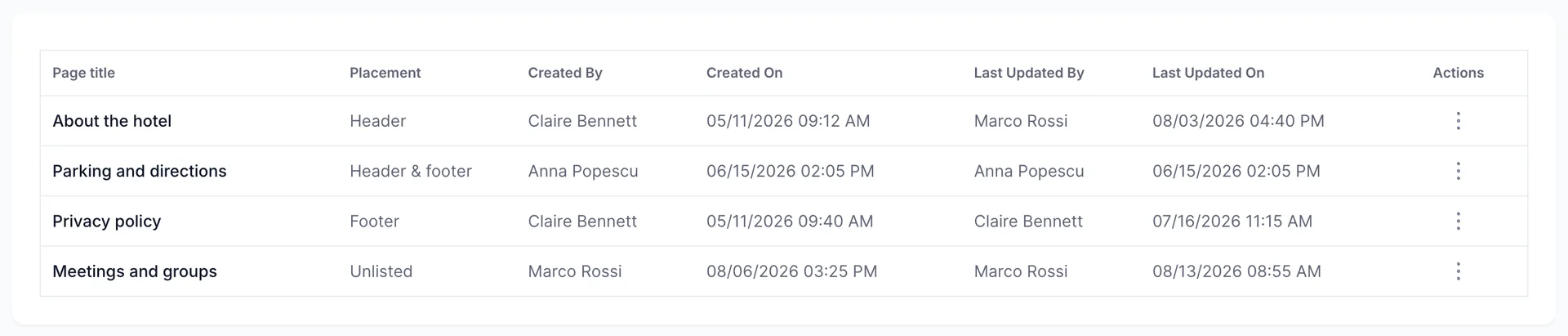
Toutes les pages que vous avez créées se trouvent ici, avec leur emplacement et un historique indiquant qui les a créées et qui les a modifiées en dernier. Cet historique est plus important qu’il n’y paraît : une page de politique que personne n’a mise à jour depuis deux ans est généralement une page de politique qui ne correspond plus à vos activités.
Add New Page en haut à droite permet d’en créer une nouvelle.
Les quatre champs qui définissent l’emplacement d’une page

| Champ | Fonction |
|---|---|
| Page Title (obligatoire) | Le titre de la page et le libellé du lien qui y renvoie. Il doit être unique : si vous saisissez un titre déjà utilisé par une autre page, le champ s'affiche en rouge pour vous le signaler. Veillez à ce qu'il soit court, car sur un téléphone, l'espace disponible dans le menu d'en-tête est très limité. |
| Visibility | Active ou «Inactive». L’option «Inactif» conserve la page et son contenu, mais la supprime entièrement du Moteur de réservation. Utilisez-la pour rédiger une page sur plusieurs jours, ou pour mettre en attente une page que vous pourriez vouloir réutiliser ultérieurement. |
| Placement | Emplacement du lien : le menu d’en-tête, le pied de page, les deux, ou nulle part. Ce point est abordé ci-dessous. |
| Page path (obligatoire) | L’adresse, précédée d’une barre oblique, comme dans /about. Elle doit également être unique. C’est ce que vous collez dans un e-mail ou une confirmation de réservation ; choisissez donc quelque chose que vous seriez à l’aise de lire à voix haute au téléphone. |
Choix d’un emplacement
| Emplacement | Où le lien apparaît-il, et quand faut-il le sélectionner ? |
|---|---|
| Header menu | Dans la barre de navigation en haut de chaque page du Moteur de réservation. L’option la plus visible, et celle à privilégier pour les pages qui aident les visiteurs à se décider à réserver : la présentation de l’hôtel, les environs, les modalités de stationnement. |
| Footer | Dans la rangée de liens en bas de page. C’est là que les politiques ont leur place. Présentes sur chaque page, faciles à trouver quand on en a besoin, et discrètes le reste du temps. |
| Header & footer | Les deux. Cela en vaut la peine pour la seule page sur laquelle on vous pose constamment des questions, mais pas pour le reste, car un en-tête comportant six éléments cesse d’être un menu. |
| Unlisted (direct link only) | Aucun lien nulle part. La page existe à son emplacement et fonctionne pour toute personne à qui vous l’envoyez. C’est ainsi que vous gérez une page destinée à un public spécifique : une grille tarifaire de groupe pour un mariage, une explication des tarifs d’entreprise, une page que vous êtes encore en train de rédiger. |
Construire la page à partir de sections
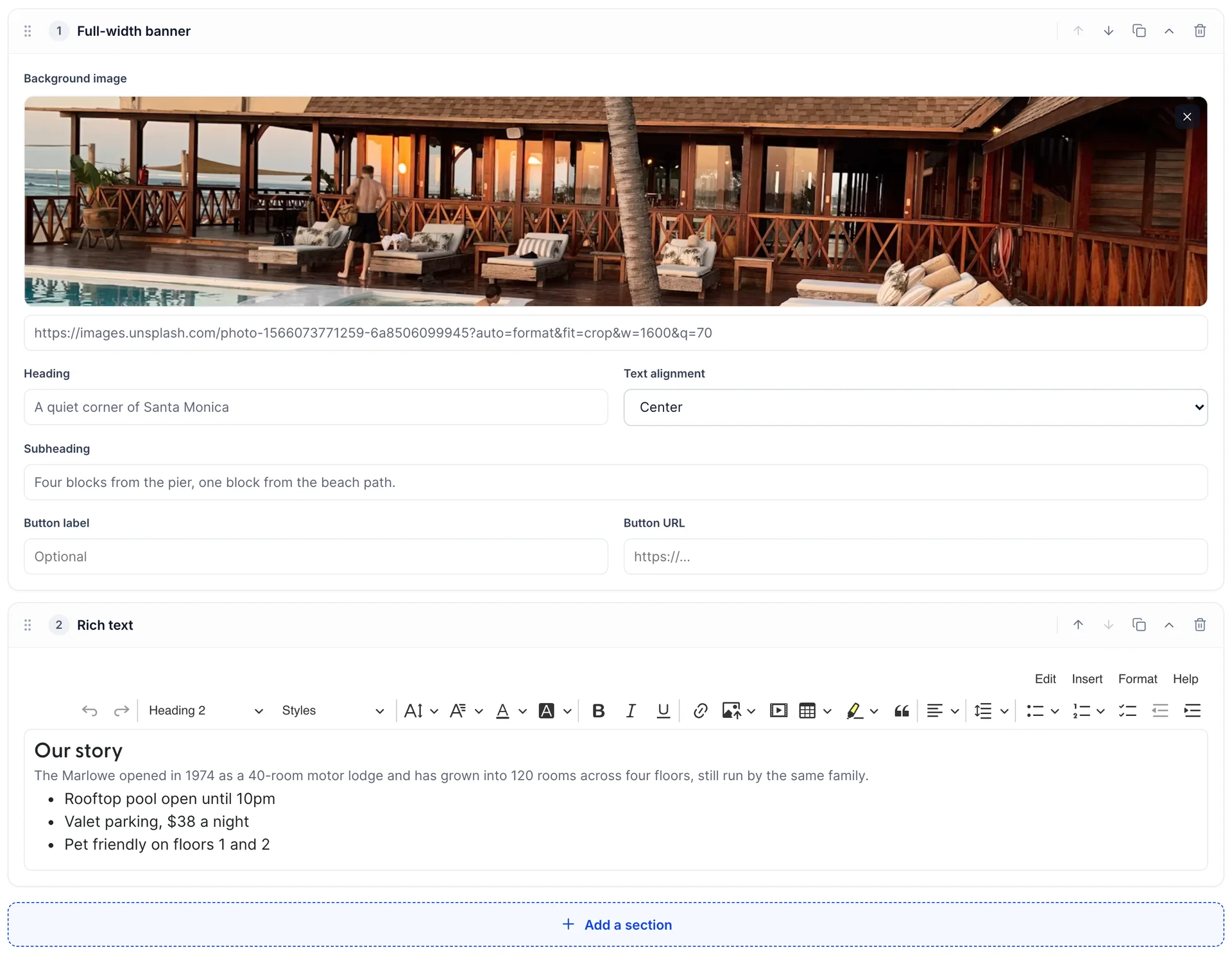
Une page est une pile ordonnée de sections, et elle s’affiche de haut en bas dans l’ ordre que vous voyez. Chaque en-tête de section comporte les mêmes commandes : une poignée de glissement pour les réorganiser, des flèches pour la déplacer d’une place vers le haut ou vers le bas, un bouton de duplication, un bouton de réduction qui masque la section afin que vous puissiez visualiser la structure d’une longue page, et un bouton de suppression.
Les huit types de sections
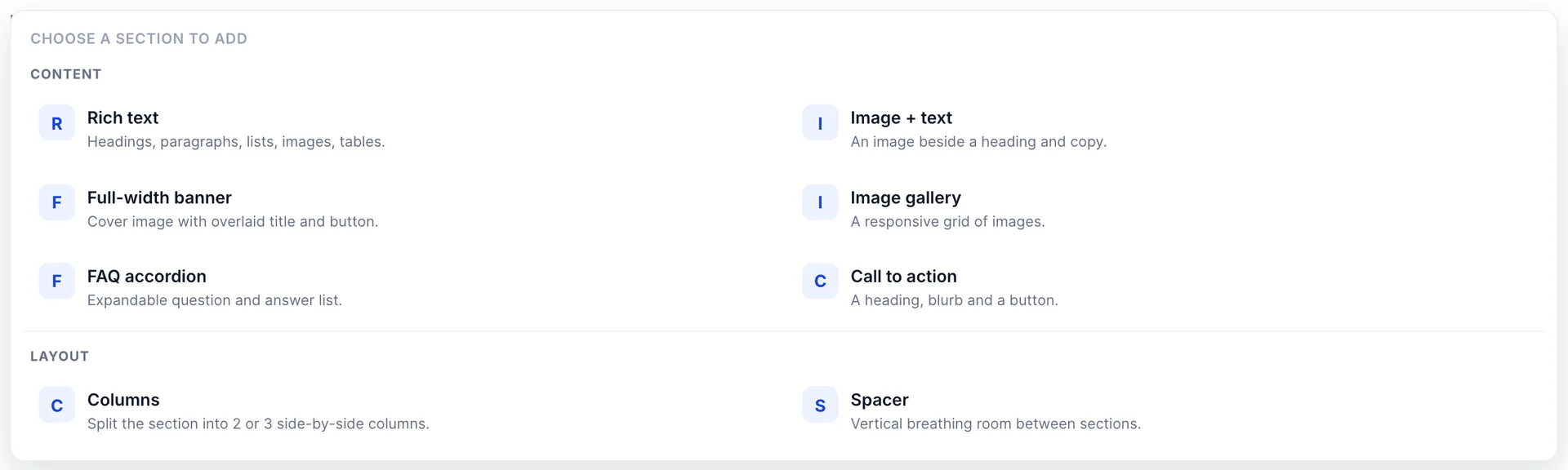
| Section | Ce qu’elle vous offre |
|---|---|
| Rich text | Un éditeur complet : titres, paragraphes, listes, liens, images et tableaux. C’est l’élément central, et le choix idéal pour une page de politique, où le contenu est constitué de texte. |
| Image + text | Une image à côté d’un titre et d’un texte, l’image pouvant être placée à gauche ou à droite, avec un bouton facultatif. Alternez le côté au fil de la page et une page sobre prendra tout de suite un aspect soigné. |
| Full-width banner | Une image de couverture surmontée d’un titre et d’un sous-titre, alignés à gauche, au centre ou à droite, ainsi qu’un bouton facultatif. Idéale comme première section d’une page, elle ne mérite généralement pas d’être utilisée deux fois. |
| Image gallery | Une grille d’images, par deux, trois ou quatre de front, chacune dotée de son propre texte alternatif. Rédigez ce texte alternatif : c’est ce qu’entend un client utilisant un lecteur d’écran, et ce qui s’affiche si une image ne parvient pas à se charger. |
| FAQ accordion | Des questions qui s’étoffent en réponses. La section la plus utile de cette liste pour un hôtel, car elle transforme les dix questions auxquelles votre réception répond quotidiennement en une page qu’un client peut lire à minuit. |
| Call to action | Un titre, une ligne de texte et un bouton. Faites en sorte que le bouton renvoie vers votre page de réservation afin qu’un client ayant lu la page sur l’hôtel jusqu’au bout puisse passer à l’action. |
| Columns | Divisez la section en deux ou trois colonnes, chacune contenant ses propres sous-sections. Idéal pour trois courts blocs côte à côte, mais à éviter pour les textes longs, qui, sur un téléphone, s’affichent de toute façon en une seule colonne. |
| Spacer | Espace vertical : petit, moyen ou grand. Utilisez-le lorsque deux sections sont trop proches l’une de l’autre. |
Enregistrement, et pourquoi le bouton « Enregistrer » reste grisé
Save est grisé et inactif tant que la page ne dispose pas d’un titre, d’un chemin d’accès et d’au moins une section. C’est cette dernière condition qui pose souvent problème : une page dont les champs de routage sont renseignés mais qui ne contient aucun contenu ne peut pas être enregistrée, même en tant que brouillon. Si vous souhaitez créer une page et y revenir plus tard, ajoutez une section de texte enrichi, saisissez-y une ligne, définissez «Visibility » sur «Inactive », puis enregistrez.
Si l'enregistrement aboutit, vous revenez à la liste. Si l'enregistrement ne parvient pas à atteindre le serveur, l'écran vous en informe et conserve tout ce que vous avez saisi. Le bouton « Cancel » (Quitter la page) vous fait quitter sans enregistrer et ne vous avertit pas au préalable, considérez-le donc comme un bouton de suppression.
La page qu’un invité ouvre
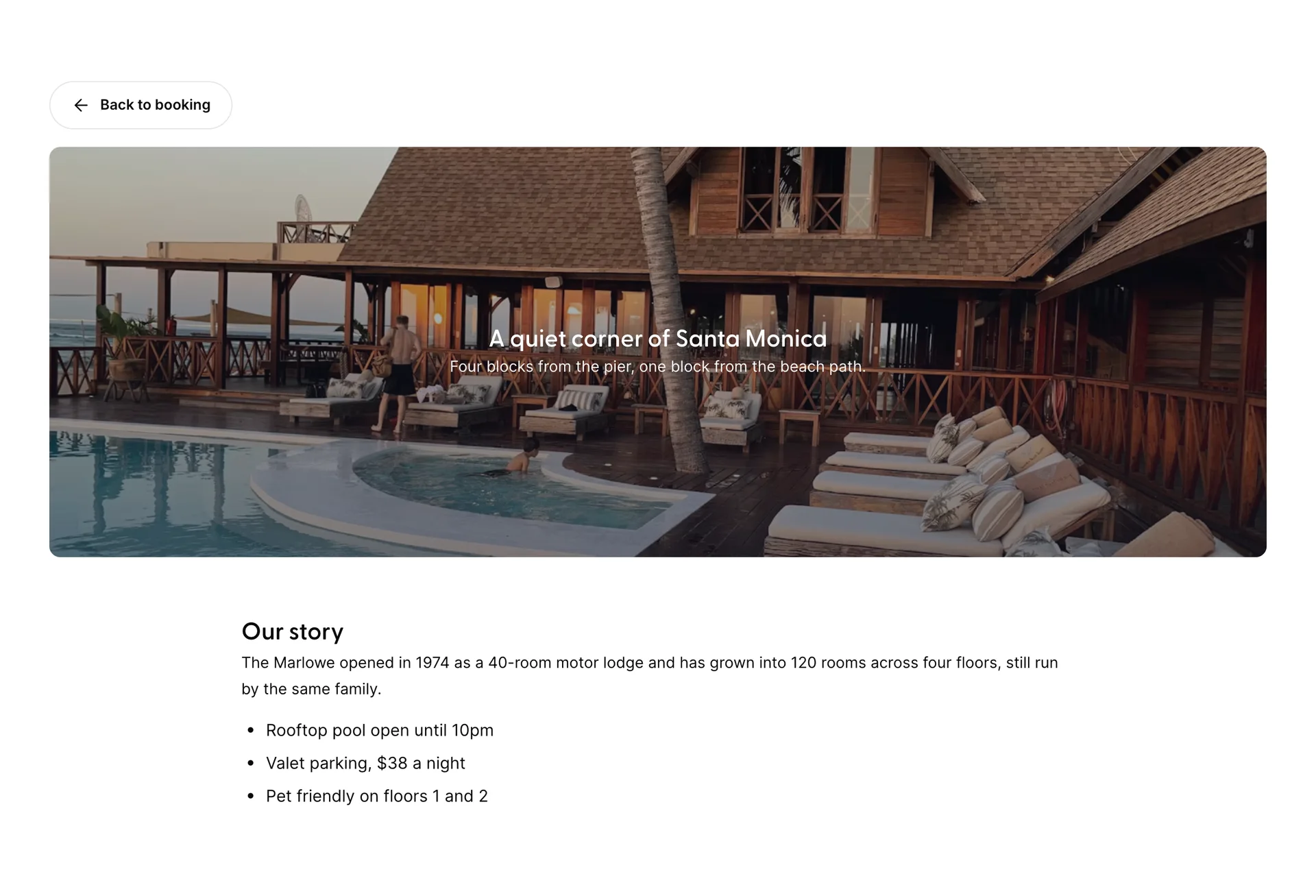
L’adresse est celle de votre moteur de réservation, suivie
/page/, puis le chemin d’accès à la page sans la barre oblique initiale. Une page
/about est publiée à l’adresse
.../page/about. Le chemin d’accès est utilisé exactement tel que vous l’avez saisi ; veillez donc à
l’écrire en minuscules, avec des tirets plutôt que des espaces : un chemin d’accès tel que
/Spa Days devient une adresse avec la majuscule et l’espace toujours
présents, ce qui est le type de lien qui résiste à un clic mais ne résiste pas
à une lecture au téléphone.
La page s’affiche aux couleurs de votre moteur, à partir des sections que vous avez empilées, et elle conserve la barre de navigation et le pied de page propres au moteur ; ainsi, les liens de l’en-tête et du pied de page vers vos autres pages sont toujours présents et un visiteur peut passer de la rubrique « À propos » à la rubrique « Parking » sans devoir revenir à la page de réservation. Ce qui manque, c’est la barre de recherche, c’est pourquoi un lien « Back to booking » figure au-dessus du contenu : ce lien permet de revenir à la sélection des dates. L’onglet du navigateur affiche le titre de la page plutôt que le Nom de l'établissement, ce qu’il est bon de savoir lorsque vous consultez la capture d’écran d’un client montrant six onglets ouverts.
Suppression d'une page
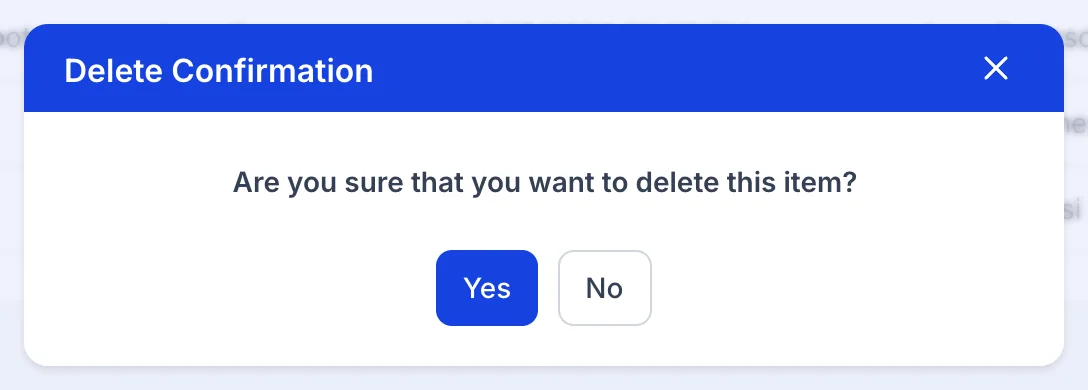
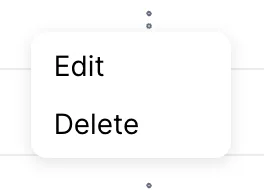
La commande « Supprimer » supprime la page et tout son contenu. Il n’y a ni archive ni possibilité d’annuler l’opération, et la confirmation ne vous indique pas quelle page vous avez sélectionnée ; vérifiez donc la ligne correspondante avant d’ouvrir le menu. Si vous supprimez la page parce qu’elle est obsolète plutôt qu’erronée, remplacez Visibility parInactive et conservez le contenu.