C'est sur cet écran que vous déterminez ce que votre Moteur de réservation est autorisé à vendre, comment il fixe le prix de ses produits, quelles informations il demande au client au cours du processus, et ce qui se passe une fois la réservation effectuée. Toutes les modifications apportées ici sont prises en compte sur le moteur public dès que vous enregistrez, sans étape de publication distincte.
Présentation de l’écran
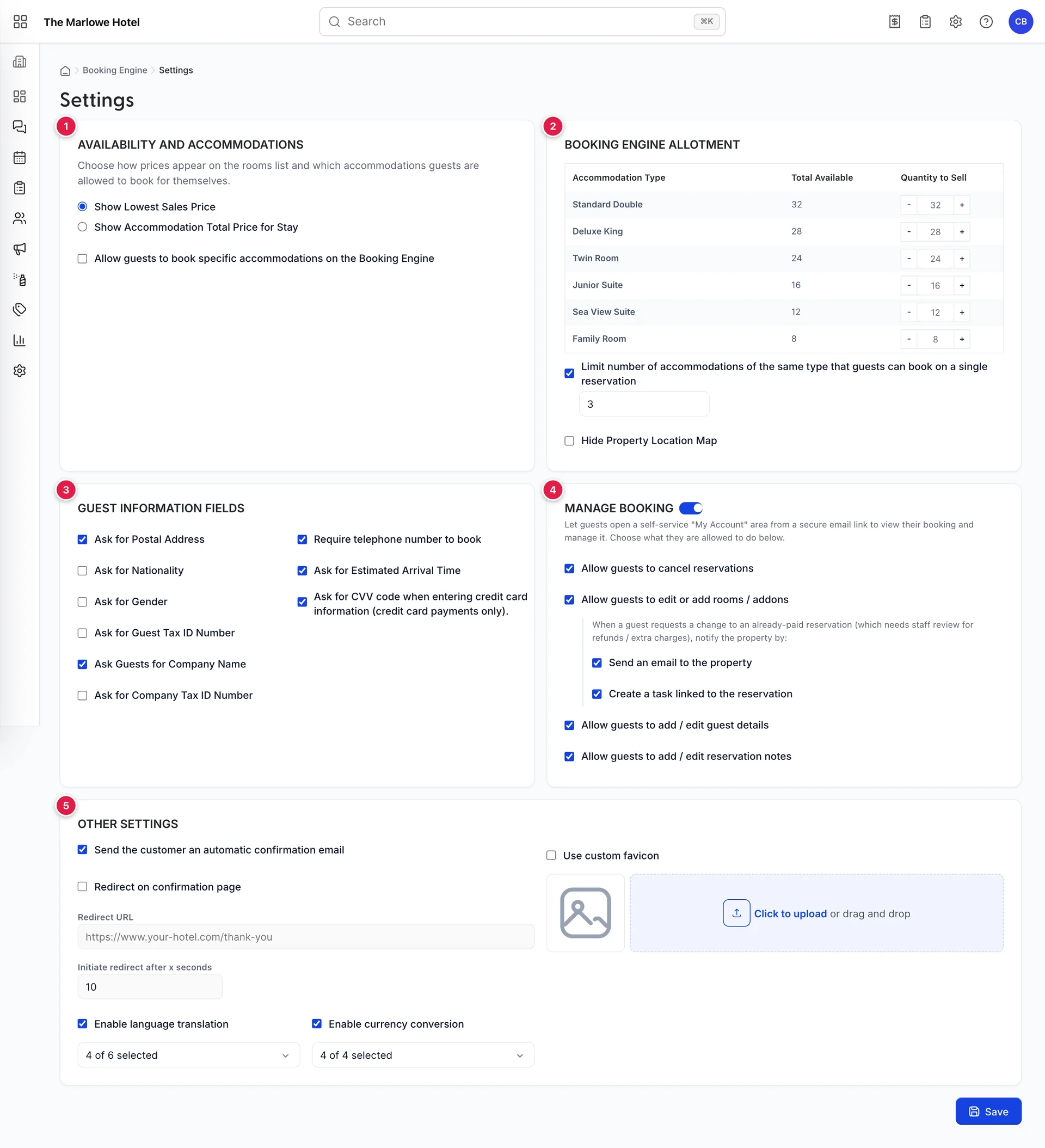
- Disponibilité et hébergements. Comment les prix sont affichés, et si le moteur est autorisé à vendre chaque type d’hébergement.
- Attribution du moteur de réservation. Un plafond par type d’hébergement concernant ce que le moteur peut vendre, et le nombre d’un même type pouvant figurer sur une réservation.
- Champs d’informations sur les clients. Les informations demandées dans le formulaire de paiement au-delà du minimum obligatoire.
- Gestion des réservations. L’espace en libre-service et ses quatre niveaux d’autorisation, abordés dans un article dédié.
- Autres paramètres. E-mail de confirmation, redirection, langues, monnaies et favicon.
Un bouton «Save» (Valider) est présent au bas de la page ; il enregistre toutes les modifications. Si vous quittez l'écran sans cliquer dessus, toutes les modifications seront perdues.
Disponibilité et hébergements
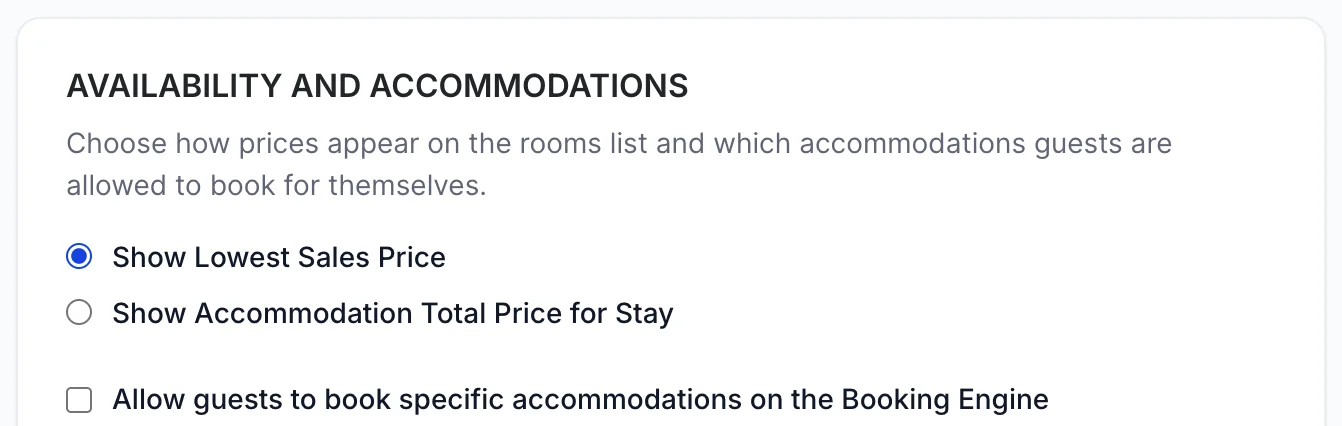
| Contrôle | Son impact sur votre moteur |
|---|---|
| Show Lowest Sales Price | Le titre de chaque fiche de chambre correspond au tarif le plus bas divisé par le nombre de nuits, intitulé «/ night ». Il indique le tarif le plus bas et permet une comparaison directe avec les offres des OTA. |
| Show Accommodation Total Price for Stay | Le titre indique le coût total du séjour, accompagné du nombre de nuits. Le taux d'abandon entre la liste des chambres et le panier est réduit, car ce montant ne change pas. |
| Hide the base rate on the booking engine | Le moteur vend vos plans tarifaires et rien d’autre ; ainsi, un client ne voit jamais le prix « chambre seule » à partir duquel ces plans sont établis. Un type de chambre ne disposant pas de son propre plan tarifaire n’a rien à vendre et disparaît complètement du moteur. |
| Allow guests to book specific accommodations on the Booking Engine | Il active un sélecteur de vos types d’hébergement, et une fois que vous en avez choisi certains, le moteur ne propose que ceux-là. Laissez le sélecteur vide et aucune restriction n’est appliquée. |
Ces deux options tarifaires constituent un véritable choix commercial plutôt qu’une simple question de goût. Le tarif « par nuit » attire davantage le clic d’un client qui vous compare à une OTA . Le tarif « par séjour » permet de remporter la réservation d’un client qui a déjà pris sa décision, car le montant qu’il voit en premier est celui qu’il paiera. Un établissement imposant un séjour minimum de deux nuits le week-end a généralement intérêt à opter pour la formule « par séjour », car son prix affiché « par nuit » correspond à un tarif que personne ne peut réellement obtenir.
Il convient d’utiliser la restriction d’hébergement de manière ciblée. Elle sert généralement à exclure d’un moteur de recherche public, incapable de les prendre en compte, une poignée de logements atypiques, un appartement destiné à un long séjour ou une chambre que vous ne vendez qu’à des groupes. L’utiliser pour masquer un type de logement pour lequel vous n’avez tout simplement pas fixé de tarif revient à masquer le symptôme au lieu de corriger le tarif.
Hide the base rate on the booking engine Cela modifie ce que le moteur proposera à la vente plutôt que la manière dont il fixe le prix de ce qu’il vend. Activez-la et le moteur ne propose que vos formules tarifaires et rien d’autre ; ainsi, un client ne voit jamais le prix de base « chambre seule » à partir duquel ces formules sont construites. Cela convient à un Établissement dont le tarif de base n’est pas destiné à la vente, comme une maison d’hôtes en pension complète dont les véritables produits sont les formules. Il convient de connaître deux conséquences avant de cocher cette option. Le tarif de base est filtré au moment du calcul des prix plutôt que masqué sur la page ; il disparaît donc de toutes les fiches de chambre, et pas seulement de celles auxquelles vous pensiez. De plus, un type de chambre ne disposant pas de forfait tarifaire spécifique n’a que le tarif de base à proposer ; il cesse donc complètement d’apparaître en ligne, plutôt que d’ apparaître à son prix de base. Si vous ne modifiez pas ce paramètre, le moteur fonctionne comme il l’a toujours fait.
Attribution du moteur de réservation
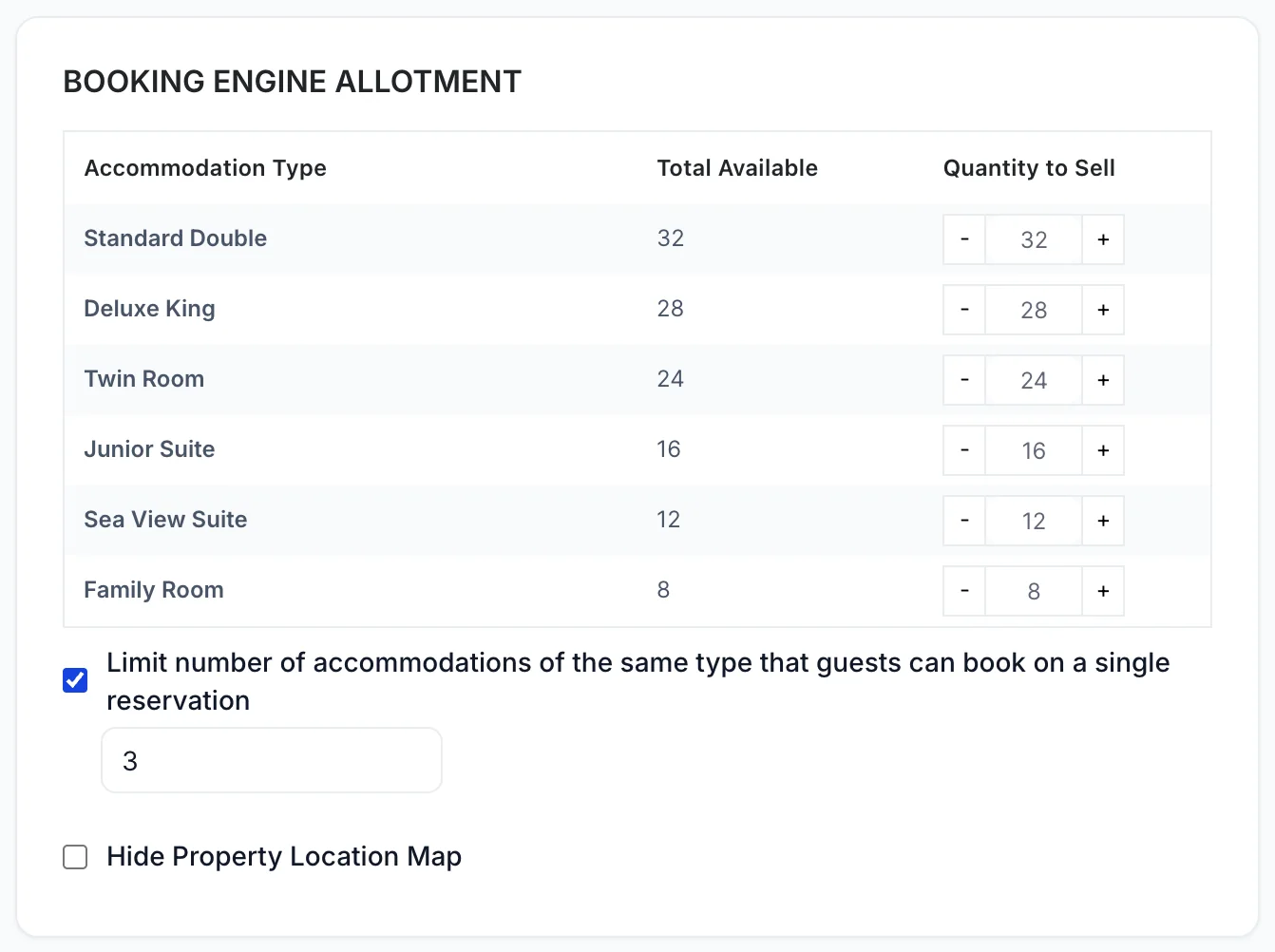
Total Available correspond au nombre d’unités de ce type dont l’Établissement dispose, et ce chiffre n’est pas modifiable ici.Quantity to Sell correspond au nombre d’unités que ce moteur peut vendre, et il s’agit d’un plafond plutôt qu’une réservation : si vous définissez la chambre « Standard Double » à 20 sur 32, cela signifie que le moteur cessera de la proposer dès que 20 auront été vendues sur n’importe quel canal, et non que 20 seront réservées à cet effet.
La plupart des établissements devraient laisser chaque ligne à son nombre maximal. La mise en place d’un plafond est destinée aux établissements qui ont déjà été pénalisés par une surréservation et souhaitent disposer d’une marge de manœuvre qu’ils contrôlent eux-mêmes, ou à ceux qui réservent un nombre fixe de chambres aux clients sans réservation. Un plafond de zéro retire complètement ce type de chambre du moteur de réservation tout en laissant la possibilité de la réserver par votre propre personnel, ce qui constitue une version plus radicale de la restriction d’hébergement mentionnée ci-dessus.
| Contrôle | Son effet sur votre moteur |
|---|---|
| Limit number of accommodations of the same type that guests can book on a single reservation | Cochez cette case et un champ numérique apparaît. Ce nombre correspond au nombre maximal de chambres d’un même type que le curseur de quantité sur la fiche de chambre peut atteindre. Trois est une valeur par défaut raisonnable : cela permet à une famille de réserver deux chambres et empêche un groupe en autocar de réserver vingt chambres à votre tarif public sans en parler à personne. |
| Hide Property Location Map | Supprime la carte du bloc « Informations sur l’Établissement » situé au bas de la page des chambres. À cocher pour un Établissement dont l’adresse est difficile à géolocaliser, ainsi que pour un exploitant d’appartements avec services qui préfère ne pas publier le numéro de la porte. |
Champs d’informations sur les clients
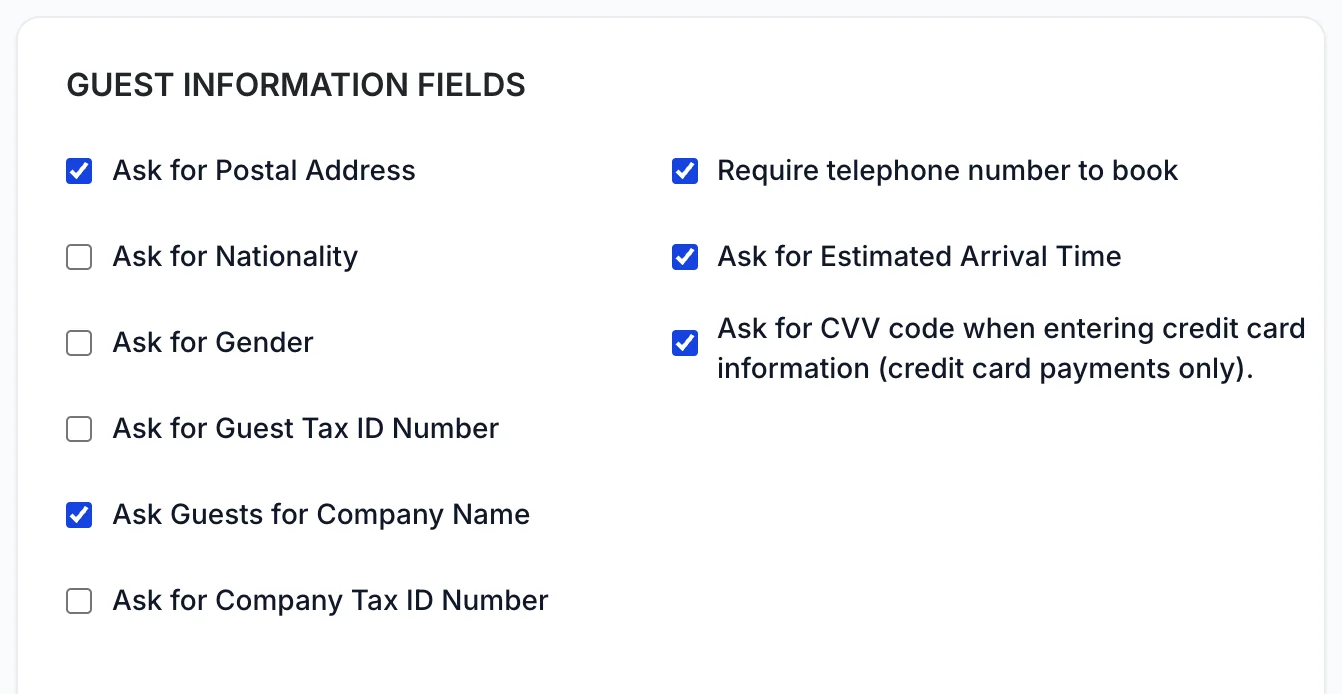
Le prénom, le nom, l’adresse e-mail et la date de naissance sont toujours demandés et toujours obligatoires. Tout ce qui figure ici s’ajoute à ces informations.
| Case | Ce qui apparaît lors du paiement |
|---|---|
| Ask for Postal Address | Une fiche complète supplémentaire : rue, appartement, ville, département ou région, code postal et pays. C’est le champ qui entraîne le plus d’abandons de réservation sur cet écran, et celui dont vous avez besoin si vous effectuez la facturation. |
| Ask for Nationality | Un champ supplémentaire sur le formulaire de renseignements sur le client, qui devient obligatoire dès que vous le demandez. Les établissements situés dans des juridictions exigeant une déclaration à la police en ont besoin ; ce n’est généralement pas le cas des autres. |
| Ask for Gender | Un menu déroulant sur le formulaire de détails du client, avec une courte liste d’options plutôt qu’un champ de texte libre. Ne le demandez que si une déclaration légale l’exige. |
| Ask for Guest Tax ID Number | Un champ de texte libre pour le numéro d'identification fiscale personnel du client. Obligatoire pour une facturation conforme sur plusieurs marchés, inutile partout ailleurs. |
| Ask Guests for Company Name | Un champ de texte libre. Peu coûteux à proposer, et utile pour repérer une demande de la part d’entreprises avec lesquelles vous n’avez pas encore conclu de contrat. |
| Ask for Company Tax ID Number | Un champ de texte libre pour le numéro de TVA ou le numéro d’immatriculation de l’entreprise. Associez-le au nom de l’entreprise, sinon aucun des deux n’est d’une grande utilité. |
| Require telephone number to book | Ajoute un astérisque au champ « numéro de téléphone » et bloque l’Continue jusqu’à ce qu’il soit renseigné. Le champ « numéro de téléphone » s’affiche de toute façon ; cela détermine s’il est obligatoire ou non. |
| Ask for Estimated Arrival Time | Un champ « heure ». Vraiment utile si vous adaptez la présence de votre personnel à la réception en fonction des arrivées tardives, mais source de confusion si ce n’est pas le cas. |
| Ask for CVV code when entering credit card information | C’est la seule case ici qui ne concerne pas l’étape des informations client, et la seule que vous pouvez laisser telle quelle. Les paiements par carte sont traités dans les champs propres au système de paiement, qui demandent le code de sécurité comme partie intégrante de la carte ; le client est donc invité à le fournir, que cette case soit cochée ou non. Aucun élément de l’étape de paiement ne tient compte de ce paramètre. |
Gérer les réservations
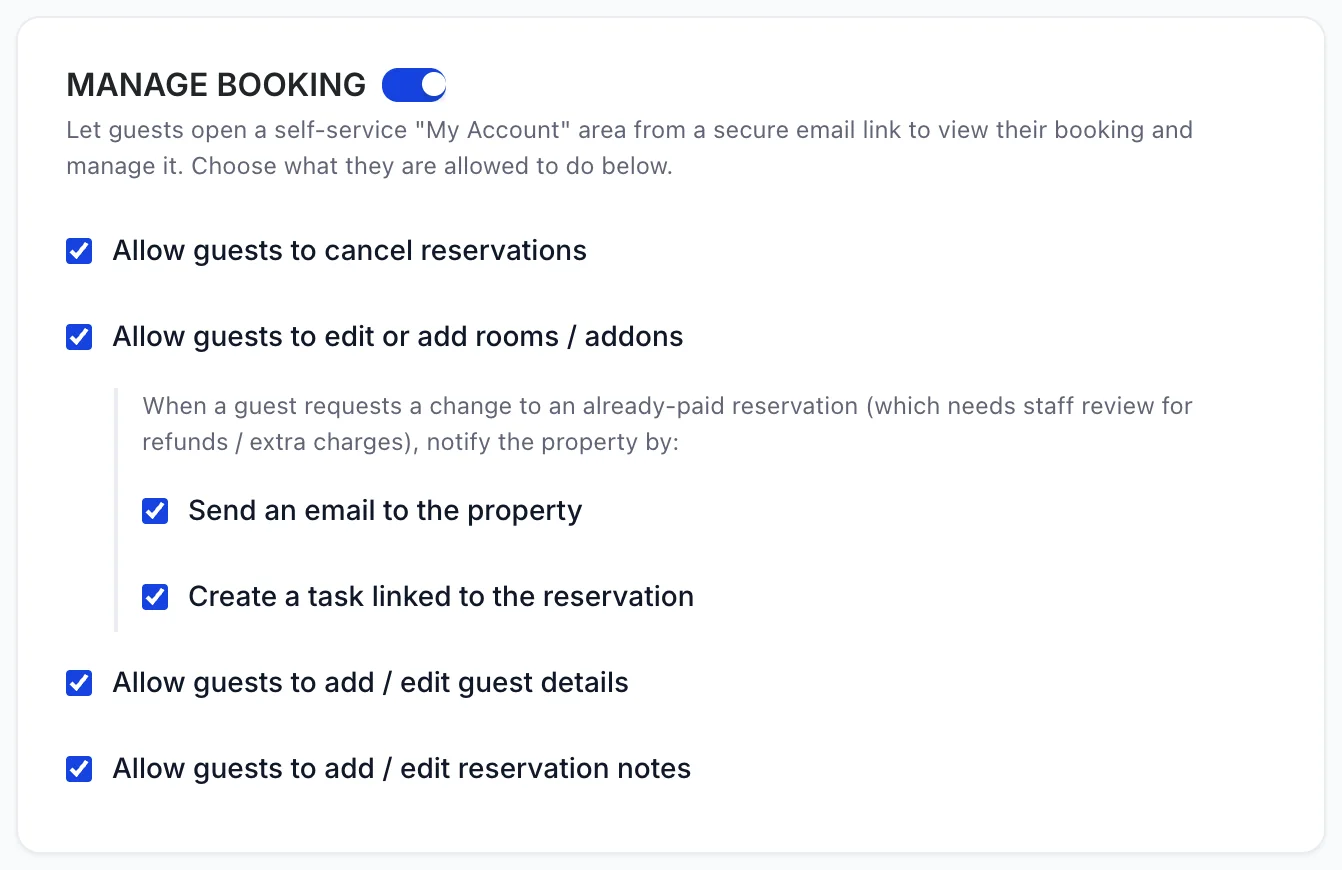
L’interrupteur situé à côté de l’en-tête active l’espace en libre-service, et les quatre autorisations situées en dessous restent masquées tant qu’il n’est pas activé. Les deux cases en retrait sous l’autorisation « Chambres » déterminent comment une demande de modification concernant une réservation payée vous parvient ; au moins l’une d’entre elles doit être cochée. Tout cela est abordé dans la section « Permettre aux clients de gérer leur propre réservation ».
Autres paramètres
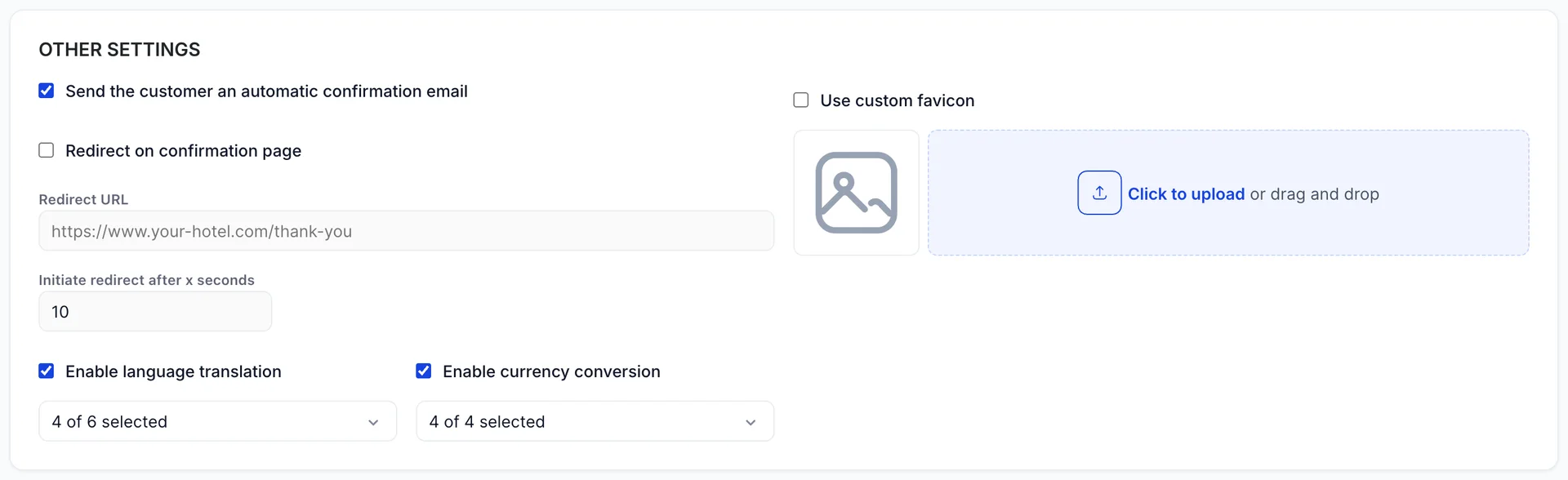
| Contrôle | Impact sur votre moteur |
|---|---|
| Send the customer an automatic confirmation email | Envoie par e-mail la confirmation au client dès que la réservation est enregistrée. Laissez cette option activée. Un client qui réserve directement et ne reçoit aucune confirmation suppose que la réservation a échoué et effectue une nouvelle réservation ailleurs. |
| Redirect on confirmation page | Une fois que le client a pris connaissance de sa confirmation, redirigez-le vers une de vos pages. Tant que cette case n’est pas cochée, les deux champs situés en dessous restent grisés. |
| Redirect URL | Où sont-ils redirigés ? Redirigez-les vers une page de remerciement sur votre propre site, comportant votre balise de conversion : c’est ainsi qu’une réservation directe sera comptabilisée dans vos propres outils d’analyse, et non uniquement dans Prostay. |
| Le champ « délai » situé sous « Redirect URL » | Délai dont dispose le client avant de recevoir la confirmation. Dix secondes suffisent pour lire un numéro de confirmation. Un délai inférieur à cinq secondes provoque le chargement de la page alors que le client est encore en train de la lire. |
| Enable language translation | Affiche l’icône de langue dans la barre d’en-tête du moteur. Le sélecteur ci-dessous permet de choisir les langues proposées ; par défaut, le moteur s’affiche en anglais jusqu’à ce qu’un client modifie ce paramètre. |
| Enable currency conversion | Affiche l’icône de monnaie dans la barre d’en-tête. Le sélecteur répertorie les monnaies que vous avez activées. Voir les monnaies sur le Moteur de réservation. |
| Use custom favicon | Remplace l'icône de l'onglet du navigateur par une image que vous téléchargez. Un petit détail qui permet de reconnaître immédiatement une page de réservation ouverte dans un onglet en arrière-plan comme étant la vôtre. |
L'enregistrement
Save enregistre toutes les fiches de chambre en une seule fois et prend effet immédiatement sur le moteur public. Ouvrez le moteur dans un autre onglet et actualisez-le pour vérifier : les vignettes d’en-tête, les étiquettes de prix sur les fiches de chambre et les champs lors du paiement sont tous visibles sans avoir à effectuer de réservation.
La seule modification qui mérite d’être vérifiée sur le moteur lui-même concerne la modification apportée à Quantity to Sell , car son effet n’apparaît que lors d’une recherche où le type de chambre est proche de la rupture de stock. Effectuez une recherche sur une date que vous savez très demandée plutôt que sur une date creuse.