Le moteur de réservation est le seul écran de Prostay que vos clients utilisent. Tout ce qu’il affiche provient des choix que vous avez effectués ailleurs : tarifs, disponibilités, taxes, conditions d’annulation, options supplémentaires et écran des paramètres. Cet article parcourt l’ensemble du parcours client dans l’ordre où un client le découvre, et précise de quel écran provient chaque élément, afin que, lorsqu’un client vous signale un problème, vous sachiez où intervenir.
L'adresse et la barre située en haut de la page
Votre moteur est accessible à une adresse publique fixe composée de deux clés : celle de votre groupe et celle de votre Établissement. Vous la trouverez sur le Tableau de bord du Moteur de réservation , dans une pastille sur laquelle vous pouvez cliquer pour la copier. Il s’agit du lien à insérer sur votre site web, dans votre signature d’e-mail, sur votre profil Google My Business et sur vos profils sur les réseaux sociaux. Elle ne change jamais.
Si votre compte regroupe plusieurs établissements, la même adresse, raccourcie à la clé de votre groupe, les répertorie tous et permet au client de faire son choix. Cela, ainsi que les quatre éléments que vous pouvez ajouter à l’une ou l’autre adresse afin qu’un lien s’ouvre avec les dates déjà renseignées, permettent de diriger les clients vers le bon établissement .

- Le nom de votre groupe. Il s’agit du compte partenaire auquel appartient l’Établissement, et non l’hôtel. Un compte gérant un seul Établissement verra ce nom apparaître deux fois.
- Manage booking. Le moyen pour un client ayant déjà réservé d’y accéder à nouveau. Cette option n’apparaît que si vous avez activé la gestion des réservations. Voir « Permettre aux clients de gérer eux-mêmes leur réservation ».
- L’onglet « Langues ». N’apparaît que lorsque l’option « Enable language translation » est cochée et ne répertorie que les langues que vous avez sélectionnées.
- La puce « Monnaie ». N’apparaît que lorsque l’option « Enable currency conversion » est cochée. Voir la section « Monnaies » du Moteur de réservation.
La bande sombre sous la barre correspond à votre en-tête personnalisé, un bloc de code que vous rédigez dans l’écran « Personnalisation ». C’est la seule partie de la page située au-dessus de la barre de recherche dans laquelle vous pouvez insérer du texte libre, ce qui en fait l’emplacement idéal pour une offre incitative à la réservation directe ou un numéro de téléphone.
La recherche : trois champs, une réponse
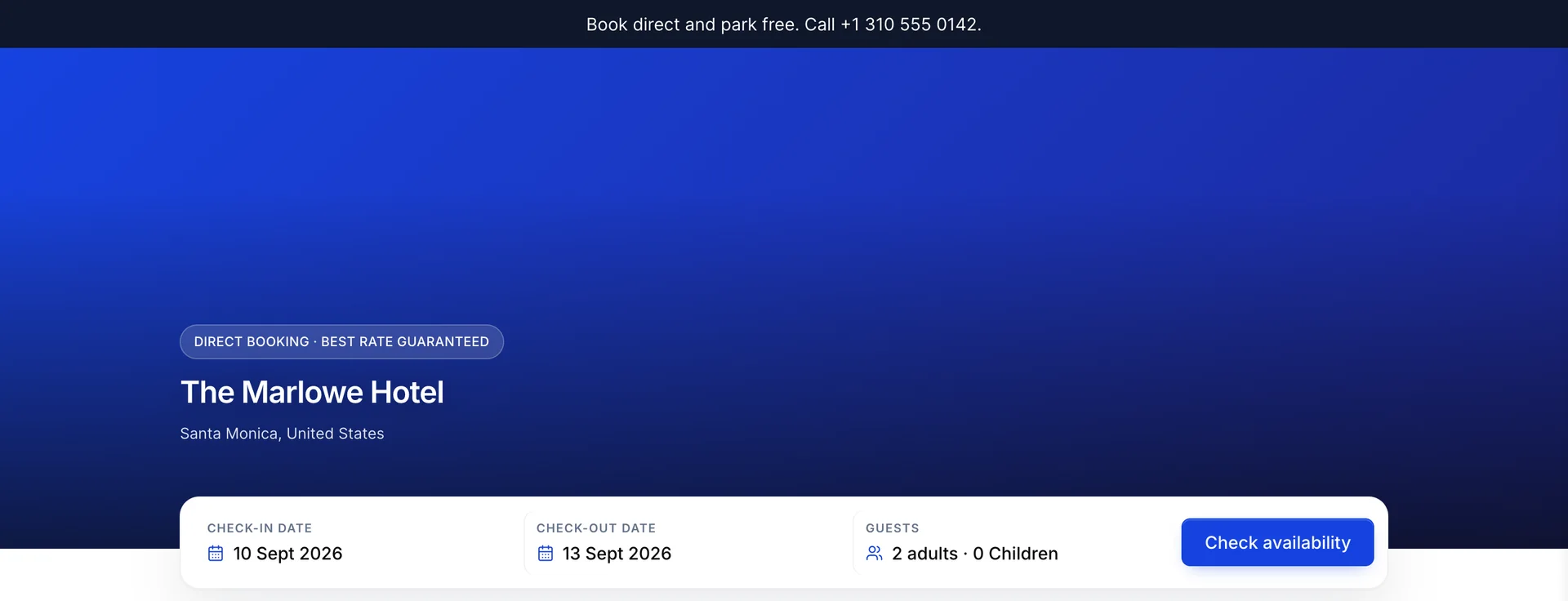
Le titre correspond au nom de votre établissement et la ligne en dessous indique votre ville et votre pays, tous deux extraits de la fiche de votre établissement. L’image en arrière-plan, la barre de tête au-dessus et la forme de l’ensemble du bloc proviennent de l’ écran de personnalisation.
Un client arrivant sans dates précises verra les champs « aujourd’hui » et « demain » déjà remplis, de sorte que la page affiche toujours des informations. Lorsque vous envoyez un lien à quelqu’un, vous pouvez préremplir la recherche en ajoutant les dates à l’adresse, ce qui correspond à la fonction d’un bouton « Vérifier les disponibilités » sur votre propre site web.
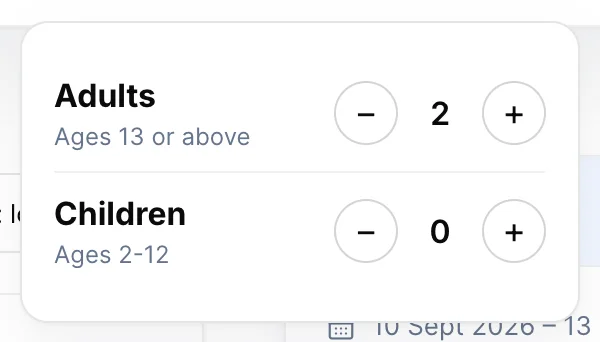
Les adultes et les enfants sont comptabilisés séparément car leurs tarifs sont distincts. Le taux d’occupation que vous définissez pour chaque type d’hébergement détermine si une chambre est proposée ou non, et les chiffres correspondant aux adultes et enfants supplémentaires dans la tranche tarifaire déterminent le coût des personnes supplémentaires. Une famille de quatre personnes effectuant une recherche sur un Établissement dont la plus grande chambre peut accueillir trois personnes se verra indiquer qu’il n’y a rien de disponible, alors que les dates sont en réalité largement disponibles.
Ce que signifie « 6 chambres disponibles »

Ici, « six » signifie six types d’hébergement, et non six chambres. Un établissement disposant de 120 chambres réparties en six types affiche le chiffre 6 lorsque chaque type comporte au moins une unité disponible et un tarif pour ces dates. Ces deux conditions sont indispensables : un type proposant de nombreuses chambres mais ne disposant d’aucun intervalle tarifaire couvrant les dates ne s’affiche pas, tout comme un type entièrement complet.
Le menu déroulant propose deux critères de tri : «Price: low to high» et «Price: high to low», et s’ouvre par défaut sur le premier. Les deux critères trient en fonction du tarif le moins cher pour l’ensemble du séjour ; ainsi, un type d’hébergement dont le tarif flexible est cher mais dont le tarif non remboursable est bon marché sera classé selon ce dernier.
Lecture d’une fiche de chambre
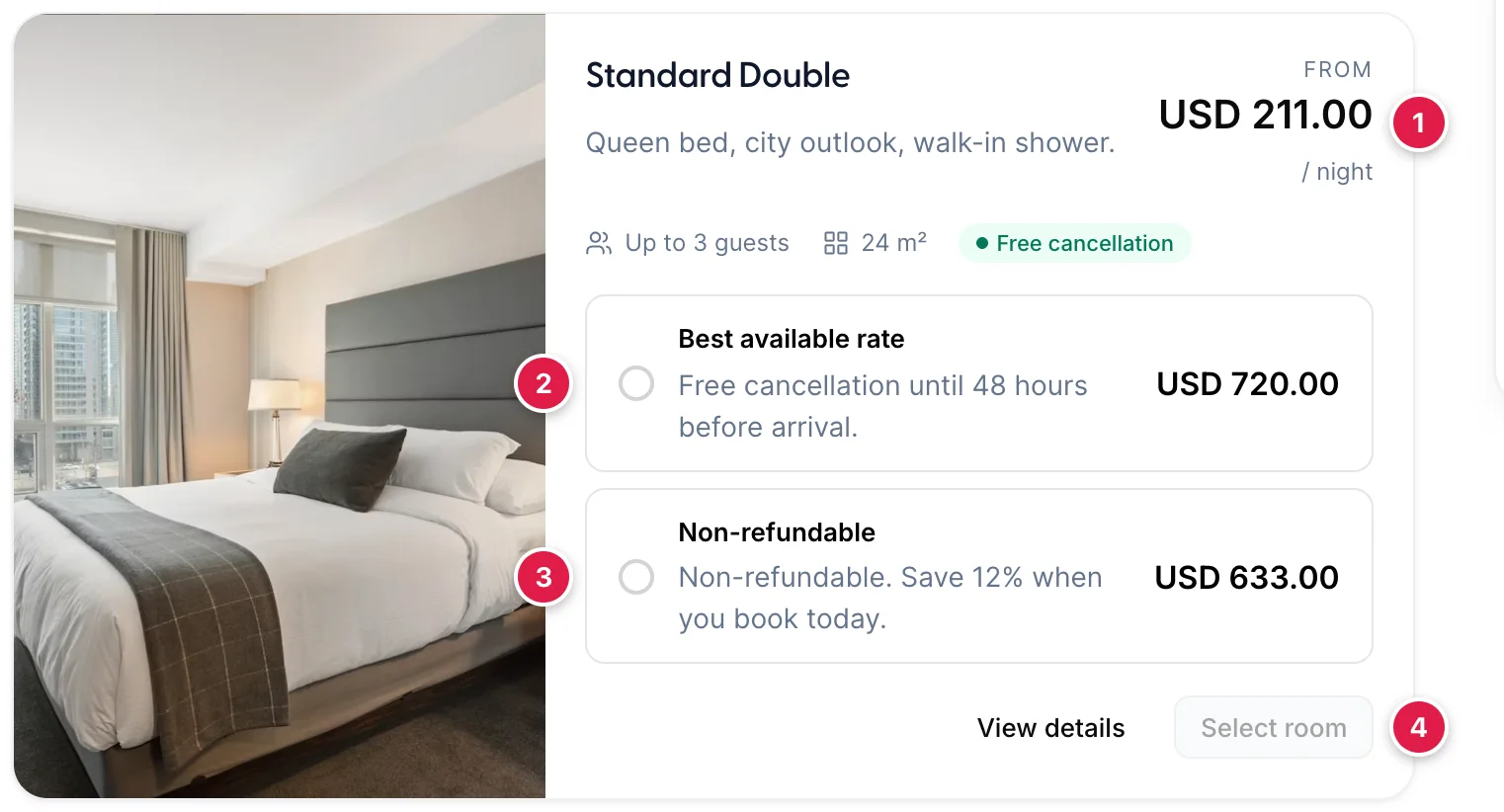
- Le prix « À partir de ». Le plan tarifaire le moins cher de la fiche, divisé par le nombre de nuits. Il s’agit d’un titre, et non d’un tarif que le client peut réserver : aucun tarif de la fiche ne coûte exactement ce montant.
- La première ligne de tarif. Une ligne par plan tarifaire disponible pour ces dates. Le prix correspond au séjour complet, hors Taxes.
- La deuxième ligne de tarif. Même chambre, conditions différentes. La phrase sous le nom correspond à la description propre au plan tarifaire, publiée telle quelle.
- Select room. Grisée jusqu’à ce qu’une ligne tarifaire soit sélectionnée, car le moteur de recherche ne peut pas ajouter une chambre au panier sans savoir selon quel tarif elle a été vendue.
La photo, le nom, la description, l’occupation et la superficie de la chambre proviennent tous du type d’hébergement. Le badge vert « Free cancellation » est dérivé des tarifs indiqués sur la fiche et n’apparaît que lorsqu’au moins l’un d’entre eux est remboursable ; ainsi, un type que vous proposez uniquement avec un tarif non remboursable ne l’affiche pas. « View details » ouvre un panneau présentant les commodités de ce type d’hébergement et n’apparaît que lorsque vous avez attribué à ce type des commodités à afficher.
Par nuit ou par séjour
L’/ night sous le prix « À partir de » est un paramètre, et non une convention. Moteur de réservation → Paramètres propose « Show Lowest Sales Price », qui divise le montant par nuit comme ci-dessus, et « Show Accommodation Total Price for Stay », qui affiche le coût total du séjour et l’indique avec le nombre de nuits.
Le prix « par nuit » semble plus abordable et correspond à ce à quoi les clients sont habitués lorsqu’ils comparent avec une OTA. Le prix « par séjour » reflète fidèlement le montant prélevé sur la carte bancaire et réduit le décalage entre la liste des chambres et le panier. Les établissements imposant un séjour minimum de deux nuits le week-end obtiennent généralement de meilleurs résultats en affichant le prix « par séjour », car le tarif « par nuit » indiqué en titre est un prix qu’aucun client ne peut réellement obtenir.
Le panier et l’origine des taxes
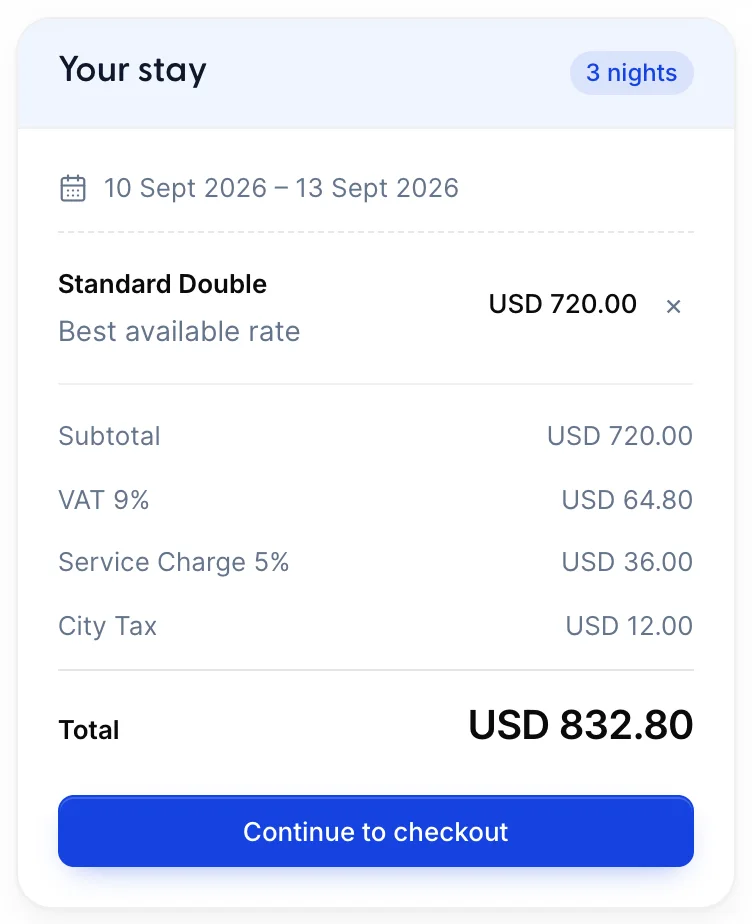
Your stay suit le client tout au long de la page et à chaque étape suivante. Chaque chambre sélectionnée correspond à une ligne accompagnée d’une croix permettant de la supprimer ; sélectionner deux fois le même type transforme le bouton de la fiche en un curseur de quantité au lieu d’ajouter une deuxième ligne.
| Ligne | D’où provient-elle ? |
|---|---|
| Subtotal | Somme de toutes les lignes de chambre, au tarif du forfait pour l’ensemble du séjour. Les suppléments choisis à l’étape suivante sont également ajoutés ici. |
| Taxes en pourcentage | Taxes que vous avez définies sous forme de pourcentage, calculées sur le sous-total. Les options «VAT 9%» et «Service Charge 5%» ci-dessus correspondent toutes deux à ce type de taxes. |
| Taxes par nuit et par personne | Frais fixes multipliés par le nombre de nuits, par le nombre de clients, ou par les deux. L’City Taxe ci-dessus s’élève à 2 USD par personne et par nuit : deux clients, trois nuits, soit 12,00 USD. |
| Total | Sous-total plus chaque ligne de taxe. C'est le montant qui apparaît sur la facture lorsque la réservation est enregistrée dans le PMS. |
Seules les taxes que vous avez marquées comme s'appliquant au Moteur de réservation apparaissent ici, et une taxe dont le montant est nul pour cette réservation est omise plutôt que d'être affichée comme un zéro. Une taxe que vous avez réservée aux options supplémentaires sera donc invisible jusqu'à ce que le client en achète une.
L’étape des suppléments
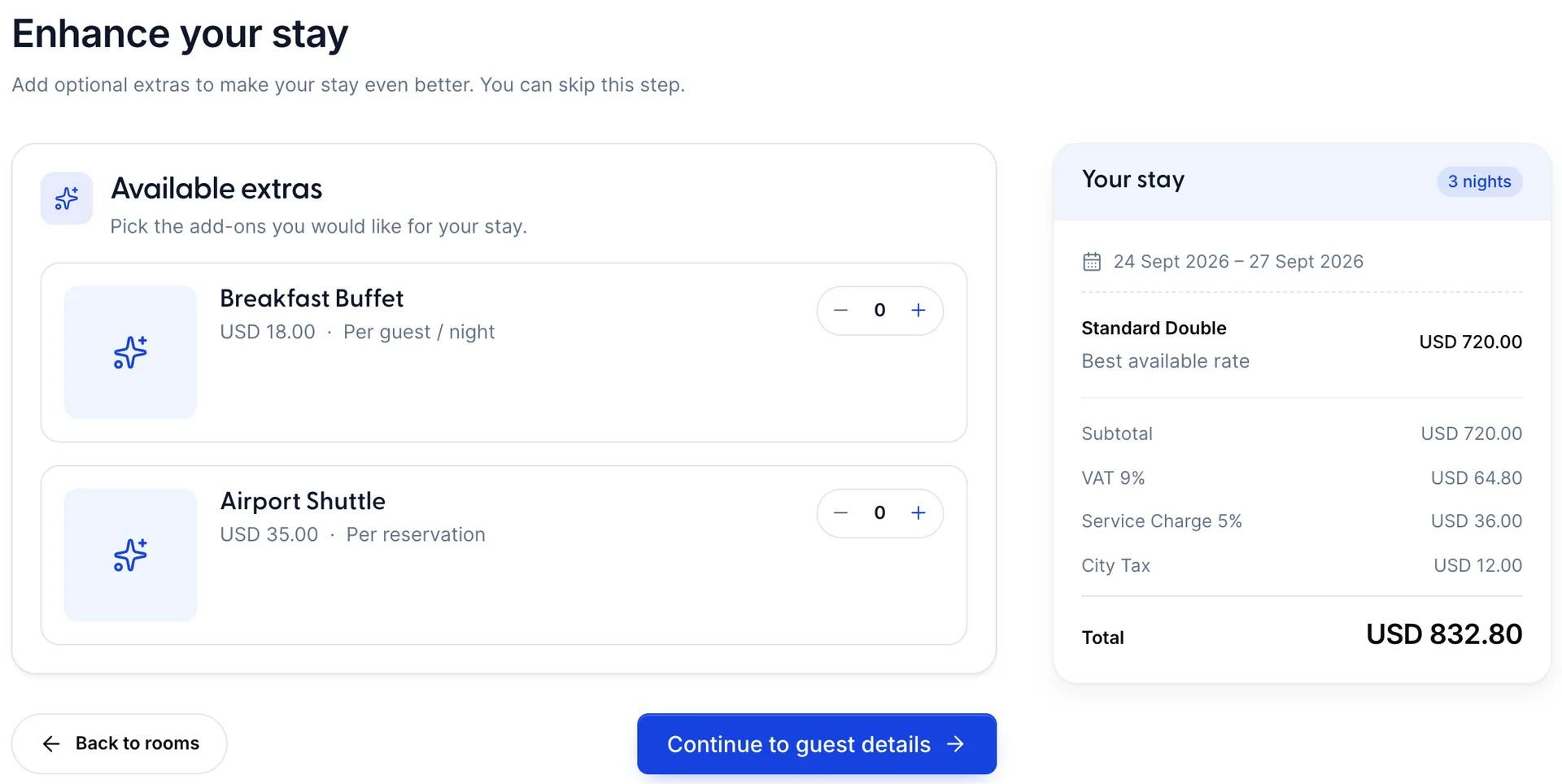
Continue to checkout s’applique aux suppléments, et non au formulaire. Chaque supplément comporte son prix et, à côté, le coefficient de multiplication de ce prix : «Per guest / night » pour le petit-déjeuner ci-dessus transforme 18 USD en 108 USD pour deux personnes sur trois nuits, tandis que Per reservation concernant la navette coûte 35 USD, quelle que soit la durée du séjour. C’est le seul endroit où un client voit cette base indiquée ; ainsi, un supplément facturé à la nuit et décrit comme s’il s’agissait d’un tarif par séjour est mal interprété ici en premier lieu.
Les suppléments qui s’affichent dépendent de trois paramètres que vous avez définis lors de leur création : si le supplément est actif, si l’un de ses intervalles chevauche le séjour du client, et si cet intervalle désigne le type d’hébergement dans le panier. Notez que c’est le séjour qui est pris en compte, et non la date du jour : un supplément dont l’intervalle s’étend jusqu’à fin septembre est proposé à une personne réservant en janvier pour un séjour en septembre, mais n’est pas proposé à une personne réservant en septembre pour un séjour en octobre. Une restriction par type d’hébergement est celle qui surprend le plus, car elle fait dépendre le contenu de l’étape de la chambre choisie par le client plutôt que de l’Établissement.
Lorsque le client a réservé plusieurs chambres, les suppléments sont regroupés sur une fiche par chambre, intitulée du nom de cette chambre et comportant la ligne « Extras for this room » ; ainsi, un élément ajouté sur une fiche n’ajoute rien à une autre. L’exception concerne un supplément « par réservation » : même s’il est ajouté à deux chambres, il n’est facturé qu’une seule fois, ce qui correspond à la signification de « par réservation ». Une chambre simple reçoit la carte ci-dessus, intitulée « Available extras ». Un supplément que vous avez marqué comme inclus dans le tarif apparaît avec une puce «Included » et sans curseur, afin que le client puisse voir qu’il en bénéficie sans pouvoir l’acheter deux fois.
Informations sur le client
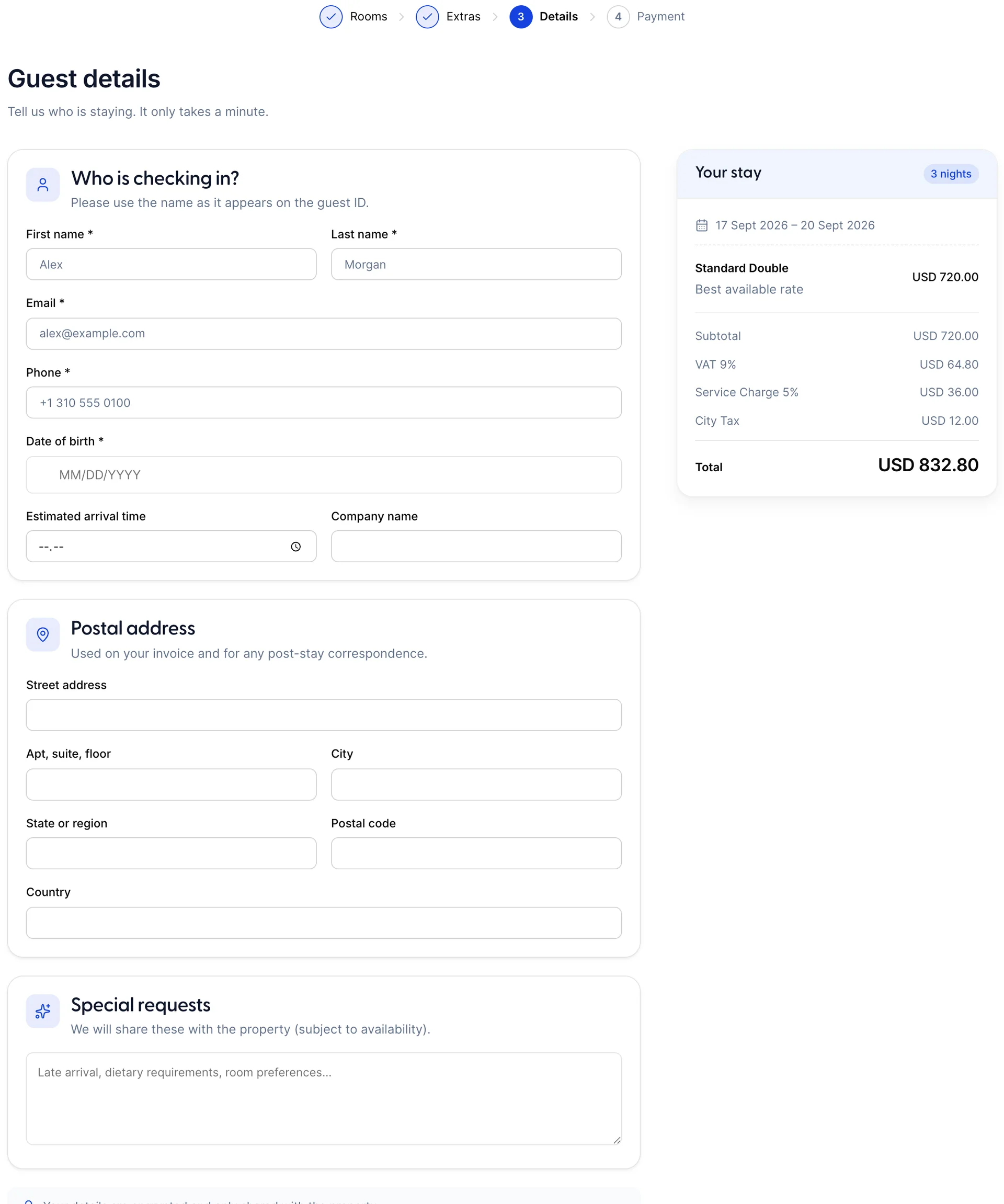
Quatre champs sont toujours obligatoires : prénom, nom, e-mail et date de naissance. Le numéro de téléphone n’est obligatoire que si vous avez coché « Require telephone number to book ». Chaque champ obligatoire est signalé par un astérisque, et «Continue » reste grisé jusqu’à ce que tous les champs soient renseignés.
Tous les champs situés en dessous ne s’affichent que parce que vous en avez fait la demande dans « Moteur de réservation » → « Paramètres ». L’Établissement ci-dessus demande une heure d’arrivée, un nom d’entreprise et une adresse postale ; le client dispose donc de trois champs supplémentaires. Chacune de celles que vous cochez constitue un champ supplémentaire entre le client et sa réservation, et le moteur de réservation est le seul endroit dans Prostay où un champ supplémentaire vous coûte de l’argent au lieu de vous faire gagner du temps. Demandez le numéro de passeport lors de l’enregistrement ; ne demandez l’heure d’arrivée ici que si vous adaptez réellement vos effectifs en fonction de la réponse.
Special requests est toujours affiché mais n’est jamais obligatoire. Il est ajouté à la Réservation sous forme de note, où votre réception pourra le consulter. Tout ce que vous avez ajouté en tant que champ personnalisé pour le client apparaît dans une fiche distincte sous celle-ci.
Paiements et conditions
Les options proposées au client dépendent de ce que vous avez connecté, et non de ce qui figure sur les écrans du Moteur de réservation, et la liste est générée au fur et à mesure que la page se charge. Le paiement par carte bancaire (« Credit / debit card ») est toujours proposé et est traité via Prostay Pay. Un établissement ayant connecté son propre prestataire de paiement par carte dispose d’ une deuxième option de paiement par carte, portant le nom de ce prestataire, qui débite son propre compte à la place. PayPal s’affiche dès que PayPal est activé, Pay at property à moins que vous ne l’ayez désactivé, et Bank Transfer une fois que vous l’avez configuré comme moyen de paiement. L’option « Paiement sur place » n’implique aucun prélèvement et confirme tout de même la réservation.
Les champs relatifs à la carte appartiennent au prestataire de paiement et s’affichent directement sur la page ; le code de sécurité fait donc partie intégrante de la carte elle-même et est toujours demandé. Leur affichage prend un instant : tant que le paiement n’est pas prêt, l’option l’indique et Confirm booking ne s’active pas ; un Établissement dont les n’a jamais été configuré pour ce mode de paiement le voit indiqué au même endroit, ce qui constitue le moyen le plus rapide de repérer une configuration Prostay Pay inachevée. Si la banque refuse une carte, le client reste sur cette page avec la raison du refus, plutôt que de perdre la réservation.
Bank Transfer exige davantage du client que ce à quoi la plupart des Établissements s’attendent. Vos instructions sont affichées, et en dessous, le client doit joindre un fichier avant de pouvoir valider : JPG, PNG ou PDF, jusqu’à 5 Mo. Il s’agit d’une obligation plutôt que d’une invitation ; ainsi, un client qui ne peut pas fournir de capture d’écran ou de reçu de son virement ne peut absolument pas finaliser sa réservation via cette option. La mise en place de la méthode et la rédaction des instructions sont deux étapes distinctes, et seule la première permet de proposer cette option au client ; ainsi, une méthode configurée sans aucune instruction associée affiche simplement une zone de téléchargement au-dessus d’un espace vide et ne mentionne aucun compte sur lequel effectuer le paiement. Rédigez les instructions de manière suffisamment complète pour que la preuve vaille la peine d’être fournie, et attendez-vous à ce que la vérification de ces fichiers fasse désormais partie de votre routine d’accueil.
Parmi les options, une case à cocher intitulée «I accept the Terms & Conditions» apparaît lorsque votre établissement exige une acceptation, les mots renvoyant vers un panneau contenant vos conditions mot pour mot. L’option «Confirm booking» reste désactivée tant qu’elle n’est pas cochée. Tout champ personnalisé de réservation que vous avez ouvert au Moteur de réservation apparaît ici également, et un champ obligatoire bloque le bouton de la même manière.
Un établissement qui exige une acceptation mais qui n’a jamais rédigé ses conditions générales affiche un encadré vide et demande au client de les accepter. Rédigez les conditions avant de publier l’adresse du moteur de réservation, car cette case est le seul endroit où vos conditions d’annulation acquièrent un caractère contractuel.
La confirmation
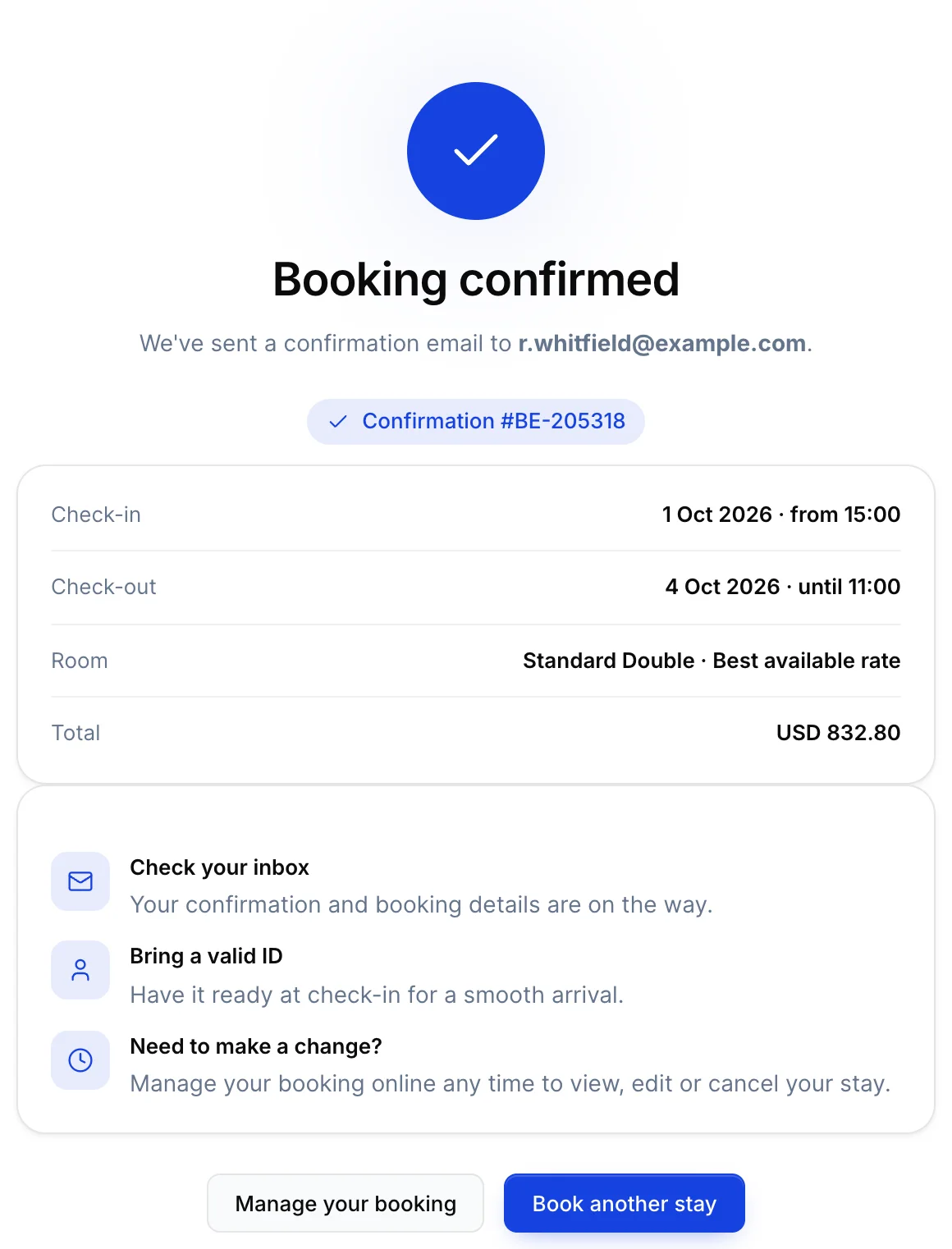
Une réservation confirmée redirige vers une page indiquant le numéro de confirmation, les dates, les chambres et le montant total. Ce numéro correspond au numéro de réservation dans le PMS : lorsqu’un client le communique par téléphone, il fournit à votre réception une référence permettant une recherche directe. Les lignes consacrées à l’arrivée et au départ indiquent les horaires de votre Établissement à côté des dates, tels qu’ils figurent dans vos Politiques ; cette page constitue donc la dernière occasion de corriger une heure d’arrivée sur laquelle un client s’apprête à organiser son vol en fonction.
Deux paramètres modifient le fonctionnement de cette page. Lorsque l’option « Gérer la réservation » est activée, la page propose un lien vers la réservation du client. Lorsque l’option «Redirect on confirmation page» est activée, le client est redirigé vers l’une de vos adresses après le nombre de secondes que vous avez défini ; c’est ainsi que vous vous assurez qu’une réservation directe soit enregistrée dans le suivi des conversions de votre propre site. Définissez un délai suffisamment long pour permettre à quelqu’un de lire le numéro : cinq secondes, c’est court ; dix, c’est plus sûr.
Le bloc situé au bas de la page
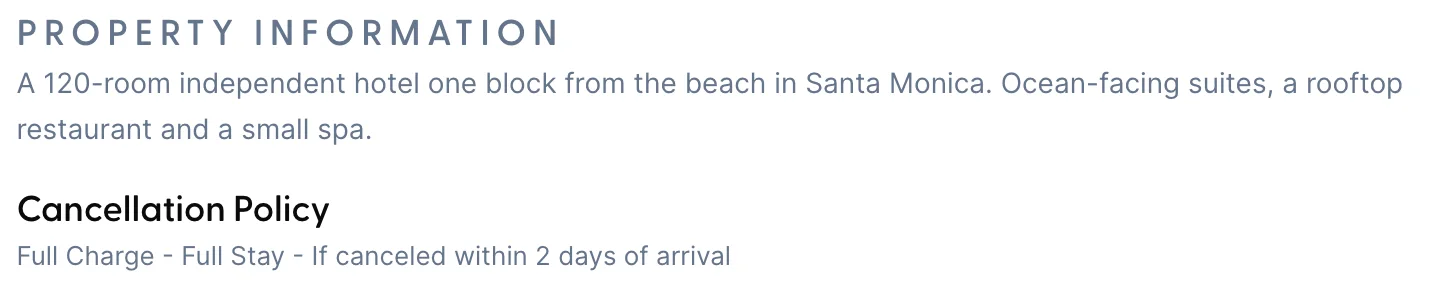
PROPERTY INFORMATION publie la description figurant sur la fiche de votre Établissement. Il s’agit du seul texte détaillé présent sur la page des chambres, et il est lu par chaque client qui fait défiler la page au-delà des chambres ; il a donc plus de valeur que les deux lignes que la plupart des Établissements s’en contentent d’y inscrire.
En dessous, chaque politique d’annulation que vous avez sélectionnée pour le moteur de réservation est affichée sous la forme d’une phrase générée à partir de ses propres paramètres : le montant des frais, à quoi ces frais s’appliquent et le délai de préavis. Une politique générée à partir de Full Charge etFull Stay avec un préavis de deux jours signifie qu’un client qui annule dans les 48 heures doit payer la totalité du séjour. Une politique que vous n’avez pas sélectionnée pour le moteur de réservation n’apparaît pas ici, même si elle peut néanmoins s’appliquer à la réservation ; veillez donc à ce que la politique associée aux tarifs de votre moteur de réservation soit bien celle qui s’affiche pour le client.
Une carte indiquant votre adresse apparaît sous les politiques, sauf si vous avez coché l’option « Hide Property Location Map » dans les paramètres.
Lorsque le moteur de recherche n’affiche rien
Une liste de chambres vide peut avoir plusieurs causes, qu’il convient de vérifier dans cet ordre.
| Vérifiez | la raison pour laquelle la liste se vide |
|---|---|
| Un intervalle de tarif de base couvrant les dates | C'est de loin la cause la plus fréquente. Un type de chambre pour lequel aucun tarif n'est disponible pour ces nuits est supprimé de la liste sans avertissement. |
| Chambres réellement disponibles | Un type de chambre est supprimé lorsqu’il ne reste plus rien à vendre, y compris les chambres attribuées dans le cadre d’une attribution de canaux. |
| L'attribution définie dans les paramètres | Quantity to Sell limite ce que le moteur de réservation peut vendre, indépendamment des disponibilités. Une valeur nulle à cet endroit retire le type de chambre du moteur de réservation tout en le laissant réservable par votre propre personnel. |
| Taux d'occupation par rapport à la recherche | Une recherche pour quatre personnes ne renvoie que les types pouvant accueillir quatre personnes. |
| La restriction d’hébergement | Lorsque l’option « Allow guests to book specific accommodations » est activée, seuls les types d’hébergement que vous avez répertoriés sont proposés. |
| Séjour minimum | Une durée minimale de séjour sur la période écartée les demandes plus courtes sans préciser quelle règle les a refusées. |
Le moyen le plus rapide de distinguer un problème de disponibilité d’un problème de tarification consiste à effectuer une recherche sur les mêmes dates dans la matrice de disponibilité. Si les chambres sont disponibles et que le moteur indique qu’elles ne le sont pas, le problème provient d’un tarif ou d’un paramètre, et non du Calendrier.