Cet écran détermine ce que voit un client lorsqu'il accède à votre page de réservation directe . Rien ici ne modifie vos tarifs, vos disponibilités ou vos règles : cela modifie la mise en page dans laquelle le client les découvre, ainsi que les couleurs sur lesquelles ces chiffres apparaissent . Tous vos choix s’affichent dans un aperçu de votre propre hôtel avant que vous ne les validiez, ce qui vous permet de voir l’effet produit sur les noms de chambres et les tarifs réels plutôt que sur une maquette standard.
Organisation de l’écran
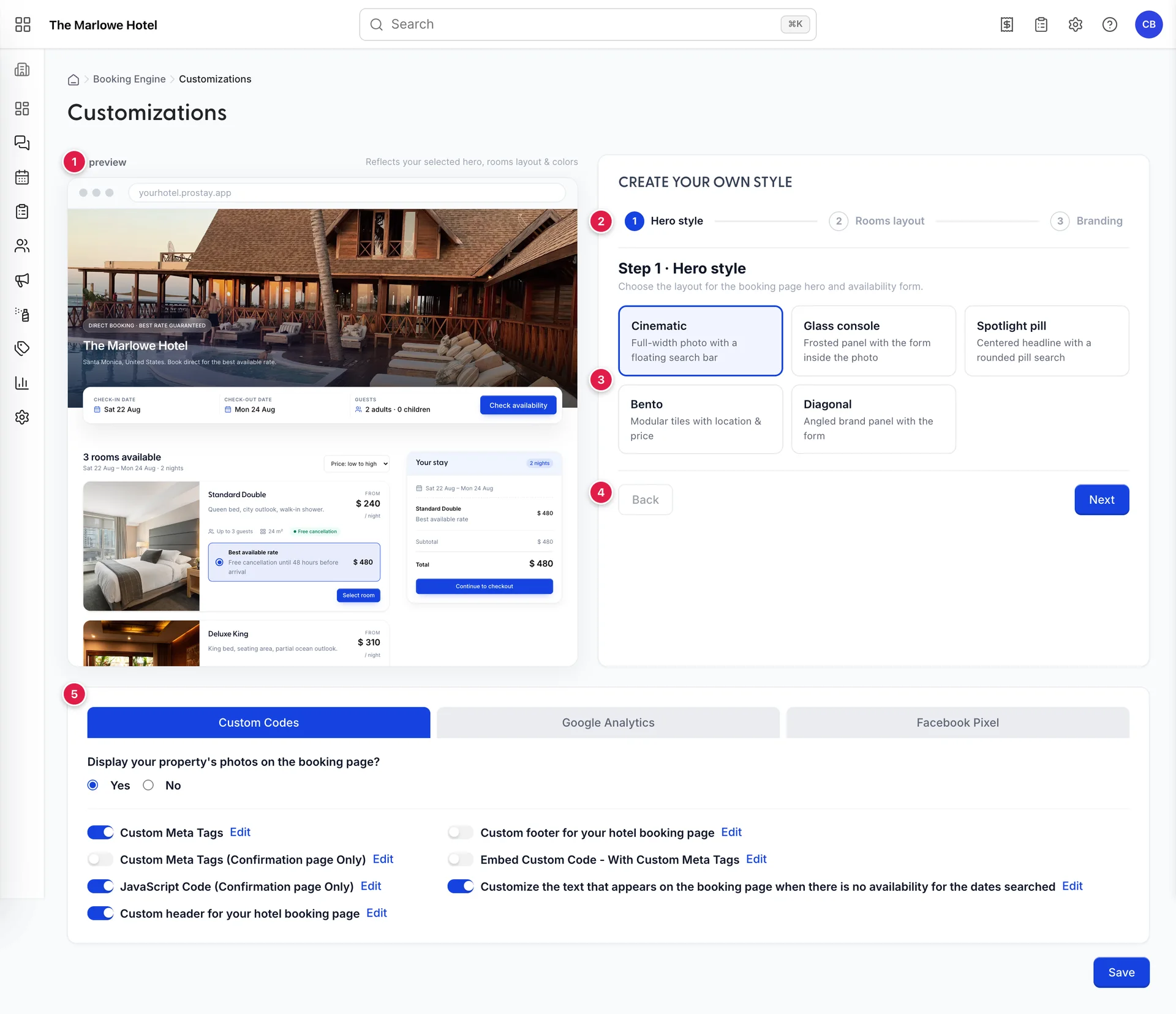
- L’aperçu en temps réel. Votre page de réservation telle qu’elle se présente actuellement, actualisée à chaque clic. Elle reste en haut de la colonne lorsque vous faites défiler la page.
- La barre de navigation. Style « Hero », disposition des chambres, image de marque. Cliquez sur l’un des trois éléments pour y accéder directement.
- Le corps de l’étape. Les choix disponibles pour l’étape actuellement ouverte.
- Précédent et Suivant. Une fonctionnalité pratique pour parcourir les trois étapes dans l’ordre. À la dernière étape, le bouton « Suivant » devient « Save changes ».
- Le code et la fiche de suivi. Code personnalisé, balises méta, «Google Analytics» et pixel Facebook. Cette partie de l’écran fait l’objet d’un article dédié : intégrer votre propre code et vos balises méta.
Ce que l’aperçu vous montre réellement
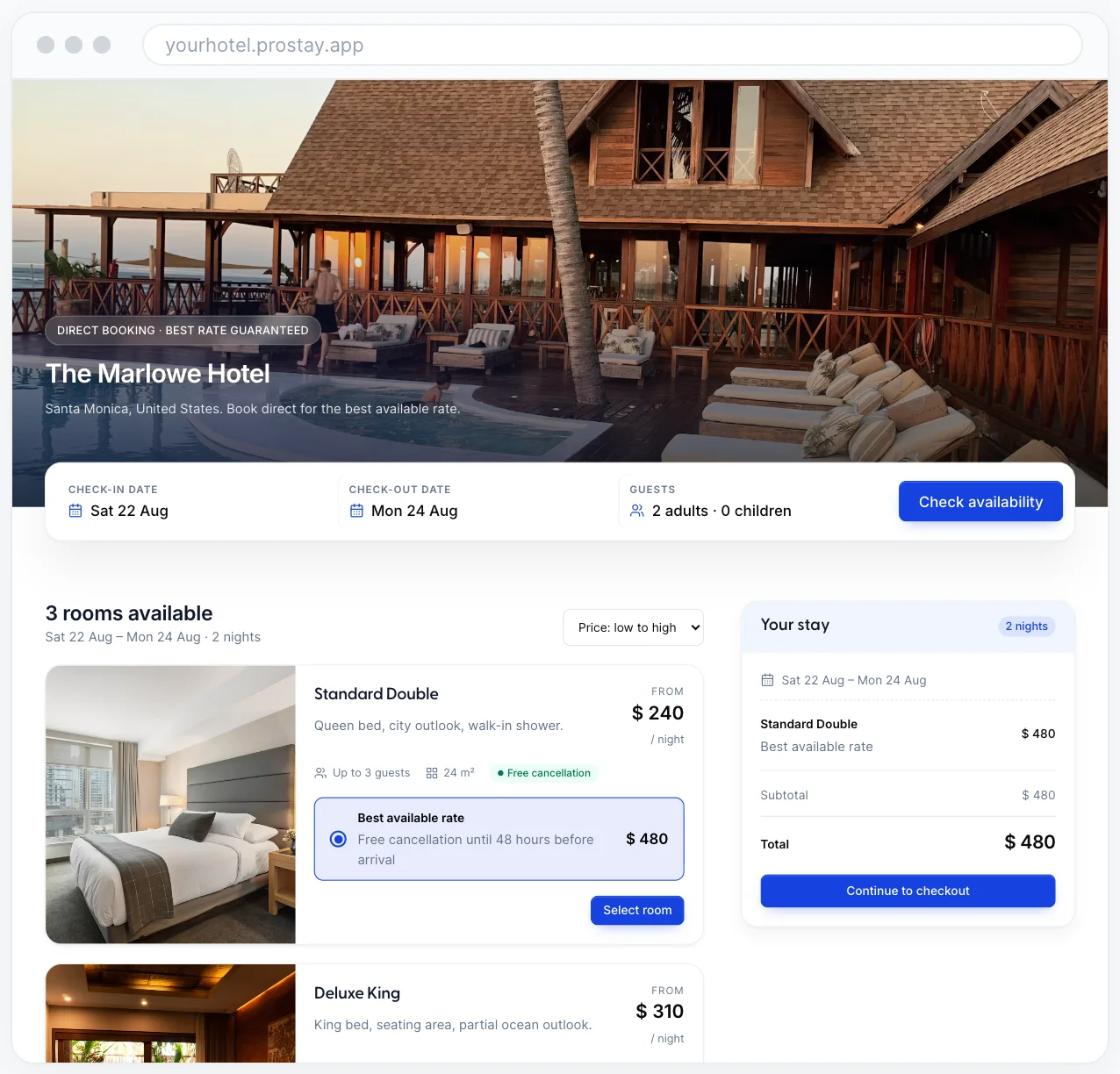
L’aperçu n’est pas une image d’un hôtel générique. La photo principale est l’ en-tête de votre établissement, le nom et l’emplacement proviennent de la fiche de votre établissement, et les fiches de chambres correspondent à vos types d’hébergement, dont les tarifs sont vos propres tarifs à la nuitée dans votre propre monnaie. C’est plus important qu’il n’y paraît : cela signifie que vous évaluez une couleur par rapport aux tarifs réels que le client verra, et qu’un nom de chambre trop long pour tenir sur la fiche s’affichera ici plutôt que dans une réclamation du client.
Le séjour dont le prix est affiché est un exemple, et non une réservation. Le système sélectionne un séjour de deux nuits dans une semaine à compter d’aujourd’hui afin que les dates restent plausibles, et il recalcule le montant total à partir de vos tarifs chaque fois que vous modifiez la mise en page. La barre d’adresse affiche yourhotel.prostay.app à titre indicatif ; votre véritable page de réservation se trouve à l’adresse indiquée dans les paramètres de votre widget .
Étape 1 : la bannière

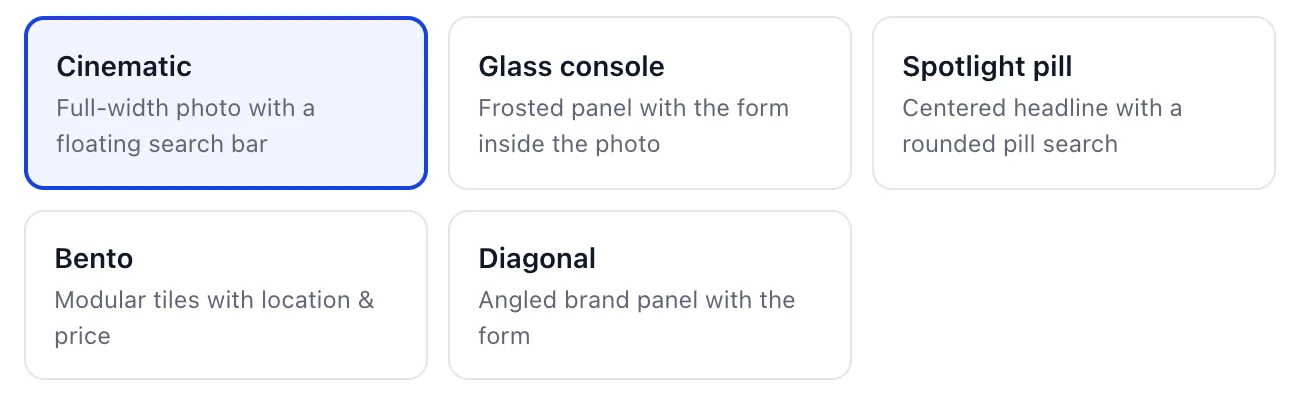
L’en-tête se trouve en haut de la page de réservation : la photo, le nom de votre hôtel et le champ dans lequel un client saisit ses dates. Les cinq mises en page diffèrent par l’emplacement de ce champ, qui est la seule partie de l’en-tête génératrice de revenus.
| Style de la section d'accueil | Effet sur la page |
|---|---|
| Cinematic | Une photo en pleine largeur avec la barre de recherche flottant au bas de celle-ci. Le choix le plus sûr, et celui à privilégier si votre photo est percutante et que le nom de votre hôtel est court. |
| Glass console | Le formulaire de recherche est intégré à la photo, sur un panneau dépoli. Il place les dates plus haut sur la page que la mise en page « Cinematic », au prix de recouvrir un tiers de l’image. |
| Spotlight pill | Un titre centré avec la barre de recherche réduite à une seule pastille arrondie. La plus épurée des cinq mises en page, et celle qui laisse le plus d’espace à votre titre. |
| Bento | Des vignettes modulaires indiquant votre emplacement et votre prix le plus bas à côté de la photo. Utilisez-la lorsque le prix est l’argument de vente, car c’est la seule option qui affiche un chiffre avant même que le client ne fasse défiler la page. |
| Diagonal | Un panneau incliné aux couleurs de votre marque, contenant le formulaire à côté de la photo. C’est le plus « à l’image de la marque » des cinq modèles, et celui qui dépend le plus du choix judicieux de vos couleurs de marque. |
Étape 2 : comment les chambres sont répertoriées
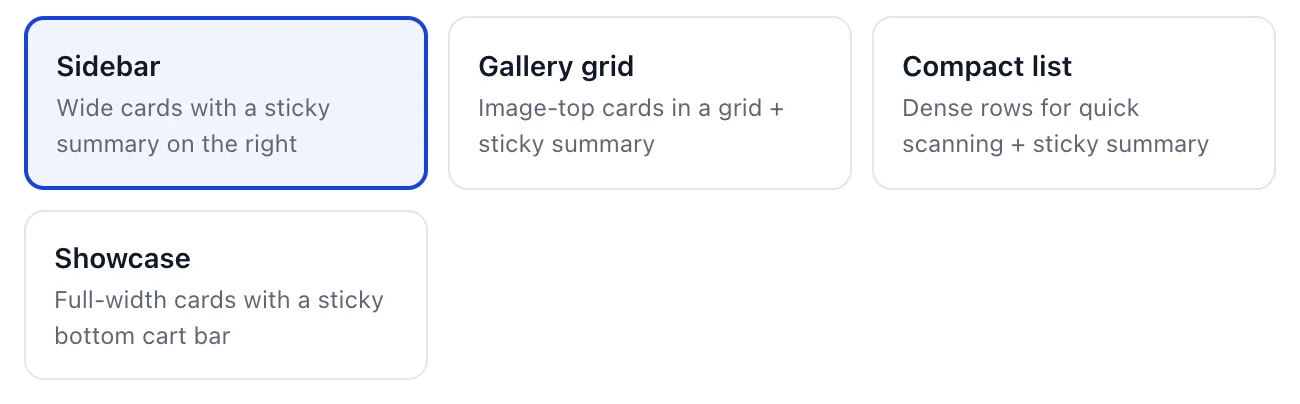
C’est la partie de la page où le client fait son choix ; adaptez-la donc au nombre de types d’hébergement que vous proposez plutôt qu’à celle qui semble la plus esthétique à vide.
| Disposition des chambres | Impact sur la page |
|---|---|
| Sidebar | De larges fiches disposées verticalement sur la page, avec le total cumulé ancré à droite. La lisibilité reste bonne jusqu’à environ six types ; au-delà, le client doit faire défiler la page sur une longue distance. |
| Gallery grid | Des fiches agrémentées d’une image disposées en grille, le total restant à droite. C’est la présentation la plus axée sur les photos parmi les quatre, et celle qui souffre le plus lorsqu’un type de chambre ne dispose pas de photo. |
| Compact list | Des lignes denses conçues pour un balayage rapide. La solution idéale pour un établissement proposant une douzaine de types de chambres, mais inadaptée à un hôtel-boutique n’en proposant que trois, car elle donne une impression de maigreur à un inventaire restreint. |
| Showcase | Des fiches en pleine largeur avec le total déplacé vers une barre en bas de l’écran. La seule mise en page qui libère toute la largeur pour l’espace lui-même, c’est pourquoi elle convient aux suites et aux villas. |
Trois des quatre dispositions conservent le résumé dans un panneau fixe à droite, tandis que la quatrième le déplace vers une barre fixe en bas de l’écran. Dans les deux cas, le client peut voir ce qu’il a sélectionné et le montant correspondant sans avoir à remonter dans la page, ce qui est précisément ce qui empêche une réservation de plusieurs chambres d’être abandonnée en cours de route.
Étape 3 : vos cinq couleurs
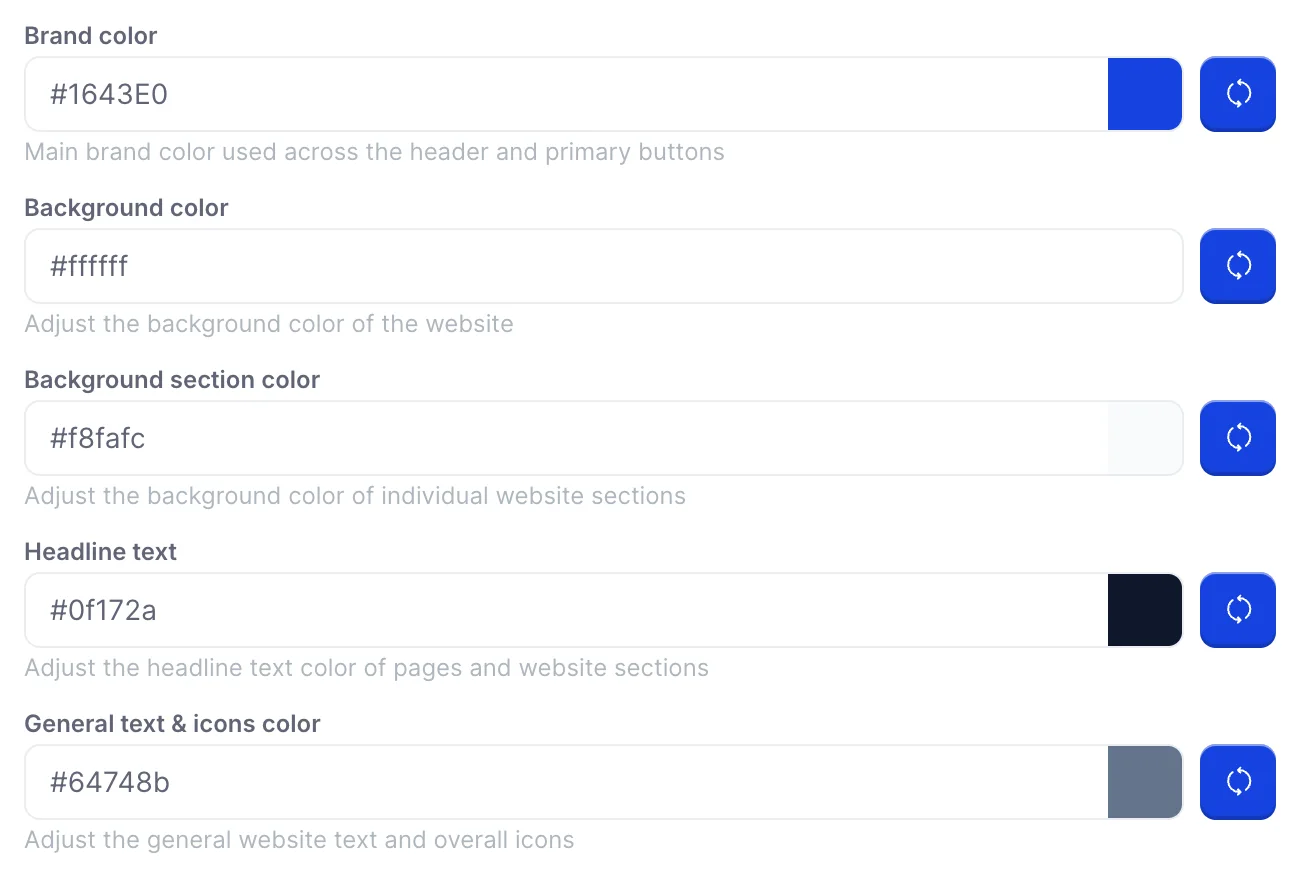
Cliquez sur un champ hexadécimal pour ouvrir un sélecteur de couleur, ou saisissez directement une valeur hexadécimale dans ce champ. Le carré à côté de chaque champ correspond à la couleur que vous avez choisie ; le bouton bleu situé à côté réinitialise le champ à la valeur par défaut de Prostay, qui n’est pas nécessairement celle avec laquelle vous avez commencé la session.
| Champ | Ce qu’il colore, et la valeur par défaut vers laquelle il réinitialise |
|---|---|
| Brand color | L’en-tête et tous les boutons principaux, y compris « Check availability » et « Continue to checkout ». C’est celui qui doit rester lisible même lorsque du texte blanc est superposé. Rétablit la valeur #1643E0. |
| Background color | La page située derrière tous les autres éléments. La valeur par défaut est « #ffffff ». Toute couleur nettement plus foncée qu’un gris pâle entrera en conflit avec les photos de la pièce, que vous ne pouvez pas recolorer. |
| Background Section Color | Les bandes alternées qui séparent une section de la page de la suivante, ainsi que le remplissage derrière le Résumé du séjour. La valeur par défaut est #F1F4FE. Réglez-la sur la même couleur que l'arrière-plan et la page s'affichera comme un seul long bloc. |
| Headline text | Les titres de section et les titres de page. Rétablie par défaut à #1643E0 ; ainsi, par défaut, les titres reprennent la couleur de votre marque. Optez plutôt pour une teinte proche du noir si la couleur de votre marque est claire. |
| General text & icons color | Corps du texte, libellés des champs et icônes. La valeur par défaut est «#606576». C’est ce champ qui détermine si un client peut lire vos conditions d’annulation ; veillez donc à ce qu’il reste sombre par rapport à votre arrière-plan. |
Désactivation des photos des chambres

Ce bouton radio se trouve dans l’onglet «Custom Codes» de la fiche située sous l’assistant, ce qui est un emplacement inhabituel pour lui, car il s’agit d’un choix de conception plutôt que d’une décision liée au code. Réglez-le sur «No» et les fiches de chambres perdront leurs images et afficheront uniquement du texte : le nom de la chambre, la description et le tarif. La photo principale reste visible dans les deux cas, car elle provient de l’ en-tête de votre Établissement plutôt que de vos types d’hébergement.
Il existe une bonne raison de désactiver cette fonctionnalité. Si vos types d’hébergement ne comportent pas de photos, ou si seules certaines d’entre elles en ont, une mise en page axée sur les photos affiche une rangée de rectangles gris à côté de ceux qui comportent des images, et un client interprète cela comme des chambres que vous cachez. Désactiver les photos jusqu’à ce que les espaces vides soient comblés donne l’impression d’être un choix délibéré ; les laisser activées ne donne pas cette impression.
Enregistrement, et ce que couvre un seul enregistrement
Il y a deux boutons « Enregistrer » sur cet écran et ils ont la même fonction. « Save changes » à la fin de l’assistant et «Save » en bas à droite de la page enregistrent tous deux l’intégralité de l’ écran : le style « hero », la disposition des chambres, les cinq couleurs, le radio-bouton « photo », chaque champ de code personnalisé et les identifiants d’analyse figurant sur les deux autres onglets. Vous n’avez pas besoin d’appuyer sur les deux, et le fait d’appuyer sur l’un n’empêche pas l’autre d’être enregistré.
Une sauvegarde réussie affiche « Successfully updated! » et recharge l’enregistrement sauvegardé ; ainsi, les valeurs que vous consultez par la suite sont celles qui se trouvent sur le serveur et non celles de votre navigateur. Ce rechargement constitue la vérification qu’il convient d’effectuer : si une sauvegarde ne parvient pas au serveur, vos modifications restent à l’écran sans avoir été enregistrées, et la façon de distinguer ces deux états est qu’une page enregistrée est renvoyée par le serveur plutôt que de rester telle que vous l’avez laissée.