Su Motor de Reservas incluye las páginas necesarias para realizar una reserva y nada más. Custom pages le indican cómo añadir el resto: la política de privacidad que le solicita su proveedor de pagos, las instrucciones de aparcamiento por las que los huéspedes llaman por teléfono, una página sobre el hotel para quienes llegan desde un resultado de búsqueda en lugar de desde su sitio web. Cada una de ellas se construye a partir de secciones apiladas, y cada una cuenta con su propia configuración para indicar dónde se enlaza.
Para qué sirven las páginas personalizadas
Estas páginas se alojan dentro del Motor de Reservas, en la misma dirección que su página de reservas. Esa es la clave: un huésped que se encuentre a mitad del proceso de selección de una habitación puede leer sus condiciones de cancelación y volver sin salir del sitio web ni perder su cesta de la compra. Un enlace externo al mismo documento en su sitio web principal les aleja del proceso de reserva, y es posible que algunos de ellos no regresen.
No se trata de un creador de sitios web. No hay que diseñar ninguna navegación, ni página de inicio ni blog. Si lo que desea es un sitio web completo para la Propiedad, ese es el Instant Site, del que se trata en la publicación Instant Site.
La lista
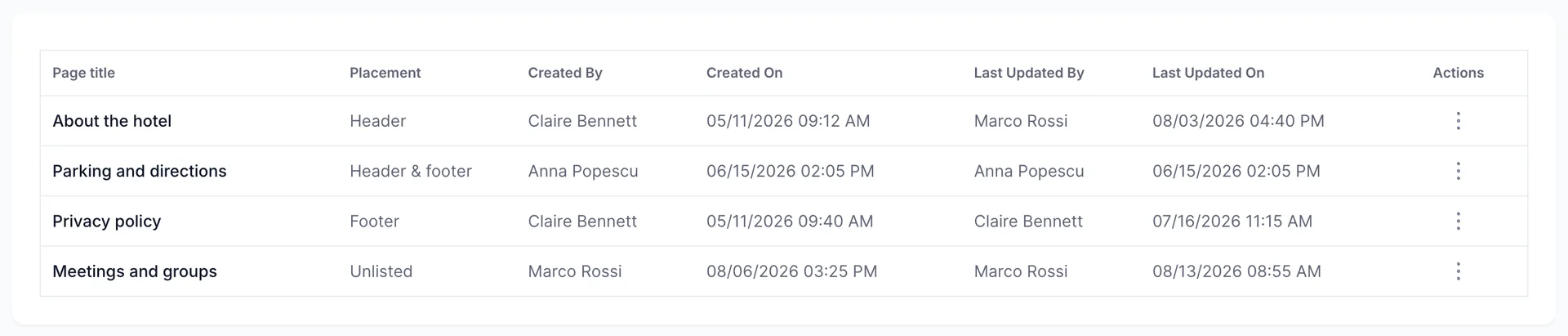
Todas las páginas que ha creado se encuentran aquí, con su ubicación y un registro de quién las creó y quién las modificó por última vez. Ese registro es más importante de lo que parece: una página de políticas que nadie ha actualizado en dos años suele ser una página de políticas que ya no se ajusta a lo que hace.
Add New Page en la esquina superior derecha crea una nueva página en blanco.
Los cuatro campos que definen la ubicación de una página

| Campo | Función |
|---|---|
| Page Title (obligatorio) | El título de la página y el texto del enlace que apunta a ella. Debe ser único: si introduce un título que ya utiliza otra página, el campo se volverá rojo y se lo indicará. Procure que sea breve, ya que en un teléfono móvil el menú de encabezado dispone de muy poco espacio. |
| Visibility | Active o «Inactive». La opción «Inactivo» conserva la página y su contenido, pero la elimina por completo del Motor de Reservas. Úsela para redactar una página a lo largo de varios días o para retirar una que quizá desee recuperar más adelante. |
| Placement | Dónde aparece el enlace: en el menú de cabecera, en el pie de página, en ambos o en ningún sitio. Se explica más adelante. |
| Page path (obligatorio) | La dirección, escrita con una barra inicial, como en /about. Además, debe ser única. Es lo que pegará en un correo electrónico o en una confirmación de reserva, así que elija algo que le resulte cómodo leer en voz alta por teléfono. |
Elección de una ubicación
| Ubicación | Dónde aparece el enlace y cuándo seleccionarlo |
|---|---|
| Header menu | En la barra de navegación situada en la parte superior de cada página del Motor de Reservas. Es la opción más visible y la que conviene mantener en las páginas que ayudan a decidir si realizar una reserva: cómo es el hotel, qué hay en las inmediaciones, cómo funciona el aparcamiento. |
| Footer | En la fila de enlaces de la parte inferior. Donde deben estar las políticas. Presente en todas las páginas, fácil de encontrar cuando se necesita y discreto cuando no. |
| Header & footer | Ambas opciones. Merece la pena para aquella página sobre la que se le pregunta constantemente, pero no para nada más, ya que un encabezado con seis elementos deja de ser un menú. |
| Unlisted (direct link only) | Sin ningún enlace en ninguna parte. La página existe en su ruta y funciona para cualquier persona a la que se la envíe. Así es como se gestiona una página destinada a un público específico: una hoja de tarifas para grupos para una boda, una explicación de las tarifas corporativas, una página que aún está redactando. |
Crear la página a partir de secciones
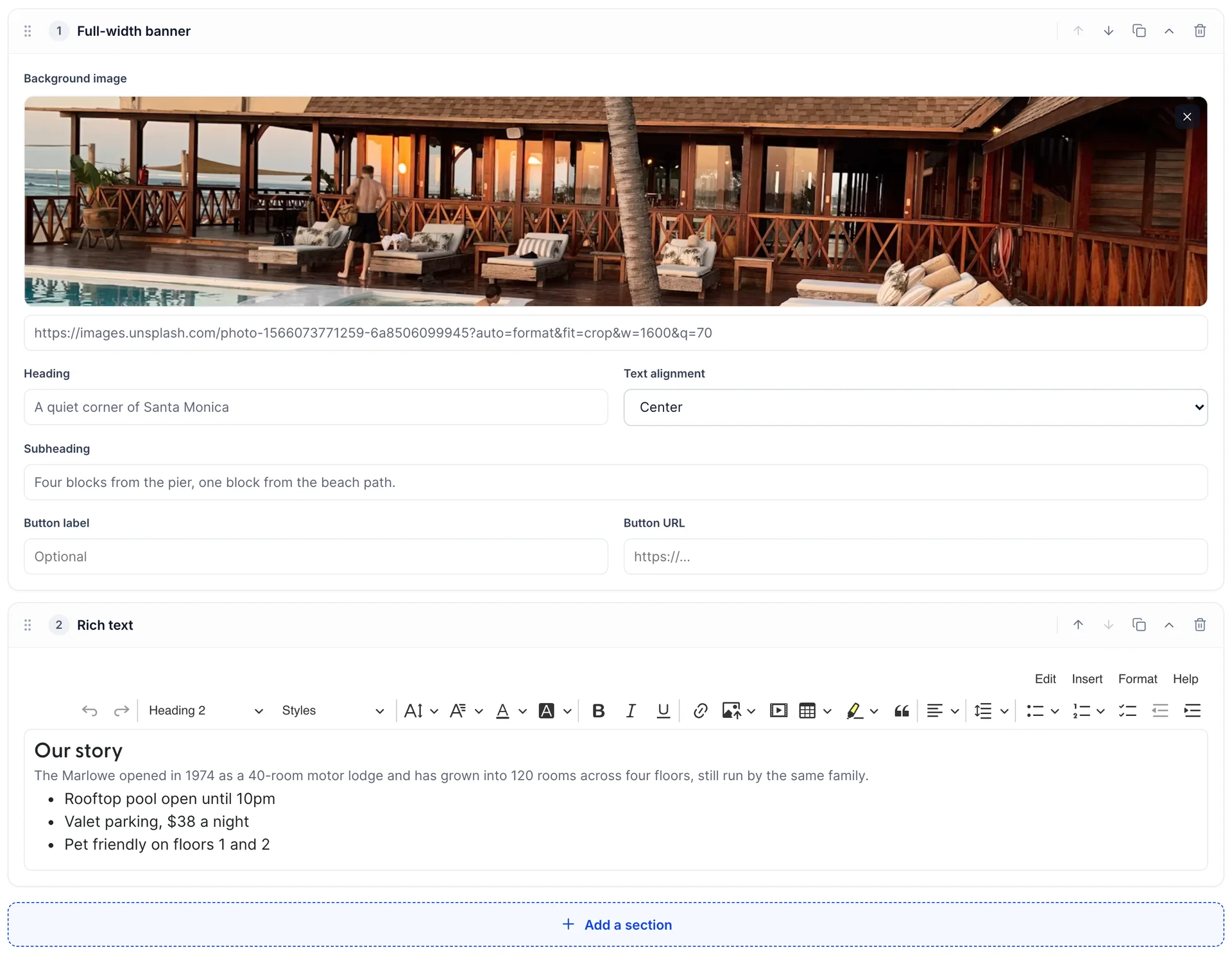
Una página es una pila ordenada de secciones y se muestra de arriba abajo en el orden en que se ve. Cada encabezado de sección cuenta con los mismos controles: un controlador de arrastre para reordenar, flechas para desplazarla una posición hacia arriba o hacia abajo, un botón para duplicar, un botón para contraer que oculta la sección para que pueda ver la estructura de una página larga, y un botón para eliminar.
Los ocho tipos de sección
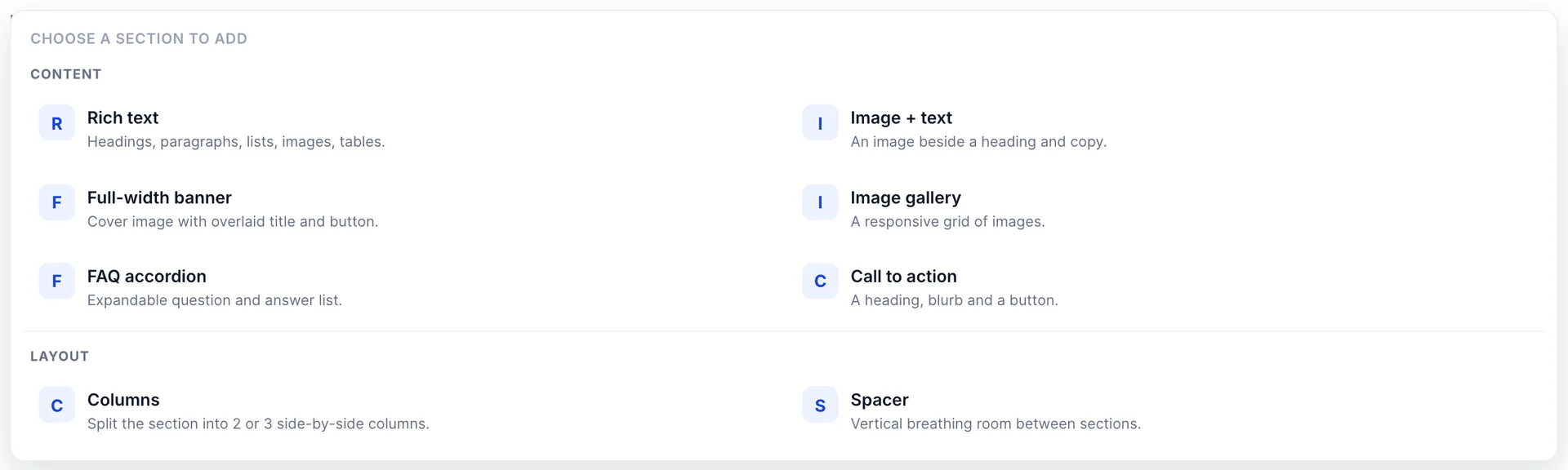
| Sección | Qué le ofrece |
|---|---|
| Rich text | Un editor completo: títulos, párrafos, listas, enlaces, imágenes y tablas. Es la herramienta fundamental y la elección adecuada para una página de Políticas, donde el contenido son las palabras. |
| Image + text | Una imagen junto a un título y un texto, con la imagen a la izquierda o a la derecha, y un botón opcional. Si alterna el lado a lo largo de la página, una página sencilla empieza a parecer diseñada. |
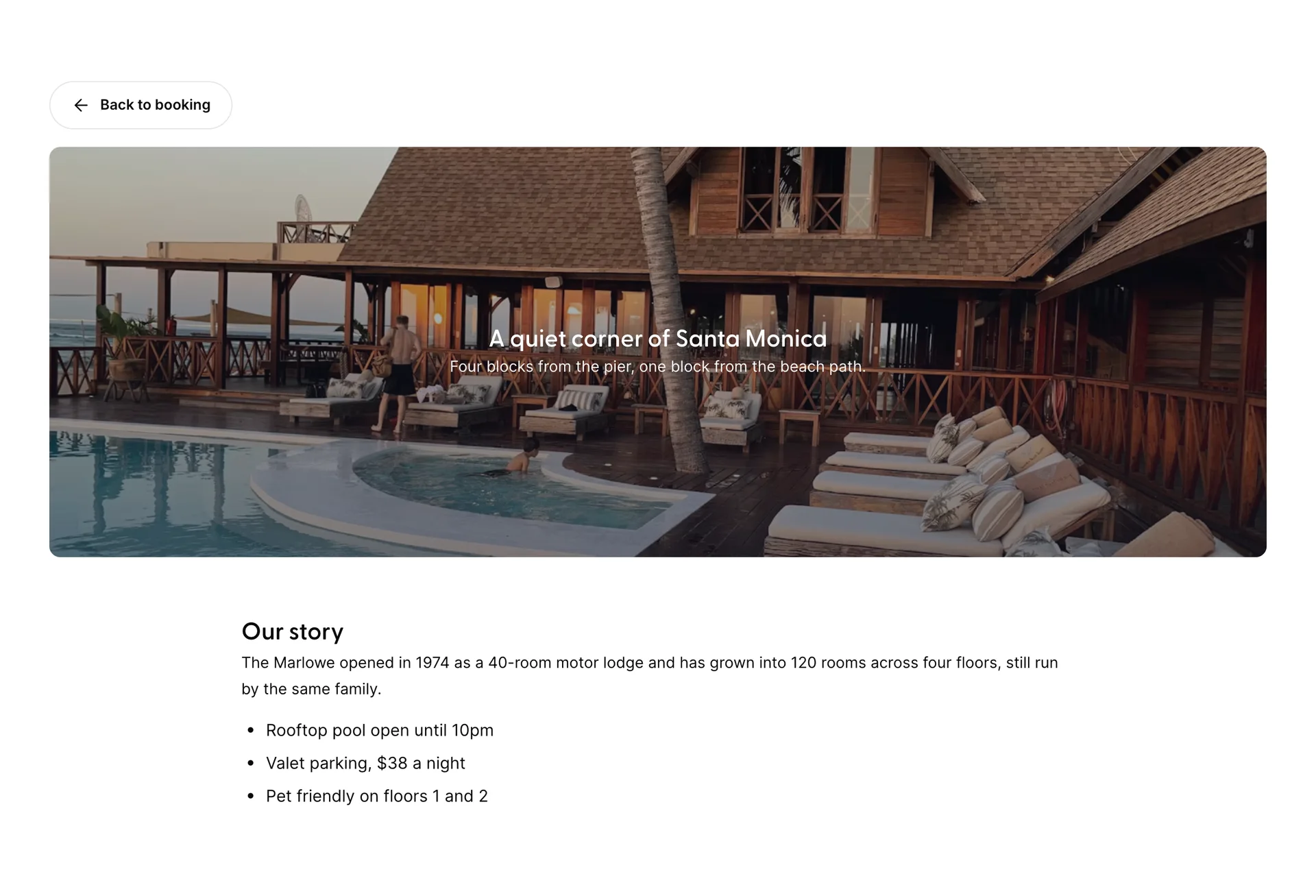
| Full-width banner | Una imagen de portada con un título y un subtítulo superpuestos, alineados a la izquierda, al centro o a la derecha, además de un botón opcional. Ideal como primera sección de una página y rara vez merece la pena utilizarla dos veces. |
| Image gallery | Una cuadrícula de imágenes, de dos, tres o cuatro en horizontal, cada una con su propio texto alternativo. Redacte el texto alternativo: es lo que oye un huésped que utilice un lector de pantalla y lo que se muestra si una imagen no se carga. |
| FAQ accordion | Preguntas que se despliegan para mostrar las respuestas. La sección más útil de esta lista para un hotel, ya que convierte las diez preguntas que su recepción responde a diario en una página que un huésped puede leer a medianoche. |
| Call to action | Un título, una línea de texto y un botón. Dirija el botón a su página de reservas para que un huésped que haya leído hasta el final de una página sobre el hotel pueda realizar la acción correspondiente. |
| Columns | Divida la sección en dos o tres columnas, cada una de las cuales contenga sus propias secciones. Es adecuado para tres bloques cortos uno al lado del otro, y conviene evitarlo para textos largos, que en un teléfono se apilan de todos modos en una sola columna. |
| Spacer | Espacio vertical: pequeño, mediano o grande. Úselo cuando dos secciones estén demasiado juntas. |
Guardar, y por qué el botón «Guardar» permanece en gris
Save aparece en gris y no se puede pulsar hasta que la página tenga un título, una ruta y al menos una sección. Esa última condición es la que suele confundir a los usuarios: una página con los campos de enrutamiento rellenados y sin contenido no se puede guardar, ni siquiera como borrador. Si desea comenzar una página y volver a ella más tarde, añada una sección de texto enriquecido, escriba una línea en ella, establezca «Visibility » en «Inactive » y guárdela.
Si el guardado se realiza correctamente, volverá a la lista. Si el guardado no puede llegar al servidor, la pantalla se lo indicará y conservará todo lo que haya escrito. « Cancel » sale sin guardar y no le avisa previamente, por lo que debe considerarlo como un botón de descartar.
La página que abre un invitado
La dirección es la propia de su Motor de Reservas, seguida
/page/, seguida de la ruta de la página sin la barra inicial. Una página que
/about se publica en
.../page/about. La ruta se utiliza tal y como la haya introducido, por lo que debe
escribirla en minúsculas, con guiones en lugar de espacios: una ruta como
/Spa Days se convierte en una dirección que conserva la mayúscula y el espacio
entre palabras, que es el tipo de enlace que sigue funcionando al hacer clic en él y no se pierde
al leerlo por teléfono.
La página se muestra con los colores de su motor, a partir de las secciones que ha agrupado, y mantiene la barra superior y el pie de página propios del motor, por lo que los enlaces del encabezado y el pie de página a sus demás páginas siguen ahí y un visitante puede pasar de «Acerca de» a «Aparcamiento» sin tener que volver a la reserva. Lo que no incluye es la barra de búsqueda, razón por la cual aparece un enlace «Back to booking» encima del contenido: ese enlace es la forma de volver a la selección de fechas. La pestaña del navegador muestra el título de la página en lugar del nombre de su Propiedad, lo cual conviene tener en cuenta cuando se observa una captura de pantalla de un huésped en la que aparecen seis pestañas abiertas.
Eliminación de una página
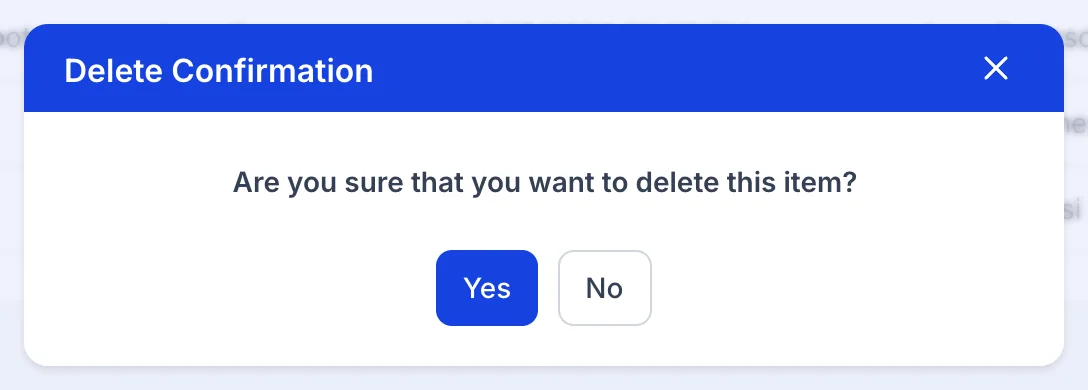
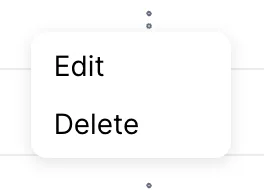
La opción «Eliminar» borra la página y todo su contenido. No hay opción para archivar la acción ni posibilidad de deshacerla, y la confirmación no le indica qué página ha seleccionado, así que compruebe la fila antes de abrir el menú. Si el motivo de la eliminación es que la página está desactualizada y no que contenga errores, cambie Visibility porInactive y conserve el contenido.